Paramètres
Ouvrez les Paramètres en appuyant sur l'icône d'engrenage blanche dans le coin supérieur droit de la barre d'application principale. Il n'y a pas de tuile Paramètres sur la grille principale.
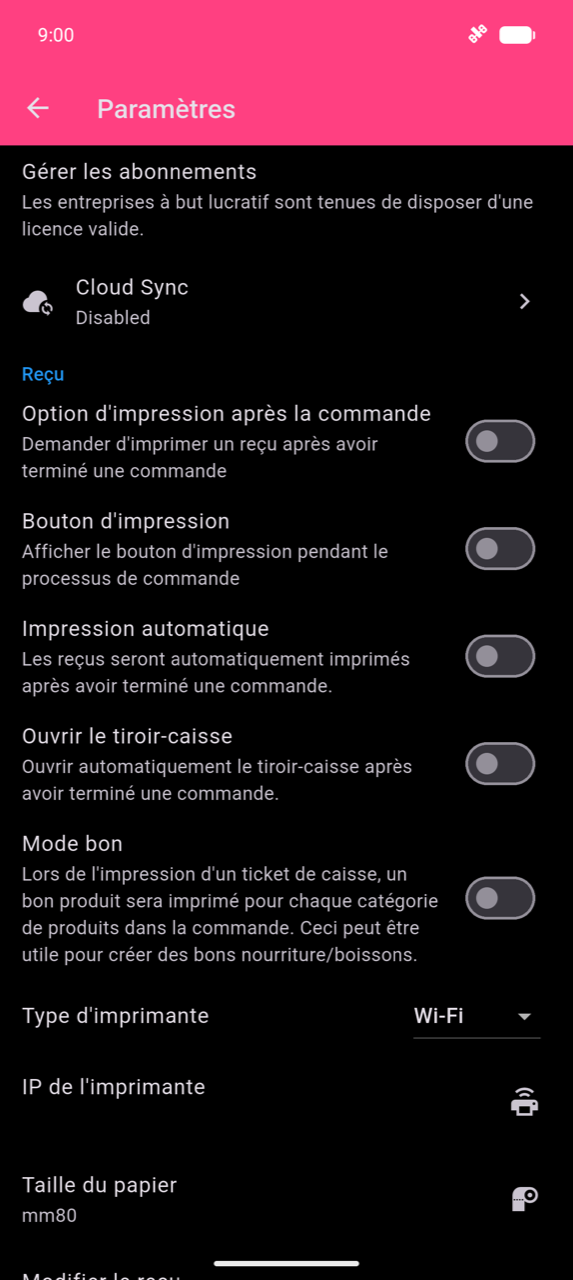
Reçu & impression
Pour la configuration de l'imprimante, les déclencheurs d'impression, la taille du papier et le dépannage, voir Impression & reçus.
Modifier le contenu du reçu
Appuyez sur Modifier le reçu dans la section Reçu pour personnaliser ce qui apparaît sur vos reçus imprimés. L'écran comporte deux onglets :
- Modifier — renseignez votre Titre du reçu (nom de l'entreprise), Adresse et lignes Infos supplémentaires. Appuyez sur le champ logo pour choisir un fichier
.pngpour votre logo.
Warning
Seuls les fichiers .png sont pris en charge pour le logo du reçu.
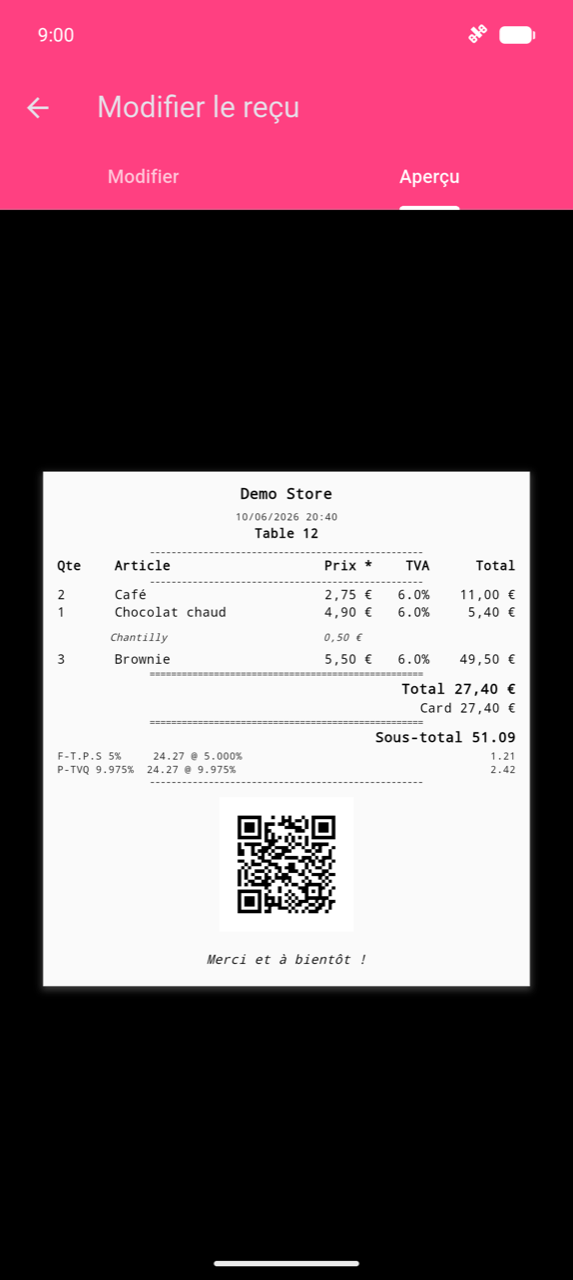
- Aperçu — affiche un reçu fictif rendu avec vos paramètres actuels, incluant les colonnes TVA, le récapitulatif des taxes et le code QR.
Pour les modes de compatibilité (texte corrompu, rendu du logo), l'option de code QR sur le reçu et la configuration du tiroir-caisse, voir Impression & reçus.
Taxes
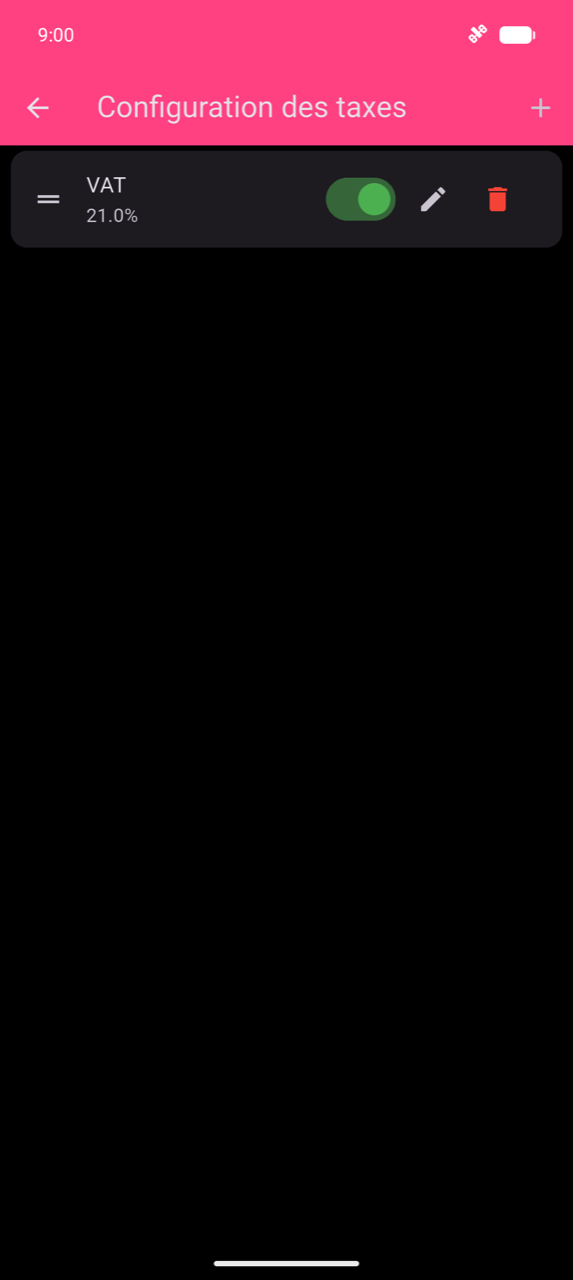
Configurer les taux de taxe
- Appuyez sur Configuration des taxes dans les Paramètres.
- Appuyez sur + dans la barre d'application pour ajouter une nouvelle taxe.
- Saisissez un Nom de taxe (par ex. « TVA », « TPS ») et un Pourcentage.
- Activez Taxe composée si cette taxe doit être calculée en plus des autres taxes déjà appliquées à un produit.
- Laissez Actif activé pour appliquer le taux immédiatement. Vous pouvez désactiver un taux sans le supprimer.
- Appuyez sur Enregistrer.
Pour modifier une taxe, appuyez sur l'icône de crayon. Pour la supprimer, appuyez sur l'icône de corbeille. Faites glisser la poignée (≡) à gauche pour réordonner les taux.
Note
Les taxes sont assignées aux produits séparément — créer une taxe ici ne l'applique pas automatiquement à quoi que ce soit. Utilisez l'Attribution de taxes en masse (ci-dessous) ou appuyez sur Configurer les taxes dans un produit individuel. Voir Produits & catégories.
Assigner des taxes aux produits
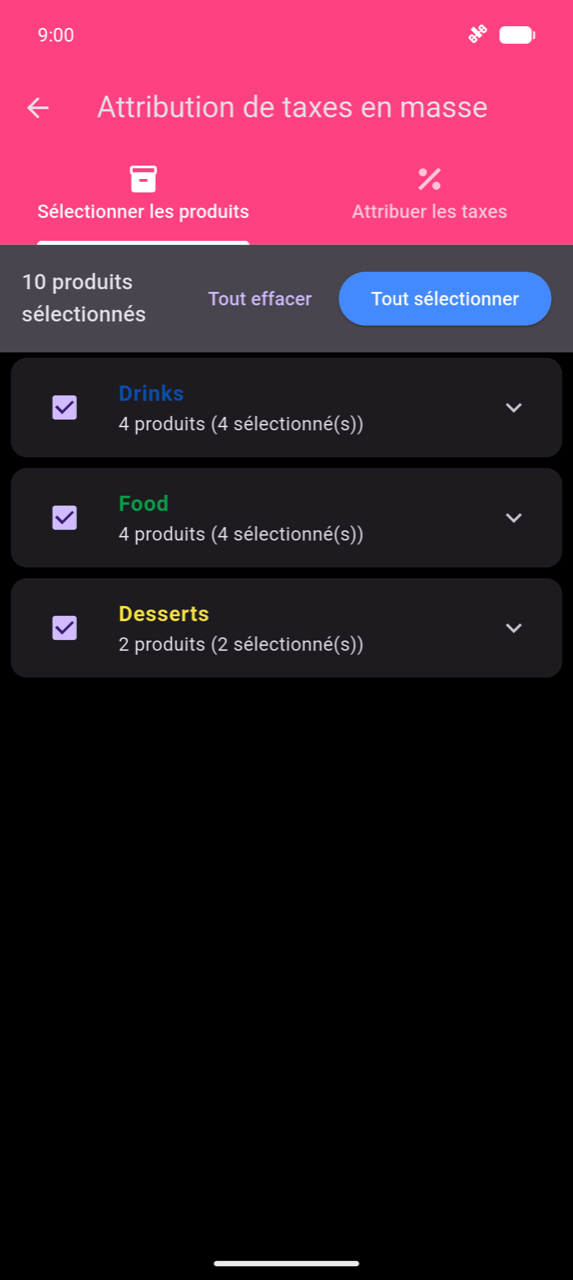
L'Attribution de taxes en masse applique une taxe à de nombreux produits en même temps, vous évitant de modifier chaque produit individuellement.
- Appuyez sur Attribution de taxes en masse dans les Paramètres.
- Dans l'onglet Sélectionner les produits, cochez les catégories ou développez-les pour cocher des produits individuels. Appuyez sur Sélectionner tout pour tout sélectionner.
- Appuyez sur l'onglet Attribuer les taxes.
- Cochez les taxes que vous souhaitez appliquer.
- Appuyez sur Appliquer les taxes sélectionnées.
Warning
L'attribution en masse remplace les taxes existantes sur chaque produit sélectionné — elle ne s'ajoute pas par-dessus. Pour supprimer toutes les taxes d'une sélection, appuyez sur Supprimer toutes les taxes des produits sélectionnés dans l'onglet Attribuer les taxes.
Sauvegardes
La Gestion des sauvegardes crée des instantanés de vos données que vous pouvez restaurer en cas de problème ou lors d'un transfert vers un nouvel appareil.
Créer une sauvegarde
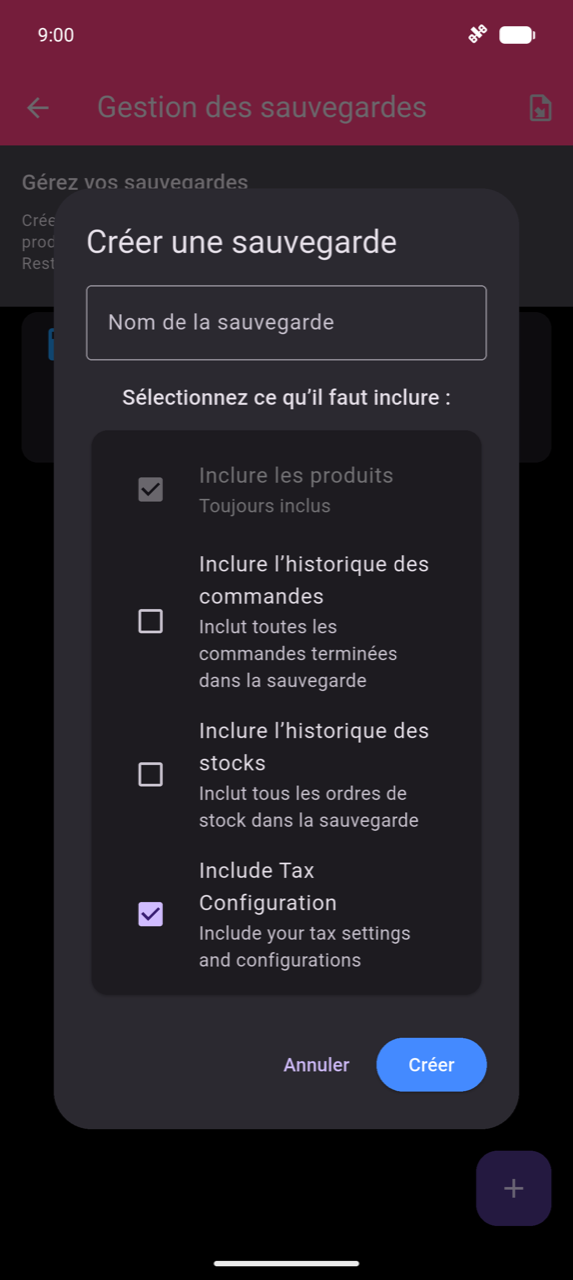
- Appuyez sur Gestion des sauvegardes dans les Paramètres.
- Appuyez sur +.
- Saisissez un Nom de la sauvegarde.
- Choisissez ce à inclure : Inclure les produits et Configuration des taxes sont toujours inclus. Cochez Inclure l'historique des commandes ou Inclure l'historique du stock si vous souhaitez ces enregistrements dans l'instantané.
- Appuyez sur Créer.
Restaurer ou exporter une sauvegarde
Chaque carte de sauvegarde dispose d'un menu à trois points avec trois actions :
| Action | Ce qu'elle fait |
|---|---|
| Restaurer | Remplace les données actuelles par la sauvegarde — ne peut pas être annulé |
| Exporter | Partage la sauvegarde en tant que fichier .json |
| Supprimer | Supprime la carte de sauvegarde |
Pour charger un fichier .json précédemment exporté sur un nouvel appareil, appuyez sur l'icône d'importation dans la barre d'application de Gestion des sauvegardes.
Warning
La restauration d'une sauvegarde écrase définitivement toutes les données couvertes par cette sauvegarde. Il n'y a pas d'annulation.
Sécurité : Protéger les pages
Protéger les pages exige une authentification avant d'ouvrir certains écrans — utile lorsque plusieurs membres du personnel partagent un appareil et que certains ne devraient pas avoir accès à l'Historique des commandes, aux Statistiques ou aux Paramètres.
- Appuyez sur Protéger les pages dans les Paramètres.
- Activez chaque page que vous souhaitez verrouiller : Prendre commande, Modifier les boutons, Historique des commandes, Exporter, Gérer l'inventaire ou Paramètres.
L'activation d'une page nécessite que vous vous authentifiiez d'abord (code PIN de l'appareil ou biométrie). Une fois protégée, cette page demande une authentification à chaque ouverture.
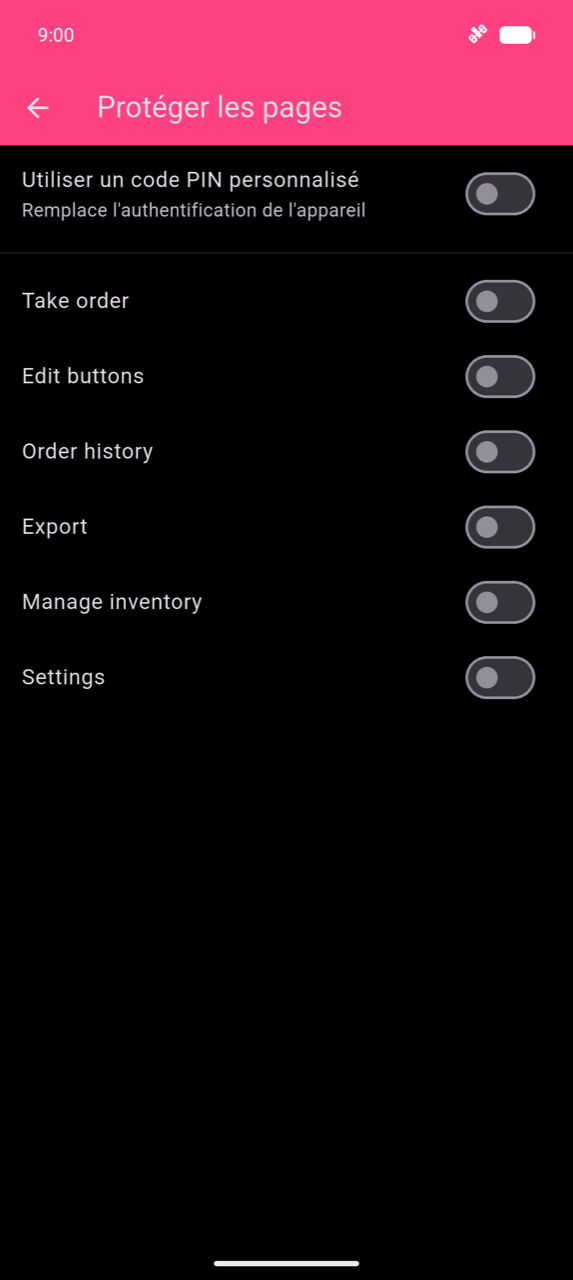
Pour utiliser un code PIN intégré à l'application au lieu de l'authentification de l'appareil, activez Utiliser un code PIN personnalisé. Vous serez invité à saisir et confirmer un code PIN à quatre chiffres.
Warning
Le code PIN personnalisé ne peut pas être réinitialisé si vous l'oubliez. Notez-le avant d'activer cette option.
Configurer l'écran de paiement
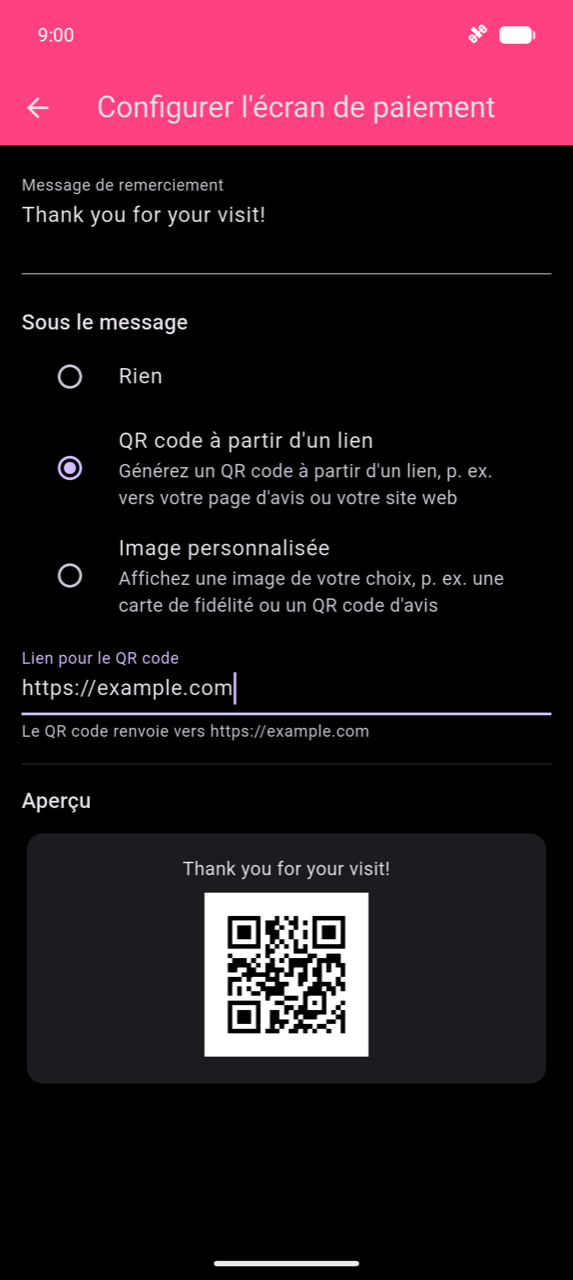
L'écran de paiement peut afficher un message de remerciement avec un code QR ou une image optionnel — visible par le client pendant que vous effectuez le paiement.
- Dans les Paramètres, faites défiler jusqu'à la section Écran de paiement et activez Personnaliser l'écran de paiement.
- Appuyez sur Configurer l'écran de paiement.
- Saisissez votre Message de remerciement (par ex. « Merci pour votre visite ! »).
- Sous Sous le message, choisissez l'une des options :
- Rien — message uniquement
- Code QR à partir d'un lien — saisissez une URL et l'application génère le code QR automatiquement
- Image personnalisée — choisissez un fichier image (non disponible dans la version web)
- La carte Aperçu en bas de l'écran se met à jour en temps réel.
Plan de salle
Le plan de salle remplace la simple saisie de numéro de table par une carte visuelle de la salle lors de l'attribution des commandes aux tables. Avant de l'activer, activez Commandes multiples dans la section Général des Paramètres — l'option Plan de salle n'apparaît que lorsque les commandes multiples sont actives.
Activer le plan de salle
- Dans les Paramètres, faites défiler jusqu'à Général et activez Commandes multiples.
- Toujours dans la section Général, activez Plan de salle — le toggle apparaît directement sous Commandes multiples une fois qu'il est activé.
- Appuyez sur Modifier le plan de salle pour construire votre disposition.
Construire la disposition
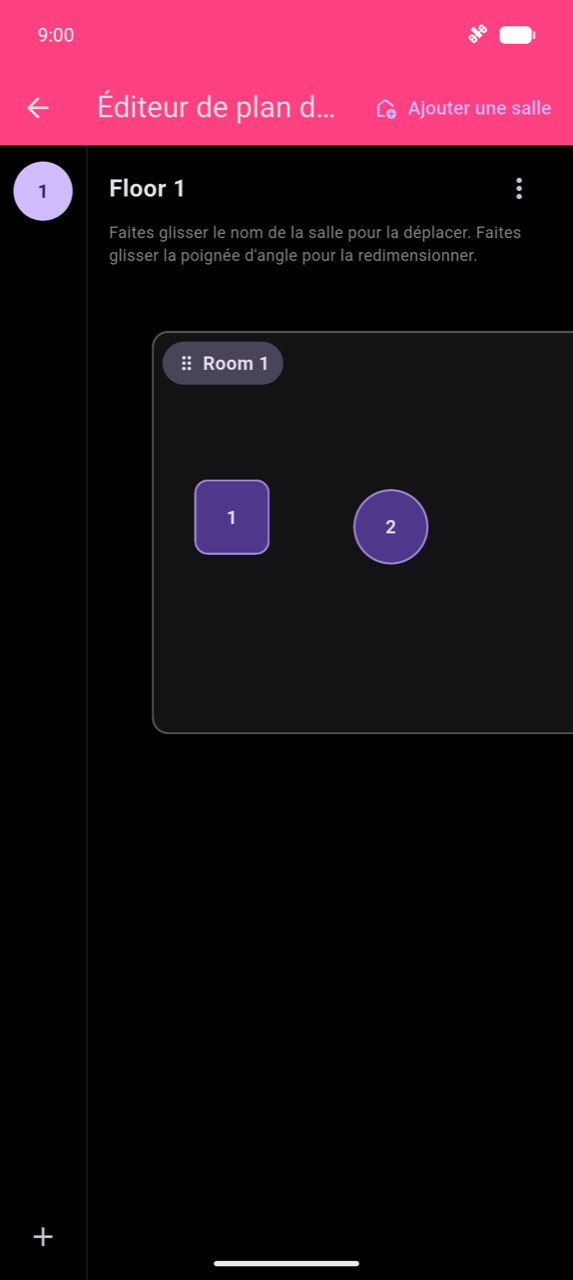
Ajouter un étage : appuyez sur + en bas de l'écran, saisissez un Nom d'étage et appuyez sur Enregistrer. Chaque étage apparaît comme un cercle numéroté dans la barre latérale gauche.
Ajouter une salle : avec un étage sélectionné, appuyez sur Ajouter une salle dans la barre d'application. Faites glisser le nom de la salle pour le repositionner sur le canevas ; faites glisser la poignée de coin pour redimensionner la salle.
Ajouter une table : appuyez à l'intérieur d'une salle sur le canevas, ou ouvrez le menu contextuel de la salle. Saisissez un Numéro ou nom de table et choisissez une forme — Carré ou Rond. Faites glisser les tables dans leur salle pour les organiser.
Lorsque le plan de salle est actif, démarrer une nouvelle commande ouvre le sélecteur de table visuel au lieu du pavé numérique. Voir Prendre des commandes.
Thème
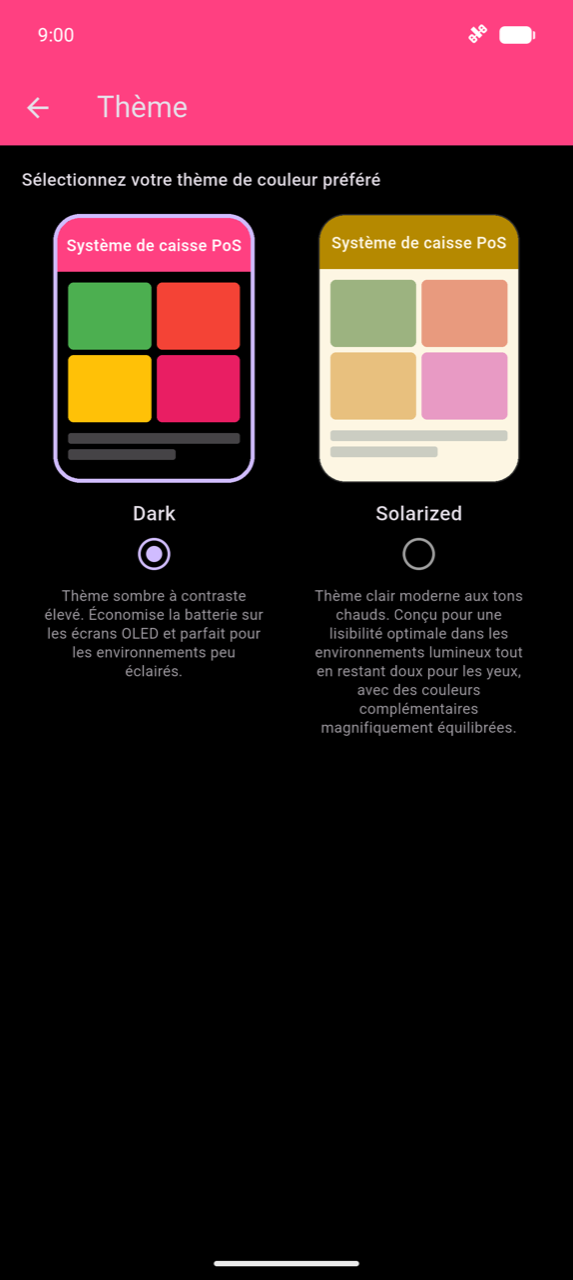
Appuyez sur Thème dans les Paramètres pour passer d'un thème de couleur à l'autre. Appuyez sur une carte de thème pour l'appliquer immédiatement — aucun redémarrage n'est nécessaire.
| Thème | Description |
|---|---|
| Sombre | Thème sombre à contraste élevé ; recommandé pour les environnements peu éclairés |
| Solarized | Thème clair chaleureux ; plus facile à lire dans les environnements lumineux |