Historique des commandes
Appuyez sur Historique des commandes sur le menu principal pour ouvrir la liste des commandes terminées. L'écran comporte deux onglets : Commandes (ce chapitre) et Stats (voir Statistiques).
Parcourir la liste de commandes
Le haut de l'onglet Commandes affiche quatre puces de filtre — Tout, Espèces, Carte et Autre — pour limiter la liste à une méthode de paiement spécifique.
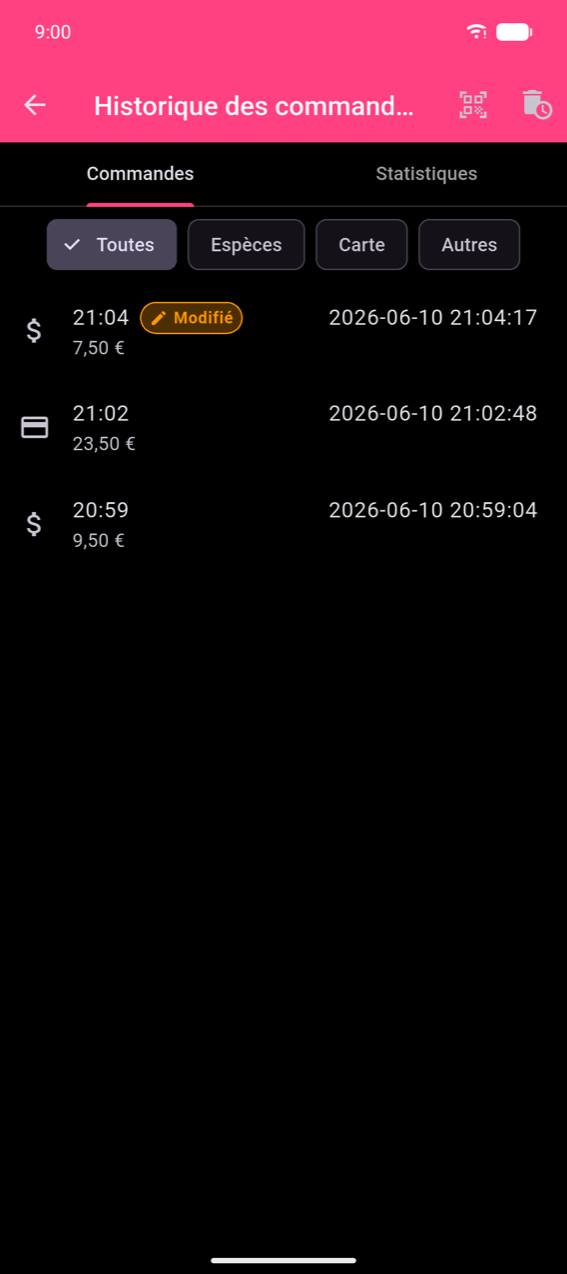
Chaque ligne affiche l'icône de méthode de paiement, l'heure de commande et le total. Deux badges peuvent apparaître :
- Modifié (orange) — la commande a été corrigée après coup ; appuyez sur la ligne pour lire l'historique complet des modifications.
- Remboursement (rouge) — la commande a été enregistrée comme un remboursement ; l'écran de détail affiche un grand libellé Remboursement.
L'icône de scan QR dans la barre d'application vous permet de scanner le code QR d'un reçu pour accéder directement à cette commande.
Détails de commande
Appuyez sur n'importe quelle ligne pour ouvrir l'écran de détails de commande.
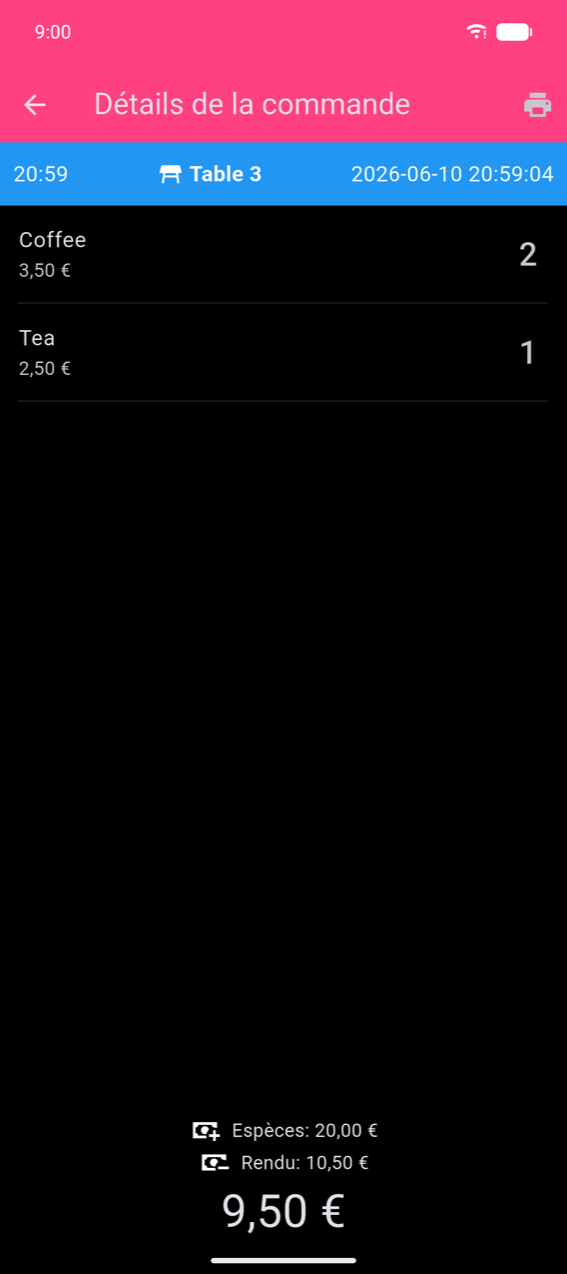
L'en-tête affiche l'heure de la commande, la table (si assignée) et l'horodatage complet. En dessous, chaque ligne de produit affiche son nom, prix unitaire et quantité. La zone de paiement en bas s'adapte à la façon dont la commande a été payée :
- Espèces avec calculatrice de monnaie — affiche le montant remis et la monnaie rendue.
- Méthode unique — affiche une ligne de méthode de paiement.
- Paiement partagé ou partage de l'addition — affiche un Détail du paiement avec une ligne par méthode ou par convive.
L'icône d'imprimante dans la barre d'application réimprime le reçu (marqué *** COPIE ***).
Note
La section Récapitulatif des taxes (une ligne par taux de taxe, puis une ligne Total des taxes) n'apparaît que lorsque les produits de la commande ont des taxes configurées. Elle est absente des captures d'écran de ce chapitre car l'appareil de démonstration n'avait pas de taxes assignées à ses produits. Voir Paramètres pour savoir comment configurer et assigner des taxes.
Modifier une commande
Vous pouvez corriger une commande terminée dans les 3 heures qui suivent son passage. Après 3 heures, l'action Modifier disparaît et la commande devient en lecture seule.
Ouvrir l'éditeur de modification
Faites glisser une ligne vers la gauche dans la liste de commandes pour révéler deux actions.
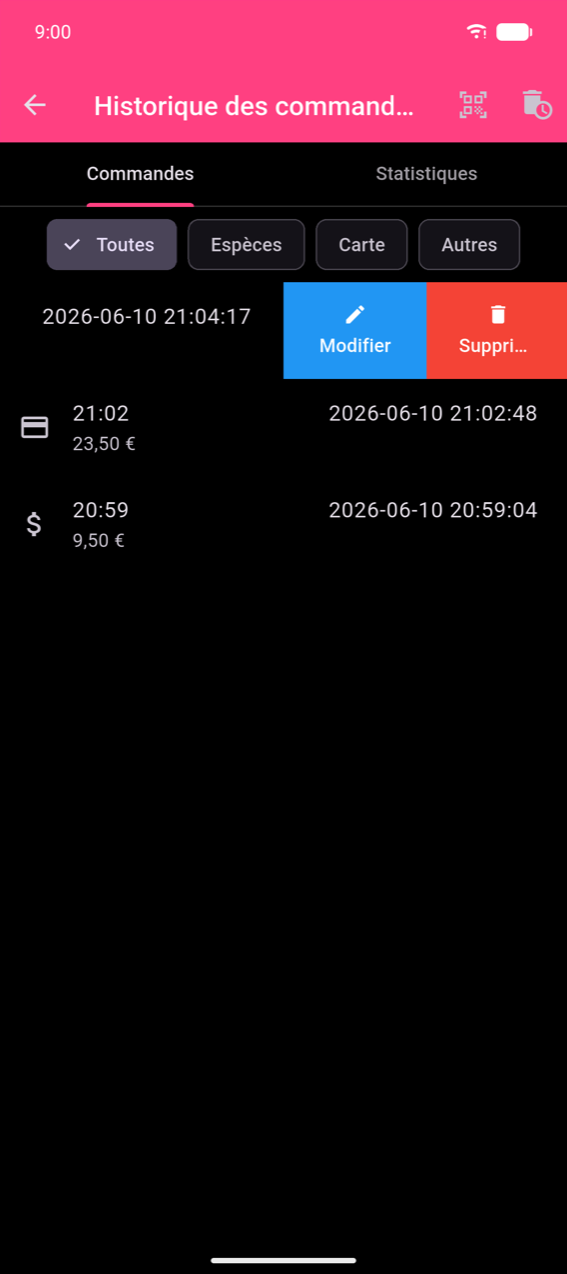
Appuyez sur Modifier pour ouvrir l'écran Modifier la commande.
Effectuer des modifications
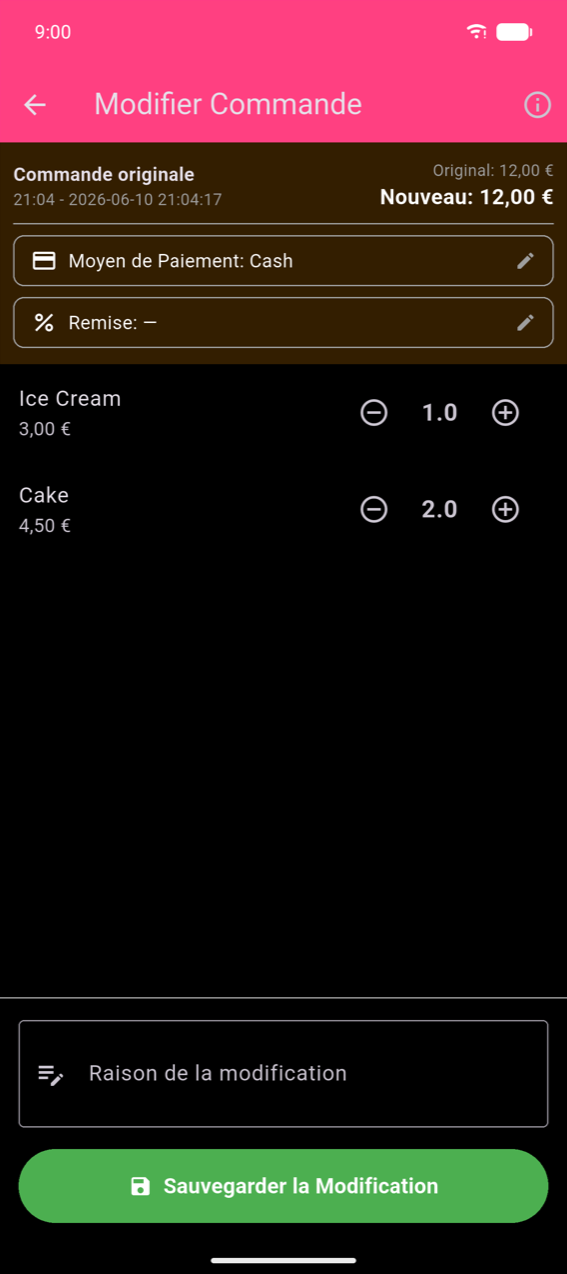
L'en-tête affiche le total original en regard du Nouveau total courant (devient orange lorsqu'il diffère). Vous pouvez :
- Changer la méthode de paiement — appuyez sur la ligne Méthode de paiement et sélectionnez une nouvelle méthode dans la boîte de dialogue.
- Ajuster les quantités — appuyez sur + ou − sur chaque produit ; réduire un produit à 0 le supprime de la commande.
- Changer la remise — appuyez sur la ligne Remise pour appliquer ou modifier une remise.
Un Motif de modification est requis avant de pouvoir enregistrer. Saisissez une brève explication (ex. « Le client a changé de commande », « Mauvais article saisi »). Appuyer sur Enregistrer la modification sans motif ou sans modification affiche un message de validation.
Consulter la piste d'audit
Après l'enregistrement, l'écran de détails de commande affiche une bannière orange — « Cette commande a été modifiée » — avec un lien Voir l'historique.
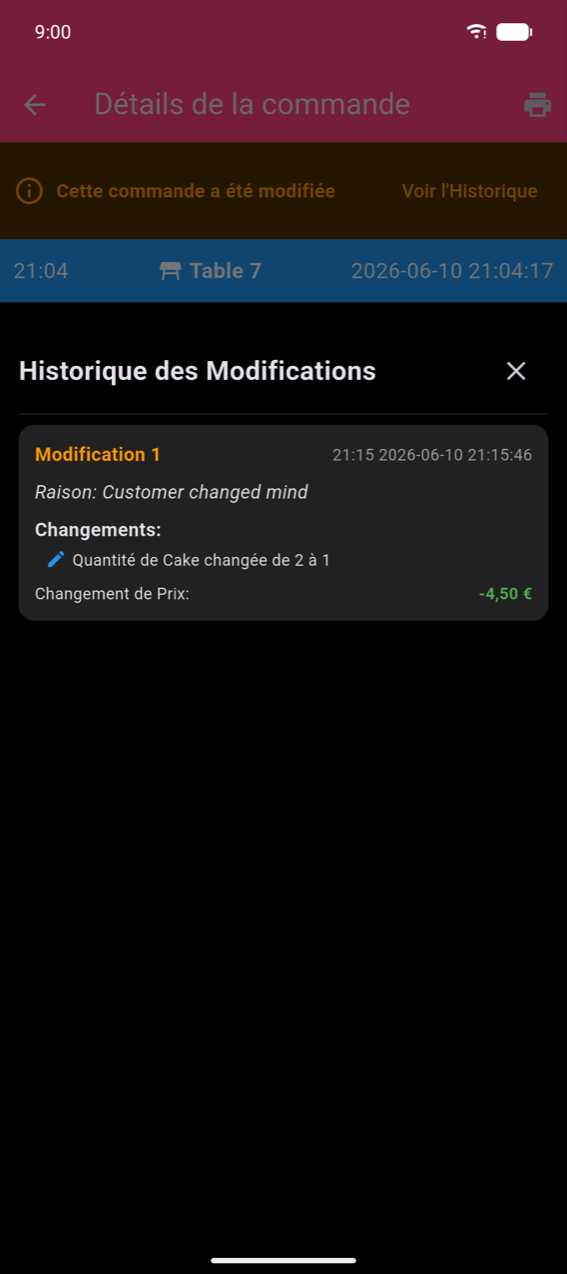
Appuyez sur Voir l'historique pour ouvrir la feuille Historique des modifications. Chaque carte de modification affiche son numéro, la date/heure, le motif que vous avez saisi, une description en langage courant de chaque modification (ex. « Quantité de Gâteau changée de 2 à 1 »), et la variation de prix résultante. La commande originale n'est jamais supprimée.
Supprimer une commande
Faites glisser une ligne vers la gauche et appuyez sur Supprimer pour supprimer une seule commande. La suppression ne peut pas être annulée.
Pour supprimer tout l'historique des commandes, appuyez sur l'icône de corbeille dans la barre d'application de Historique des commandes. L'application crée automatiquement une sauvegarde avant la suppression et affiche un compte à rebours de 10 secondes pour vous permettre d'annuler. Une snackbar confirme la création de la sauvegarde, avec une action Voir pour l'ouvrir dans Gestion des sauvegardes.
Note
Les actions de suppression ne sont pas disponibles pour les membres non-administrateurs d'une organisation partagée.
Exporter les commandes
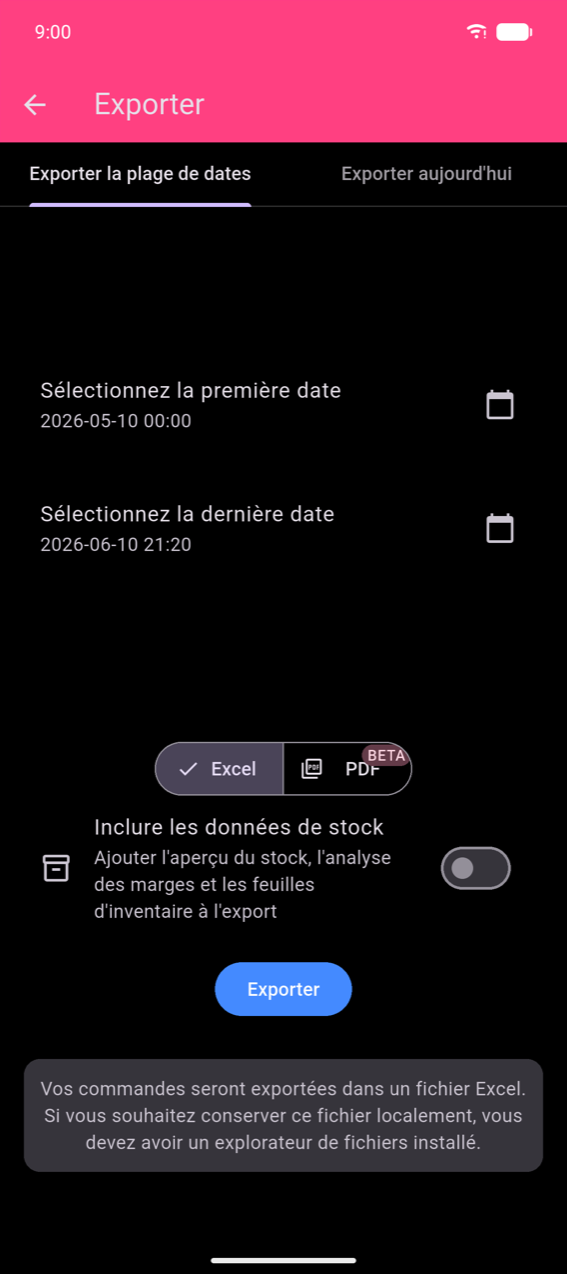
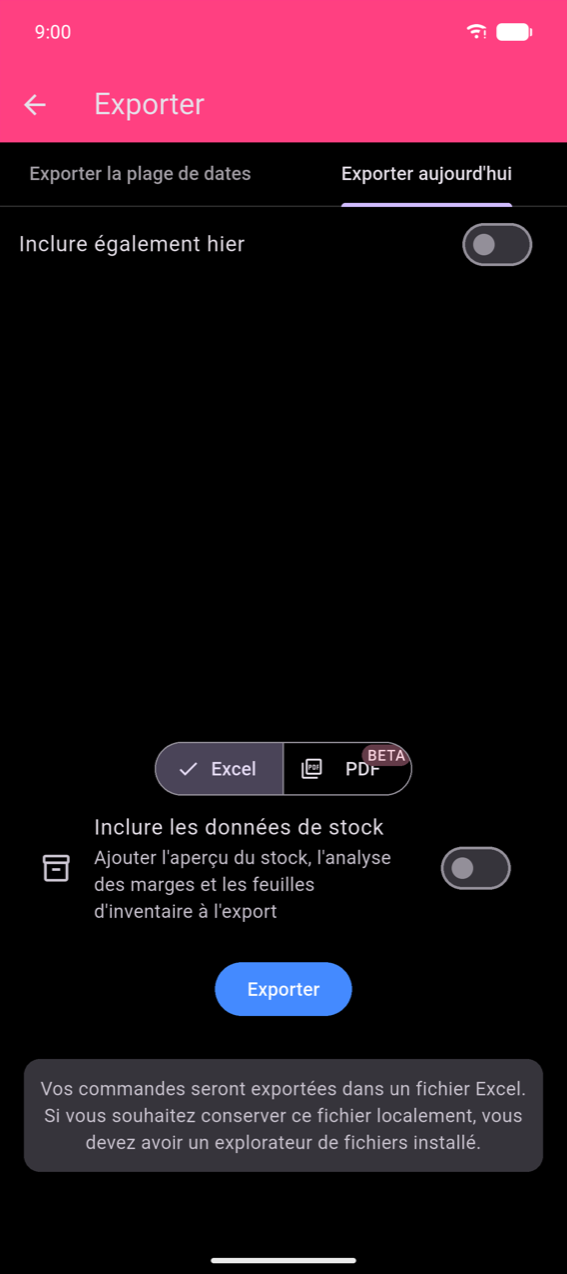
L'export des commandes est accessible depuis la tuile Exporter sur le menu principal (pas depuis l'intérieur de l'Historique des commandes). L'écran Exporter comporte deux onglets :
- Exporter la plage de dates — choisissez une Sélectionnez la première date et une Sélectionnez la dernière date ; chaque appui ouvre un sélecteur de date suivi d'un sélecteur d'heure.
- Exporter aujourd'hui — exporte les commandes d'aujourd'hui ; activez Inclure également hier pour étendre la plage d'un jour en arrière.
Formats de sortie
Sélectionnez Excel ou PDF (aperçu) avec le toggle au-dessus du bouton Exporter.
Excel produit un classeur avec trois feuilles :
| Feuille | Contenu |
|---|---|
| OrderHistory | Une ligne par commande — date, total, méthode de paiement, table |
| OrderDetails | Une ligne par produit commandé — renvoie à OrderHistory |
| TaxBreakdown | Taxes collectées par taux, par commande |
Activez Inclure les données de stock pour ajouter des feuilles de vue d'ensemble des stocks, d'analyse des marges et d'inventaire.
PDF génère un rapport de ventes avec des boîtes de métriques résumées (Revenu total, Coûts, Bénéfice, Commandes) et des graphiques de Ventes par jour et de mix produits. L'export PDF est une fonctionnalité en aperçu (étiquetée BETA).
Note
Sur Android, vous avez besoin d'une application de gestionnaire de fichiers installée pour enregistrer le fichier exporté localement. Sans elle, la feuille de partage du système d'exploitation vous permet quand même d'envoyer le fichier directement vers une autre application (e-mail, stockage cloud, etc.).
Appuyez sur Exporter pour générer et partager le fichier. S'il n'y a aucune commande dans la plage sélectionnée, un message « Rien dans la plage sélectionnée. » est affiché et aucun fichier n'est créé.