Prendre des commandes
Appuyez sur Prendre commande sur le menu principal pour ouvrir l'écran de commande.
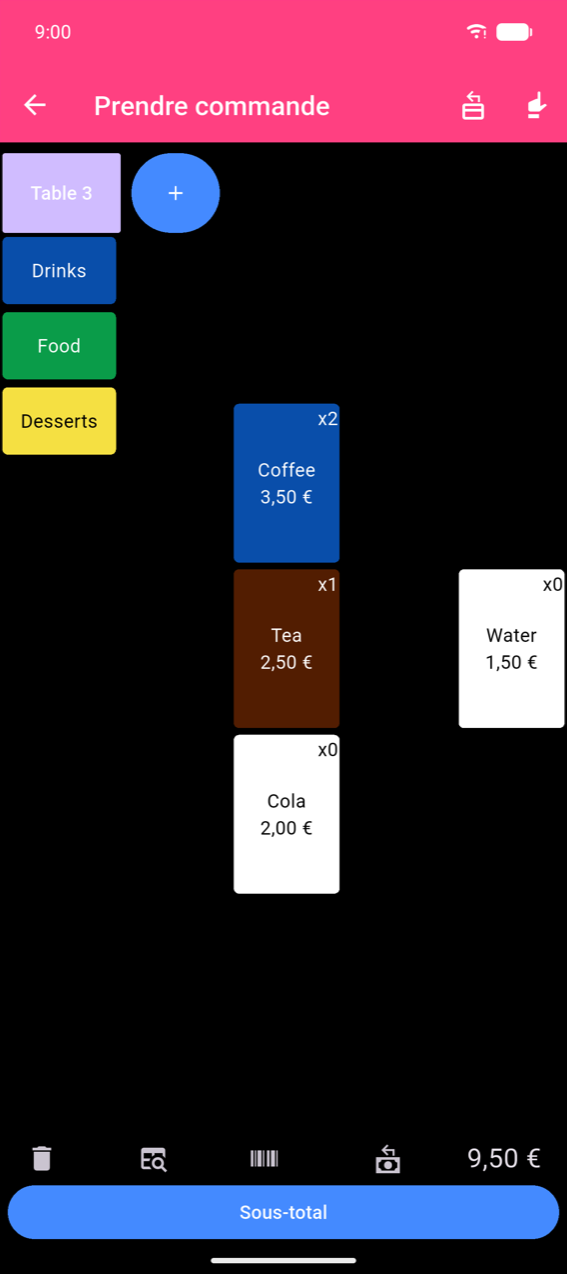
L'écran Prendre commande
Les boutons de catégorie se trouvent sur le côté gauche. Appuyer sur une catégorie change la grille de produits à droite. La barre inférieure affiche un total courant et un bouton Sous-total.
Note
Les prix dans Prendre commande et les écrans de paiement sont formatés selon les paramètres régionaux de votre appareil. Les prix dans les écrans de gestion des produits (Modifier les boutons, Modifier le produit) utilisent la devise configurée dans Paramètres → Devise. Il est normal que ces affichages présentent des symboles ou des formats décimaux différents — ce comportement est voulu.
Ajouter des produits
- Appuyez sur un bouton produit pour ajouter une unité immédiatement. Le badge du bouton s'incrémente à chaque appui.
- Appui long sur un produit déjà dans la commande pour ouvrir la fiche produit préremplie avec sa quantité actuelle — utilisez-la pour modifier la quantité ou les options, ou le supprimer en définissant la quantité sur 0.
- Les produits à prix au poids (ceux avec Permettre les quantités fractionnées activé) ouvrent un pavé numérique Saisir le poids avant l'ajout. Saisissez jusqu'à trois décimales et appuyez sur Ok.
Choisir des options et ajuster la quantité
Appuyer sur un produit qui a des options ouvre la fiche produit au lieu d'ajouter immédiatement.
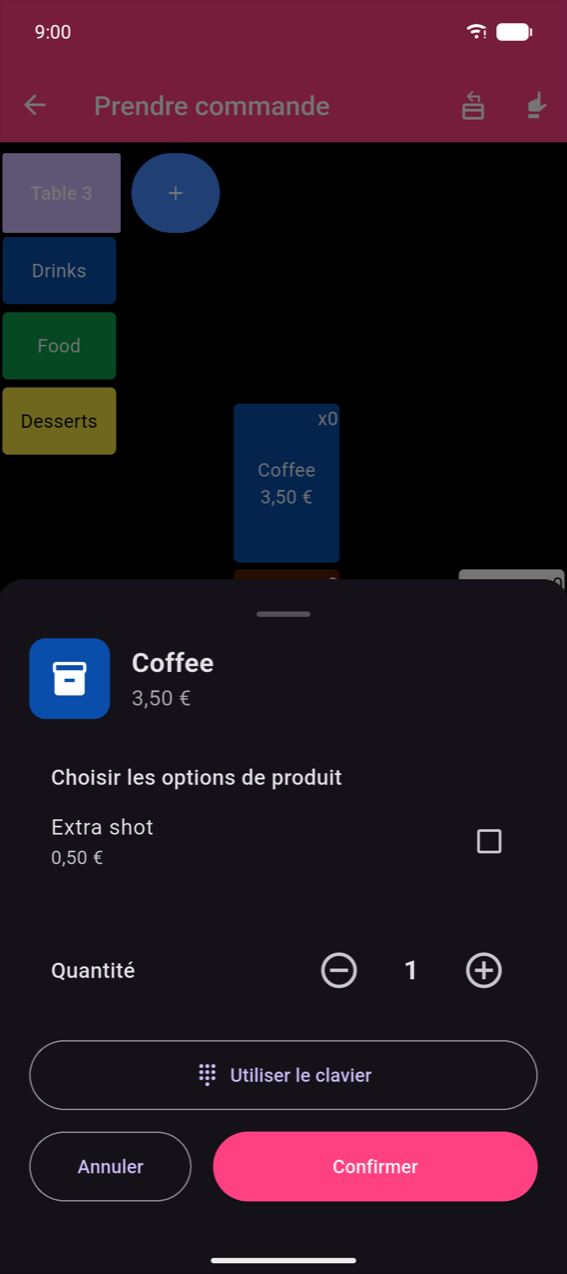
- Cochez les options souhaitées, puis ajustez la Quantité avec le stepper − / +.
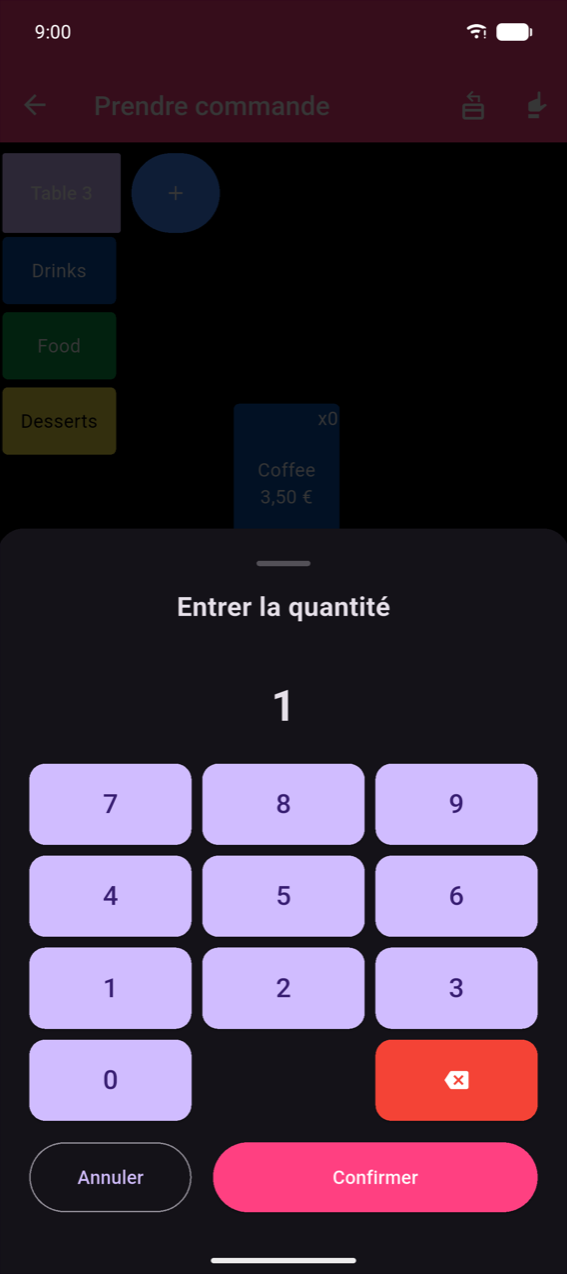
- Pour les grandes quantités, appuyez sur Utiliser le pavé numérique pour saisir le nombre directement.
- Définir la Quantité sur 0 supprime le produit de la commande.
- Appuyez sur Confirmer pour appliquer ; Annuler pour fermer sans modifications.
Commandes multiples et tables
Par défaut, l'écran contient une seule commande persistante. Activez Commandes multiples dans Paramètres () pour afficher une bande de boutons de commande/table en haut.
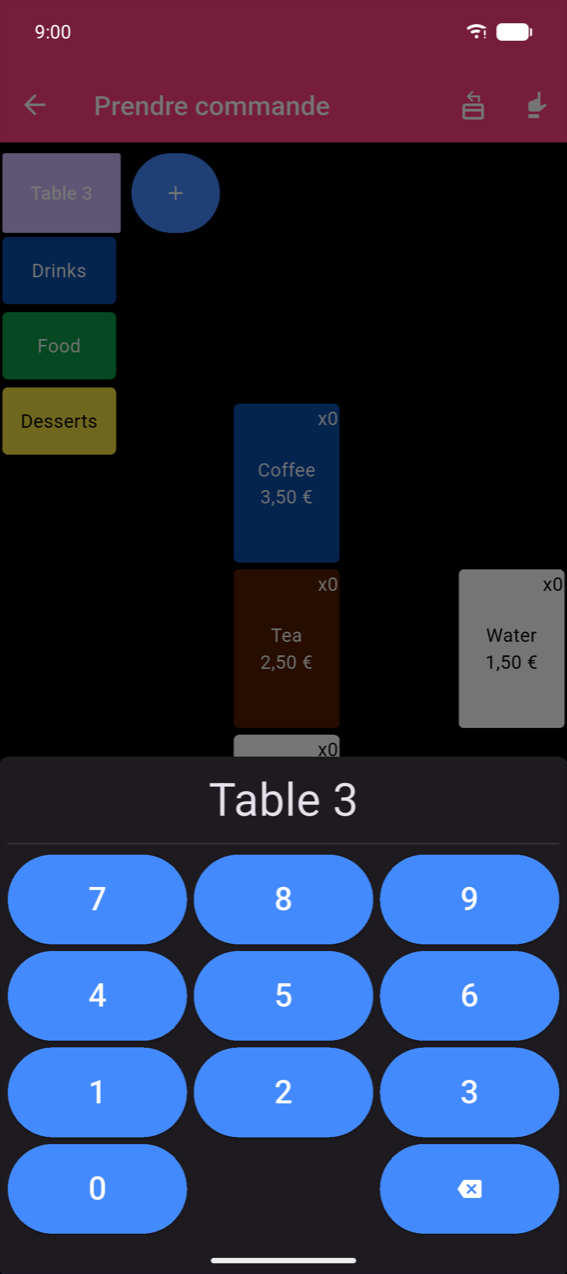
Appuyez sur + dans la bande pour ouvrir une nouvelle commande et saisir un numéro de table.
Note
Si Entrée libre est activée dans les Paramètres en plus de Commandes multiples, le pavé numérique + est remplacé par un champ de texte libre — utile pour saisir des noms de clients ou des libellés à la place de numéros.
Sélecteur de table du plan de salle
Lorsque Plan de salle est également activé dans les Paramètres (), le bouton + est remplacé par un bouton dédié Sélectionner une table qui ouvre directement le sélecteur de table visuel.
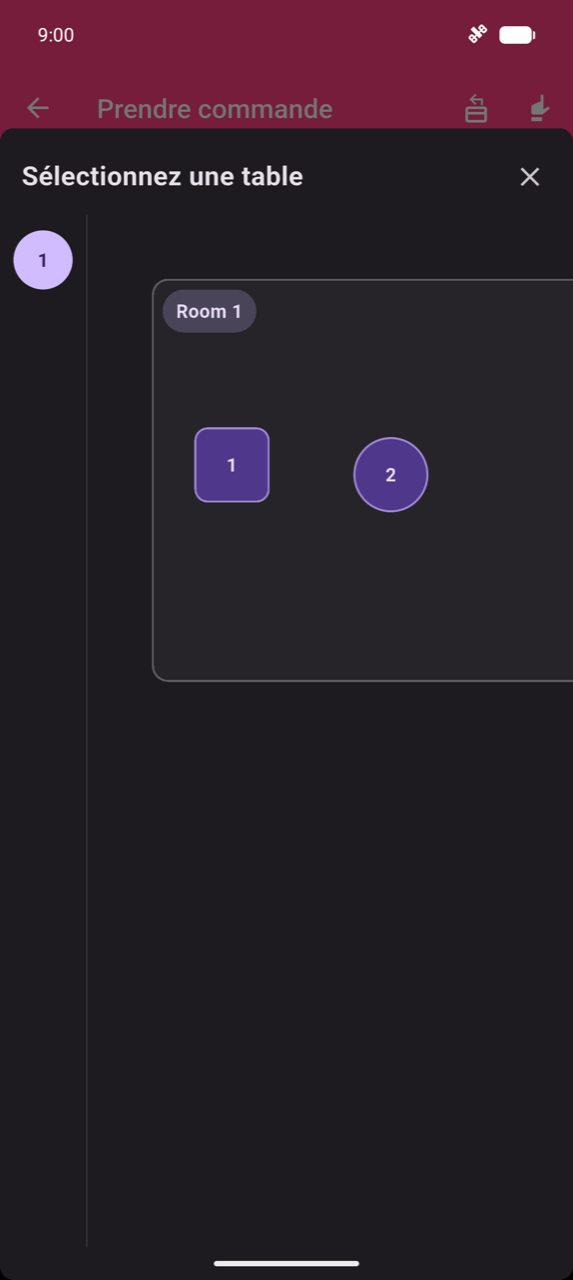
Sélectionnez un étage dans la barre latérale, puis appuyez sur une table sur le canevas. Construisez et modifiez le plan de salle dans Paramètres → Modifier le plan de salle — voir Paramètres.
Note
Si aucun plan de salle n'a encore été créé, le sélecteur affiche « Aucun plan de salle configuré. Configurez-le dans Paramètres > Modifier le plan de salle. »
Scanner des codes-barres
Scan par caméra — appuyez sur l'icône de code-barres () dans la barre inférieure pour ouvrir le scanner plein écran (l'écran du scanner est identique à celui affiché dans Produits & catégories). Les contrôles de lampe torche et de retournement de caméra apparaissent en superposition ; il n'y a pas d'étiquettes texte sur cet écran. Pointez la caméra sur un code-barres produit :
- Code-barres connu — ouvre la fiche produit.
- Code-barres inconnu — affiche « Le code-barres que vous avez scanné est inconnu. » Appuyez sur Associer à un produit pour lier le code-barres à un produit existant, ou Ignorer pour fermer.
Session de scan continu — un mode de scan persistant où la caméra reste ouverte et chaque scan est ajouté instantanément à la commande. Une carte Dernier scan affiche le produit le plus récent avec une correction ± ; une liste Scannés cette session suit tout ce qui a été ajouté. Appuyez sur le bouton vert Terminé pour fermer la session et revenir à la commande. Les codes-barres inconnus affichent une carte orange avec les mêmes options Associer à un produit / Ignorer.
Scanner matériel (clavier-wedge) — scans via un scanner de codes-barres Bluetooth ou USB connecté comme un clavier. Chaque scan ajoute une unité et affiche brièvement un overlay vert en haut indiquant « {Produit} ajouté » avec un nombre d'articles. Appuyez sur l'overlay avant qu'il ne se ferme automatiquement (~2 s) pour ouvrir la fiche produit avec la quantité scannée préremplie.
Rechercher des produits
Appuyez sur l'icône de recherche dans la barre inférieure pour ouvrir la Recherche de produit. Commencez à taper — les résultats se mettent à jour au fur et à mesure. Appuyez sur un résultat pour ouvrir la fiche produit.
Aperçu du paiement
Appuyez sur Sous-total (désactivé lorsque la commande est vide) pour ouvrir le récapitulatif de commande.
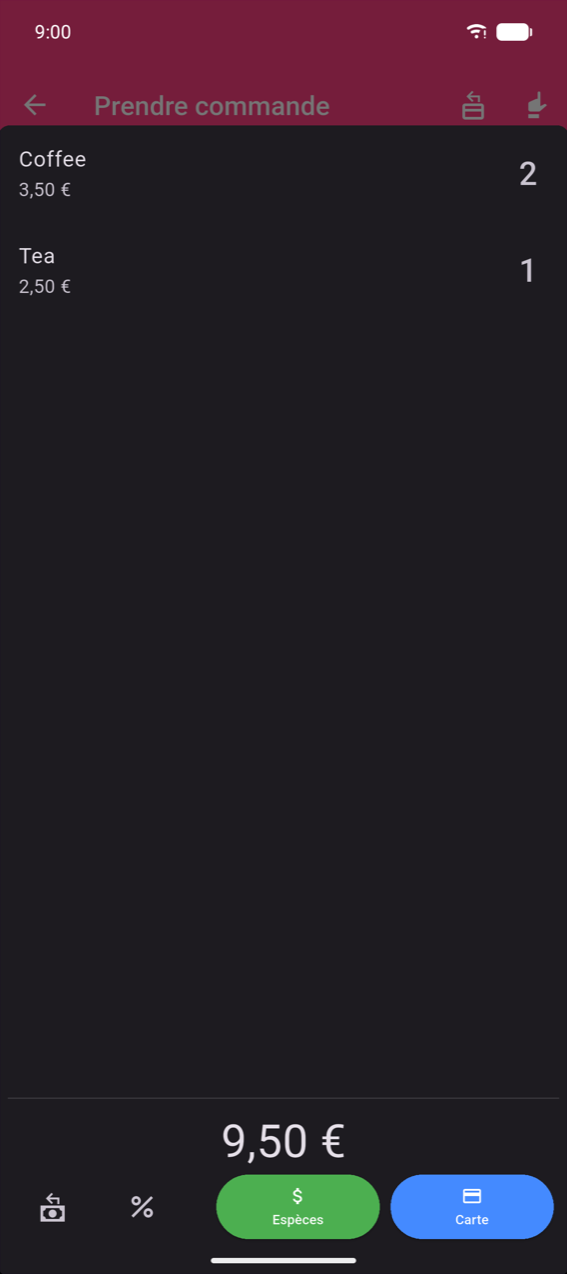
Faites glisser n'importe quelle ligne vers la gauche pour révéler Retirer un et Retirer tout. Les boutons de méthode de paiement et le reste du flux de paiement sont couverts dans Paiements.
Mode remboursement
Lorsque Bouton mode remboursement est activé dans les Paramètres (il l'est par défaut), une icône dans la barre d'application de Prendre commande active le mode remboursement. Tout l'arrière-plan devient rouge foncé pour confirmer que le mode est actif.
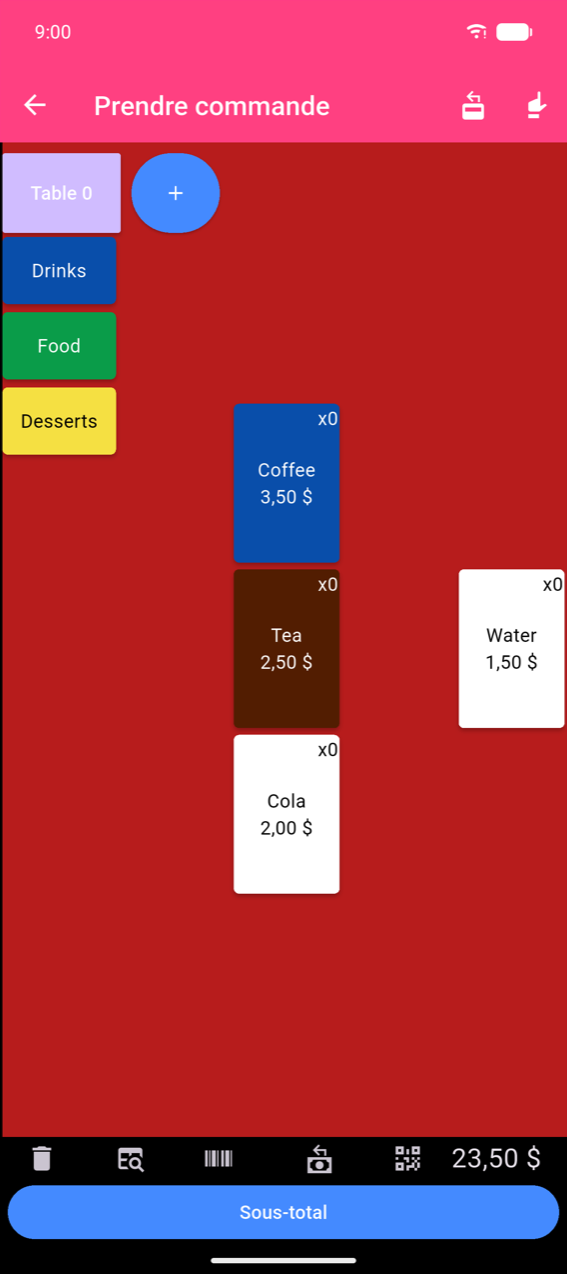
En mode remboursement, appuyer sur les produits soustrait les quantités. Finalisez la commande comme d'habitude ; la commande terminée est marquée d'un badge rouge Remboursement dans l'Historique des commandes.
Appuyez à nouveau sur la même icône pour quitter le mode remboursement.