Produits & catégories
Pour configurer votre grille de produits, appuyez sur Modifier les boutons depuis le menu principal.
La grille Modifier les boutons
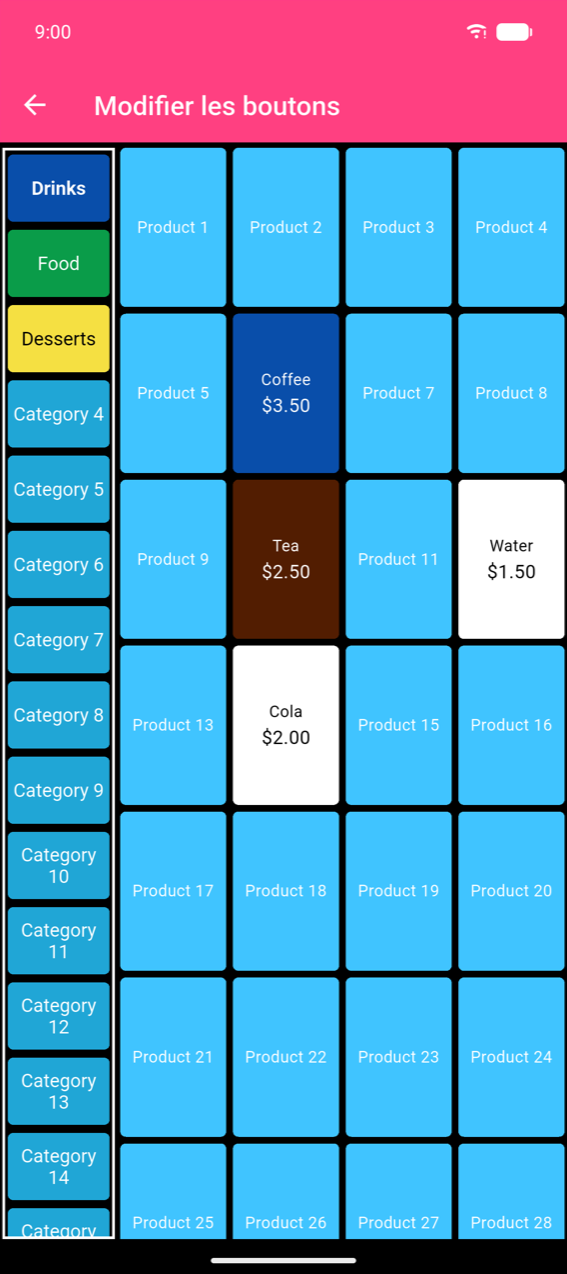
La grille affiche une colonne de boutons de catégorie à gauche et une grille défilante de cases produits pour la catégorie sélectionnée à droite. Les cases vides portent le libellé « Produit N » et la grille s'étend automatiquement à mesure que vous la remplissez — il n'y a pas de bouton « ajouter une case » distinct.
- Pour créer ou modifier un produit : appuyez sur sa case (toute case vide crée un nouveau produit).
- Pour créer ou modifier une catégorie : appui long sur son bouton. Appuyer simplement sur une catégorie la sélectionne uniquement.
- Pour réordonner les produits : faites glisser un bouton produit vers une nouvelle position.
Note
La colonne de catégories affiche toujours 40 cases, nommées « Catégorie N » jusqu'à ce que vous les renommiez. Il n'y a pas d'action de suppression de catégorie — renommez et recolorez les cases inutilisées à la place.
Catégories
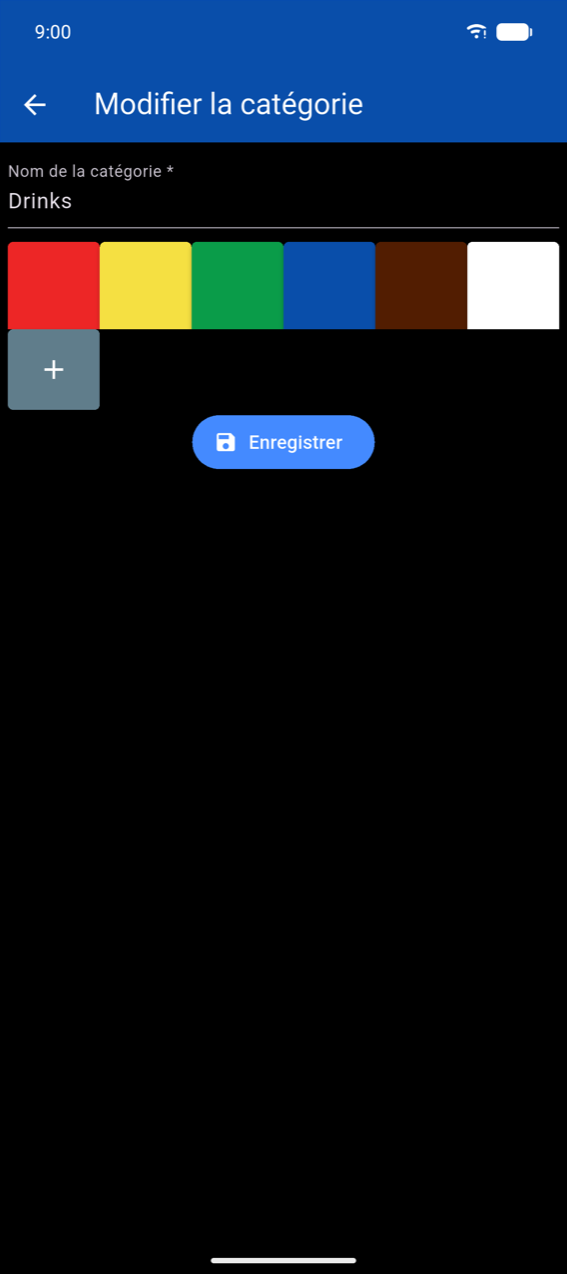
Un appui long sur une catégorie ouvre Modifier la catégorie. Saisissez un Nom de catégorie * et choisissez une couleur parmi les nuances prédéfinies. Appuyez sur + pour définir une couleur personnalisée. Appuyez sur Enregistrer.
Produits
Appuyer sur une case ouvre Modifier le produit. La couleur de la barre d'application reflète la couleur actuelle du produit ; l'icône de corbeille en haut à droite supprime le produit.
Les champs obligatoires (Nom du produit * et Prix *) sont marqués d'un astérisque. Renseignez le Prix d'achat si vous souhaitez que les chiffres de coût et de bénéfice apparaissent dans les Statistiques.
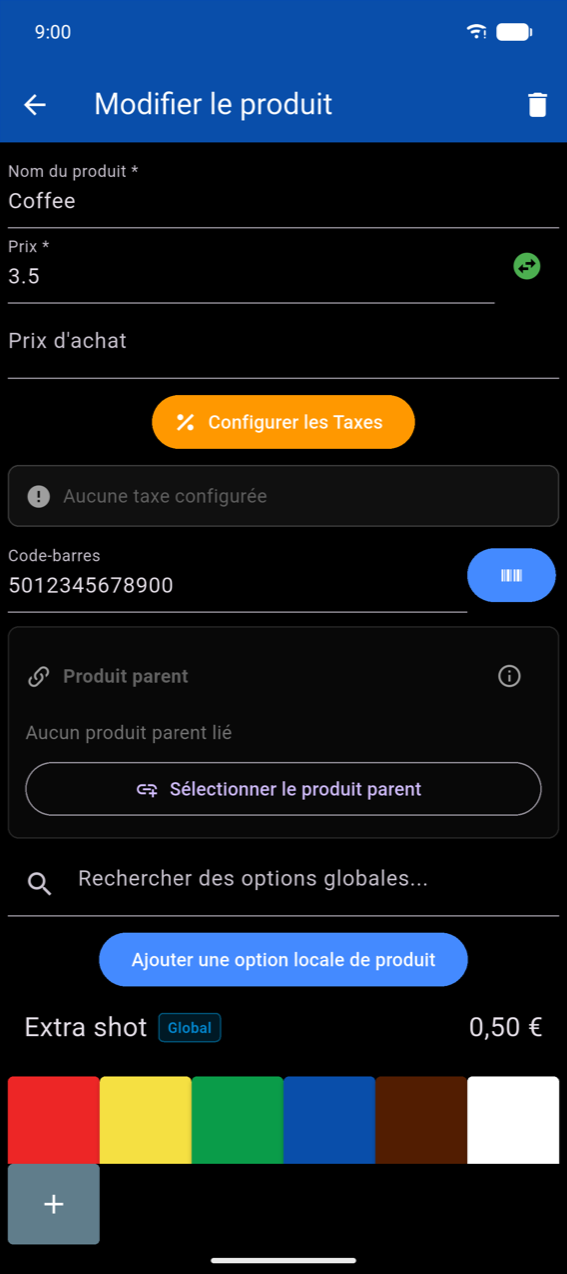
Faites défiler vers le bas pour voir le sélecteur de couleur, Permettre les quantités fractionnées et Enregistrer.
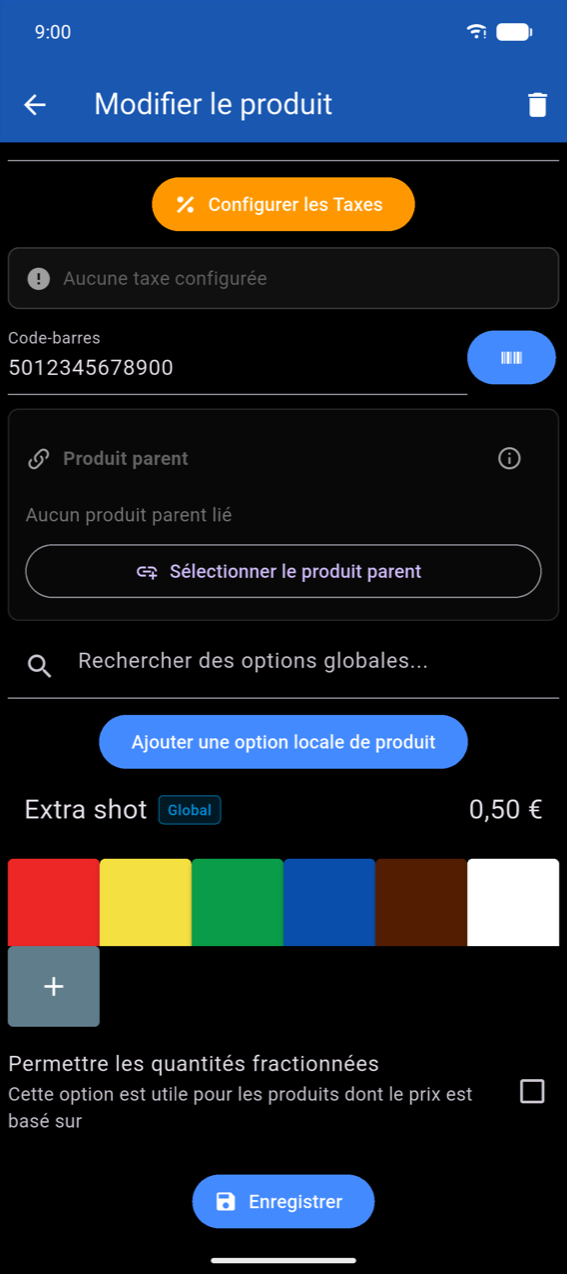
Note
Les taxes ne sont pas configurées dans ce formulaire. Appuyez sur Configurer les taxes pour ouvrir l'Attribution de taxes en masse, ou gérez les taux de taxe dans Paramètres → Configuration des taxes. Voir Paramètres.
Tarification fractionnée et négative
Activez Permettre les quantités fractionnées pour les produits vendus au poids ou au volume (charcuterie, vrac). La saisie de quantité devient un champ décimal dans Prendre commande.
Le champ Prix dispose d'un bouton de signe (). Inversez le signe pour créer des boutons de remise ou de remboursement de consigne.
Code-barres
Saisissez une valeur directement dans le champ Code-barres, ou appuyez sur l'icône de scan pour ouvrir l'appareil photo et scanner le code-barres physique du produit — la valeur scannée remplit automatiquement le champ.
Options de produit
Les options locales appartiennent à un seul produit. Appuyez sur Ajouter une option locale de produit pour ouvrir la boîte de dialogue : saisissez un Nom et un Prix * (utilisez le toggle de signe pour les suppléments négatifs), puis appuyez sur Enregistrer. Faites glisser une ligne d'option existante pour la modifier ou la supprimer.
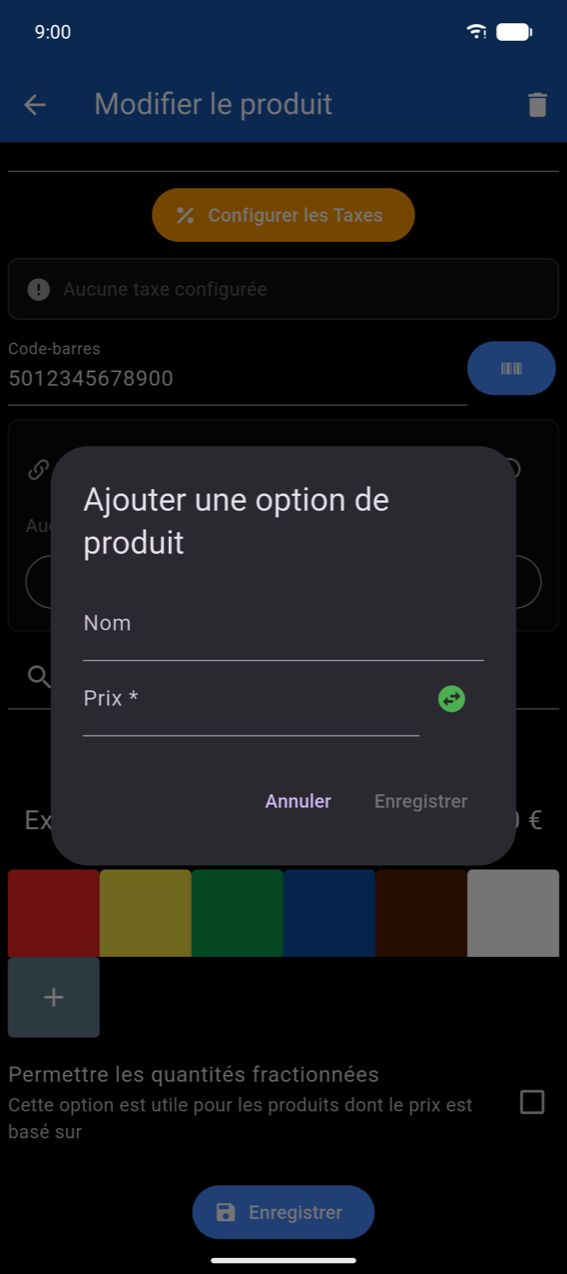
Les options globales sont réutilisables sur de nombreux produits — voir Options de produit globales ci-dessous. Tapez dans Rechercher des options globales... et appuyez sur + sur un résultat pour l'associer. Les options globales associées affichent un badge Global bleu ; leur nom est en lecture seule par produit (seul le supplément de prix peut être remplacé).
Produit parent
La section Produit parent lie une variante de produit à un produit parent pour un suivi de stock unifié (par exemple, « Bouteille de Cola » lié à « Caisse de Cola » avec Unités par parent défini sur 24). Appuyez sur Sélectionner le produit parent pour choisir, puis définissez le nombre d'unités. Appuyez sur l'icône d'information () pour une explication complète.
Options de produit globales
Les options globales sont créées et gérées dans Paramètres → Options de produit globales. Chaque option peut être associée à de nombreux produits et maintenue synchronisée : la modification du prix d'une option se propage à tous les produits assignés (avec une invite pour conserver ou remplacer les prix personnalisés par produit).
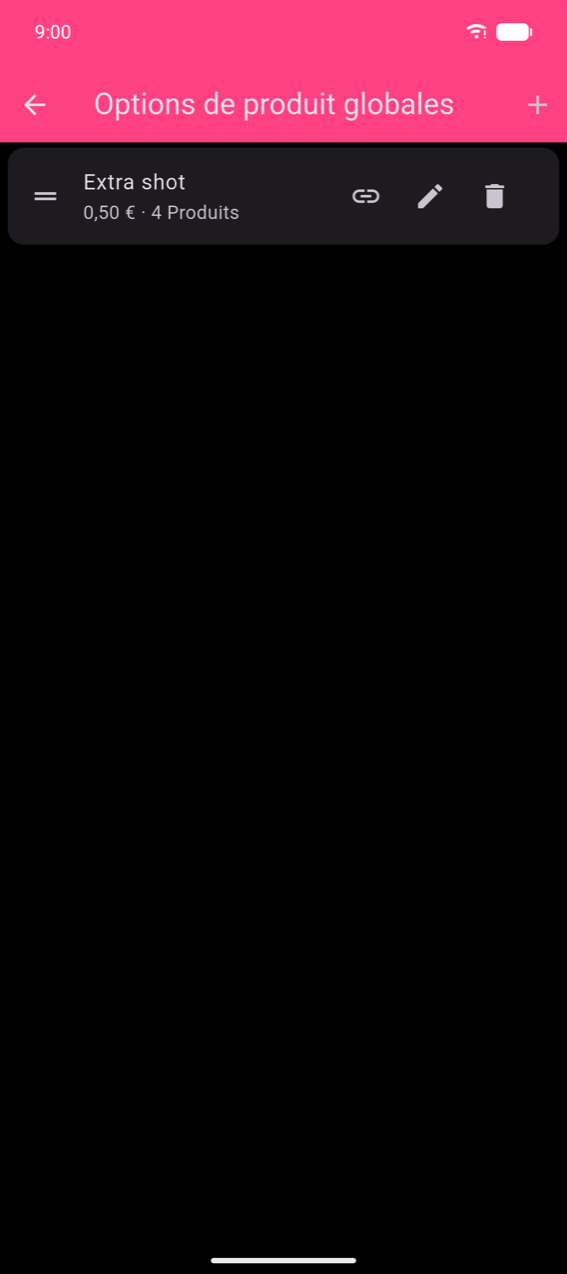
Appuyez sur + pour ajouter une option. Chaque carte affiche trois actions :
| Icône | Action |
|---|---|
| Lien en chaîne | Attribuer aux produits en masse |
| Crayon | Modifier le nom / prix |
| Corbeille | Supprimer (retire l'option de tous les produits assignés) |
Assigner une option globale à des produits
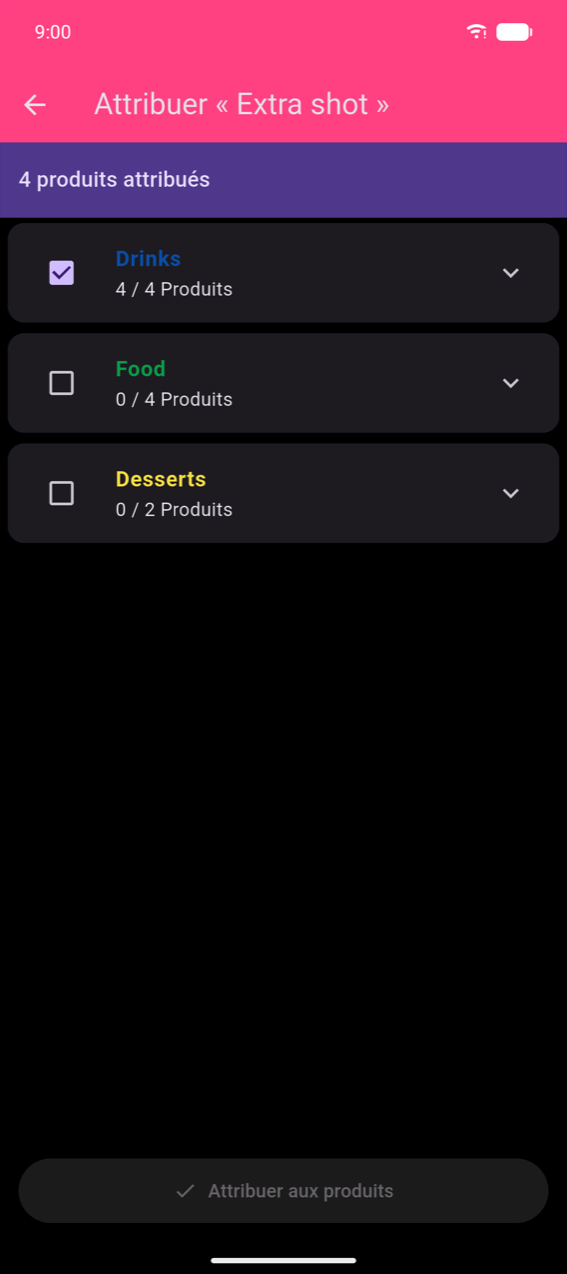
Appuyez sur l'icône de lien en chaîne pour ouvrir l'écran d'attribution. Les catégories sont listées avec une case à cocher à trois états — cochez une catégorie pour assigner l'option à tous les produits qu'elle contient, ou développez la catégorie pour assigner des produits individuels. La bannière en haut affiche le nombre d'assignations actuel.
Appuyez sur Attribuer aux produits pour appliquer.