Paiements
Méthodes de paiement
Les méthodes de paiement sont configurées dans Paramètres → Méthodes de paiement. L'application crée Espèces et Carte par défaut. Pour ajouter une méthode personnalisée :
- Allez dans Paramètres → Méthodes de paiement et appuyez sur +.
- Saisissez un Nom de la méthode de paiement et choisissez une icône dans la grille.
- Appuyez sur Enregistrer.
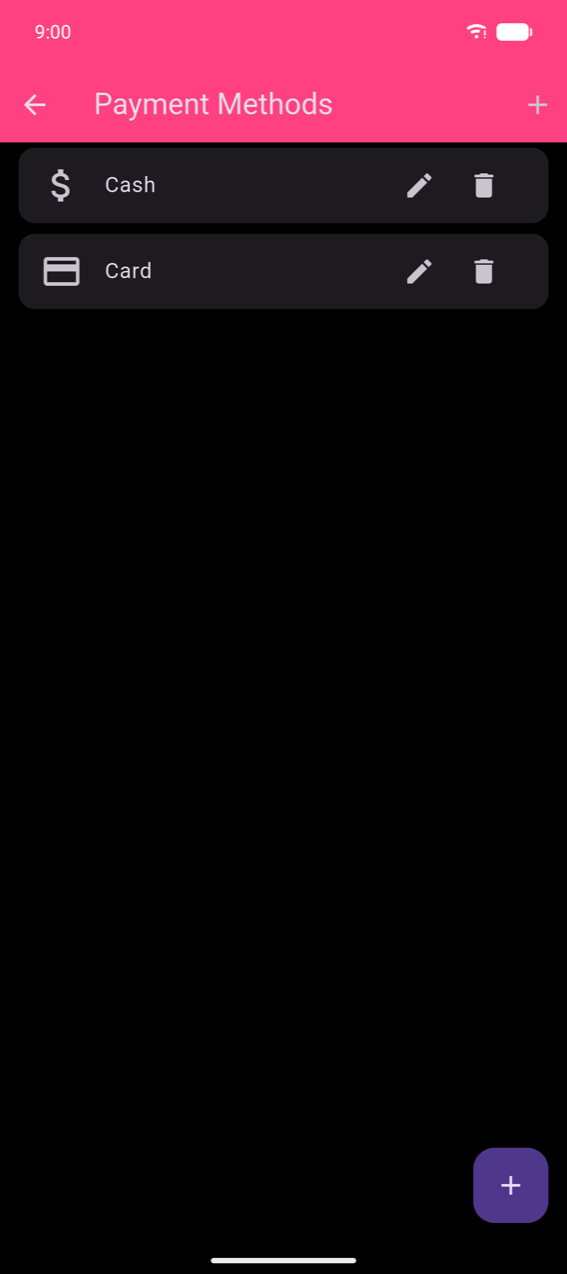
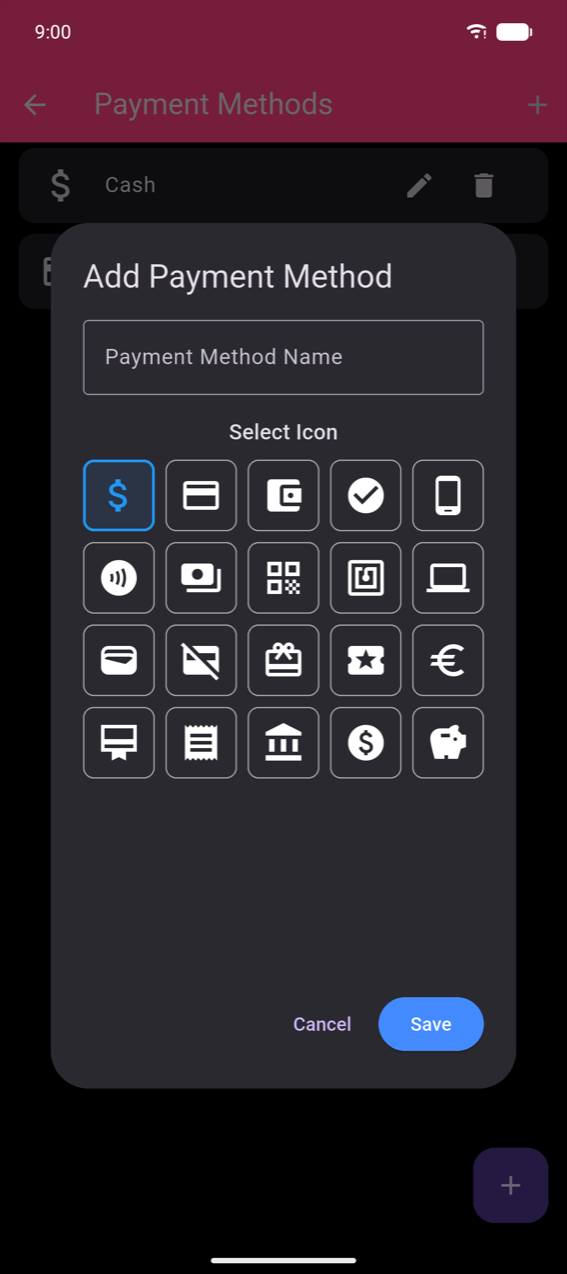
Appuyez sur l'icône de crayon pour renommer une méthode ou changer son icône. Appuyez sur l'icône de corbeille pour la supprimer.
Note
La méthode de paiement Carte ne communique pas avec un terminal de paiement et ne débite pas la carte du client. Elle enregistre uniquement que le client a payé par carte. Connectez votre terminal de carte physique séparément — l'application n'a pas d'intégration avec les lecteurs de cartes.
Finaliser une commande
Une fois les articles ajoutés, la barre inférieure de Prendre commande affiche un bouton coloré par méthode de paiement configurée. Appuyez sur un bouton pour finaliser la commande immédiatement avec cette méthode.
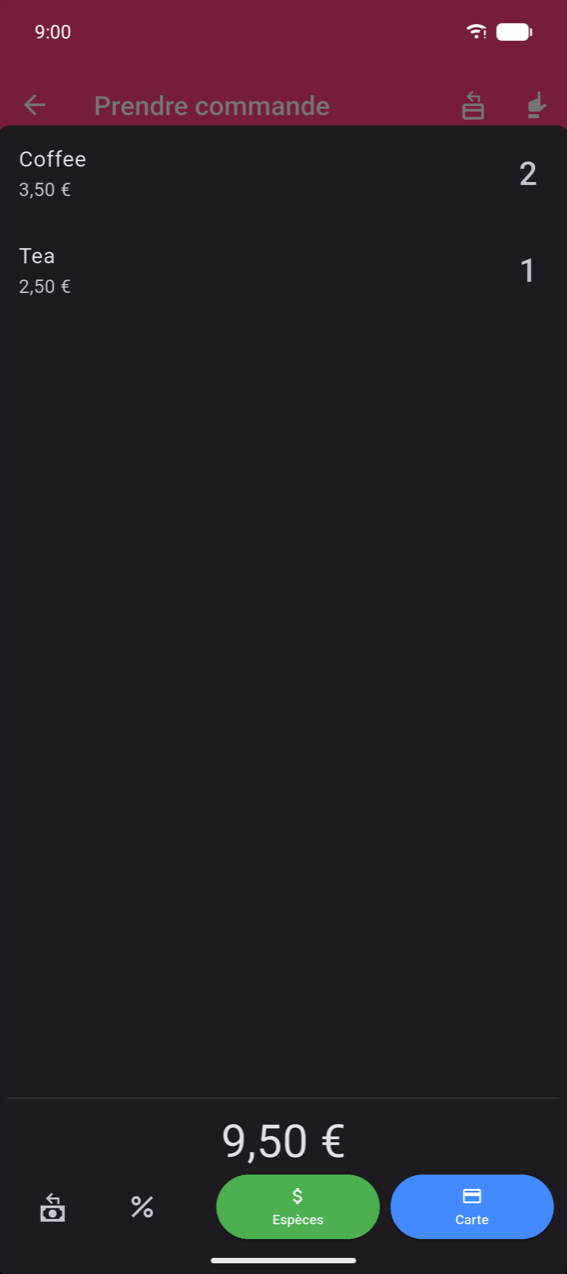
Appuyer sur Espèces ou Carte (ou toute méthode personnalisée) enregistre la vente au montant total sans calcul de monnaie.
La barre inférieure affiche également : - Calculatrice de monnaie — toujours visible ; appuyez pour ouvrir le pavé numérique et calculer la monnaie (voir ci-dessous) - % Remise — appliquer une remise avant le paiement (voir Remises ci-dessous) - Imprimer (optionnel) — imprime le reçu immédiatement ; apparaît uniquement lorsque Bouton d'impression est activé dans les Paramètres (voir Impression & reçus)
Calculatrice de monnaie
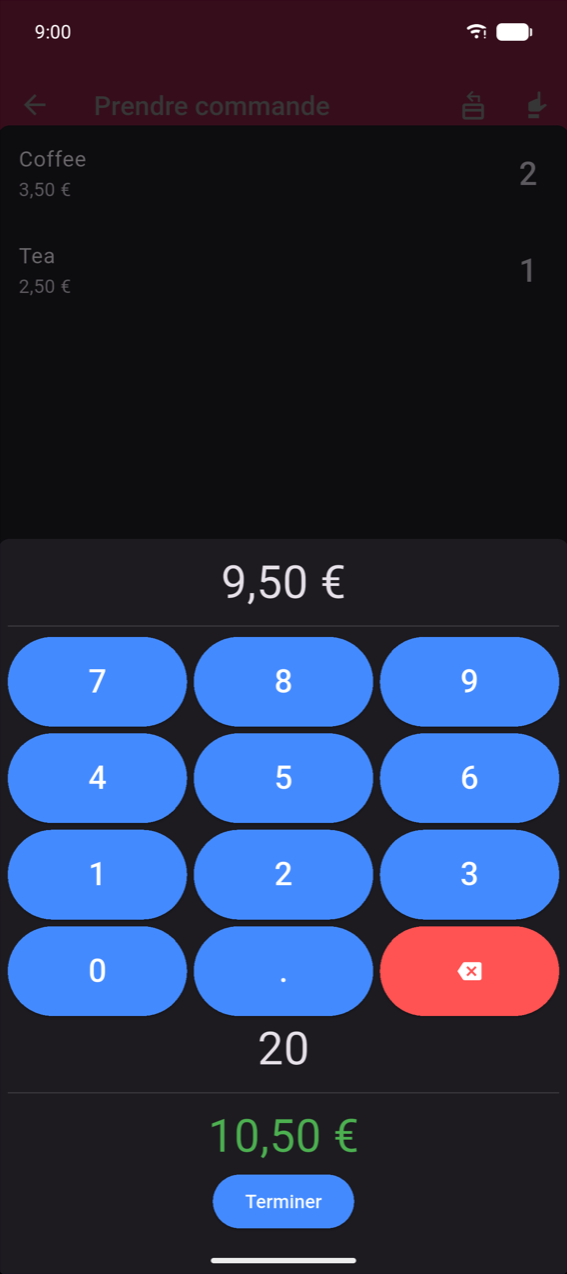
Pour saisir le montant remis et calculer la monnaie :
- Appuyez sur l'icône de calculatrice de monnaie à l'extrême gauche de la barre inférieure.
- Tapez le montant que le client vous remet sur le pavé numérique.
- La monnaie due apparaît en vert sous le pavé.
- Appuyez sur Terminer pour finaliser la vente en Espèces.
Note
Seules les commandes finalisées via la calculatrice de monnaie comptent dans Espèces reçues dans le résumé de session de caisse. Les commandes finalisées en appuyant directement sur le bouton Espèces ne sont pas incluses dans ce total. Voir Sessions de caisse.
Remises
Vous pouvez appliquer une remise à toute la commande ou à une ligne de produit individuelle, avant le paiement. Deux types de remise sont disponibles : pourcentage (ex. 10%) ou montant fixe (ex. 2,00 € de réduction).
Remise au niveau de la commande. Appuyez sur l'icône % dans la barre inférieure pour ouvrir Appliquer une remise pour toute la commande. Lorsqu'une remise est active, l'icône devient sarcelle.
Remise au niveau de la ligne. Faites glisser une ligne de produit vers la gauche dans l'aperçu du paiement pour révéler l'action Remise sarcelle pour cette ligne uniquement.
Les deux ouvrent la même boîte de dialogue de remise :
- Basculez entre % (pourcentage) et le symbole monétaire (montant fixe).
- Saisissez la valeur. L'aperçu Nouveau total se met à jour en temps réel sous le champ.
- Saisissez éventuellement un Motif (ex. « client régulier », « boîte endommagée ») — il s'imprime à côté de la ligne de remise sur le reçu.
- Appuyez sur Ok pour appliquer. Pour supprimer une remise existante, appuyez sur Supprimer la remise (affiché en rouge lorsqu'une remise est déjà définie).
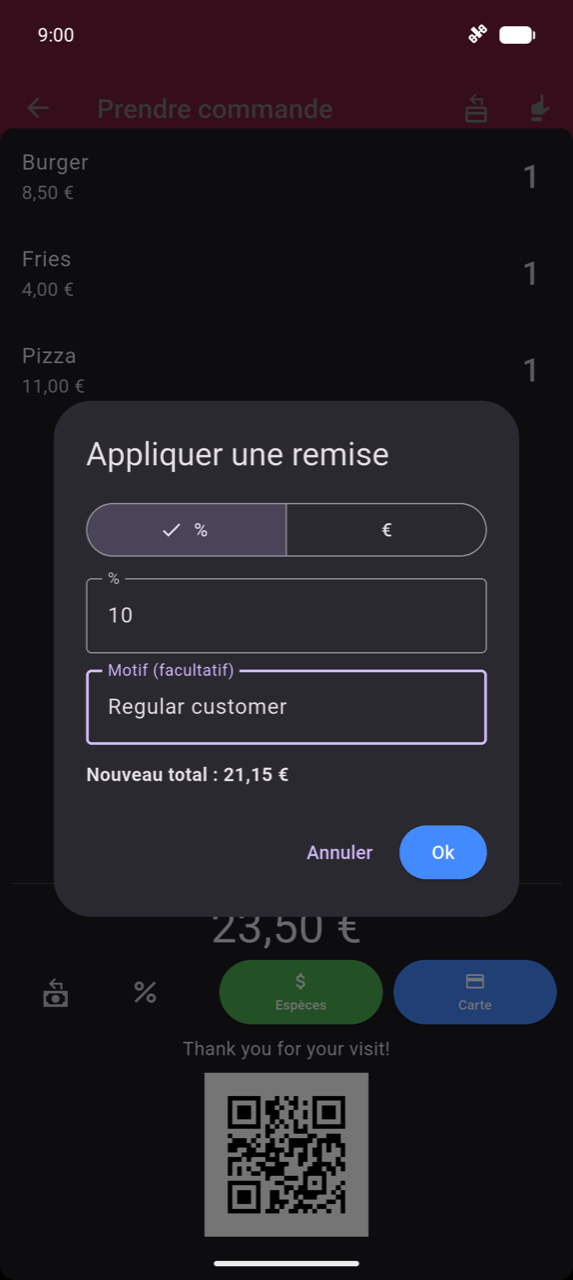
Les remises ne peuvent être appliquées qu'avant le paiement. Pour modifier une remise sur une commande terminée, utilisez le flux Modifier — voir Historique des commandes.
Note
L'application n'a pas de fonctionnalité de pourboire, gratification, arrondi ou frais de service. La solution de contournement la plus proche est un produit Pourboire dédié dans votre catalogue (voir Produits) — ajoutez-le à la commande avant de finaliser le paiement.
Paiement partagé
Paiement partagé permet de régler une commande avec plusieurs méthodes — par exemple, une partie en espèces et une partie par carte.
Pour activer le bouton : allez dans Paramètres et activez Bouton paiement partagé.
Au moment du paiement, appuyez sur Paiement partagé pour ouvrir la fenêtre modale :
- Le total et une puce Restant sont affichés en haut.
- Une ligne d'entrée de paiement apparaît avec un menu déroulant de méthode et un champ de montant. Tapez le montant payé par cette méthode sur le pavé numérique.
- Appuyez sur + Ajouter un paiement pour ajouter une autre méthode pour le reste.
- Lorsque Restant atteint zéro, appuyez sur Terminé.
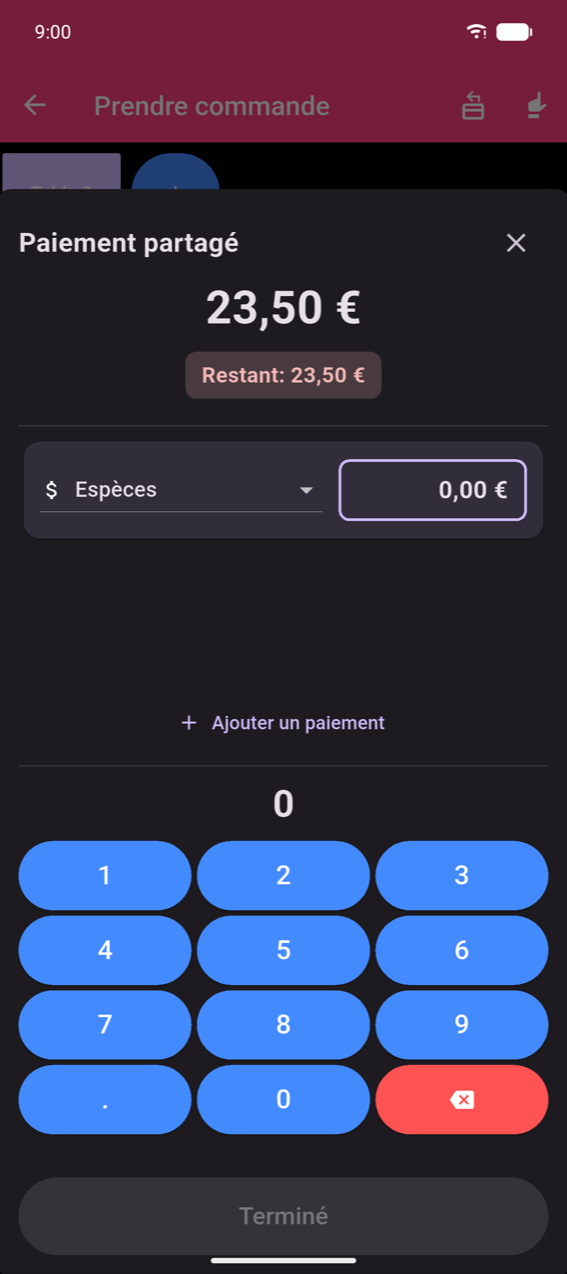
(Cette capture d'écran a été prise lors de la configuration SEPA — les montants s'affichent en €. Le flux Paiement partagé est identique dans toutes les devises.)
Partager l'addition
Partager l'addition divise les articles entre les convives afin que chaque personne ne paie que ce qu'elle a commandé.
Pour activer le bouton : allez dans Paramètres et activez Bouton partager l'addition.
Au moment du paiement, appuyez sur Partager l'addition. Le flux comporte deux étapes :
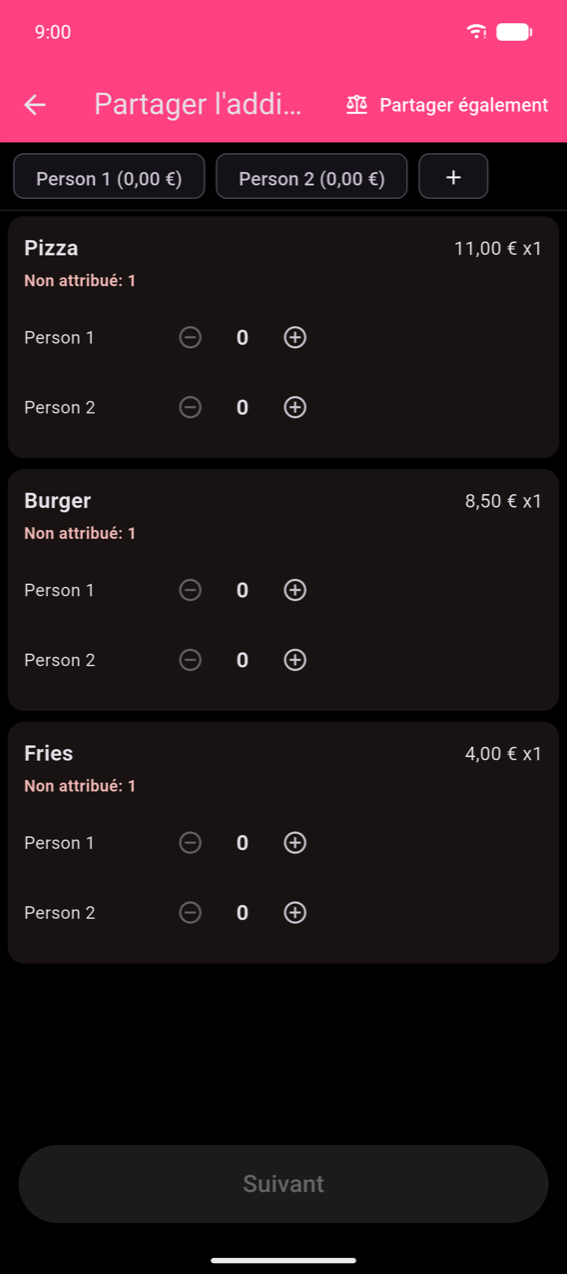
Étape 1 — Attribuer les produits. Chaque carte produit affiche un nombre Non attribué et un stepper ± par personne. Appuyez sur + dans la bande de puces de personne pour ajouter d'autres convives ; appui long sur une puce pour en supprimer une (minimum 2). Appuyez sur Partager également dans la barre d'application pour distribuer les articles automatiquement. Suivant devient actif une fois toutes les unités attribuées.
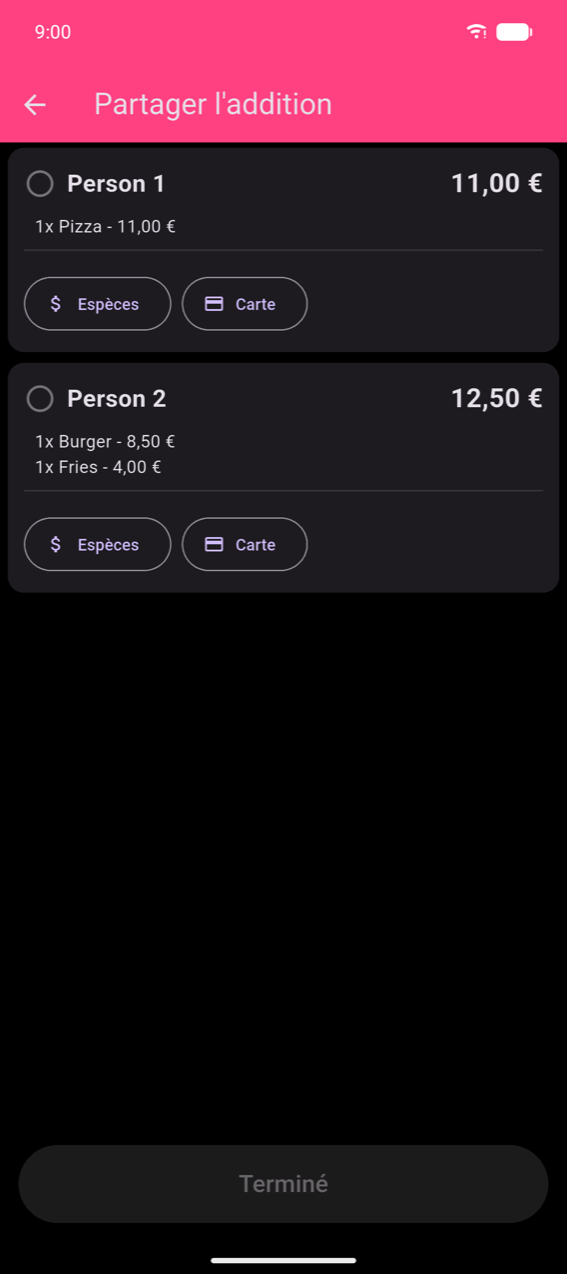
Étape 2 — Payer par personne. La carte de chaque personne affiche ses articles et son sous-total. Appuyez sur Espèces ou Carte sur la carte d'une personne pour la marquer comme payée. Terminé devient actif une fois que tout le monde a entièrement payé.
SEPA QR
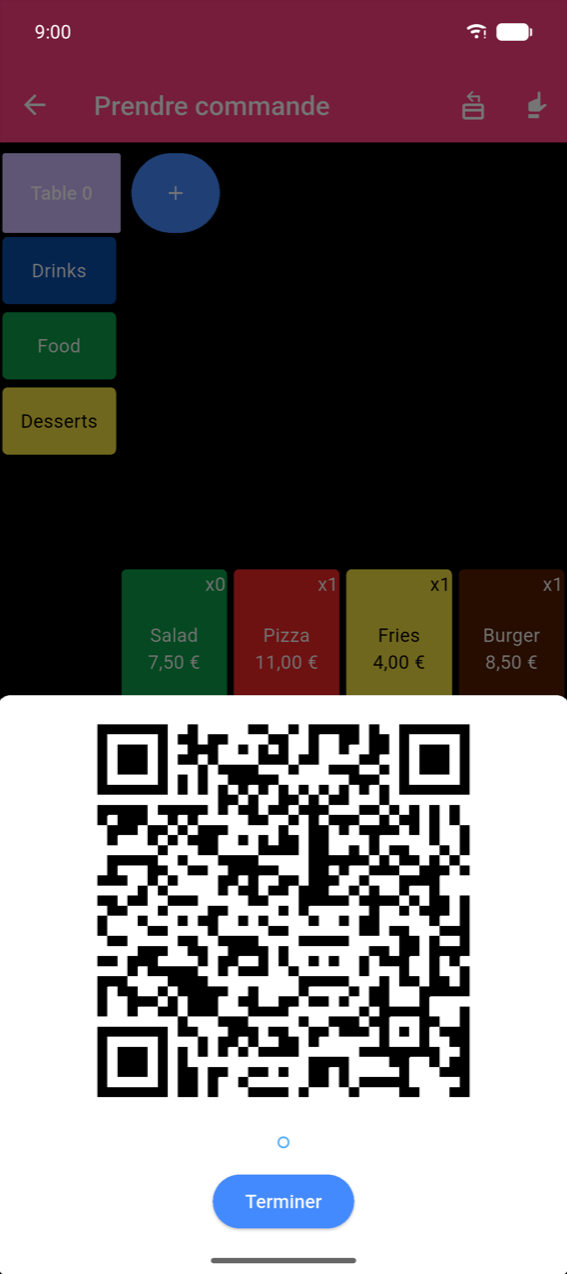
SEPA QR génère un code QR de paiement que les clients scannent avec leur application bancaire pour transférer le montant exact de la commande — sans frais, sans lecteur de carte.
Configuration : allez dans Paramètres → SEPA QR et saisissez votre IBAN, BIC et nom de compte. SEPA QR nécessite que votre devise soit définie sur € (EUR).
Au moment du paiement, une icône QR apparaît ; appuyez dessus pour afficher le code QR. Le client le scanne et confirme le transfert dans son application bancaire. Appuyez sur Terminer pour enregistrer la vente (enregistrée comme Carte).
Warning
L'application ne peut pas vérifier que le virement SEPA a bien été effectué. Confirmez toujours avec le client que son application bancaire indique un transfert réussi avant d'appuyer sur Terminer.
Note
SEPA QR est largement utilisé en Autriche, Belgique, Finlande, Allemagne et aux Pays-Bas. Il n'est pas supporté par toutes les banques dans d'autres pays.
Bons cuisine
Lorsque Mode bon est activé (Paramètres → Mode bon), la finalisation d'une commande imprime un ticket cuisine en parallèle du reçu client. Les bons sont formatés pour être lisibles en cuisine — pas de prix, gros texte, articles regroupés par catégorie ou produit.
Pour configurer la mise en page du bon, allez dans Paramètres → Personaliser le Bon. L'onglet Aperçu affiche un rendu monospace en direct du ticket.
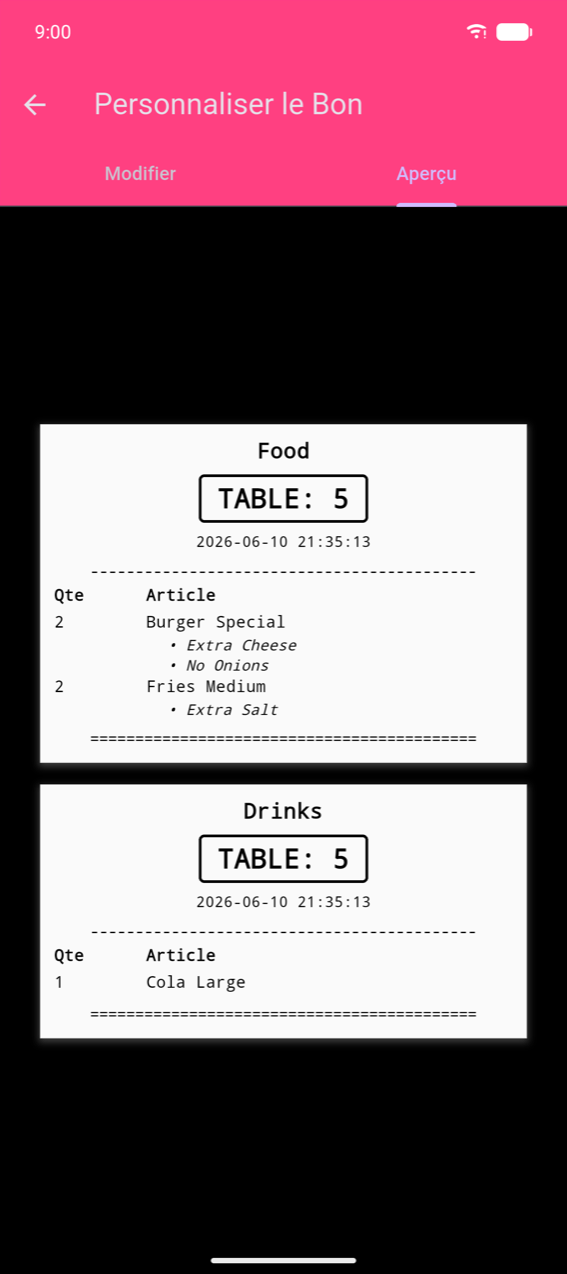
Le mode de découpage des bons contrôle le nombre de tickets imprimés par commande :
| Mode | Comportement |
|---|---|
| Par Catégorie | Un ticket par catégorie de produit |
| Par Produit | Un ticket par ligne de produit |
| Bon Unique | Un ticket combiné pour toute la commande |
Pour la configuration de l'imprimante et les déclencheurs d'impression, voir Impression & reçus.
Réimprimer un reçu
Si vous avez activé Bouton réimprimer reçu dans les Paramètres, une icône de reçu apparaît dans la barre d'application de Prendre commande. Appuyez dessus pour ouvrir une liste des commandes récentes et réimprimer n'importe quel reçu. Les copies réimprimées sont marquées *** COPIE *** pour les distinguer des originaux.
Personnalisation de l'écran de paiement
Vous pouvez afficher un message de remerciement et un code QR optionnel (par ex. un lien d'avis) en bas de l'écran de paiement — visible par le client pendant le paiement. Configurez cela dans Paramètres → Configurer l'écran de paiement. Voir Paramètres.