Inventaire
Appuyez sur Gérer l'inventaire sur le menu principal pour ouvrir l'écran de gestion des stocks.
Note
Le stock actuel est calculé automatiquement : à partir de vos livraisons et recomptages enregistrés, l'application déduit tout ce qui a été vendu via les commandes finalisées (amendements compris). Vous n'ajustez jamais le stock manuellement après une vente — vous enregistrez uniquement les livraisons et effectuez occasionnellement un recomptage pour corriger les pertes ou la casse. L'application n'avertit pas encore à la caisse lorsqu'un produit est en rupture ou en stock faible ; consultez l'onglet Analyses pour les niveaux actuels et les dates de rupture estimées.
L'écran comporte deux onglets : Historique liste toutes les commandes d'inventaire enregistrées ; Analyses affiche les niveaux de stock et les prévisions.
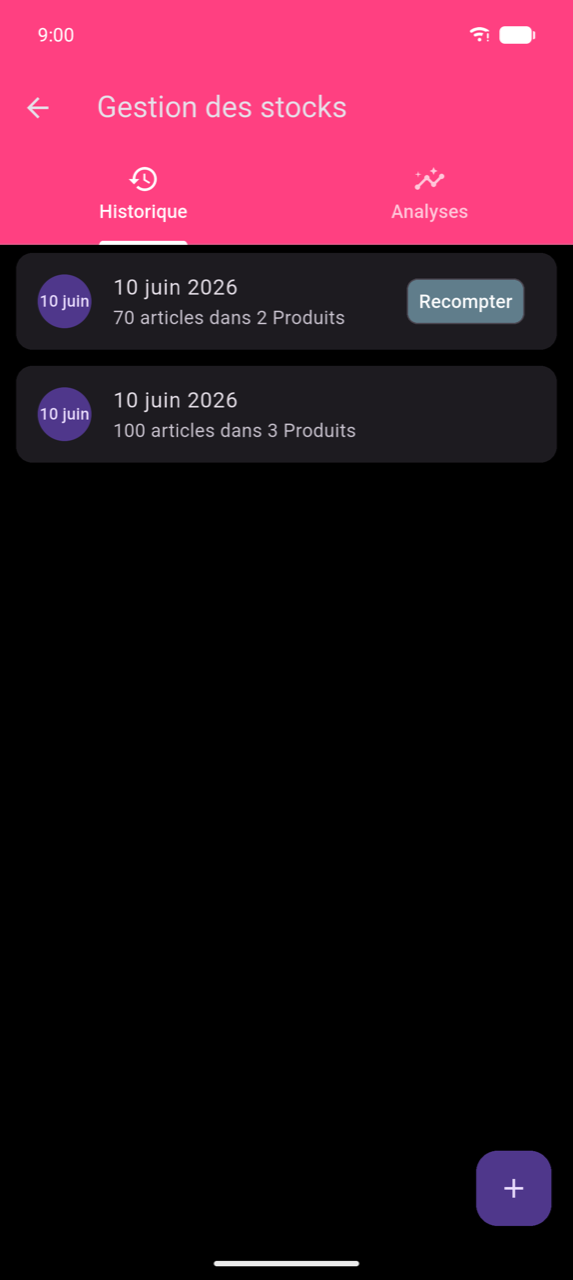
Enregistrer une livraison de stock
- Appuyez sur + pour démarrer une nouvelle commande d'inventaire.
- L'écran s'ouvre sur l'onglet Commande en cours — votre liste de commandes commence vide ici. Appuyez sur l'onglet Produits pour parcourir votre catalogue de produits.
- Appuyez sur un bouton produit pour ouvrir la boîte de dialogue d'ajout. Saisissez la Quantité reçue et le Prix d'achat (par unité) pour cette livraison, puis appuyez sur Ajouter.
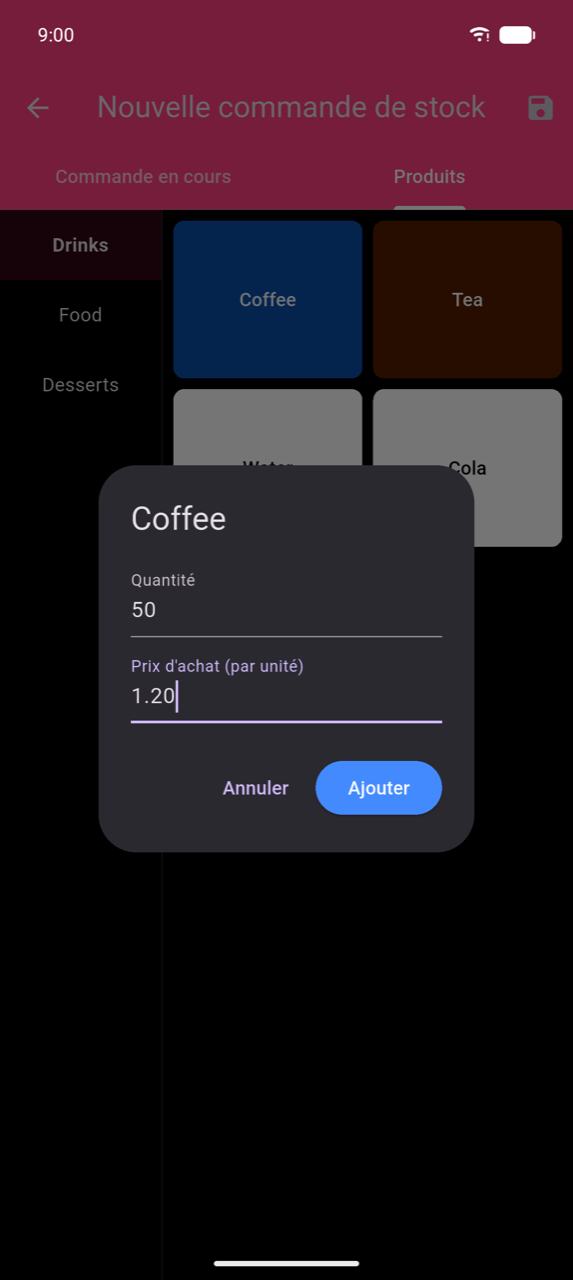
- Répétez pour chaque produit de la livraison. Revenez à l'onglet Commande en cours à tout moment pour vérifier ce que vous avez ajouté — chaque ligne affiche « Qté : {n} @ {prix} » et peut être supprimée avec l'icône de corbeille.
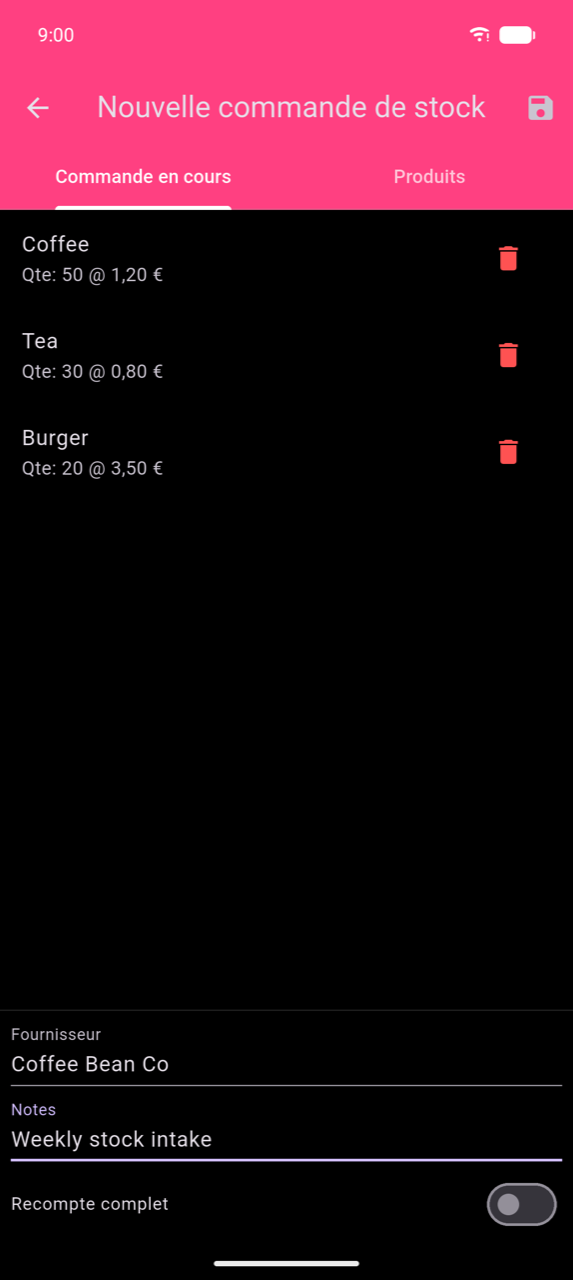
- Renseignez éventuellement Fournisseur et Notes en bas de l'onglet Commande en cours.
- Appuyez sur l'icône d'enregistrement (💾) dans la barre d'application pour enregistrer la commande.
Note
Le champ Prix d'achat (par unité) est pré-rempli à partir du prix d'achat du produit dans Produits & catégories. Enregistrer un prix d'achat précis permet aux chiffres de coût et de bénéfice d'apparaître dans les Statistiques.
Recompte complet
Par défaut, chaque commande d'inventaire enregistre une entrée — les quantités sont ajoutées au stock existant. Activez le toggle Recompte complet pour enregistrer la commande comme un comptage complet des stocks : les quantités que vous saisissez deviennent les niveaux de stock absolus, remplaçant tous les chiffres précédemment enregistrés.
Un recompte complet apparaît avec une puce Recompte dans la liste Historique pour vous permettre de le distinguer des commandes d'entrée régulières d'un coup d'œil.
Modifier une commande passée
Appuyez sur n'importe quelle ligne dans l'onglet Historique pour ouvrir son écran de détail. L'écran de détail affiche :
- Informations générales — Fournisseur, Notes et toggle Recompte complet modifiables
- Produits dans la commande — chaque ligne affiche la quantité et le prix d'achat ; appuyez sur l'icône de corbeille pour supprimer un produit
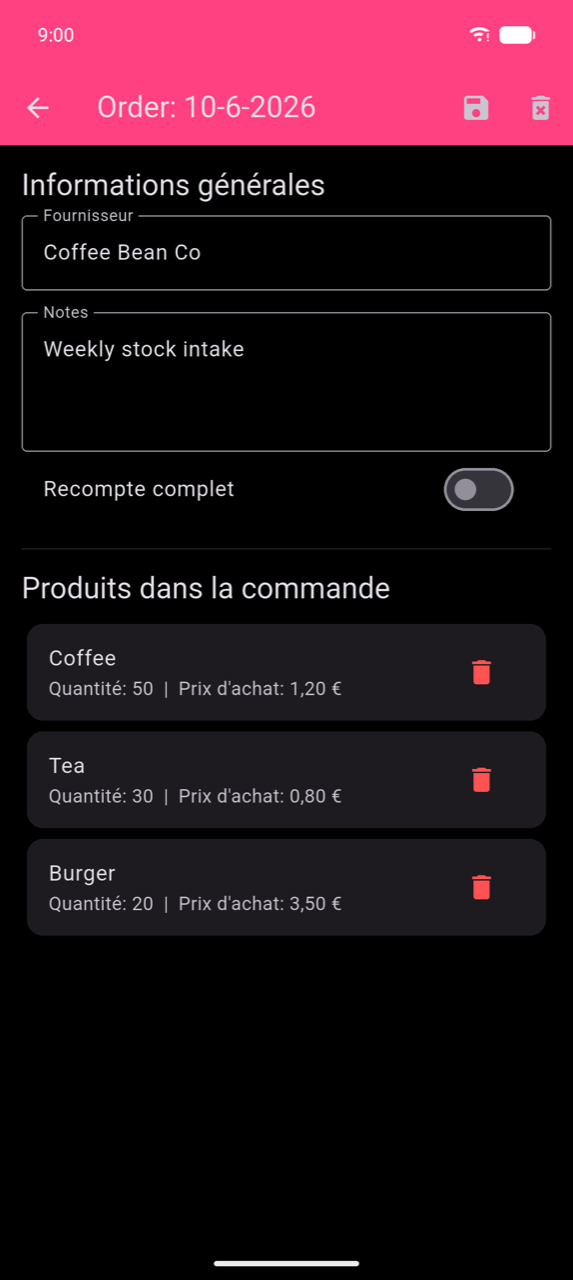
Appuyez sur l'icône d'enregistrement pour appliquer les modifications, ou sur l'icône de suppression (🗑) pour supprimer entièrement la commande. La suppression ne peut pas être annulée.
Lier des variantes de produits à un produit parent pour le suivi des stocks
Si vous vendez le même article en différentes quantités (par ex. des canettes individuelles liées à une caisse), utilisez la fonctionnalité Produit parent pour suivre le stock au niveau du produit parent. Configurez cela dans Produits & catégories — recherchez « Produit parent » dans ce chapitre.
Analyses
L'onglet Analyses vous donne une vue en temps réel de votre position de stock basée sur toutes les commandes d'inventaire enregistrées.
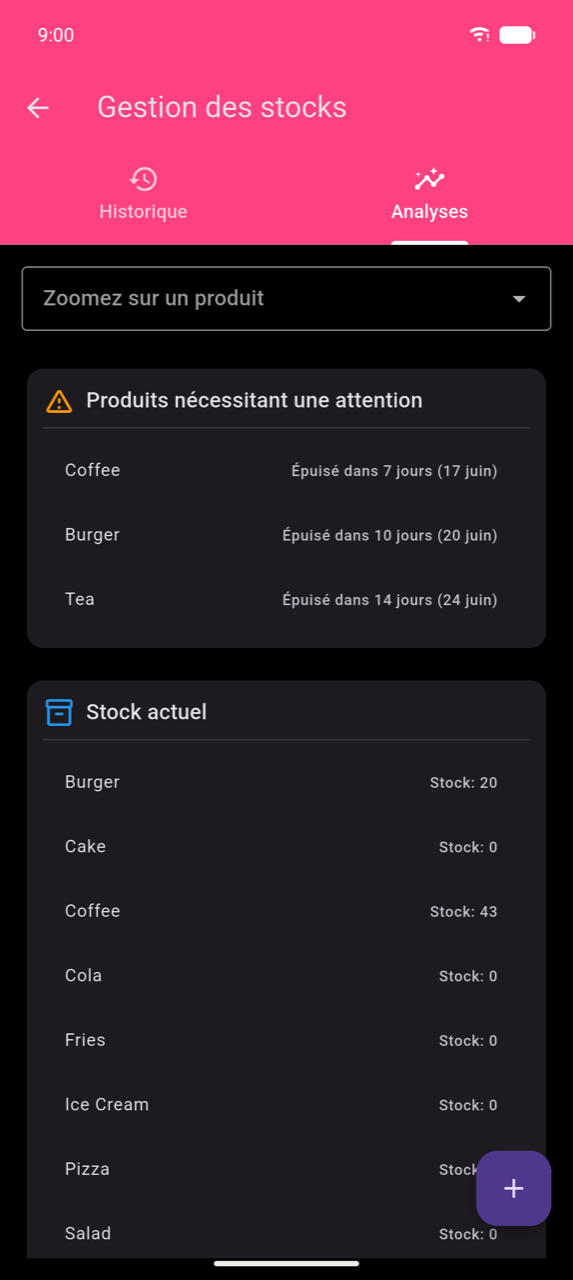
Produits nécessitant attention liste les articles qui sont en voie d'épuisement prochainement. Chaque entrée affiche la date d'épuisement estimée basée sur le stock actuel du produit et le rythme de ventes récent — par exemple, « Rupture dans 7 jours (17 juin) » signifie qu'au taux de vente actuel, ce produit atteindra zéro stock aux alentours de cette date. Utilisez la liste pour décider quels produits réapprovisionner en premier.
Stock actuel liste chaque produit et son niveau de stock calculé basé sur vos commandes d'entrée et recomptages.
Zoom sur un produit — sélectionnez un produit dans le menu déroulant pour ouvrir son graphique de stock : une ligne bleue pour l'historique enregistré et une ligne orange en pointillés pour le taux de dépletion prévu.