Impression & reçus
POS Cash Register imprime sur des imprimantes thermiques ESC/POS — le standard universel des imprimantes de reçus. Il n'y a pas de liste de modèles certifiés ; toute imprimante thermique ESC/POS de 58 mm ou 80 mm devrait fonctionner. Testez avec une courte impression avant de démarrer en production.
L'impression n'est pas disponible dans la version navigateur web.
Types de connexion
Trois types de connexion sont disponibles ; la compatibilité par plateforme varie :
| Wi-Fi | Bluetooth | USB | |
|---|---|---|---|
| Android | ✅ | ✅ | ✅ (USB-OTG) |
| iOS | ✅ | ✅ | — |
Configurer votre imprimante
Ouvrez Paramètres (icône d'engrenage dans la barre d'application principale) et faites défiler jusqu'à la section Reçu.
-
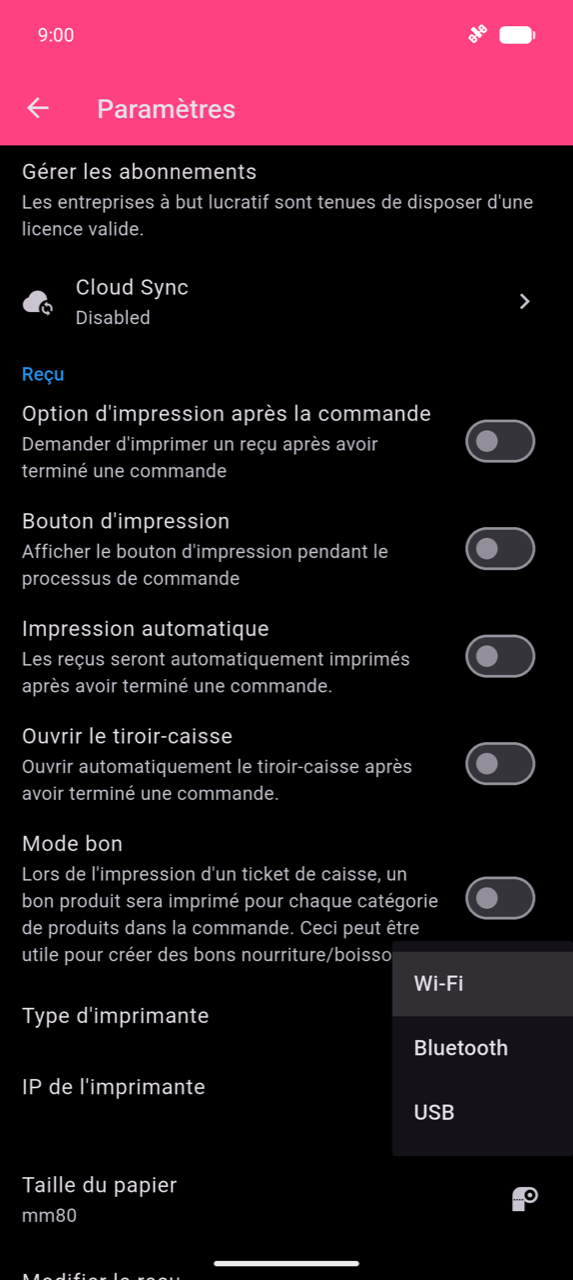
Appuyez sur Type d'imprimante et sélectionnez Wi-Fi, Bluetooth ou USB. Seules les options prises en charge par votre plateforme apparaissent.
-
Configurez la connexion pour le type choisi :
Wi-Fi — appuyez sur IP de l'imprimante. L'application scanne votre sous-réseau local sur le port 9100 et liste les imprimantes qui répondent dans une boîte de dialogue « Imprimantes sur le réseau ». Sélectionnez votre imprimante et appuyez sur OK.
Note
L'appareil et l'imprimante doivent être sur le même réseau Wi-Fi. Le port 9100 (raw/JetDirect) doit être accessible sur l'imprimante.
Bluetooth — appuyez sur Adresse Bluetooth de l'imprimante. L'application liste vos appareils Bluetooth déjà couplés dans une boîte de dialogue « Imprimantes Bluetooth ». Sélectionnez votre imprimante et appuyez sur OK.
Warning
L'application liste uniquement les imprimantes qui sont déjà couplées dans les paramètres Bluetooth système du téléphone — elle ne couple pas pour vous. Couplez l'imprimante dans les paramètres Bluetooth de votre téléphone d'abord, puis revenez ici.
USB — appuyez sur USB Printer. L'application découvre les appareils USB connectés et les liste dans une boîte de dialogue « USB Printers ». Sélectionnez votre imprimante et appuyez sur OK. Sur Android, USB-OTG est requis.
-
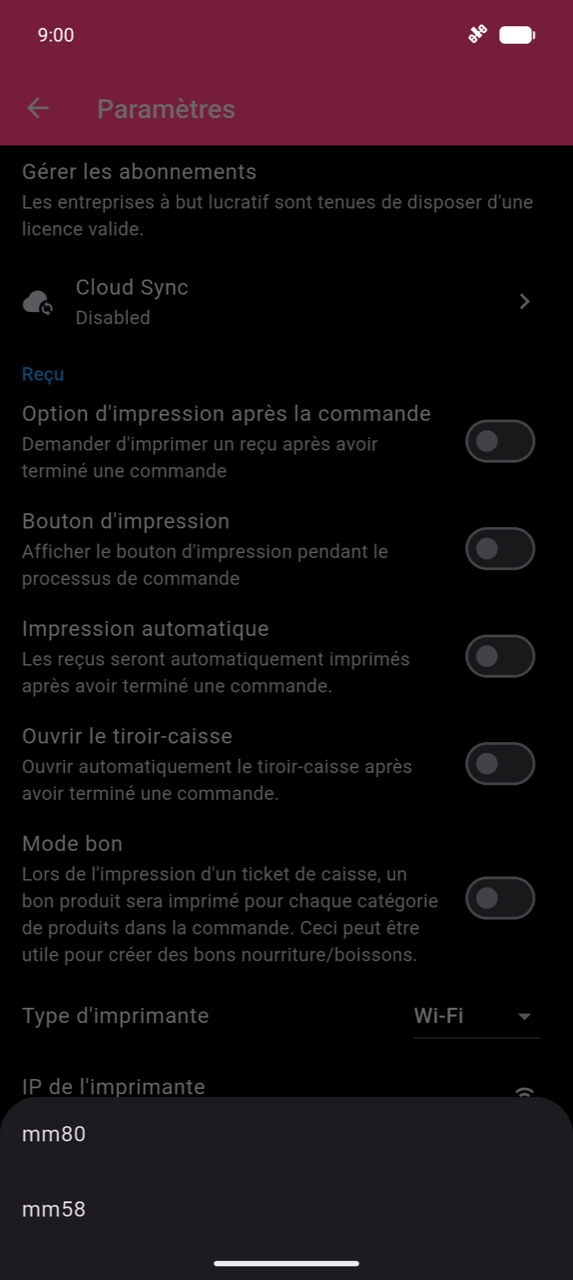
Appuyez sur Taille du papier et choisissez mm80 ou mm58 pour correspondre à votre rouleau d'imprimante.
-
Appuyez sur Modifier le reçu pour personnaliser le contenu du reçu — voir Extras du reçu ci-dessous.
-
Si vous avez un tiroir-caisse connecté au port RJ11 de l'imprimante, activez Ouvrir le tiroir-caisse dans la même section Reçu. L'application envoie un signal d'ouverture du tiroir-caisse à la fin de chaque reçu.
Dépannage
Si un travail d'impression semble bloqué : chaque travail se réessaie automatiquement jusqu'à 6 fois avant de signaler « Échec de l'impression ! ». Attendez que toutes les tentatives soient terminées avant de déclencher une autre impression — renvoyer pendant que des tentatives sont en cours peut provoquer des impressions en double.
Si le résultat du reçu est incorrect (texte corrompu, colonnes mal alignées, ou logo qui ne s'imprime pas), essayez les options de compatibilité dans Paramètres → Modifier le reçu :
| Paramètre | Quand l'utiliser |
|---|---|
| Mode de compatibilité d'impression d'image | Le logo s'imprime incorrectement — passe le rendu du logo en graphiques raster |
| Mode de compatibilité de mise en page du reçu | Le texte est mal aligné ou les colonnes sont corrompues — rend chaque ligne comme une image ; plus lent, mais corrige les imprimantes récalcitrantes |
| Largeur d'impression personnalisée | Ajustez finement la largeur en pixels utilisée pour le rendu des images (296–600 px ; Auto = 448 px) |
Les scripts non-latins (CJK, thaï, arabe, devanagari, etc.) fonctionnent sans aucune configuration manuelle. Si un caractère ne peut pas être rendu nativement, l'application redessine automatiquement cette ligne sous forme d'image.
Extras du reçu
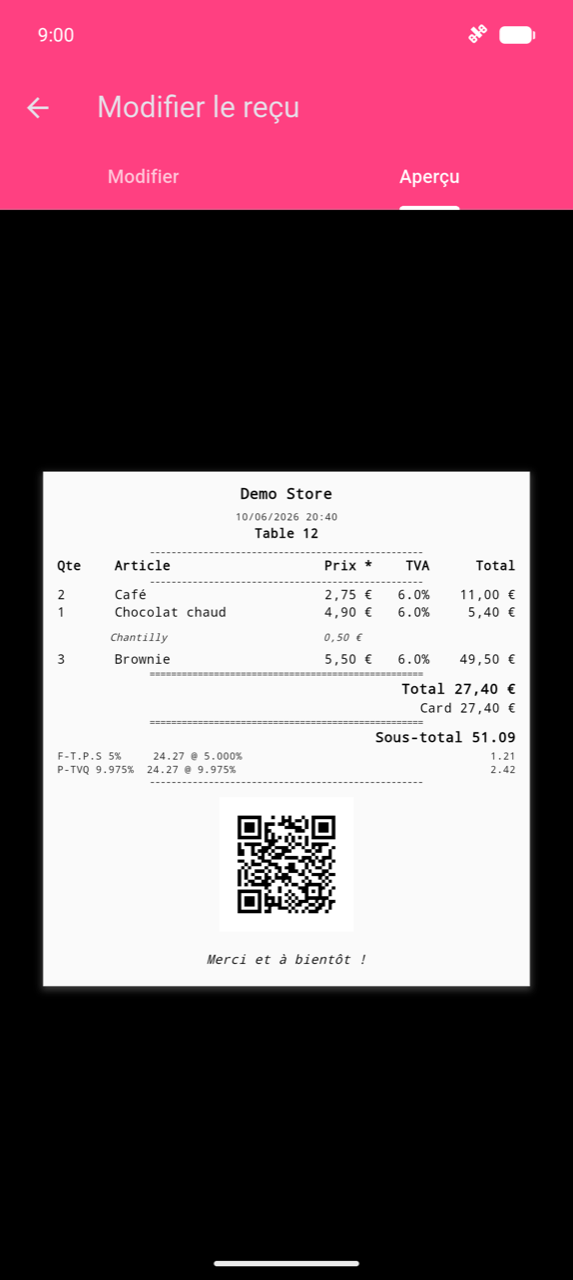
À configurer dans Paramètres → Modifier le reçu. L'onglet Aperçu affiche un exemple rendu de la façon dont votre reçu sera imprimé.
- Logo — appuyez sur Choisir un logo et sélectionnez un fichier
.png. Les formats JPG et autres ne sont pas pris en charge. L'application redimensionne automatiquement l'image à la largeur du papier. - Afficher le code QR sur le reçu — imprime un code QR encodant l'identifiant de commande en bas du reçu, utile pour retrouver la commande plus tard.
Les reçus réimprimés sont automatiquement marqués « *** COPIE *** » pour les distinguer des originaux.
Déclencheurs d'impression
Le bouton d'impression dans l'écran de paiement est masqué par défaut. Activez-le ainsi que les autres déclencheurs d'impression dans Paramètres → Reçu :
| Paramètre | Comportement |
|---|---|
| Impression automatique | Imprime automatiquement quand une commande est terminée |
| Option d'impression après la commande | Affiche une invite d'impression après le paiement |
| Bouton d'impression | Ajoute un bouton d'impression manuel dans l'écran de paiement |
L'impression de bons et de tickets cuisine (Mode bon) s'imprime comme un second document en parallèle du reçu — voir Paiements.