Statistiques
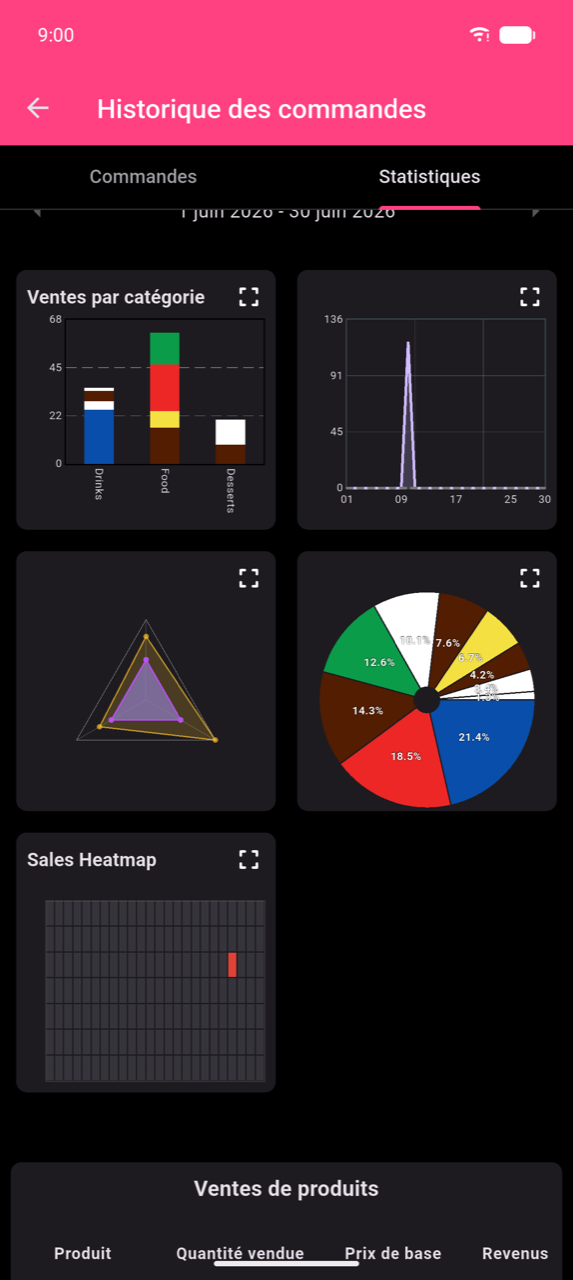
L'onglet Stats dans Historique des commandes transforme vos commandes passées en graphiques et en un tableau de produits triable. Ouvrez Historique des commandes depuis le menu principal, puis appuyez sur l'onglet Stats.
Choisir une période
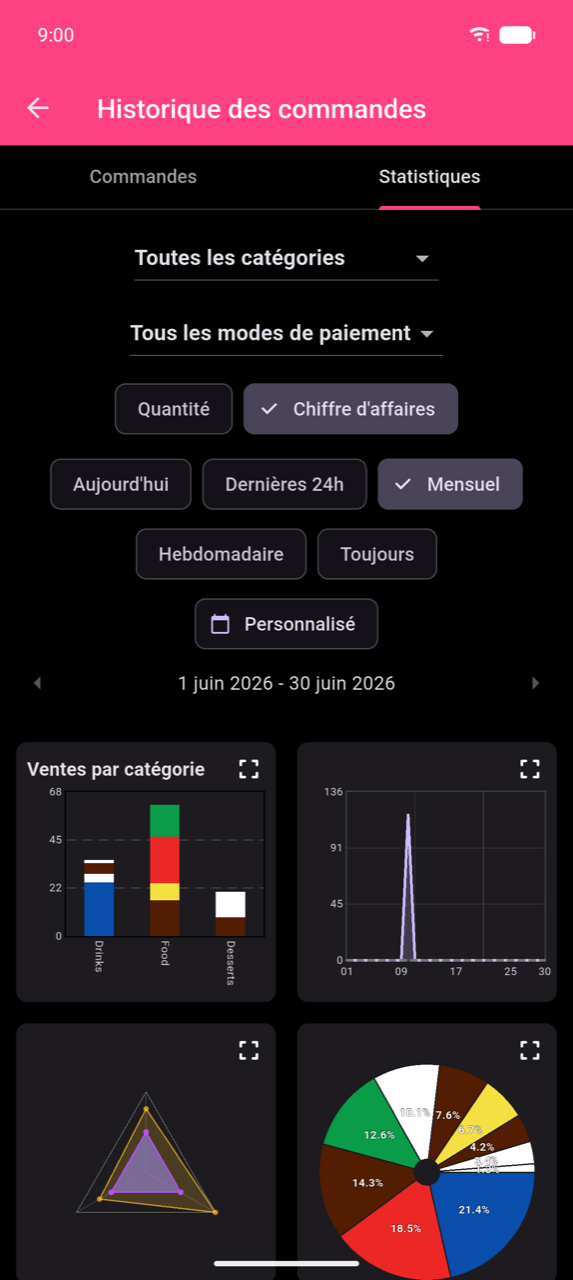
Six puces de période contrôlent la fenêtre de dates appliquée à chaque graphique et tableau :
| Puce | Résolution |
|---|---|
| Aujourd'hui | Horaire |
| Dernières 24h | Horaire (fenêtre glissante de 24 heures) |
| Hebdomadaire | Quotidien |
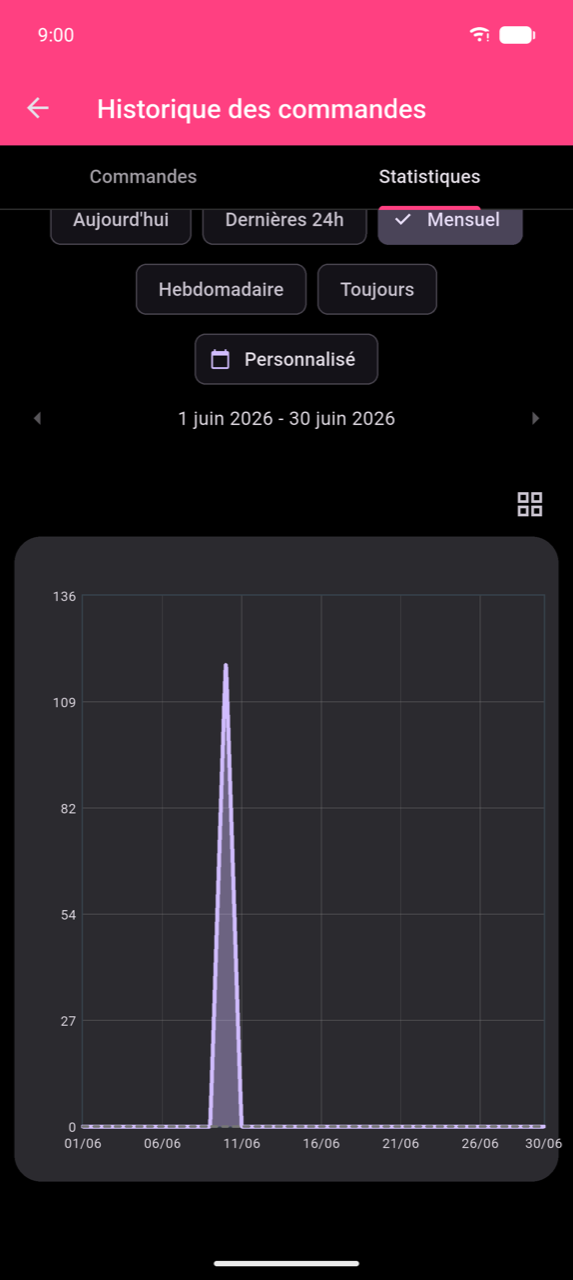
| Mensuel | Quotidien |
| Toujours | Quotidien |
| Personnalisé | Quotidien (ou horaire pour les plages inférieures à 24 h) |
Hebdomadaire, Mensuel et Personnalisé affichent des flèches ‹ et › à côté de la plage de dates active — appuyez pour avancer ou reculer d'une période.
Note
Aujourd'hui s'étend de minuit à minuit dans le fuseau horaire local de votre appareil. Les commandes passées après minuit sont attribuées au nouveau jour calendaire. Si votre établissement fonctionne après minuit, utilisez Dernières 24h pour une vue glissante de 24 heures, ou Personnalisé pour correspondre exactement à vos horaires de service.
Plage de dates et d'heures personnalisée
Appuyez sur Personnalisé pour ouvrir la boîte de dialogue Sélectionner la période.
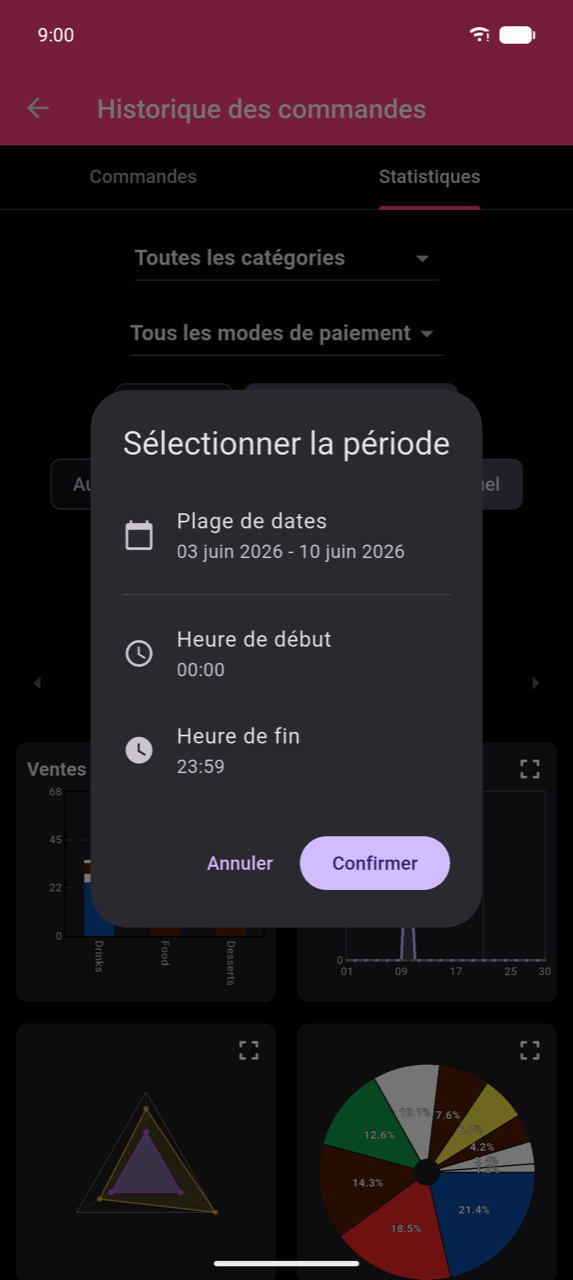
Appuyez sur Plage de dates pour choisir les dates de début et de fin. Ajustez Heure de début et Heure de fin si vous souhaitez restreindre la fenêtre à des heures spécifiques de la journée — utile pour analyser un seul service. Appuyez sur Confirmer pour appliquer.
Filtres et regroupement
Trois contrôles au-dessus des graphiques affinent ce que chaque graphique et tableau mesure :
- Menu déroulant Toutes les catégories — filtrez sur une catégorie ou conservez Toutes les catégories.
- Menu déroulant Toutes les méthodes de paiement — filtrez sur une méthode de paiement.
- Toggle Quantité / Chiffre d'affaires — basculez entre le nombre d'articles (Quantité) et le chiffre d'affaires en devise (Chiffre d'affaires).
Note
Lorsqu'un filtre de catégorie est actif, chaque graphique affiche uniquement la contribution de cette catégorie aux ventes. Une seule commande contenant des articles de plusieurs catégories est répartie entre ces catégories — ainsi le chiffre affiché pour Boissons et celui affiché pour Nourriture reflètent chacun uniquement leur part. Cela signifie que les totaux par catégorie seront inférieurs au total Toutes les catégories ; c'est un comportement normal, pas une erreur de comptage. La sélection d'une catégorie masque également le graphique radar (il nécessite toutes les catégories).
Graphiques
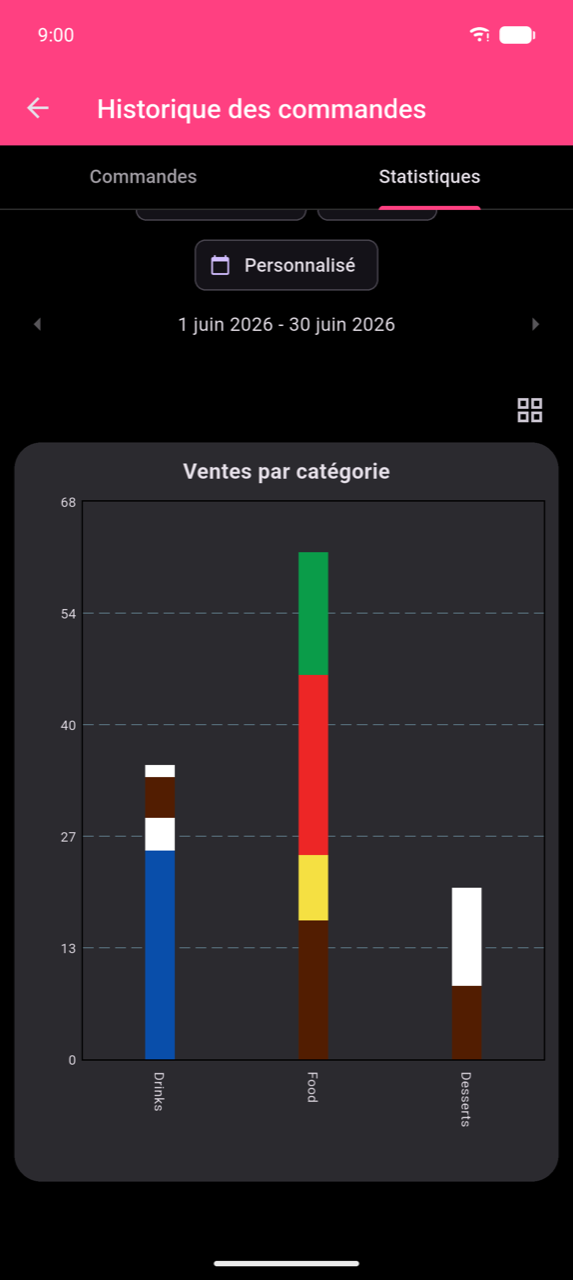
Les cinq graphiques apparaissent dans une grille défilante à 2 colonnes. Chaque carte affiche une icône d'agrandissement — appuyez dessus (ou sur la carte) pour agrandir. Dans la vue agrandie, appuyez sur l'icône de grille pour revenir à l'aperçu.
Ventes par catégorie (graphique à barres)
Les barres empilées affichent les ventes par catégorie, chaque segment de couleur représentant un produit. Lorsqu'un filtre de catégorie est actif, le titre devient Ventes dans [Catégorie] et les barres affichent les produits individuels de cette catégorie.
Ventes dans le temps (graphique en courbes)
Trace les ventes par jour — ou par heure pour Aujourd'hui / Dernières 24h. Un overlay en pointillés affiche les valeurs équivalentes de la période précédente pour comparaison.
Note
Le graphique en courbes nécessite au moins 15 commandes dans la période sélectionnée. Avec moins de commandes, le graphique affiche « Pas assez de données pour le graphique en courbes ».
Moyenne par jour de la semaine (graphique radar)
Un graphique polygonal affichant les ventes moyennes pour chaque jour de la semaine, avec des axes représentant les catégories. Disponible uniquement lorsque Toutes les catégories est sélectionné, que la période n'est pas Aujourd'hui ou Dernières 24h, et que le catalogue contient au moins trois catégories. Avec moins de catégories ou une résolution quotidienne, le graphique affiche « Pas de données pour le graphique radar ».
Part par catégorie (graphique en secteurs)
Les segments montrent la part de chaque catégorie dans les ventes totales avec des étiquettes de pourcentage.
Sales Heatmap
Une grille 7 × 24 de jours (lun–dim) par heures (00–23). L'intensité de couleur des cellules représente le volume des ventes. Appuyez sur n'importe quelle cellule pour voir sa valeur et le nombre de commandes. La vue agrandie ajoute une échelle de couleur Intensité et des tuiles de résumé pour Jour de pointe, Heure de pointe et Total.
Note
Le Sales Heatmap n'apparaît que pour les périodes de 28 jours ou plus. Utilisez Mensuel, Toujours ou une plage Personnalisée d'au moins 28 jours pour l'activer.
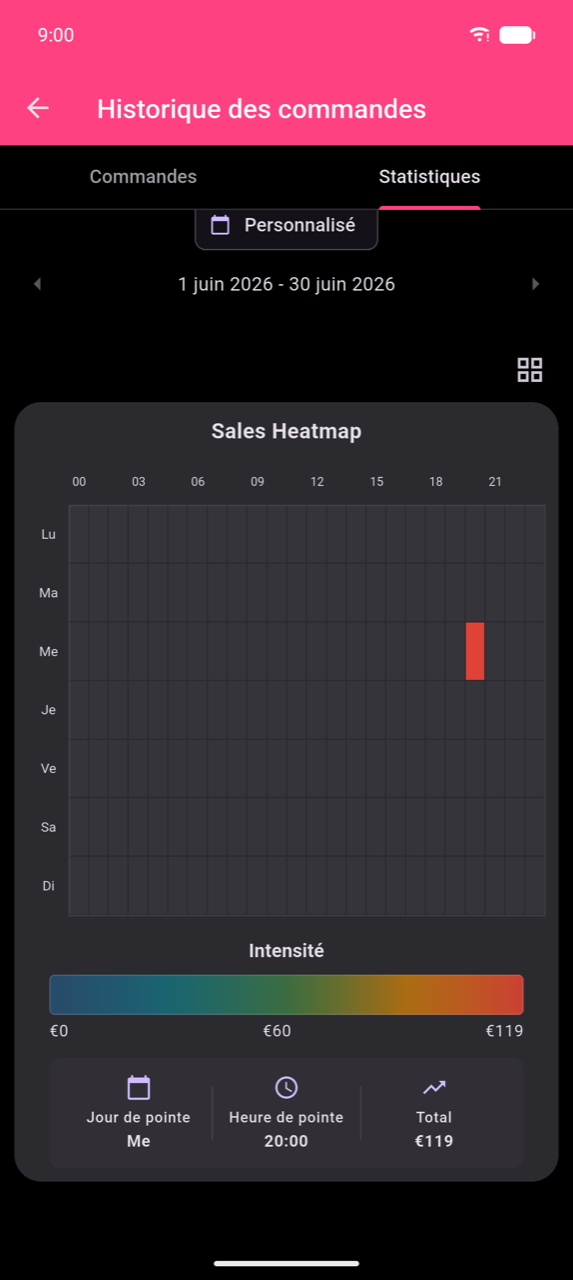
Tableau des ventes de produits
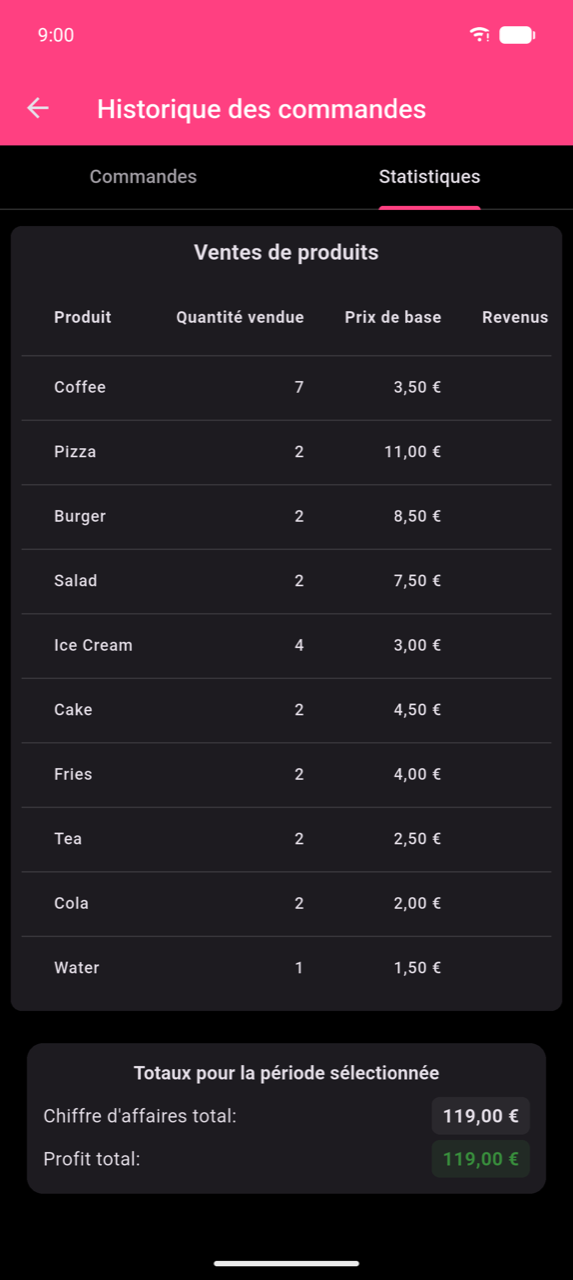
Sous les graphiques, le tableau Ventes de produits liste chaque produit vendu dans la période sélectionnée.
| Colonne | Signification |
|---|---|
| Produit | Nom du produit |
| Quantité vendue | Nombre d'unités vendues |
| Prix de base | Le prix catalogue configuré du produit |
| Revenus des options | Chiffre d'affaires total généré par les options payantes sur ce produit |
| Prix de vente moyen | Chiffre d'affaires total ÷ unités vendues — la moyenne réelle payée par unité, options incluses |
| Chiffre d'affaires | Chiffre d'affaires de base plus chiffre d'affaires des options |
| Bénéfice | Chiffre d'affaires moins coût (vert si positif, rouge si négatif) |
Appuyez sur n'importe quel en-tête de colonne pour trier. Totaux pour la période sélectionnée en bas affiche le Chiffre d'affaires total et le Bénéfice total sur tous les produits.
Note
Revenus des options capture ce que les clients ont payé pour les suppléments (comme « Shot supplémentaire ») séparément du prix de base. Prix de vente moyen est donc supérieur au Prix de base pour tout produit fréquemment commandé avec des options payantes — c'est la moyenne de ce qui a réellement été facturé, pas le prix du catalogue.
Appuyez sur l'icône Imprimer le rapport (à côté du menu déroulant Toutes les catégories) pour imprimer le tableau et les totaux. Une imprimante configurée est requise.