Prendere ordini
Tocca Prendi ordine nel menu principale per aprire la schermata degli ordini.
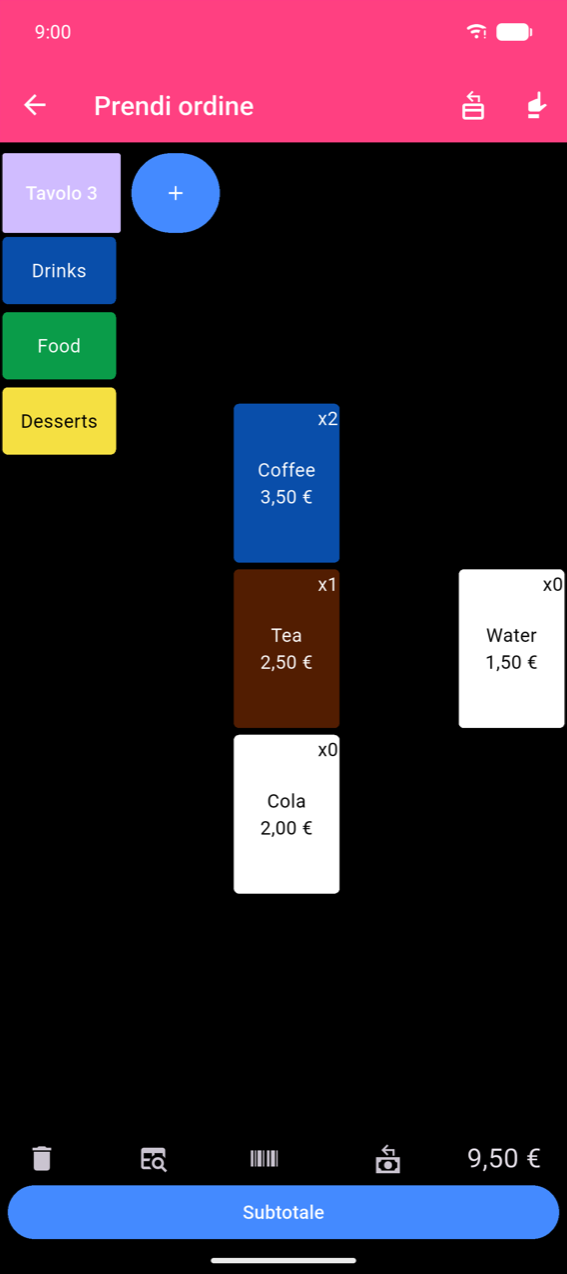
La schermata Prendi ordine
I pulsanti categoria scorrono lungo il lato sinistro. Toccare una categoria cambia la griglia prodotti a destra. La barra in basso mostra il totale progressivo e un pulsante Subtotale.
Note
I prezzi nelle schermate Prendi ordine e di subtotale sono formattati usando le impostazioni locali del tuo dispositivo. I prezzi nelle schermate di gestione prodotti (Modifica pulsanti, Modifica prodotto) usano la valuta configurata in Impostazioni → Valuta. È normale che mostrino simboli o formati decimali diversi — il comportamento è intenzionale.
Aggiungere prodotti
- Tocca un pulsante prodotto per aggiungere immediatamente un'unità. Il badge del pulsante incrementa a ogni tocco.
- Tieni premuto un prodotto già nell'ordine per aprire il pannello prodotto precompilato con la sua quantità attuale — usalo per modificare la quantità o le opzioni, o rimuoverlo impostando la quantità a 0.
- Prodotti con prezzo a peso (quelli con Supporta input di peso abilitato) aprono un tastierino numerico Inserisci peso prima di aggiungersi. Inserisci fino a tre cifre decimali e tocca Ok.
Scegliere le opzioni e regolare la quantità
Toccare un prodotto con opzioni apre il pannello prodotto invece di aggiungerlo immediatamente.
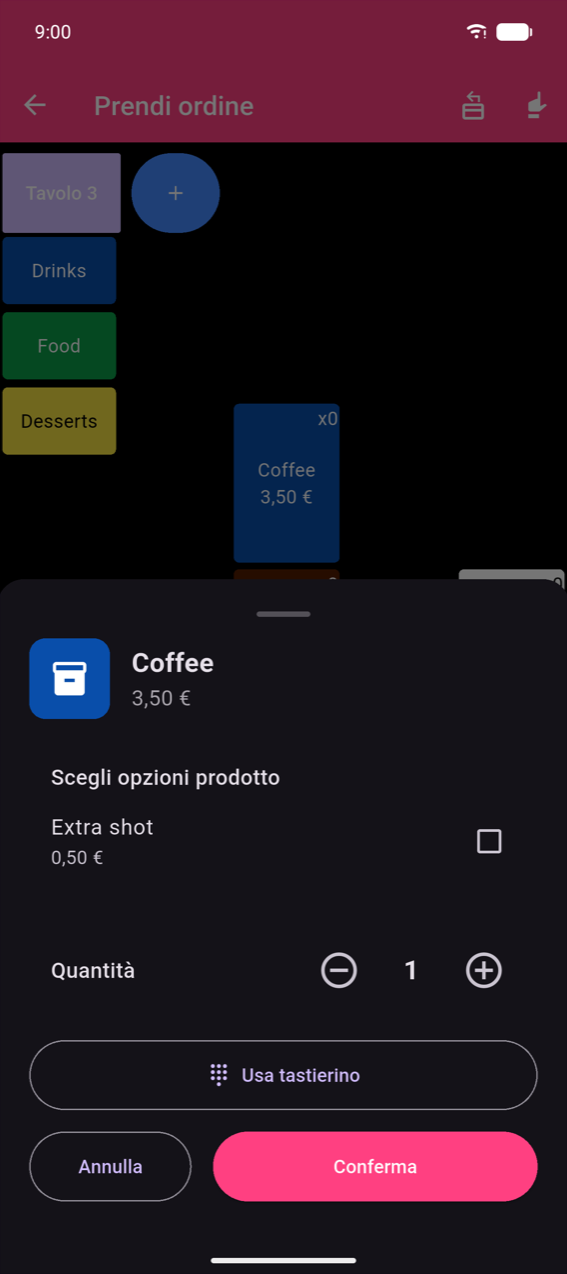
- Seleziona le opzioni che desideri, poi regola la Quantità con lo stepper − / +.
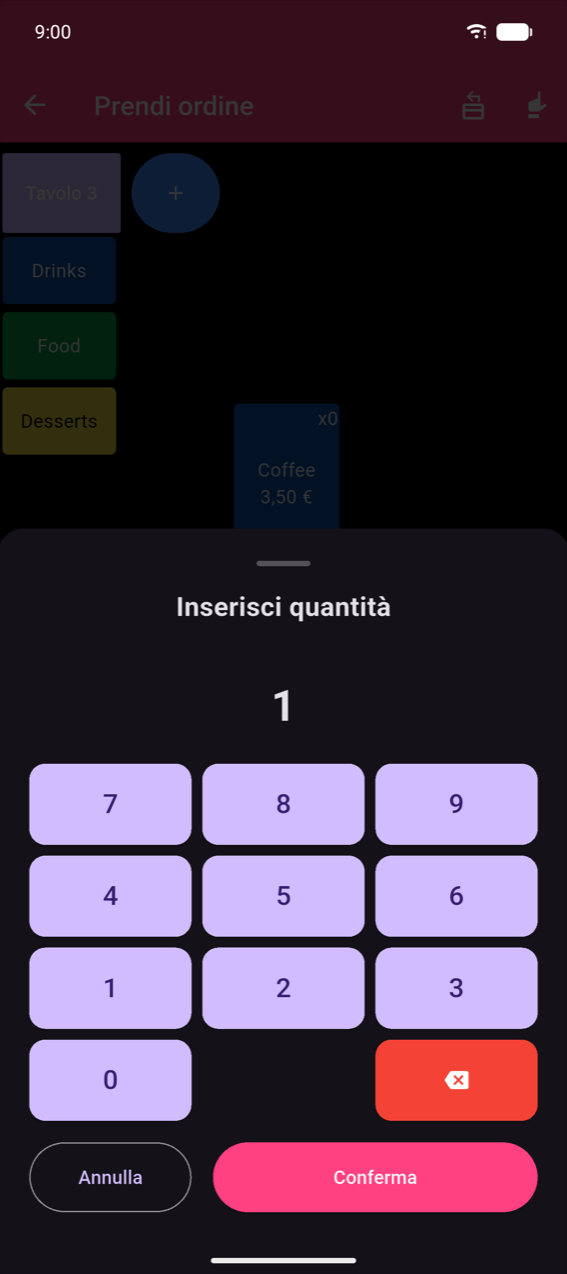
- Per quantità elevate, tocca Usa tastierino per inserire il numero direttamente.
- Impostare la Quantità a 0 rimuove il prodotto dall'ordine.
- Tocca Conferma per applicare; Annulla per chiudere senza modifiche.
Ordini multipli e tavoli
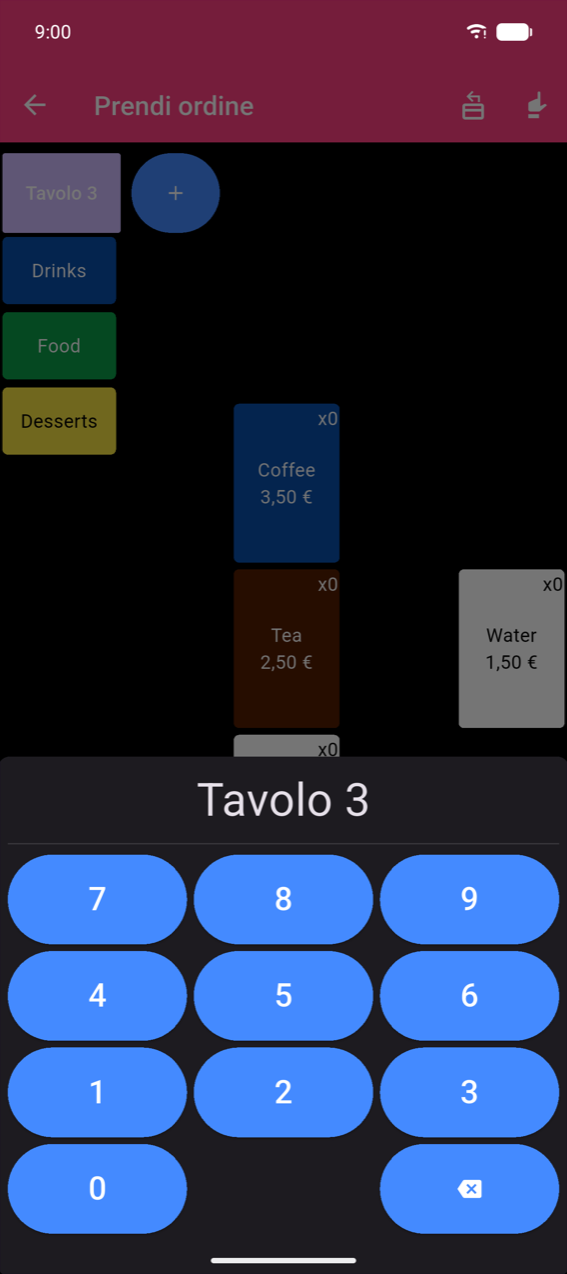
Per impostazione predefinita la schermata mantiene un singolo ordine persistente. Abilita Ordini multipli in Impostazioni () per mostrare una striscia di pulsanti ordine/tavolo in cima.
Tocca + nella striscia per aprire un nuovo ordine e inserire un numero tavolo.
Note
Se Input libero è abilitato in Impostazioni insieme a Ordini multipli, il tastierino + viene sostituito da un campo di testo libero — utile per inserire nomi dei clienti o etichette invece di numeri.
Selettore tavolo dalla planimetria
Quando anche Planimetria è abilitata in Impostazioni (), il pulsante + viene sostituito da un pulsante dedicato Seleziona un tavolo che apre direttamente il selettore visivo del tavolo.
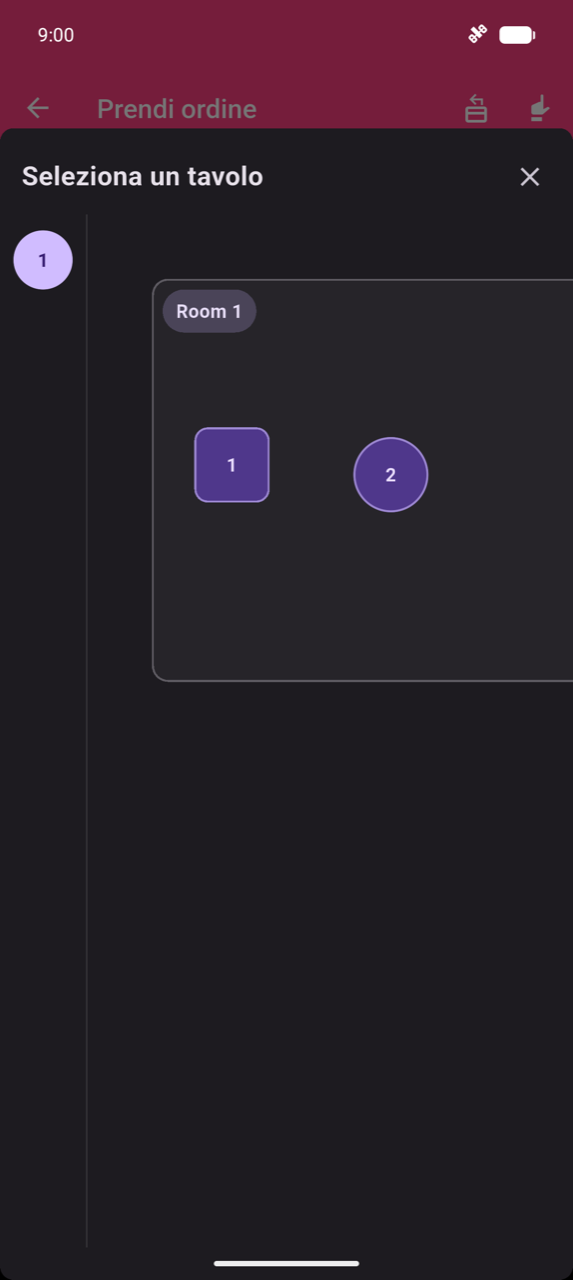
Seleziona un piano nella barra laterale, poi tocca un tavolo sulla tela. Costruisci e modifica la planimetria in Impostazioni → Modifica planimetria — vedi Impostazioni.
Note
Se non è ancora stata costruita una planimetria, il selettore mostra "Nessuna planimetria configurata. Configurala in Impostazioni > Modifica planimetria."
Scansione di codici a barre
Scansione con fotocamera — tocca l'icona codice a barre () nella barra inferiore per aprire lo scanner a schermo intero (la schermata dello scanner appare identica a quella mostrata in Prodotti e categorie). I controlli della torcia e dell'inversione fotocamera appaiono come overlay; non ci sono etichette di testo su questa schermata. Punta la fotocamera sul codice a barre del prodotto:
- Codice a barre conosciuto — apre il pannello prodotto.
- Codice a barre sconosciuto — mostra "Il codice a barre scansionato è sconosciuto." Tocca Collega a un prodotto per collegare il codice a barre a un prodotto esistente, o Ignora per chiudere.
Sessione di scansione continua — una modalità di scansione persistente in cui la fotocamera rimane aperta e ogni scansione viene aggiunta immediatamente all'ordine. Una scheda Ultima scansione mostra il prodotto più recente con correzione ±; un elenco Scansionati in questa sessione tiene traccia di tutto ciò che è stato aggiunto. Tocca il pulsante verde Fatto per chiudere la sessione e tornare all'ordine. I codici a barre sconosciuti mostrano una scheda arancione con le stesse opzioni Collega a un prodotto / Ignora.
Scanner hardware (keyboard-wedge) — scansioni tramite uno scanner Bluetooth o USB collegato come tastiera. Ogni scansione aggiunge un'unità e mostra un breve overlay verde vicino alla cima con "{Prodotto} aggiunto" e un conteggio articoli. Tocca l'overlay prima che si chiuda automaticamente (~2 s) per aprire il pannello prodotto con la quantità scansionata precompilata.
Ricerca di prodotti
Tocca l'icona ricerca nella barra inferiore per aprire Ricerca prodotto. Inizia a digitare — i risultati si aggiornano mentre digiti. Tocca un risultato per aprire il pannello prodotto.
Panoramica subtotale
Tocca Subtotale (disabilitato quando l'ordine è vuoto) per aprire il riepilogo dell'ordine.
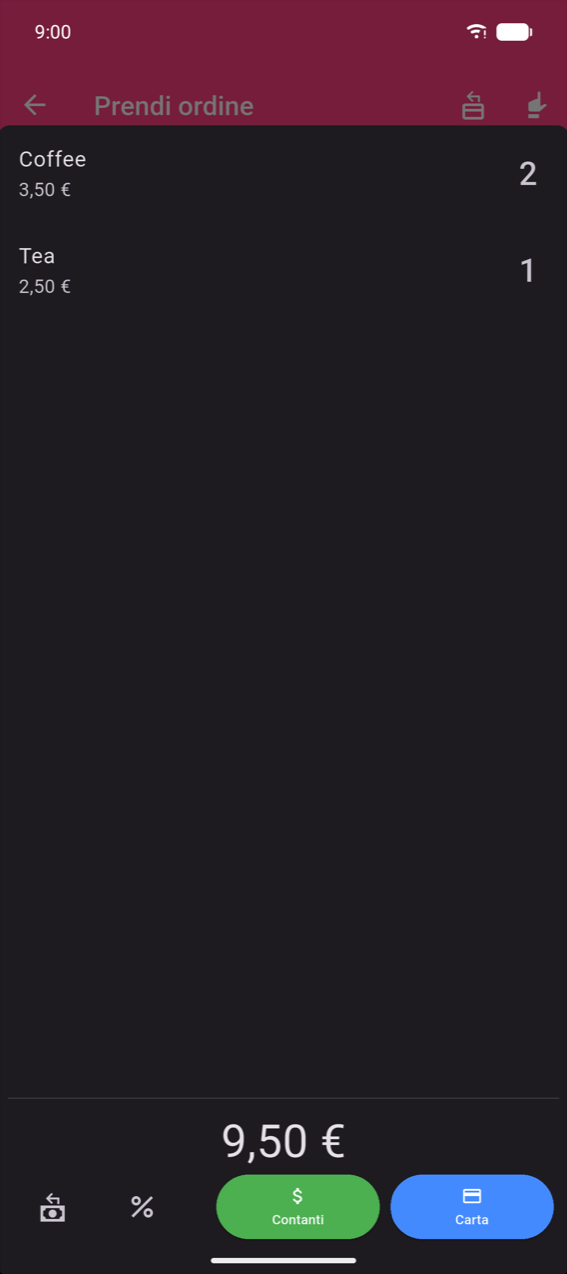
Scorri qualsiasi riga a sinistra per rivelare Rimuovi uno e Rimuovi tutti. I pulsanti del metodo di pagamento e il resto del flusso di subtotale sono trattati in Pagamenti.
Modalità rimborso
Quando Pulsante modalità rimborso è abilitato in Impostazioni (è attivo per impostazione predefinita), un'icona nella barra dell'app di Prendi ordine attiva la modalità rimborso. L'intero sfondo diventa rosso scuro per confermare che la modalità è attiva.
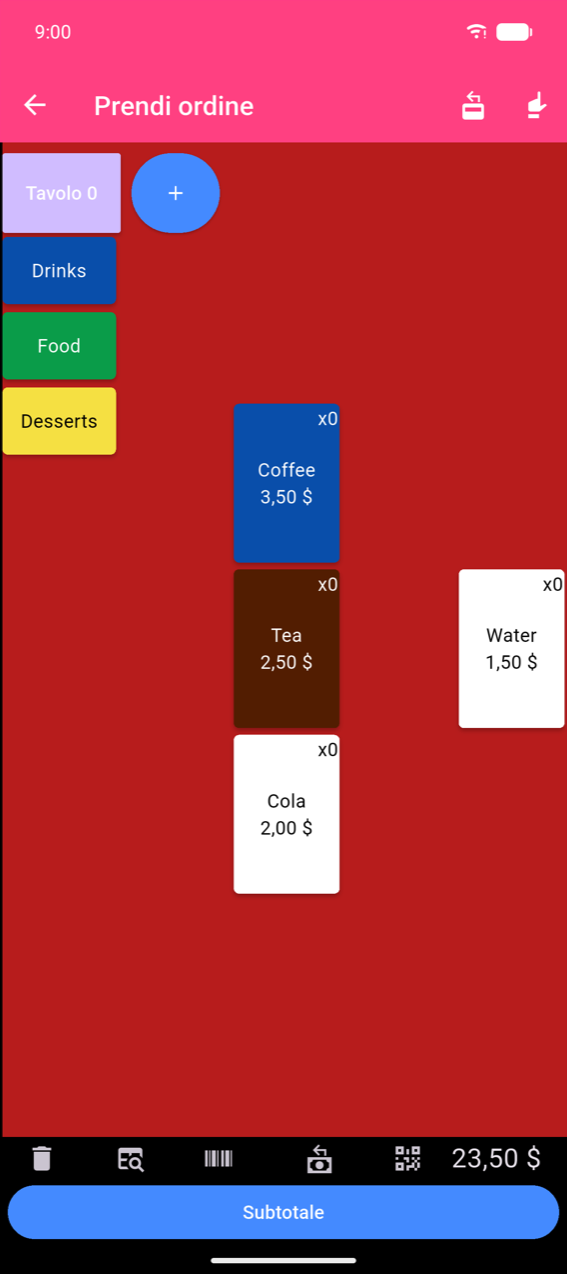
In modalità rimborso, toccare i prodotti sottrae le quantità. Completa l'ordine come di consueto; l'ordine completato è contrassegnato con un badge rosso Rimborso nella Cronologia ordini.
Tocca di nuovo la stessa icona per uscire dalla modalità rimborso.