Inventario
Tocca Gestisci inventario nel menu principale per aprire la schermata di gestione dell'inventario.
Note
Il livello di stock attuale viene calcolato automaticamente: partendo dalle consegne e dai riconteggi registrati, l'app sottrae tutto ciò che è stato venduto tramite gli ordini completati (compresi gli emendamenti). Non devi mai aggiustare lo stock manualmente dopo una vendita — registri solo le consegne ed esegui occasionalmente un riconteggio per correggere rotture o perdite. L'app non avvisa ancora alla cassa quando un prodotto sta finendo o è esaurito; controlla la scheda Approfondimenti per i livelli attuali e le date di esaurimento stimate.
La schermata ha due schede: Cronologia elenca tutti gli ordini di inventario registrati; Approfondimenti mostra i livelli di stock e le previsioni.
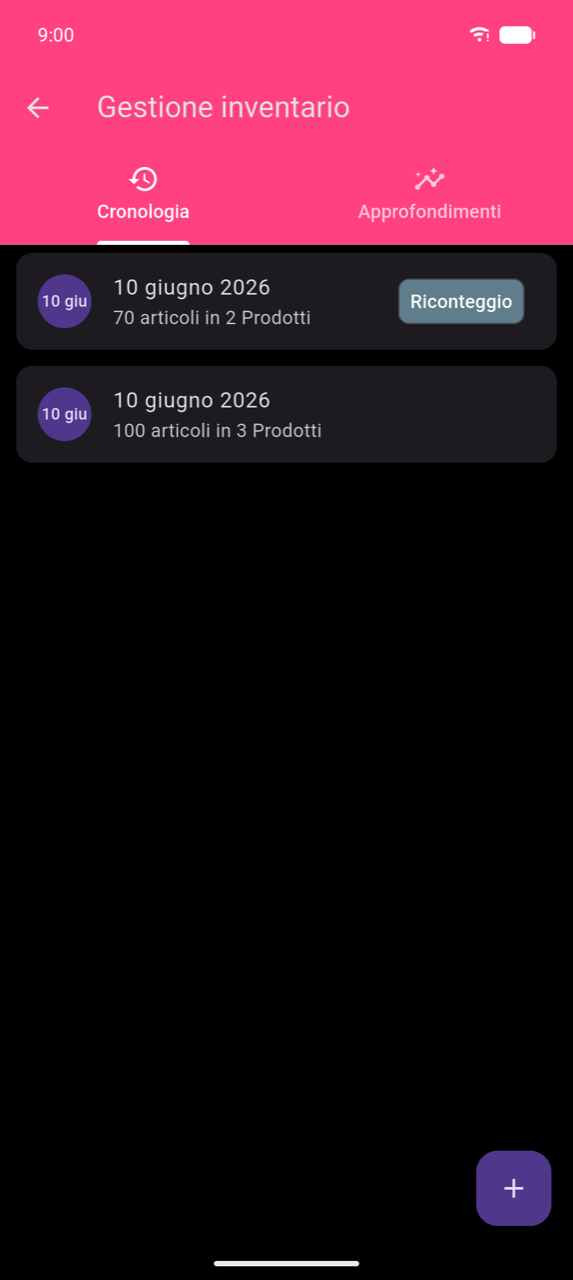
Registrare una consegna di stock
- Tocca + per avviare un nuovo ordine di inventario.
- La schermata si apre sulla scheda Ordine corrente — il tuo elenco ordini inizia vuoto qui. Tocca la scheda Prodotti per sfogliare il catalogo prodotti.
- Tocca un pulsante prodotto per aprire la finestra di dialogo di aggiunta. Inserisci la Quantità ricevuta e il Prezzo di acquisto (per pezzo) per questa consegna, poi tocca Aggiungi.
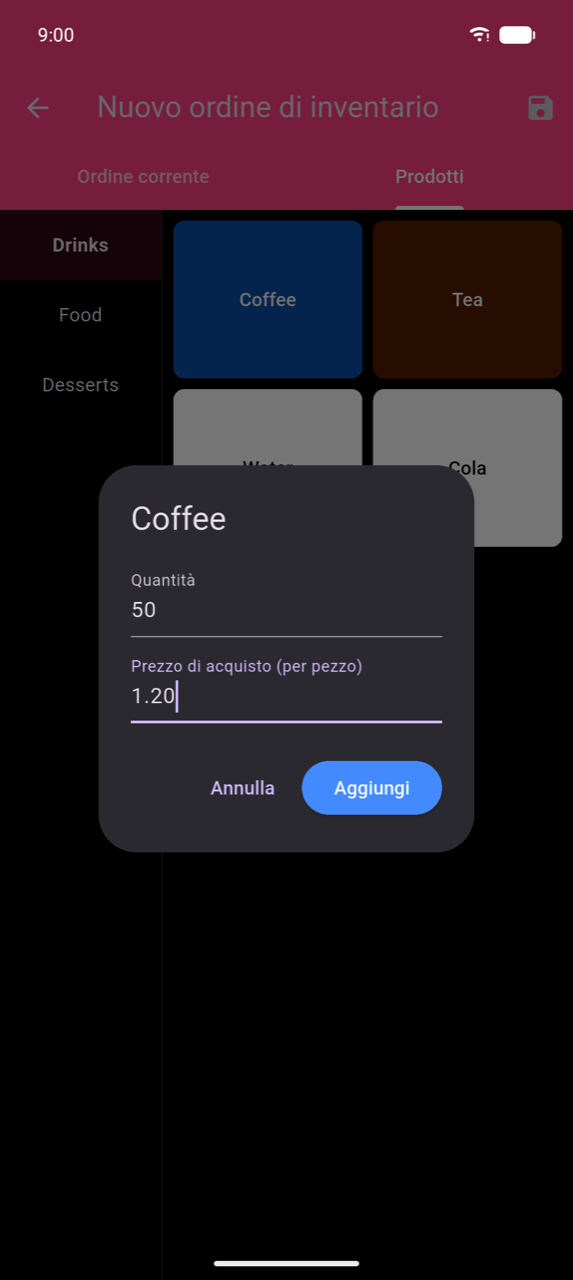
- Ripeti per ogni prodotto nella consegna. Torna alla scheda Ordine corrente in qualsiasi momento per rivedere ciò che hai aggiunto — ogni riga mostra "Qtà: {n} @ {prezzo}" e può essere rimossa con l'icona cestino.
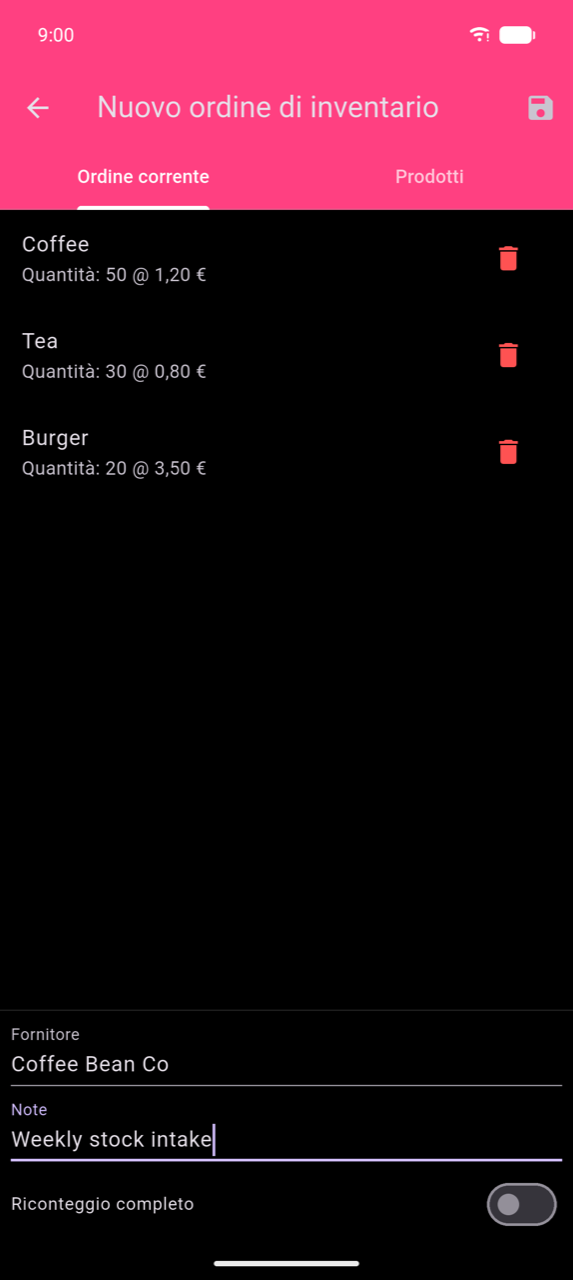
- Facoltativamente compila Fornitore e Note in fondo alla scheda Ordine corrente.
- Tocca l'icona salva (💾) nella barra dell'app per salvare l'ordine.
Note
Il campo Prezzo di acquisto (per pezzo) è precompilato dal prezzo d'acquisto del prodotto in Prodotti e categorie. Registrare un prezzo di acquisto accurato permette alle cifre di costo e profitto di apparire nelle Statistiche.
Riconteggio completo
Per impostazione predefinita, ogni ordine di inventario registra un carico — le quantità vengono aggiunte sopra le scorte esistenti. Abilita il toggle Riconteggio completo per registrare l'ordine come conteggio completo delle scorte: le quantità che inserisci diventano i livelli assoluti di stock, sostituendo qualsiasi cifra precedentemente registrata.
Un riconteggio completo appare con un chip Riconteggio nell'elenco Cronologia così puoi distinguerlo dagli ordini di carico regolari a colpo d'occhio.
Modifica di un ordine passato
Tocca qualsiasi riga nella scheda Cronologia per aprire la schermata dei dettagli. La schermata dei dettagli mostra:
- Informazioni generali — Fornitore, Note modificabili e il toggle Riconteggio completo
- Prodotti nell'ordine — ogni riga mostra la quantità e il prezzo d'acquisto; tocca l'icona cestino per rimuovere un prodotto
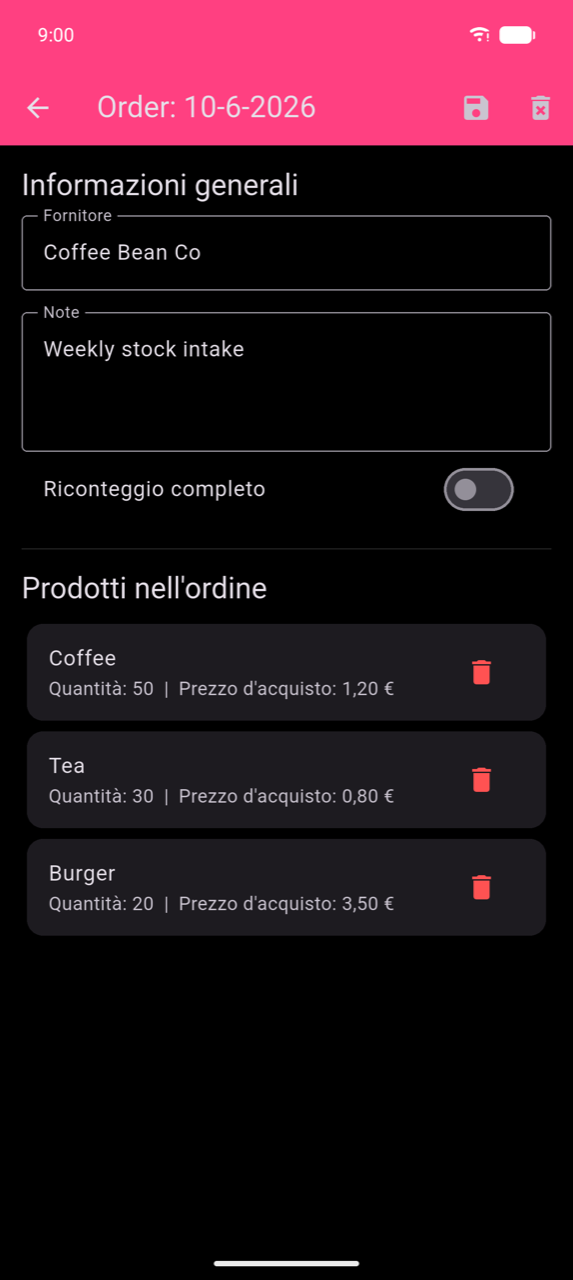
Tocca l'icona salva per applicare le modifiche, o l'icona elimina (🗑) per rimuovere completamente l'ordine. L'eliminazione non può essere annullata.
Collegare varianti di prodotto a un prodotto principale per il tracciamento stock
Se vendi lo stesso articolo in quantità diverse (es. lattine singole collegate a una cassa), usa la funzionalità Prodotto principale per tracciare lo stock al livello del prodotto principale. Configurala in Prodotti e categorie — cerca "Prodotto principale" in quel capitolo.
Approfondimenti
La scheda Approfondimenti ti dà un quadro in tempo reale della tua posizione di stock basato su tutti gli ordini di inventario registrati.
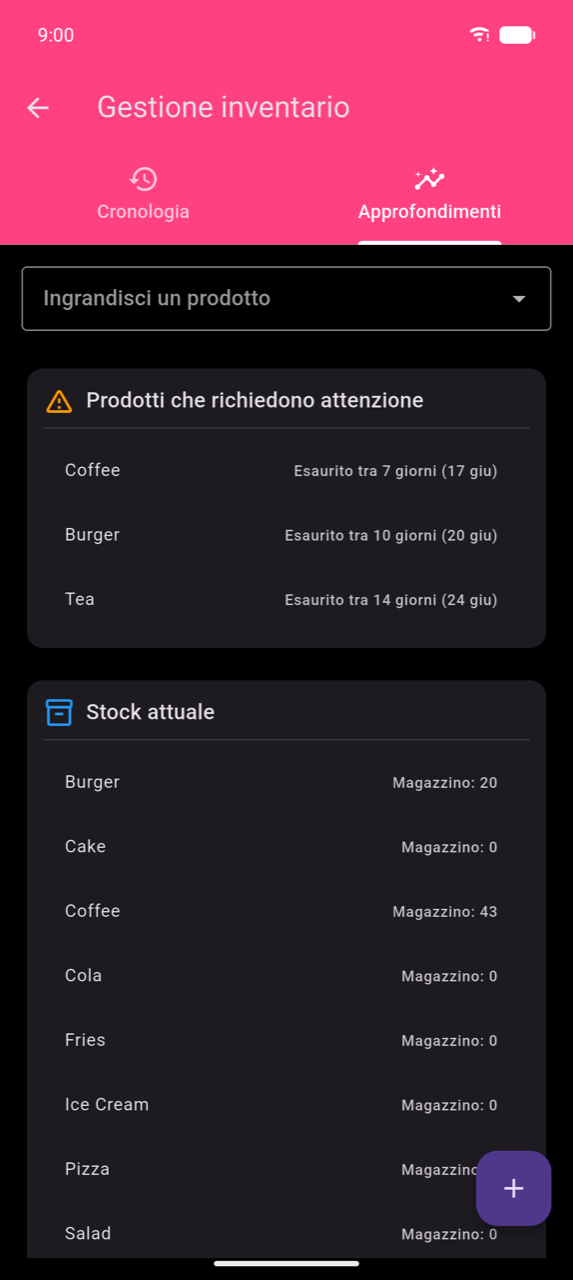
Prodotti che richiedono attenzione elenca gli articoli che sono sulla via di esaurirsi presto. Ogni voce mostra la data di esaurimento stimata basata sulle scorte attuali del prodotto e il ritmo di vendita recente — ad esempio, "Esaurimento in 7 giorni (17 giu)" significa che al ritmo di vendita attuale quel prodotto raggiungerà zero scorte intorno a quella data. Usa l'elenco per decidere quali prodotti riordinare per primi.
Scorte attuali elenca ogni prodotto e il suo livello di stock calcolato in base agli ordini di carico e ai riconteggi.
Dettaglio prodotto — seleziona un prodotto dal menu a tendina per aprire il suo grafico di stock: una linea blu per la cronologia registrata e una linea arancione tratteggiata per il tasso di esaurimento previsto.