Prodotti e categorie
Per configurare la griglia dei prodotti, tocca Modifica pulsanti dal menu principale.
La griglia Modifica pulsanti
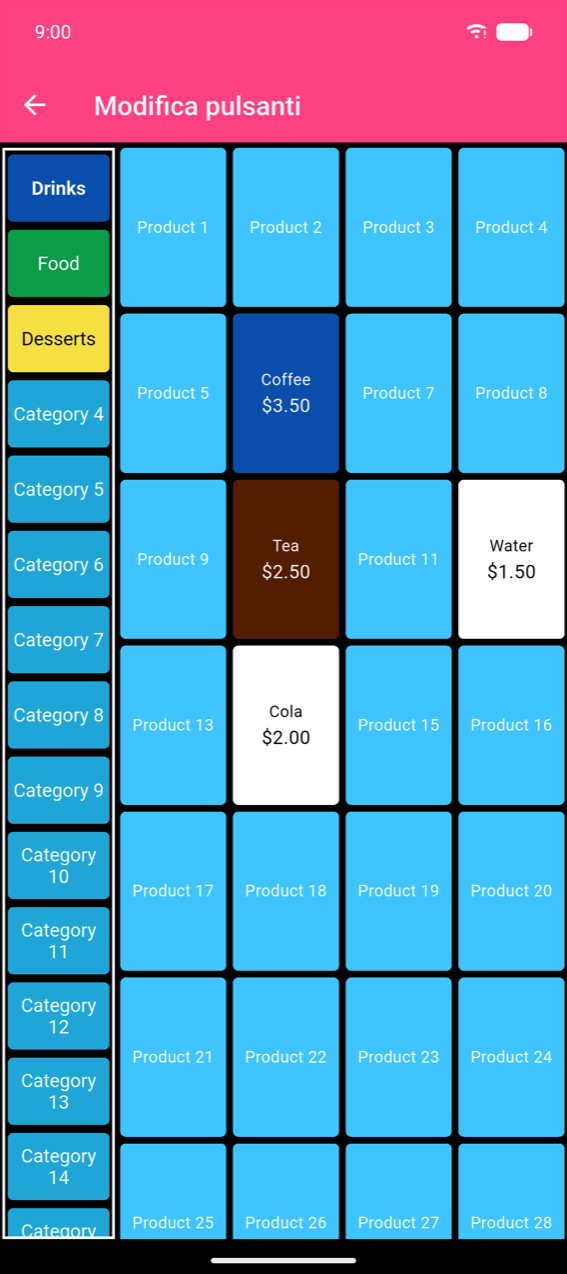
La griglia mostra una colonna di pulsanti categoria a sinistra e una griglia scorrevole di slot prodotto per la categoria selezionata a destra. Gli slot vuoti sono etichettati "Prodotto N" e la griglia si espande automaticamente man mano che la riempi — non esiste un pulsante separato per "aggiungere uno slot".
- Per creare o modificare un prodotto: tocca il suo slot (qualsiasi slot vuoto crea un nuovo prodotto).
- Per creare o modificare una categoria: tieni premuto il suo pulsante. Toccare una categoria la seleziona soltanto.
- Per riordinare i prodotti: trascina un pulsante prodotto in una nuova posizione.
Note
La colonna delle categorie mostra sempre 40 slot, denominati "Categoria N" finché non li rinomini. Non esiste un'azione di eliminazione categoria — rinomina e ricolora gli slot inutilizzati.
Categorie
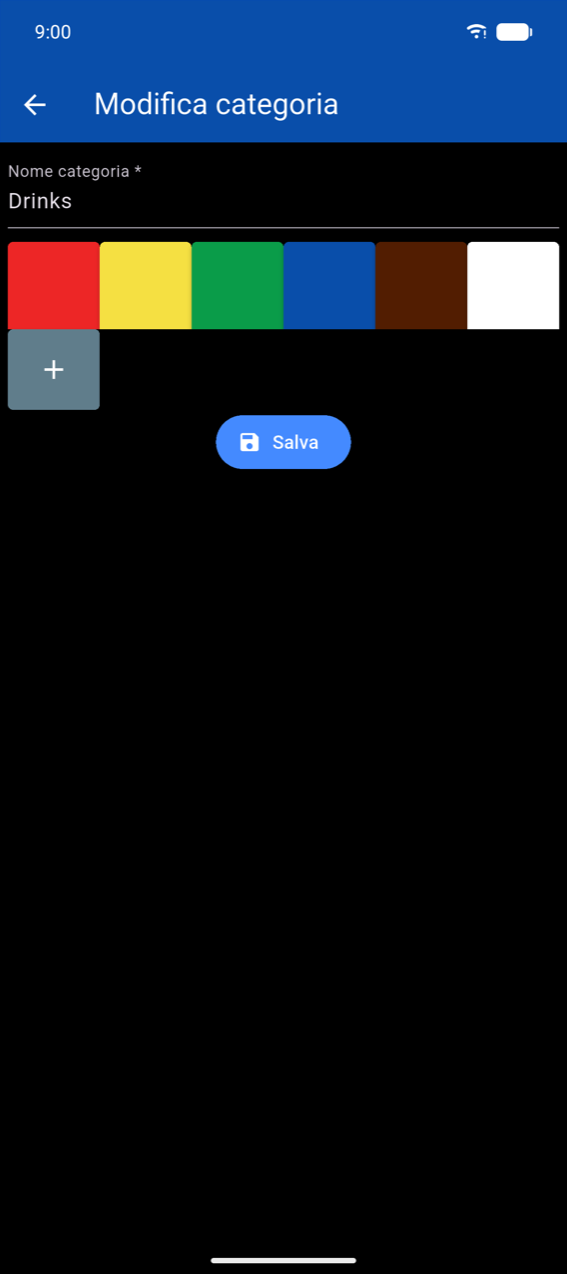
Tenendo premuto su una categoria si apre Modifica categoria. Inserisci un Nome categoria * e scegli un colore tra i campioni preimpostati. Tocca + per definire un colore personalizzato. Tocca Salva.
Prodotti
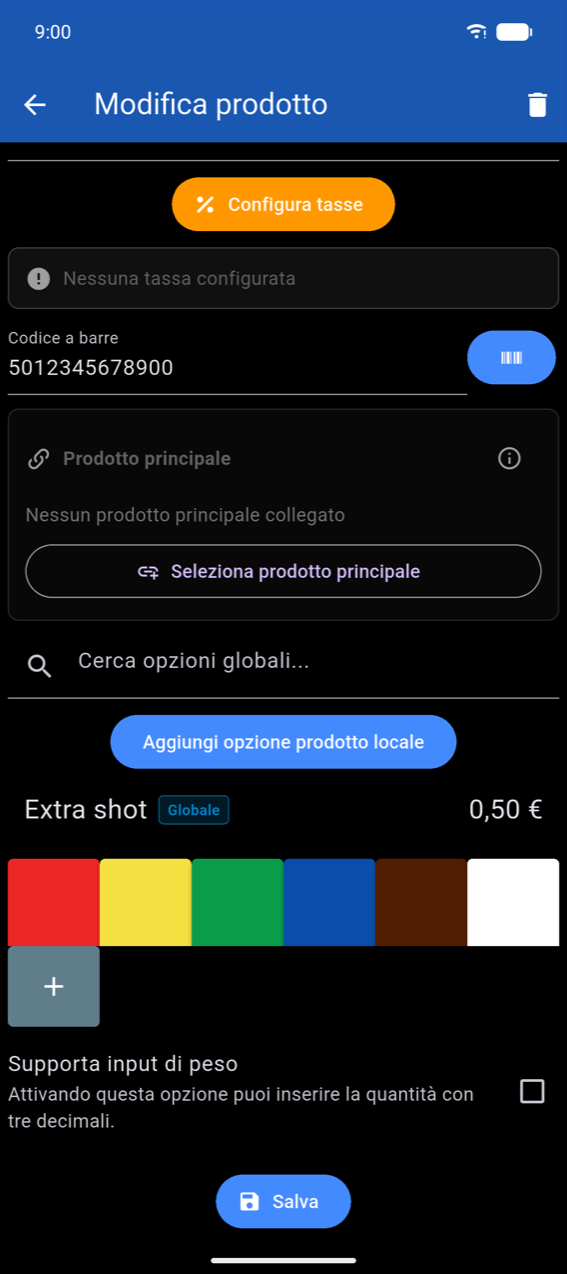
Toccare uno slot apre Modifica prodotto. Il colore della barra dell'app riflette il colore attuale del prodotto; l'icona cestino in alto a destra elimina il prodotto.
I campi obbligatori (Nome prodotto * e Prezzo *) sono contrassegnati con un asterisco. Compila Prezzo d'acquisto se vuoi che le cifre di costo e profitto appaiano nelle Statistiche.
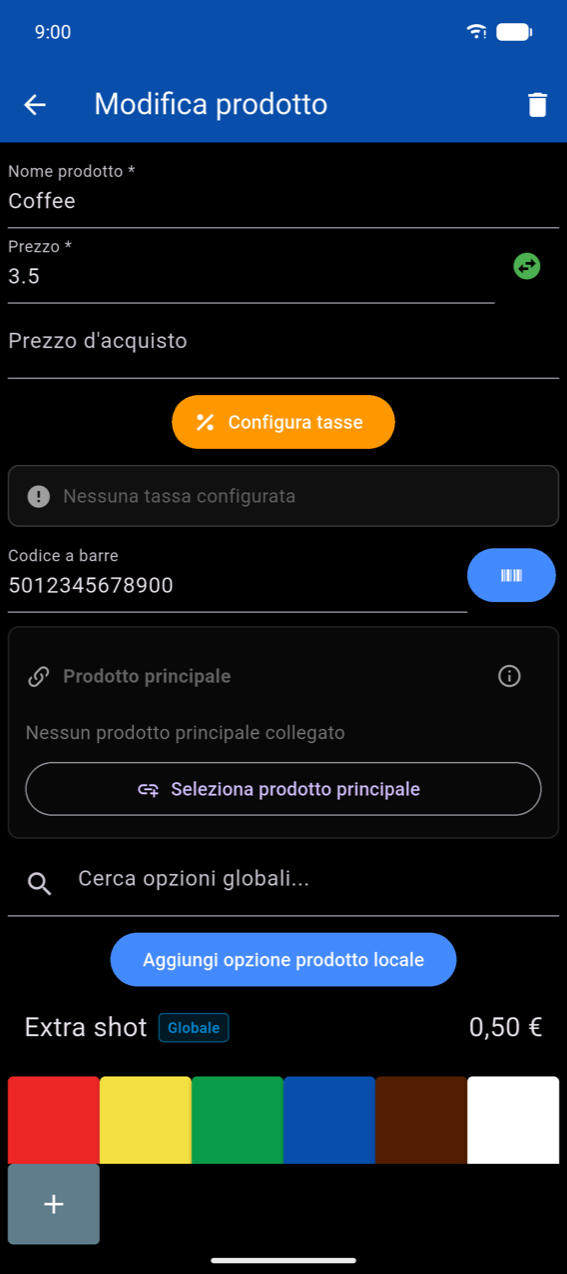
Scorri verso il basso per vedere il selettore colore, Supporta input di peso e Salva.
Note
Le imposte non sono configurate in questo modulo. Tocca Configura imposte per aprire Assegnazione tasse di massa, oppure gestisci le aliquote fiscali in Impostazioni → Configurazione tasse. Vedi Impostazioni.
Prezzi frazionari e negativi
Abilita Supporta input di peso per i prodotti venduti a peso o volume (gastronomia, prodotti sfusi). L'inserimento della quantità diventa un campo decimale in Prendi ordine.
Il campo Prezzo ha un pulsante di inversione del segno (). Inverti il segno in negativo per pulsanti di sconto o rimborso deposito.
Codice a barre
Digita un valore direttamente nel campo Codice a barre, oppure tocca l'icona di scansione per aprire la fotocamera e scansionare il codice a barre fisico del prodotto — il valore scansionato compila automaticamente il campo.
Opzioni prodotto
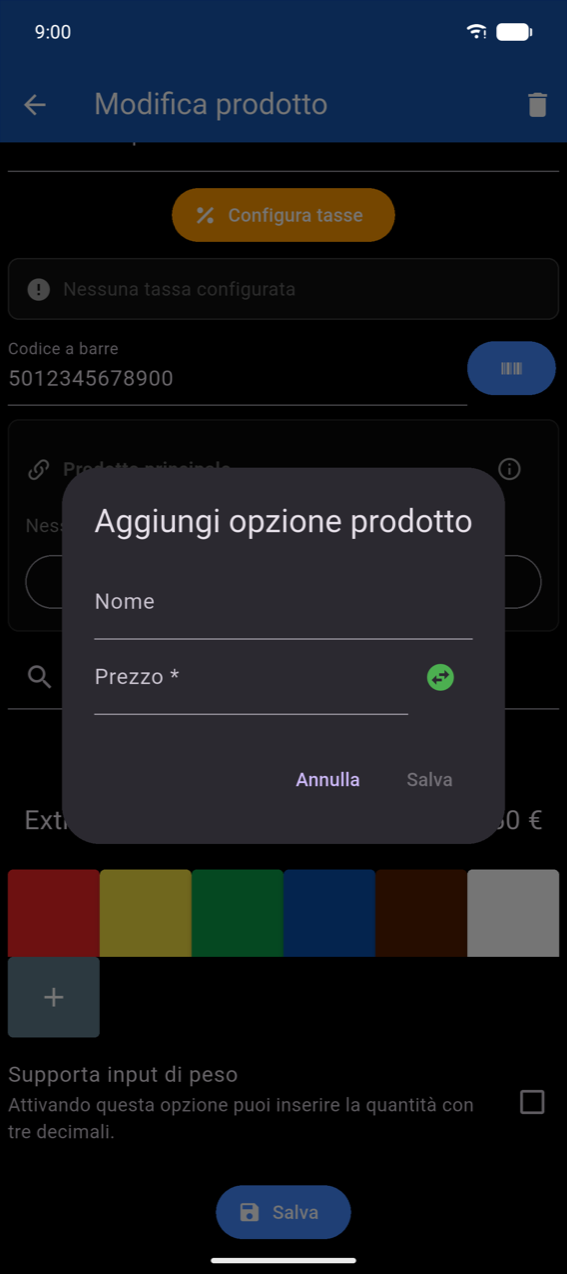
Le opzioni locali appartengono a un solo prodotto. Tocca Aggiungi opzione prodotto locale per aprire la finestra di dialogo: inserisci un Nome e un Prezzo * (usa il pulsante di inversione del segno per i supplementi negativi), poi tocca Salva. Scorri una riga opzione esistente per modificarla o eliminarla.
Le opzioni globali sono riutilizzabili su molti prodotti — vedi Opzioni prodotto globali di seguito. Digita in Cerca opzioni globali... e tocca + su un risultato per allegarlo. Le opzioni globali allegate mostrano un badge blu Global; il loro nome è di sola lettura per prodotto (solo il supplemento di prezzo può essere sovrascritto).
Prodotto principale
La sezione Prodotto principale collega una variante di prodotto a un prodotto principale per il tracciamento unificato dello stock (ad esempio, "Bottiglia di Cola" collegata a "Cassa di Cola" con Unità per prodotto principale impostato a 24). Tocca Seleziona prodotto principale per scegliere, poi imposta il conteggio delle unità. Tocca l'icona informazioni () per una spiegazione completa.
Opzioni prodotto globali
Le opzioni globali vengono create e gestite in Impostazioni → Opzioni prodotto globali. Ogni opzione può essere collegata a molti prodotti e mantenuta sincronizzata: la modifica del prezzo dell'opzione si propaga a tutti i prodotti assegnati (con una richiesta per mantenere o sovrascrivere i prezzi personalizzati per prodotto).
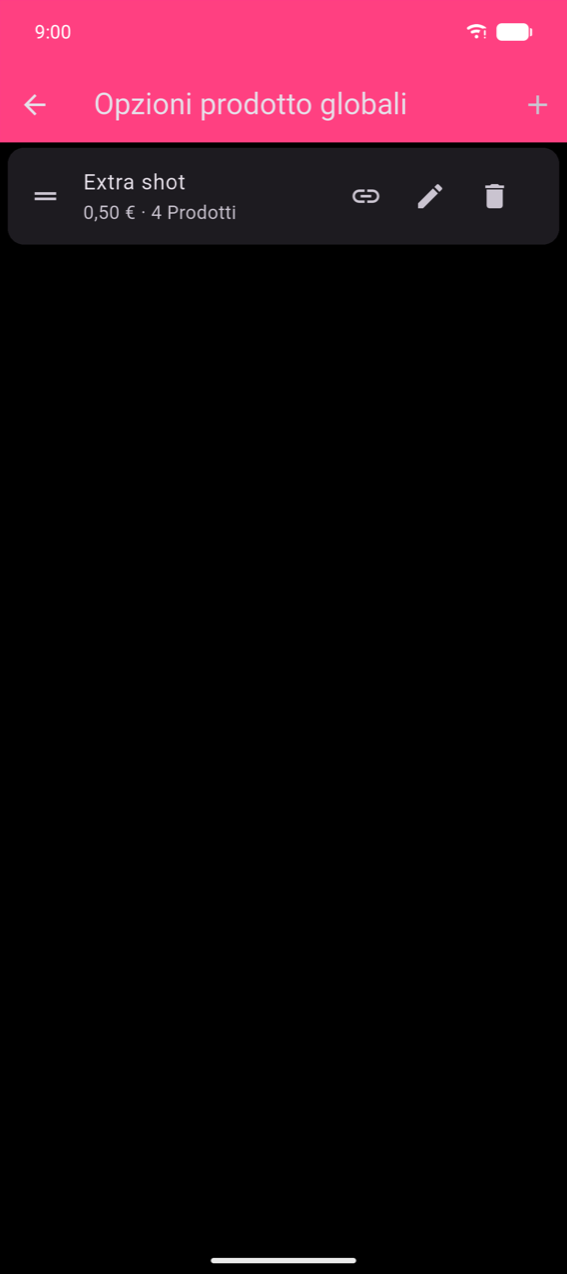
Tocca + per aggiungere un'opzione. Ogni scheda mostra tre azioni:
| Icona | Azione |
|---|---|
| Catena | Assegna ai prodotti in blocco |
| Matita | Modifica nome / prezzo |
| Cestino | Elimina (rimuove l'opzione da tutti i prodotti assegnati) |
Assegnazione di un'opzione globale ai prodotti
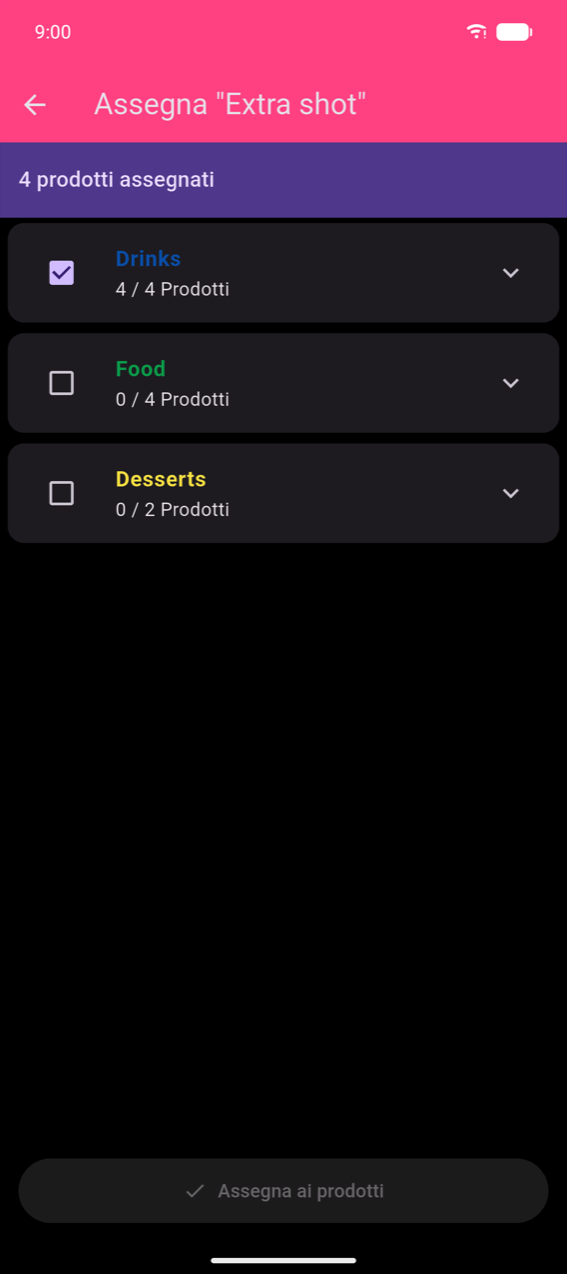
Tocca l'icona catena per aprire la schermata di assegnazione. Le categorie sono elencate con una casella di controllo a tre stati — seleziona una categoria per assegnare l'opzione a tutti i prodotti in essa, oppure espandi la categoria per assegnare i singoli prodotti. Il banner in alto mostra il conteggio di assegnazione corrente.
Tocca Assegna ai prodotti per applicare.