Pagamenti
Metodi di pagamento
I metodi di pagamento sono configurati in Impostazioni → Metodi di pagamento. L'app crea Contanti e Carta per impostazione predefinita. Per aggiungere un metodo personalizzato:
- Vai su Impostazioni → Metodi di pagamento e tocca +.
- Inserisci un Nome del metodo di pagamento e scegli un'icona dalla griglia.
- Tocca Salva.
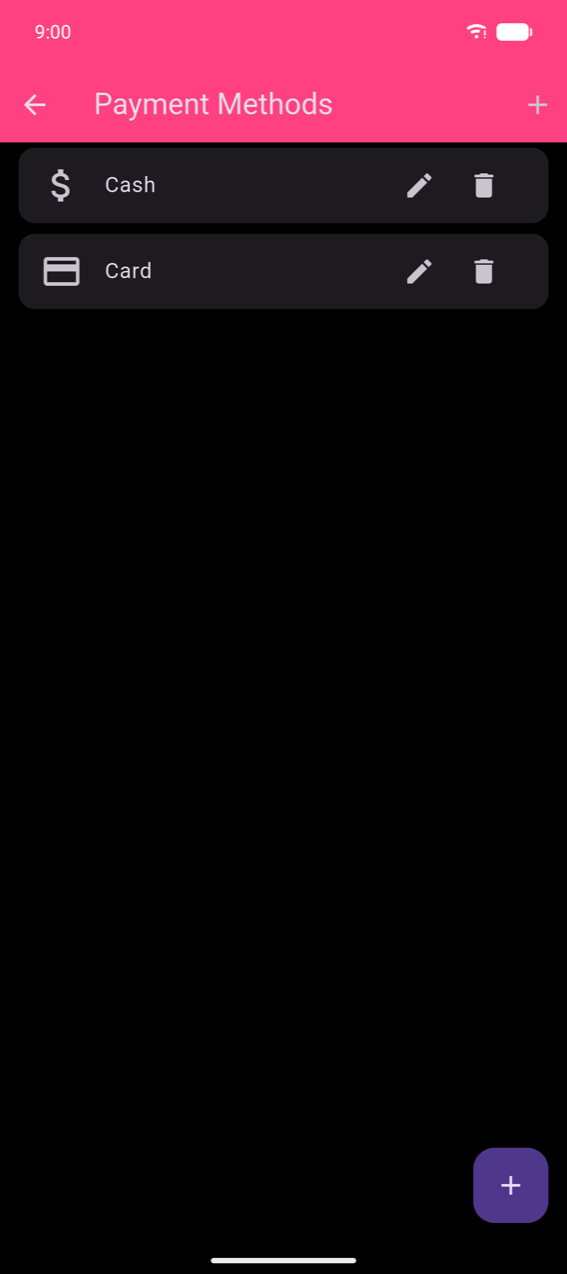
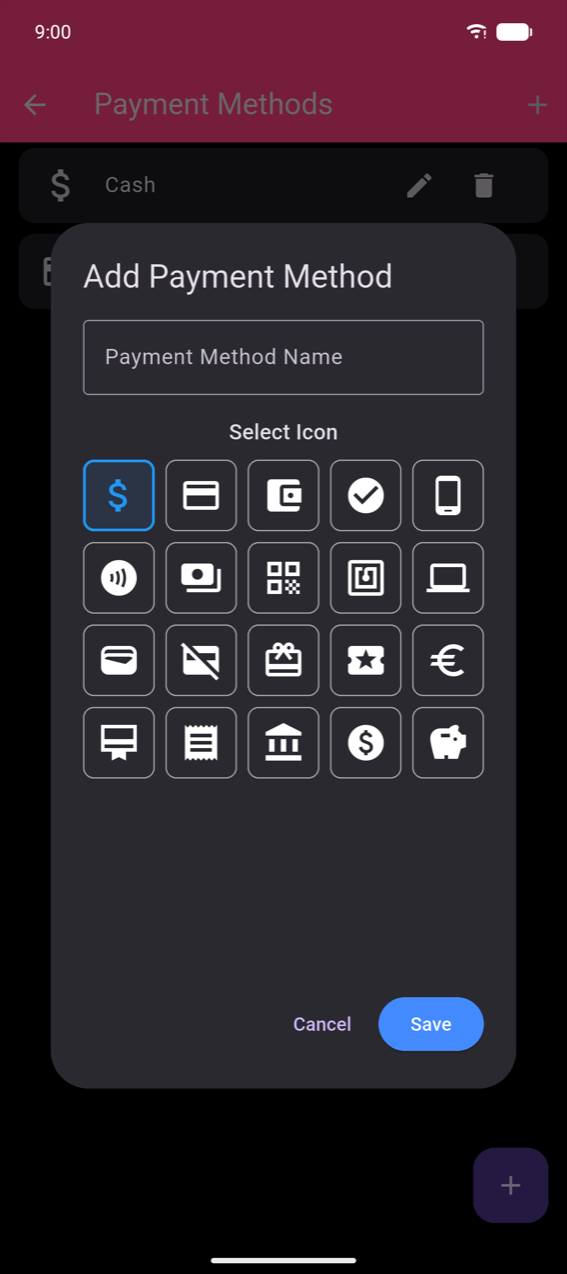
Tocca l'icona matita per rinominare un metodo o cambiarne l'icona. Tocca l'icona cestino per eliminarlo.
Note
Il metodo di pagamento Carta non comunica con un terminale per carte né addebita la carta del cliente. Registra solo che il cliente ha pagato con carta. Collega il terminale fisico per carte separatamente — l'app non ha integrazione con i lettori di carte.
Completare un ordine
Una volta aggiunti gli articoli, la barra inferiore di Prendi ordine mostra un pulsante colorato per ogni metodo di pagamento configurato. Tocca un pulsante per completare immediatamente l'ordine con quel metodo.
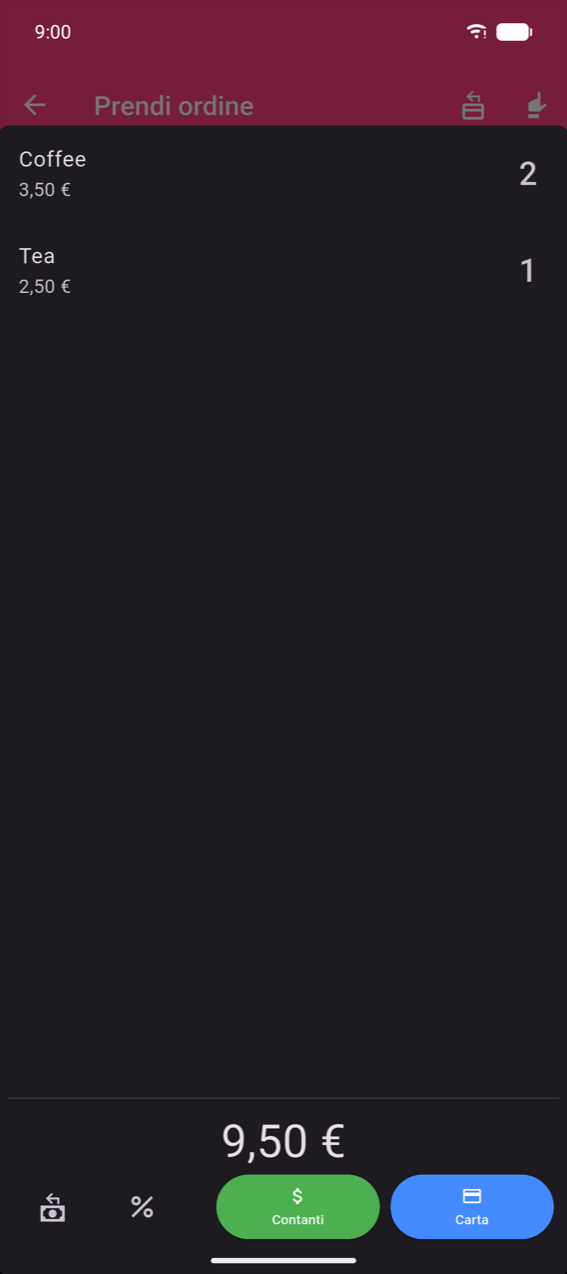
Toccare Contanti o Carta (o qualsiasi metodo personalizzato) registra la vendita per l'importo totale senza calcolo del resto.
La barra inferiore mostra anche: - Calcolatrice resto — sempre visibile; tocca per aprire il tastierino e calcolare il resto (vedi di seguito) - % Sconto — applica uno sconto prima del pagamento (vedi Sconti di seguito) - Stampa (opzionale) — stampa lo scontrino immediatamente; appare solo quando Pulsante di stampa è abilitato in Impostazioni (vedi Stampa e scontrini)
Calcolatrice resto
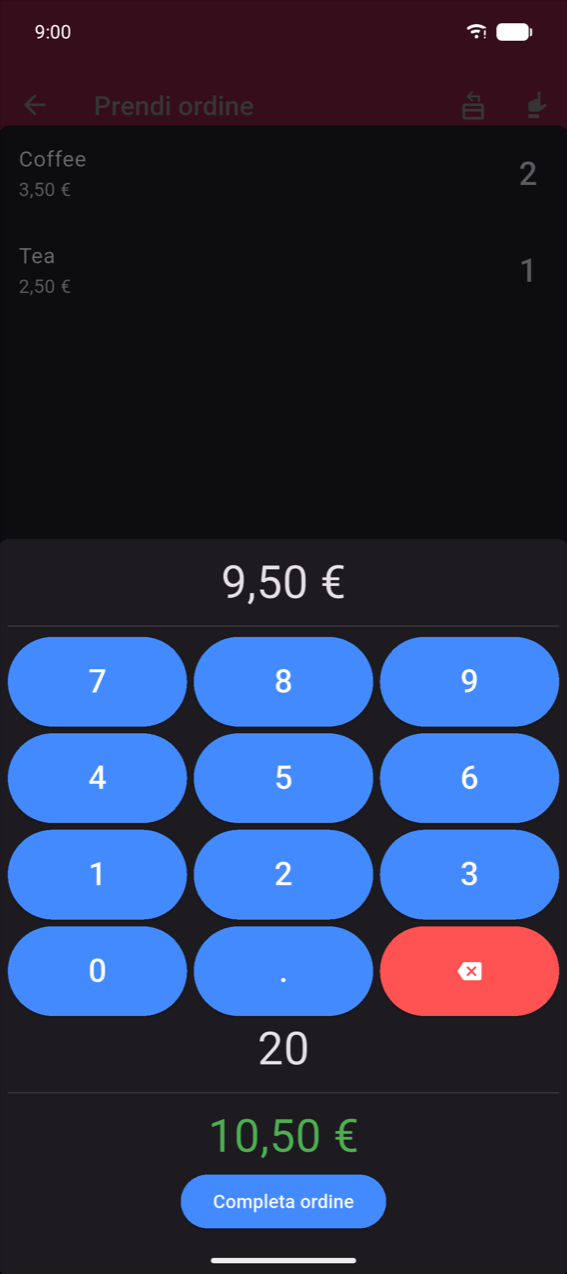
Per inserire l'importo incassato e calcolare il resto:
- Tocca l'icona calcolatrice resto all'estrema sinistra della barra inferiore.
- Digita l'importo che il cliente ti consegna sul tastierino.
- Il resto dovuto appare in verde sotto il tastierino.
- Tocca Completa ordine per finalizzare la vendita come Contanti.
Note
Solo gli ordini completati tramite la calcolatrice resto contano come Contante ricevuto nel riepilogo della sessione di cassa. Gli ordini completati toccando direttamente il pulsante Contanti non sono inclusi in quel totale. Vedi Sessioni di cassa.
Sconti
Puoi applicare uno sconto all'intero ordine o a una singola riga prodotto, prima del pagamento. Sono disponibili due tipi di sconto: percentuale (es. 10%) o importo fisso (es. 2,00 € di sconto).
Sconto a livello ordine. Tocca l'icona % nella barra inferiore per aprire Applica sconto per l'intero ordine. Mentre uno sconto è attivo, l'icona diventa verde acqua.
Sconto a livello riga. Scorri una riga prodotto a sinistra nella panoramica subtotale per rivelare l'azione verde acqua Sconto solo per quella riga.
Entrambe aprono la stessa finestra di dialogo sconto:
- Alterna tra % (percentuale) e il simbolo della valuta (importo fisso).
- Inserisci il valore. L'anteprima Nuovo totale si aggiorna in tempo reale sotto il campo.
- Facoltativamente inserisci un Motivo (es. "cliente abituale", "confezione danneggiata") — viene stampato accanto alla riga sconto sullo scontrino.
- Tocca Ok per applicare. Per rimuovere uno sconto esistente, tocca Rimuovi sconto (mostrato in rosso quando uno sconto è già impostato).
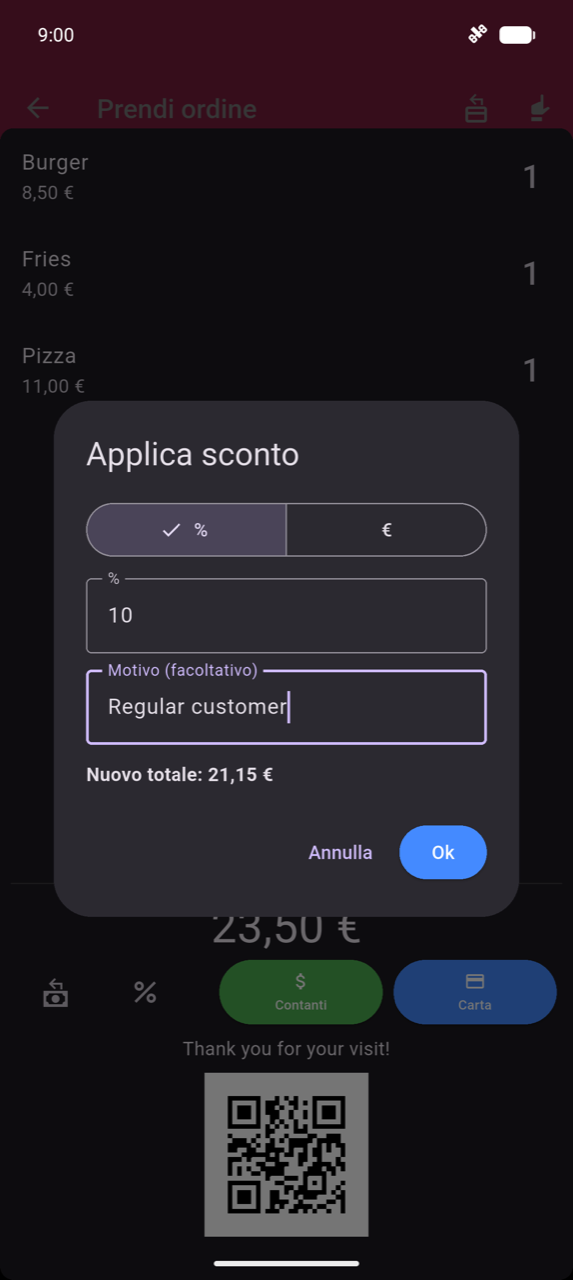
Gli sconti possono essere applicati solo prima del pagamento. Per modificare uno sconto su un ordine completato, usa il flusso Modifica — vedi Cronologia ordini.
Note
L'app non ha funzionalità di mancia, gratuità, arrotondamento o supplemento di servizio. La soluzione più vicina è un prodotto dedicato Mancia nel tuo catalogo (vedi Prodotti) — aggiungilo all'ordine prima di completare il pagamento.
Pagamento diviso
Pagamento diviso permette di pagare un ordine con più metodi — ad esempio, parte in contanti e parte con carta.
Per abilitare il pulsante: vai su Impostazioni e attiva Pulsante pagamento diviso.
Al subtotale, tocca Pagamento diviso per aprire la finestra modale:
- Il totale e un chip Rimanente sono mostrati in cima.
- Appare una riga di inserimento pagamento con un menu a tendina del metodo e un campo importo. Digita l'importo pagato con quel metodo sul tastierino.
- Tocca + Aggiungi pagamento per aggiungere un altro metodo per il rimanente.
- Quando Rimanente raggiunge zero, tocca Completato.
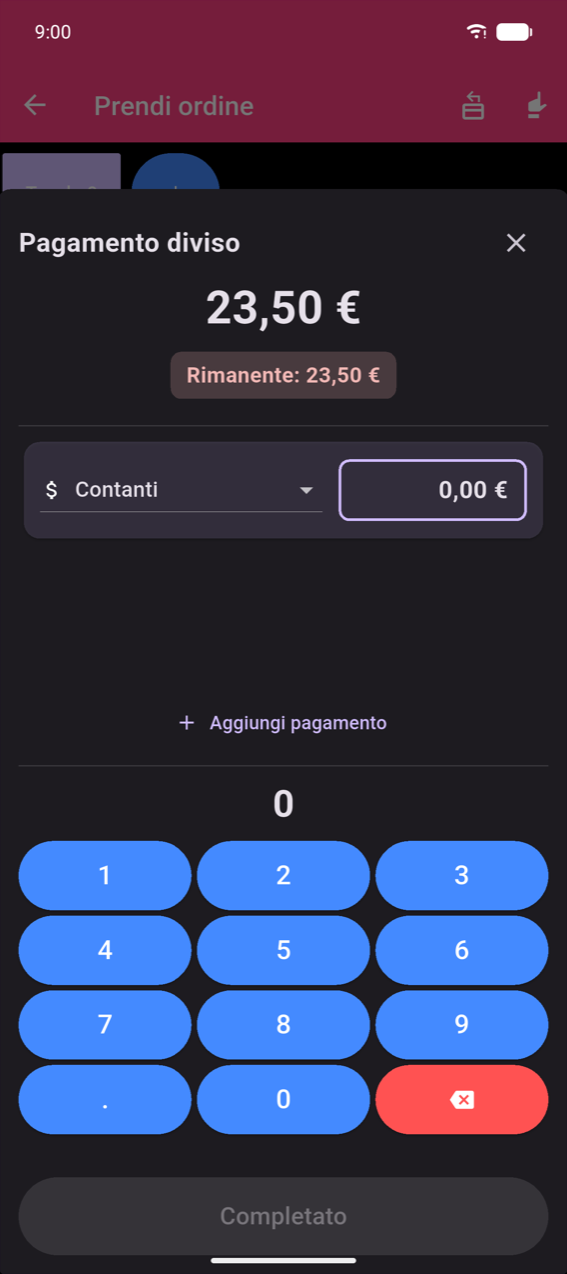
(Questo screenshot è stato acquisito durante la configurazione SEPA — gli importi sono in €. Il flusso di Pagamento diviso è identico in tutte le valute.)
Dividi il conto
Dividi il conto divide gli articoli tra i commensali così ogni persona paga solo per ciò che ha ordinato.
Per abilitare il pulsante: vai su Impostazioni e attiva Pulsante dividi il conto.
Al subtotale, tocca Dividi il conto. Il flusso ha due passaggi:
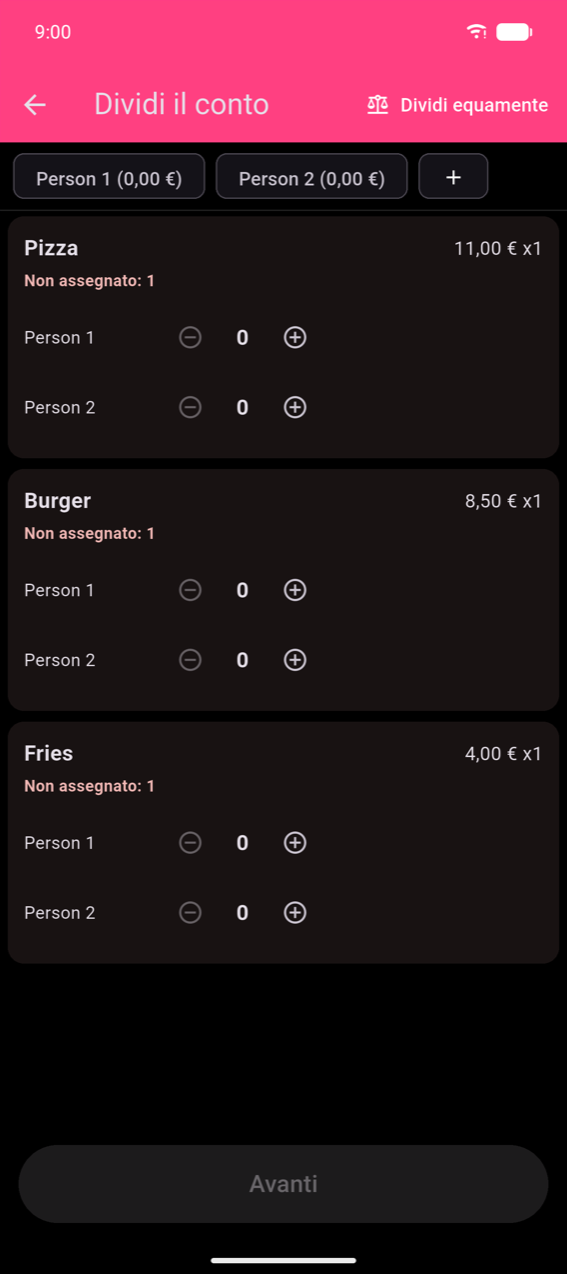
Passaggio 1 — Assegna prodotti. Ogni scheda prodotto mostra un conteggio Non assegnato e uno stepper ± per persona. Tocca + nella striscia dei chip persona per aggiungere altri commensali; tieni premuto un chip per rimuoverlo (minimo 2). Tocca Dividi equamente nella barra dell'app per distribuire gli articoli automaticamente. Avanti diventa attivo una volta che ogni unità è assegnata.
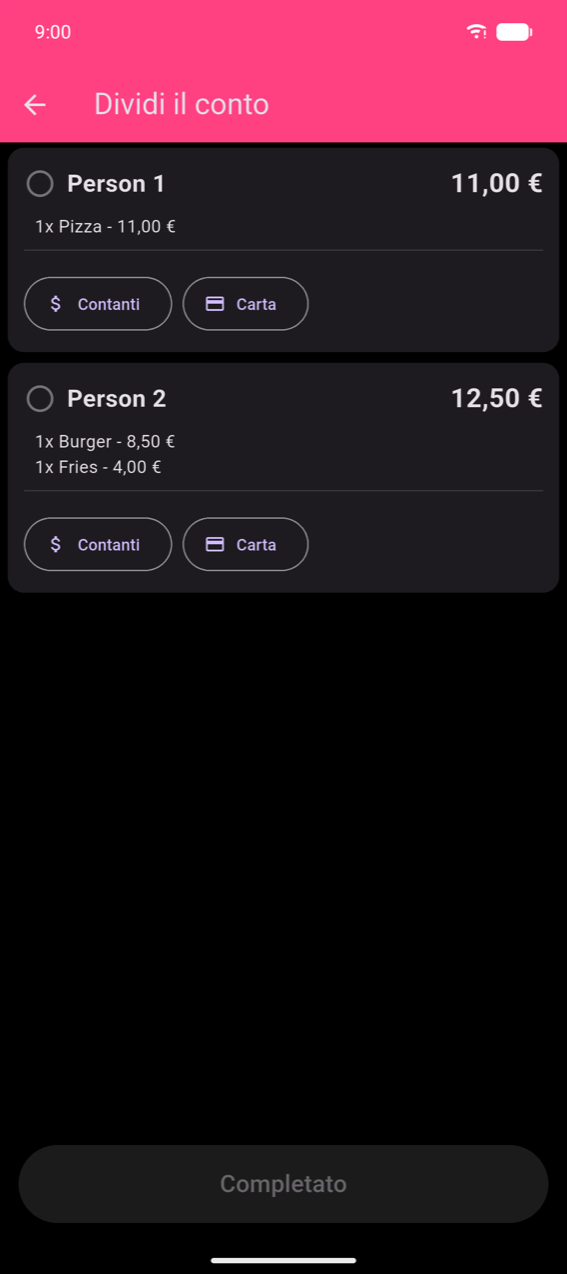
Passaggio 2 — Paga per persona. La scheda di ogni persona mostra i loro articoli e il subtotale. Tocca Contanti o Carta sulla scheda di una persona per contrassegnarla come pagata. Completato diventa attivo quando tutti hanno pagato per intero.
SEPA QR
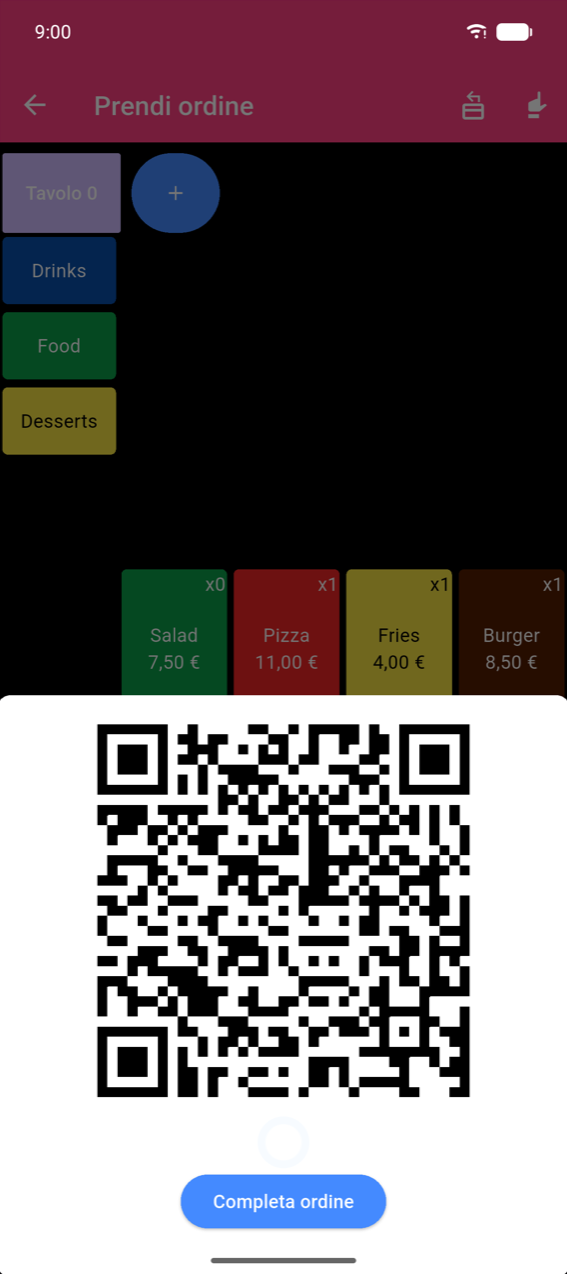
SEPA QR genera un codice QR di pagamento che i clienti scansionano con la loro app bancaria per trasferire l'esatto importo dell'ordine — senza commissioni, senza lettore di carte.
Configurazione: vai su Impostazioni → SEPA QR e inserisci il tuo IBAN, BIC e il nome dell'account. SEPA QR richiede che la tua valuta sia impostata su € (EUR).
Al subtotale appare un'icona QR; toccala per mostrare il codice QR. Il cliente lo scansiona e conferma il trasferimento nella sua app bancaria. Tocca Completa ordine per registrare la vendita (registrata come Carta).
Warning
L'app non può verificare che il trasferimento SEPA sia stato effettivamente completato. Conferma sempre con il cliente che la sua app bancaria mostra un trasferimento riuscito prima di toccare Completa ordine.
Note
SEPA QR è ampiamente utilizzato in Austria, Belgio, Finlandia, Germania e Paesi Bassi. Non è supportato da tutte le banche in altri paesi.
Voucher da cucina
Quando Modalità voucher è attivata (Impostazioni → Modalità voucher), il completamento di un ordine stampa un tagliando da cucina insieme allo scontrino del cliente. I voucher sono formattati per la leggibilità in cucina — senza prezzi, testo grande, articoli raggruppati per categoria o prodotto.
Per configurare il layout del voucher, vai su Impostazioni → Personalizza Voucher. La scheda Anteprima mostra una resa monospaziata live del tagliando.
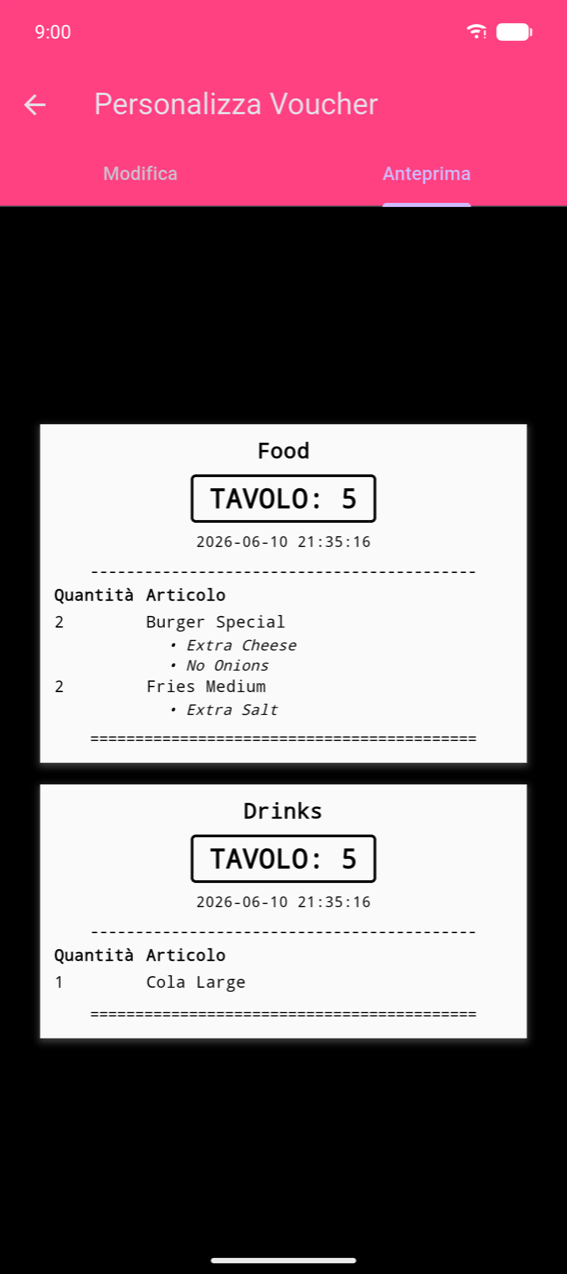
La modalità di divisione voucher controlla quanti tagliandi vengono stampati per ordine:
| Modalità | Comportamento |
|---|---|
| Per Categoria | Un tagliando per categoria di prodotto |
| Per Prodotto | Un tagliando per riga prodotto |
| Voucher Singolo | Un tagliando combinato per l'intero ordine |
Per la configurazione della stampante e i trigger di stampa, vedi Stampa e scontrini.
Ristampa di uno scontrino
Se hai abilitato Pulsante ristampa ricevuta in Impostazioni, un'icona scontrino appare nella barra dell'app di Prendi ordine. Toccala per aprire un elenco degli ordini recenti e ristampare qualsiasi scontrino. Le copie ristampate sono contrassegnate con *** COPIA *** per distinguerle dagli originali.
Personalizzazione della schermata di pagamento
Puoi mostrare un messaggio di ringraziamento e un codice QR opzionale (es. un link per recensioni) in fondo alla schermata di subtotale — visibile al cliente durante il pagamento. Configuralo in Impostazioni → Configura la schermata di pagamento. Vedi Impostazioni.