Cronologia ordini
Tocca Cronologia ordini nel menu principale per aprire l'elenco degli ordini completati. La schermata ha due schede: Ordini (questo capitolo) e Stats (vedi Statistiche).
Sfogliare l'elenco degli ordini
In cima alla scheda Ordini si trovano quattro chip di filtro — Tutti, Contanti, Carta e Altro — per restringere l'elenco a un metodo di pagamento specifico.
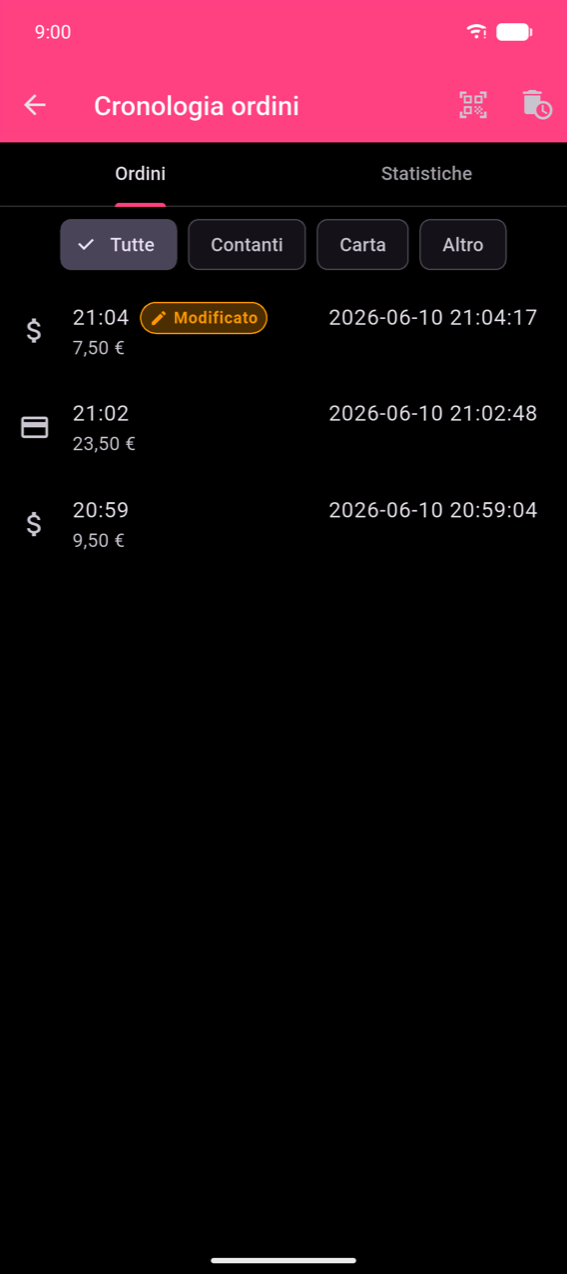
Ogni riga mostra l'icona del metodo di pagamento, l'orario dell'ordine e il totale. Possono apparire due badge:
- Modificato (arancione) — l'ordine è stato corretto a posteriori; tocca la riga per leggere la cronologia completa delle modifiche.
- Rimborso (rosso) — l'ordine è stato registrato come rimborso; la schermata dei dettagli mostra un'etichetta grande Rimborso.
L'icona di scansione QR nella barra dell'app ti permette di scansionare il codice QR di uno scontrino per passare direttamente a quell'ordine.
Dettagli dell'ordine
Tocca qualsiasi riga per aprire la schermata dei dettagli dell'ordine.
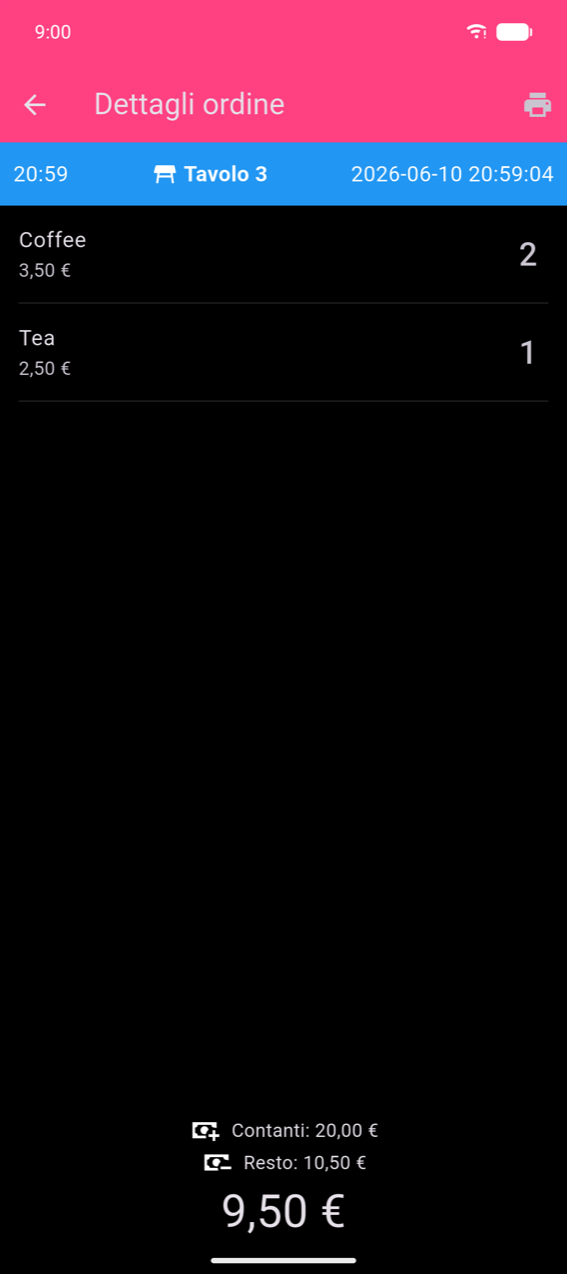
L'intestazione mostra l'orario dell'ordine, il tavolo (se assegnato) e il timestamp completo. Sotto di essa, ogni riga prodotto mostra il nome, il prezzo unitario e la quantità. L'area pagamento in basso si adatta in base a come è stato pagato l'ordine:
- Contanti con calcolatrice resto — mostra l'importo incassato e il resto dato.
- Metodo singolo — mostra una riga del metodo di pagamento.
- Pagamento diviso o dividi il conto — mostra un Dettaglio pagamento con una riga per metodo o per commensale.
L'icona stampante nella barra dell'app ristampa lo scontrino (contrassegnato con *** COPIA ***).
Note
La sezione Riepilogo tasse (una riga per aliquota fiscale, poi una riga Totale tasse) appare solo quando i prodotti nell'ordine hanno imposte configurate. È assente dagli screenshot di questo capitolo perché il dispositivo demo non aveva imposte assegnate ai suoi prodotti. Vedi Impostazioni per come configurare e assegnare le imposte.
Modifica di un ordine
Puoi correggere un ordine completato entro 3 ore dall'inserimento. Dopo 3 ore l'azione Modifica scompare e l'ordine diventa di sola lettura.
Apertura dell'editor delle modifiche
Scorri una riga a sinistra nell'elenco degli ordini per rivelare due azioni.
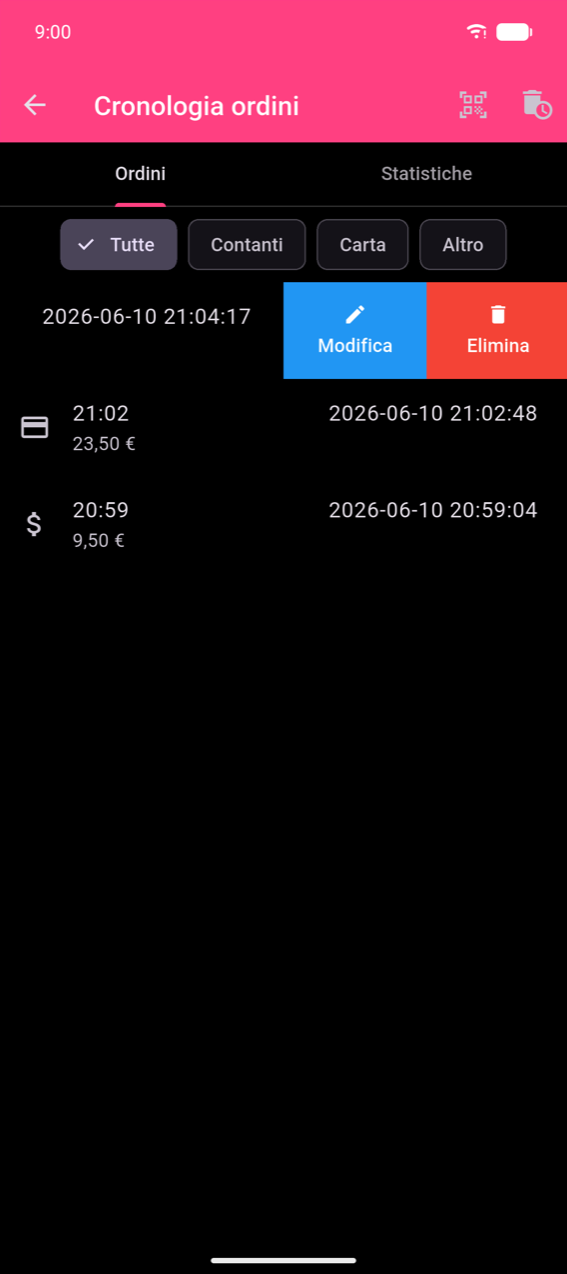
Tocca Modifica per aprire la schermata Modifica ordine.
Effettuare le modifiche
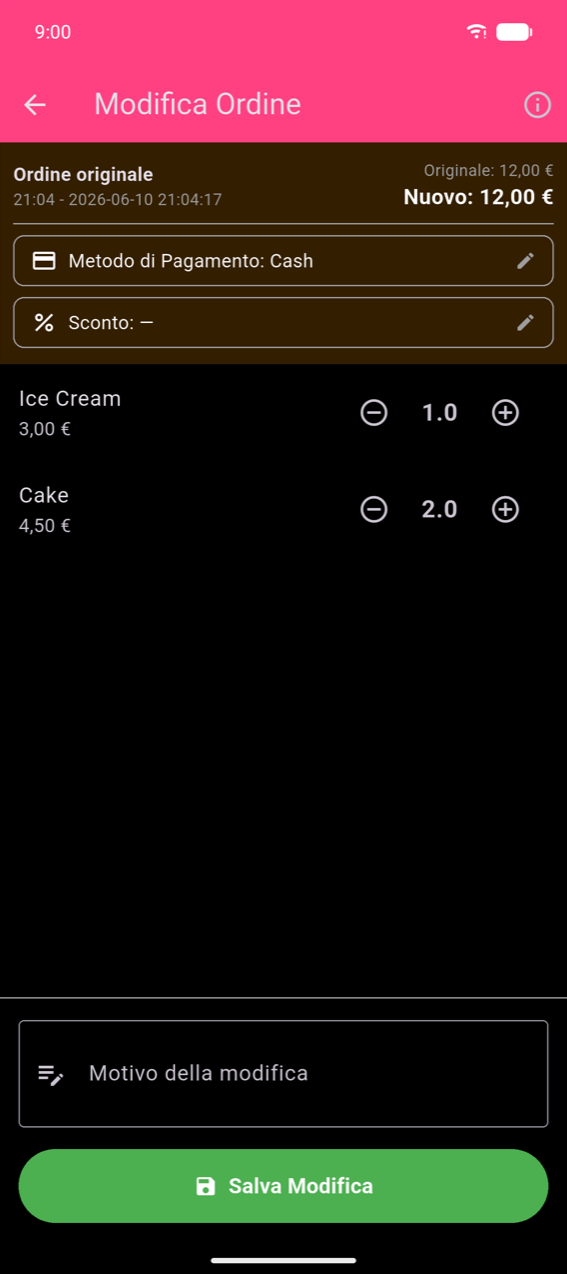
L'intestazione mostra il totale originale accanto al totale Nuovo progressivo (diventa arancione quando differisce). Puoi:
- Cambiare il metodo di pagamento — tocca la riga Metodo di pagamento e seleziona un nuovo metodo dalla finestra di dialogo.
- Regolare le quantità — tocca + o − su ogni prodotto; ridurre un prodotto a 0 lo rimuove dall'ordine.
- Cambiare lo sconto — tocca la riga Sconto per applicare o modificare uno sconto.
Un Motivo della modifica è richiesto prima di poter salvare. Inserisci una breve spiegazione (es. "Il cliente ha cambiato ordine", "Articolo errato inserito"). Toccando Salva modifica senza un motivo o senza alcuna modifica viene mostrato un messaggio di validazione.
Visualizzazione della cronologia delle modifiche
Dopo aver salvato, la schermata dei dettagli dell'ordine mostra un banner arancione — "Questo ordine è stato modificato" — con un link Visualizza storico.
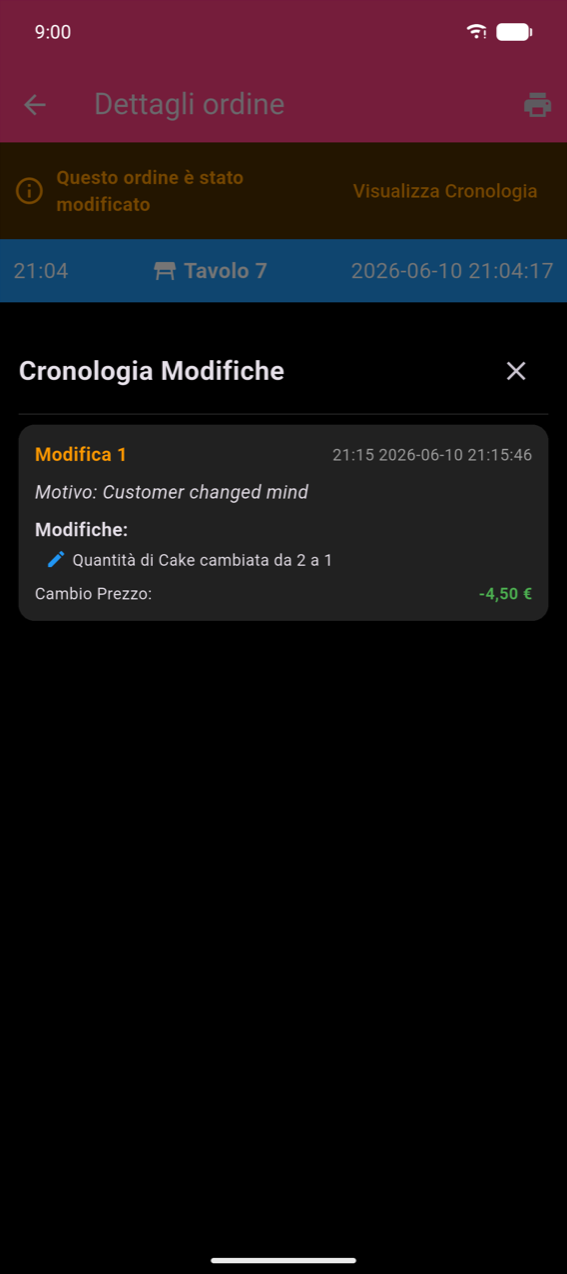
Tocca Visualizza storico per aprire il pannello Storico modifiche. Ogni scheda modifica mostra il suo numero, data/ora, il motivo che hai inserito, una descrizione in linguaggio semplice di ogni cambiamento (es. "Quantità di Torta modificata da 2 a 1"), e la variazione di prezzo risultante. L'ordine originale non viene mai eliminato.
Eliminazione di un ordine
Scorri una riga a sinistra e tocca Elimina per rimuovere un singolo ordine. L'eliminazione non può essere annullata.
Per eliminare l'intera cronologia degli ordini, tocca l'icona cestino nella barra dell'app di Cronologia ordini. L'app crea automaticamente un backup prima di eliminare e mostra un conto alla rovescia di 10 secondi per darti la possibilità di annullare. Una snackbar conferma quando il backup viene creato, con un'azione Visualizza per aprirlo in Gestione backup.
Note
Le azioni di eliminazione non sono disponibili per i membri non amministratori di un'organizzazione condivisa.
Esportazione degli ordini
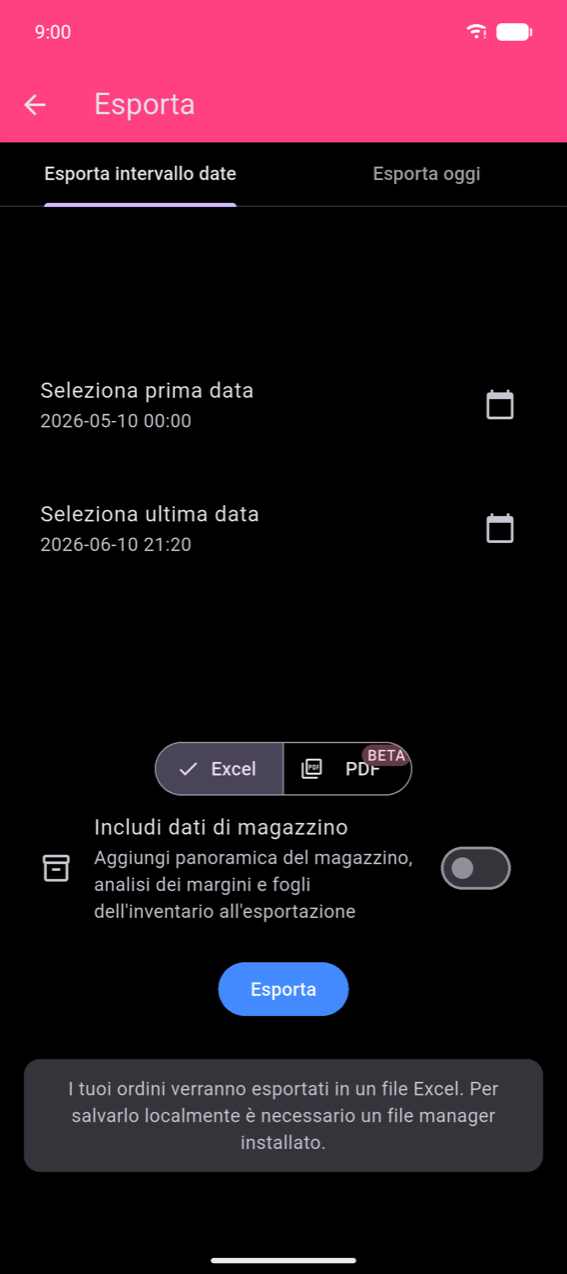
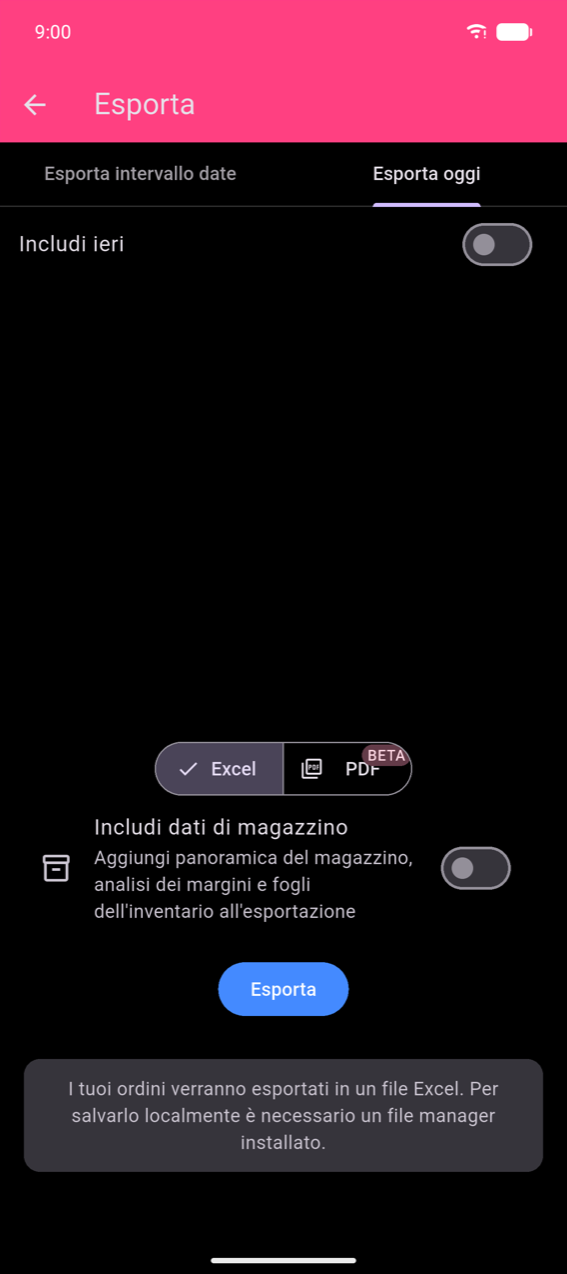
L'esportazione degli ordini è accessibile dal riquadro Esporta nel menu principale (non dall'interno di Cronologia ordini). La schermata Esporta ha due schede:
- Esporta intervallo date — scegli una Seleziona prima data e una Seleziona ultima data; ogni tocco apre un selettore date seguito da un selettore ora.
- Esporta oggi — esporta gli ordini di oggi; abilita Includi ieri per estendere l'intervallo indietro di un giorno.
Formati di output
Seleziona Excel o PDF (anteprima) con il toggle sopra il pulsante Esporta.
Excel produce una cartella di lavoro con tre fogli:
| Foglio | Contenuto |
|---|---|
| OrderHistory | Una riga per ordine — data, totale, metodo di pagamento, tavolo |
| OrderDetails | Una riga per prodotto ordinato — rimanda a OrderHistory |
| TaxBreakdown | Tasse riscosse per aliquota, per ordine |
Abilita Includi dati stock per aggiungere fogli di panoramica stock, analisi dei margini e inventario.
PDF genera un Report vendite con caselle di riepilogo metriche (Entrate totali, Costi, Profitto, Ordini) e grafici Vendite per giorno e mix prodotti. L'esportazione PDF è una funzionalità di anteprima (etichettata BETA).
Note
Su Android devi avere un'app file manager installata per salvare il file esportato localmente. Senza di essa il foglio di condivisione del sistema operativo ti permette comunque di inviare il file direttamente a un'altra app (e-mail, archiviazione cloud, ecc.).
Tocca Esporta per generare e condividere il file. Se non ci sono ordini nell'intervallo selezionato, viene mostrato un messaggio "Nessun elemento nell'intervallo selezionato." e nessun file viene creato.