Stampa e scontrini
POS Cash Register stampa su stampanti termiche per ricevute ESC/POS — lo standard universale per le stampanti di ricevute. Non esiste un elenco di modelli certificati; qualsiasi stampante termica ESC/POS da 58 mm o 80 mm dovrebbe funzionare. Esegui un test di stampa breve prima di andare in produzione.
La stampa non è disponibile nella versione per browser web.
Tipi di connessione
Sono disponibili tre tipi di connessione; il supporto per piattaforma varia:
| Wi-Fi | Bluetooth | USB | |
|---|---|---|---|
| Android | ✅ | ✅ | ✅ (USB-OTG) |
| iOS | ✅ | ✅ | — |
Configurare la stampante
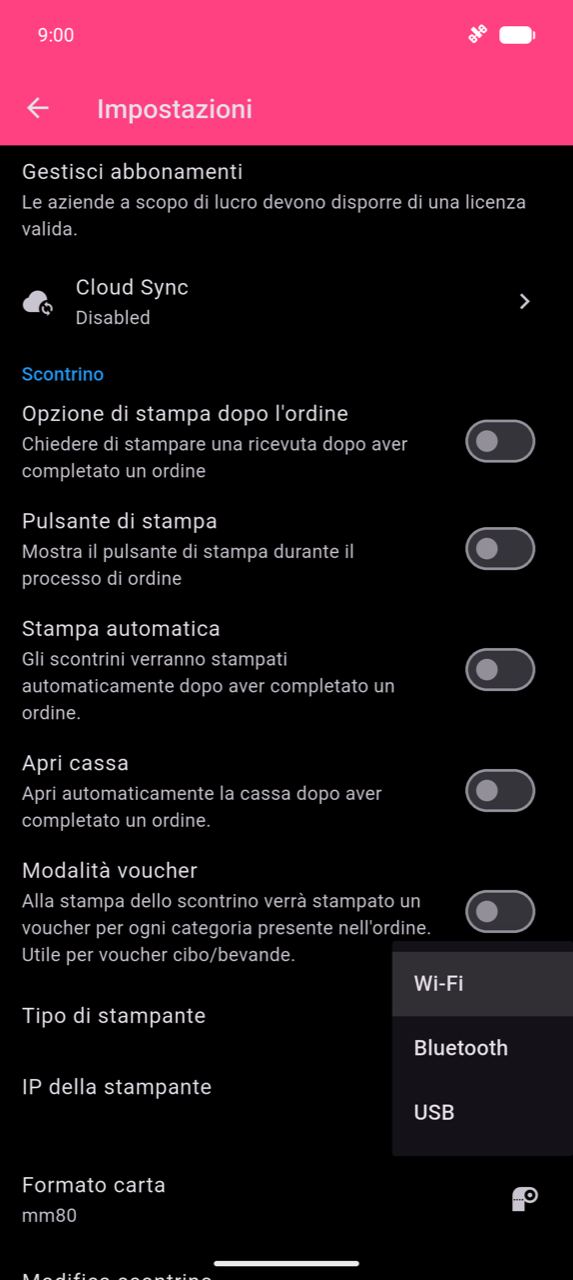
Apri Impostazioni (icona ingranaggio nella barra dell'app principale) e scorri fino alla sezione Scontrino.
-
Tocca Tipo di stampante e seleziona Wi-Fi, Bluetooth o USB. Appaiono solo le opzioni supportate sulla tua piattaforma.
-
Configura la connessione per il tipo scelto:
Wi-Fi — tocca IP della stampante. L'app scansiona la tua subnet locale sulla porta 9100 ed elenca le stampanti che rispondono in una finestra di dialogo "Stampanti in rete". Seleziona la tua stampante e tocca OK.
Note
Il dispositivo e la stampante devono essere sulla stessa rete Wi-Fi. La porta 9100 (raw/JetDirect) deve essere raggiungibile sulla stampante.
Bluetooth — tocca Indirizzo Bluetooth della stampante. L'app elenca i tuoi dispositivi Bluetooth già accoppiati in una finestra di dialogo "Stampanti Bluetooth". Seleziona la tua stampante e tocca OK.
Warning
L'app elenca solo le stampanti già accoppiate nelle impostazioni Bluetooth di sistema del telefono — non esegue l'accoppiamento per te. Accoppia prima la stampante nelle impostazioni Bluetooth del telefono, poi torna qui.
USB — tocca Stampante USB. L'app individua i dispositivi USB collegati e li elenca in una finestra di dialogo "Stampanti USB". Seleziona la tua stampante e tocca OK. Su Android è richiesto l'USB-OTG.
-
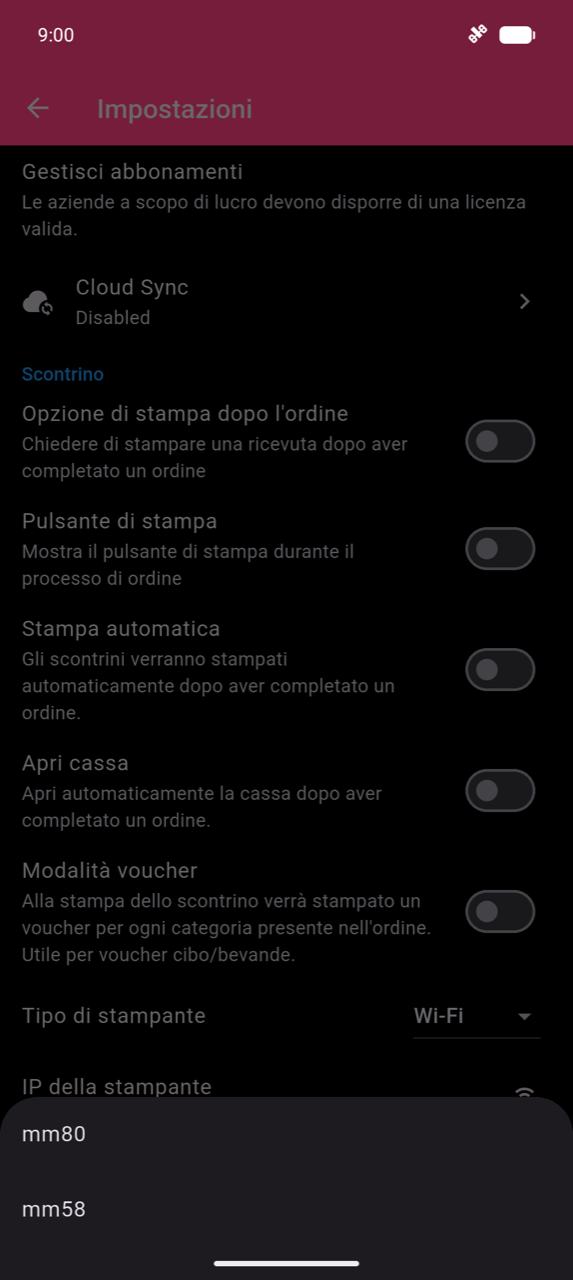
Tocca Formato carta e scegli mm80 o mm58 per corrispondere al rotolo della tua stampante.
-
Tocca Modifica scontrino per personalizzare il contenuto dello scontrino — vedi Personalizzazione scontrino di seguito.
-
Se hai un cassetto fiscale collegato alla porta RJ11 della stampante, abilita Apri cassa nella stessa sezione Scontrino. L'app invia un segnale di apertura al termine di ogni scontrino.
Risoluzione dei problemi
Se un lavoro di stampa sembra bloccarsi: ogni lavoro riprova automaticamente fino a 6 volte prima di segnalare "Stampa fallita!". Attendi il completamento di tutti i tentativi prima di avviare un'altra stampa — reinviare mentre i tentativi sono in corso può causare stampe duplicate.
Se l'output dello scontrino sembra errato (testo incomprensibile, colonne disallineate, o un logo che non stampa), prova le opzioni di compatibilità in Impostazioni → Modifica scontrino:
| Impostazione | Quando usarla |
|---|---|
| Modalità compatibilità immagini | Il logo stampa in modo errato — passa alla resa del logo come grafica raster |
| Modalità compatibilità layout ricevuta | Il testo è disallineato o le colonne sono incomprensibili — renderizza ogni riga come immagine; più lento, ma risolve le stampanti ostinate |
| Larghezza di stampa personalizzata | Regola con precisione la larghezza in pixel usata per la resa delle immagini (296–600 px; Auto = 448 px) |
Script non latini (CJK, Thai, arabo, Devanagari, ecc.) funzionano senza alcuna configurazione manuale. Se un carattere non può essere reso nativamente, l'app ridisegna automaticamente quella riga come immagine.
Personalizzazione scontrino
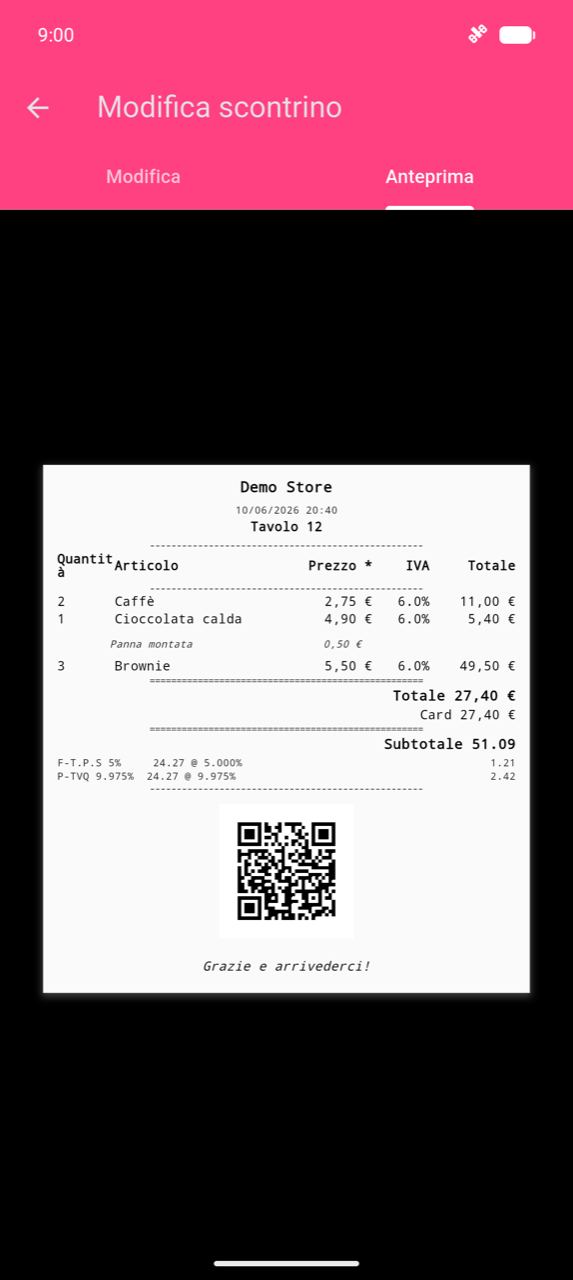
Configura in Impostazioni → Modifica scontrino. La scheda Anteprima mostra un campione renderizzato di come verrà stampato il tuo scontrino.
- Logo — tocca Scegli logo e seleziona un file
.png. I formati JPG e altri non sono supportati. L'app ridimensiona automaticamente l'immagine alla larghezza del foglio. - Mostra codice QR sulla ricevuta — stampa un codice QR che codifica l'ID ordine in fondo allo scontrino, utile per cercare l'ordine in seguito.
Gli scontrini ristampati vengono automaticamente contrassegnati con " COPIA " per distinguerli dagli originali.
Trigger di stampa
Il pulsante di stampa nella schermata di subtotale è nascosto per impostazione predefinita. Abilitalo e altri trigger di stampa in Impostazioni → Scontrino:
| Impostazione | Comportamento |
|---|---|
| Stampa automatica | Stampa automaticamente quando un ordine viene completato |
| Opzione di stampa dopo l'ordine | Mostra un prompt di stampa dopo il subtotale |
| Pulsante di stampa | Aggiunge un pulsante di stampa manuale all'interno della schermata di subtotale |
La stampa di voucher e tagliandi da cucina (Modalità voucher) stampa come secondo documento insieme allo scontrino — vedi Pagamenti.