Impostazioni
Apri Impostazioni toccando l'icona a ingranaggio bianca nell'angolo in alto a destra della barra dell'app principale. Non esiste un riquadro Impostazioni sulla griglia principale.
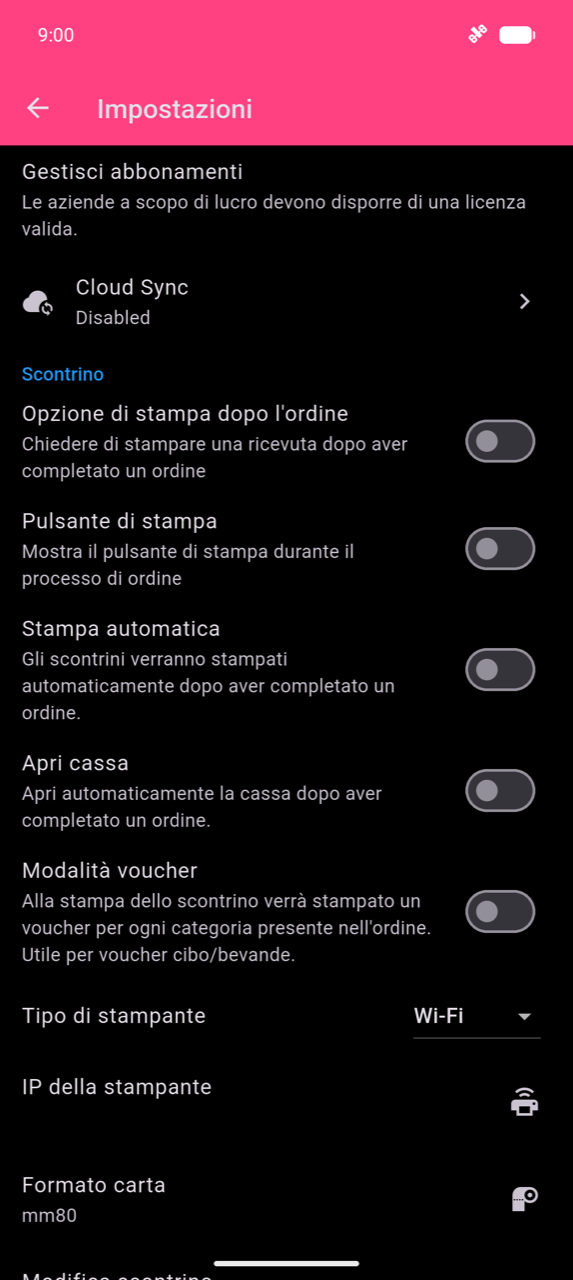
Scontrino e stampa
Per la configurazione della stampante, i trigger di stampa, il formato carta e la risoluzione dei problemi, vedi Stampa e scontrini.
Modifica del contenuto dello scontrino
Tocca Modifica scontrino nella sezione Scontrino per personalizzare ciò che appare sugli scontrini stampati. La schermata ha due schede:
- Modifica — compila il tuo Titolo scontrino (nome dell'attività), l'Indirizzo e
le righe Informazioni extra. Tocca il campo logo per scegliere un file
.pngcome logo.
Warning
Solo i file .png sono supportati per il logo dello scontrino.
- Anteprima — mostra uno scontrino fittizio renderizzato con le tue impostazioni attuali, incluse eventuali colonne IVA, riepilogo tasse e codice QR.
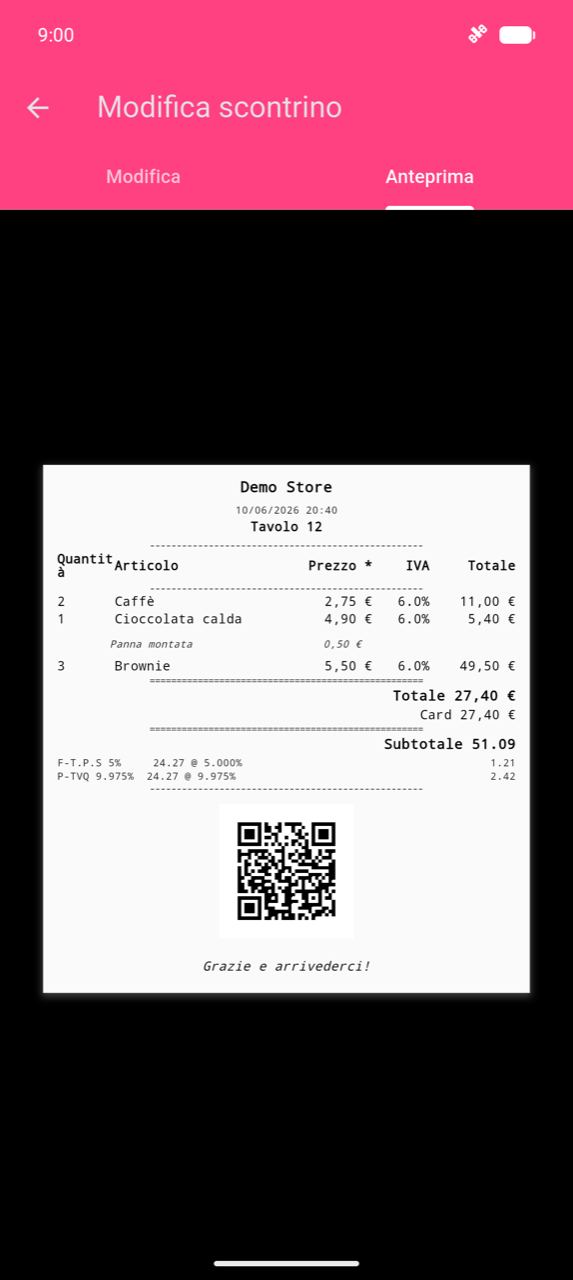
Per le modalità di compatibilità (testo incomprensibile, resa del logo), l'opzione codice QR sullo scontrino e la configurazione del cassetto fiscale, vedi Stampa e scontrini.
Imposte
Configurare le aliquote fiscali
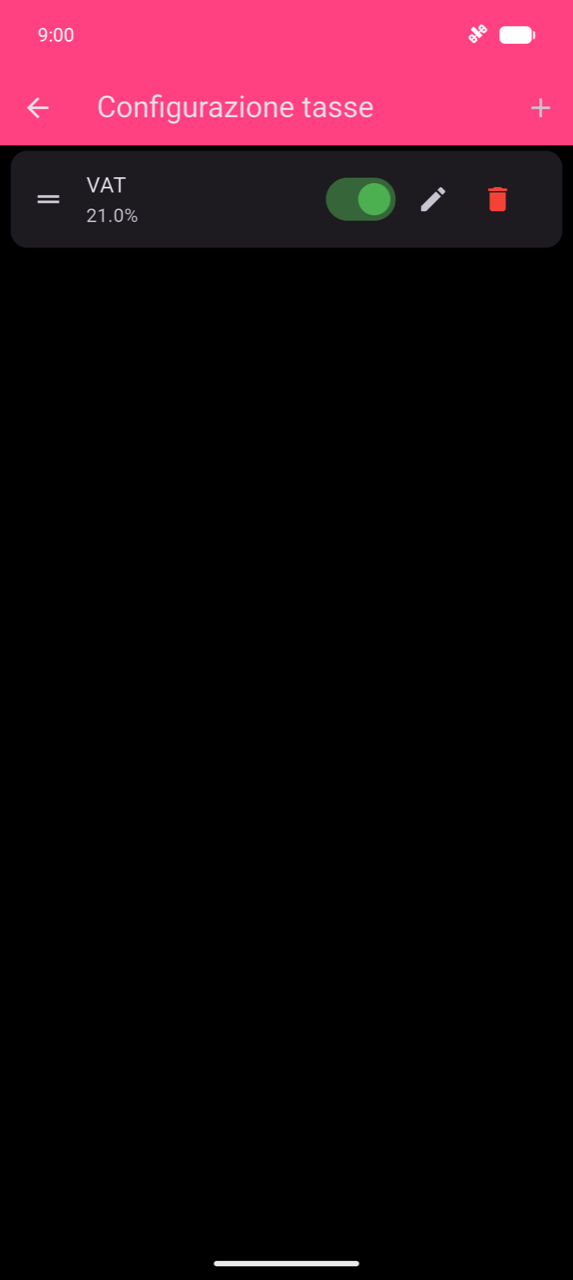
- Tocca Configurazione tasse in Impostazioni.
- Tocca + nella barra dell'app per aggiungere una nuova imposta.
- Inserisci un Nome imposta (es. "IVA", "GST", "HST") e una Percentuale.
- Abilita Imposta composta se questa imposta deve essere calcolata sopra le altre imposte già applicate a un prodotto.
- Lascia Attivo su per applicare immediatamente l'aliquota. Puoi disattivare un'aliquota senza eliminarla.
- Tocca Salva.
Per modificare un'imposta, tocca l'icona matita. Per eliminarla, tocca l'icona cestino. Trascina il manopola (≡) a sinistra per riordinare le aliquote.
Note
Le imposte vengono assegnate ai prodotti separatamente — la creazione di un'imposta qui non la applica automaticamente a nulla. Usa Assegnazione tasse di massa (di seguito) o tocca Configura imposte all'interno di un singolo prodotto. Vedi Prodotti e categorie.
Assegnazione delle imposte ai prodotti
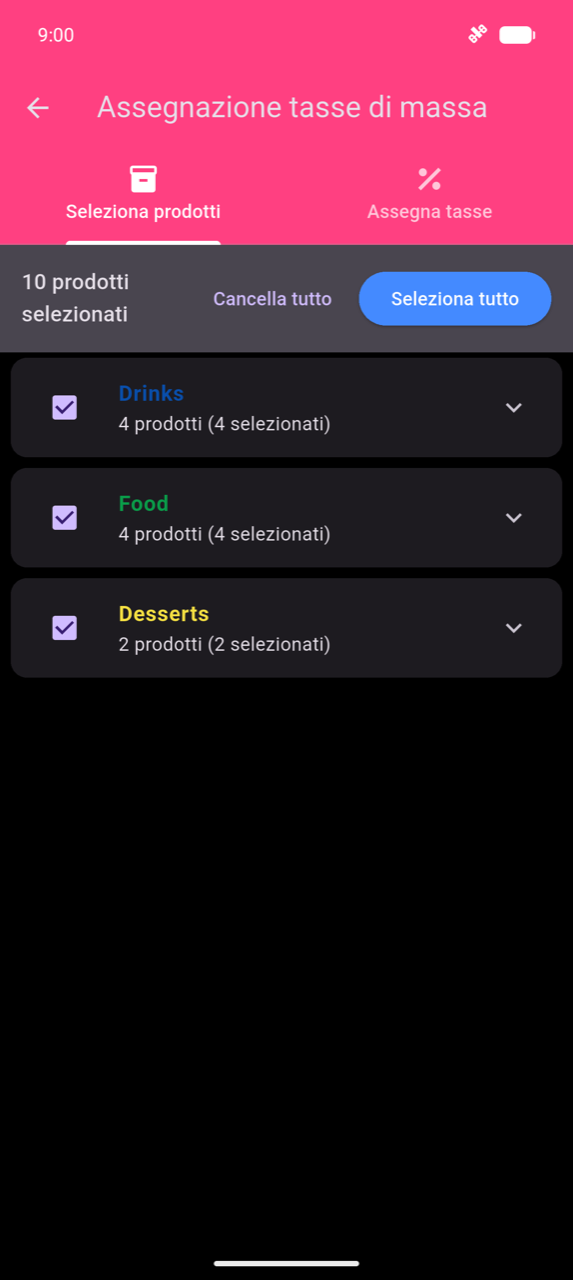
Assegnazione tasse di massa applica un'imposta a molti prodotti contemporaneamente, risparmiandoti la modifica di ogni prodotto singolarmente.
- Tocca Assegnazione tasse di massa in Impostazioni.
- Nella scheda Seleziona prodotti, seleziona le categorie o espandile per selezionare i singoli prodotti. Tocca Seleziona tutto per selezionare tutto.
- Tocca la scheda Assegna tasse.
- Seleziona le imposte che vuoi applicare.
- Tocca Applica tasse selezionate.
Warning
L'assegnazione di massa sostituisce le imposte esistenti su ogni prodotto selezionato — non aggiunge sopra. Per rimuovere tutte le imposte da una selezione, tocca Rimuovi tutte le tasse dai selezionati nella scheda Assegna tasse.
Backup
Gestione backup crea istantanee dei tuoi dati che puoi ripristinare se qualcosa va storto o se stai passando a un nuovo dispositivo.
Creare un backup
- Tocca Gestione backup in Impostazioni.
- Tocca +.
- Inserisci un Nome del backup.
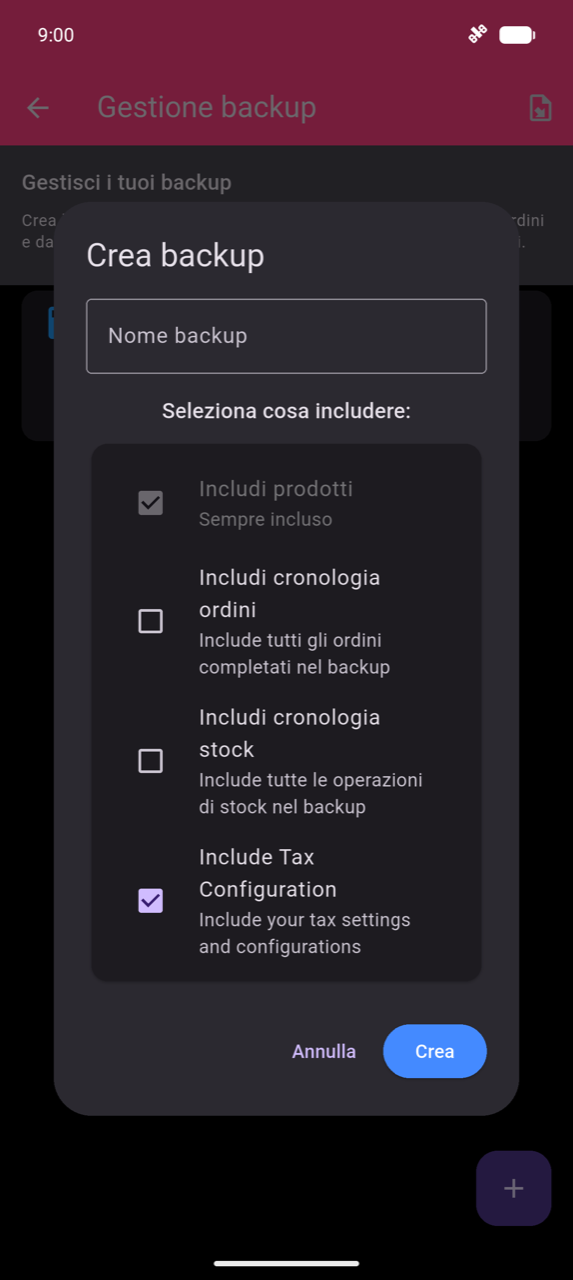
- Scegli cosa includere: Includi prodotti e Configurazione tasse sono sempre inclusi. Seleziona Includi cronologia ordini o Includi cronologia scorte se vuoi quei record nell'istantanea.
- Tocca Crea.
Ripristinare o esportare un backup
Ogni scheda backup ha un menu a tre punti con tre azioni:
| Azione | Funzione |
|---|---|
| Ripristina | Sostituisce i dati attuali con il backup — non può essere annullato |
| Esporta | Condivide il backup come file .json |
| Elimina | Rimuove la scheda backup |
Per caricare un file .json precedentemente esportato su un nuovo dispositivo, tocca
l'icona importa nella barra dell'app di Gestione backup.
Warning
Il ripristino di un backup sovrascrive permanentemente tutti i dati coperti da quel backup. Non è possibile annullare l'operazione.
Sicurezza: Proteggi pagine
Proteggi pagine richiede l'autenticazione prima di aprire schermate specifiche — utile quando più dipendenti condividono un dispositivo e alcuni non dovrebbero avere accesso a Cronologia ordini, Statistiche o Impostazioni.
- Tocca Proteggi pagine in Impostazioni.
- Attiva il toggle per ogni pagina che vuoi bloccare: Prendi ordine, Modifica pulsanti, Cronologia ordini, Esporta, Gestisci inventario o Impostazioni.
L'attivazione di una pagina richiede prima l'autenticazione (PIN del dispositivo o biometrico). Una volta protetta, quella pagina richiede l'autenticazione ogni volta che viene aperta.
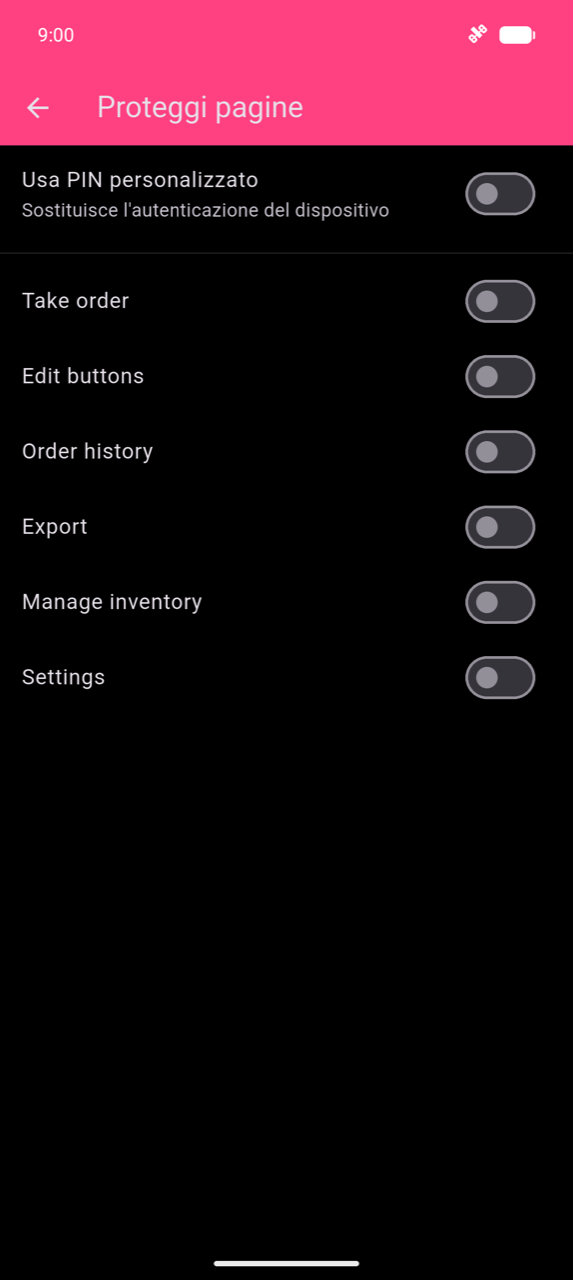
Per usare un PIN in-app invece dell'autenticazione del dispositivo, abilita Usa PIN personalizzato. Ti verrà chiesto di inserire e confermare un PIN a quattro cifre.
Warning
Il PIN personalizzato non può essere reimpostato se lo dimentichi. Annotalo prima di abilitare questa opzione.
Configura la schermata di pagamento
La schermata di subtotale può mostrare un messaggio di ringraziamento con un codice QR o un'immagine opzionale — visibile al cliente mentre completi il pagamento.
- In Impostazioni, scorri fino alla sezione Schermata di pagamento e abilita Personalizza la schermata di pagamento.
- Tocca Configura la schermata di pagamento.
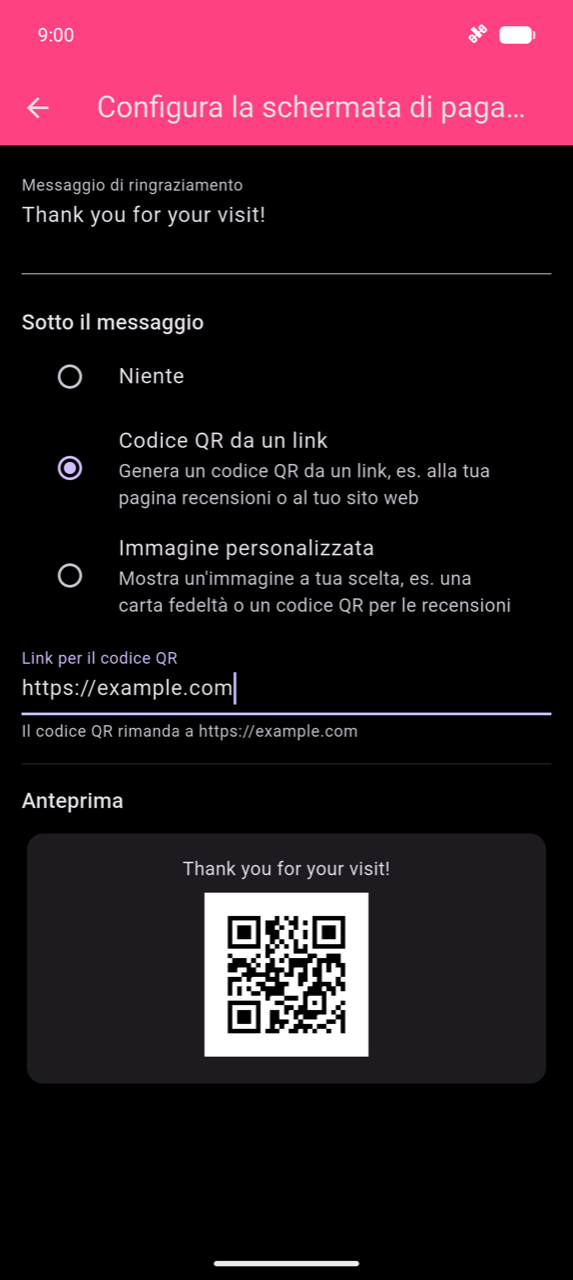
- Inserisci il tuo Messaggio di ringraziamento (es. "Grazie per la tua visita!").
- Sotto Sotto il messaggio, scegli una delle opzioni:
- Niente — solo il messaggio
- Codice QR da un link — inserisci un URL e l'app genera il codice QR automaticamente
- Immagine personalizzata — scegli un file immagine (non disponibile nella versione web)
- La scheda Anteprima in fondo alla schermata si aggiorna in tempo reale.
Planimetria
La planimetria sostituisce l'inserimento numerico semplice del tavolo con una mappa visiva della stanza quando si assegnano gli ordini ai tavoli. Prima di abilitarla, attiva Ordini multipli nella sezione Generale delle Impostazioni — l'opzione Planimetria appare solo quando gli ordini multipli sono attivi.
Abilitare la planimetria
- In Impostazioni, scorri fino a Generale e abilita Ordini multipli.
- Sempre nella sezione Generale, abilita Planimetria — il toggle appare direttamente sotto Ordini multipli una volta attivato.
- Tocca Modifica planimetria per costruire il tuo layout.
Costruire il layout
Aggiungere un piano: tocca + in fondo alla schermata, inserisci un Nome piano, e tocca Salva. Ogni piano appare come un cerchio numerato nella barra laterale sinistra.
Aggiungere una stanza: con un piano selezionato, tocca Aggiungi stanza nella barra dell'app. Trascina il nome della stanza per riposizionarla sulla tela; trascina il manopola d'angolo per ridimensionarla.
Aggiungere un tavolo: tocca all'interno di una stanza sulla tela, oppure apri il menu contestuale della stanza. Inserisci un Numero o nome tavolo e scegli una forma — Quadrato o Rotondo. Trascina i tavoli all'interno della loro stanza per sistemarli.
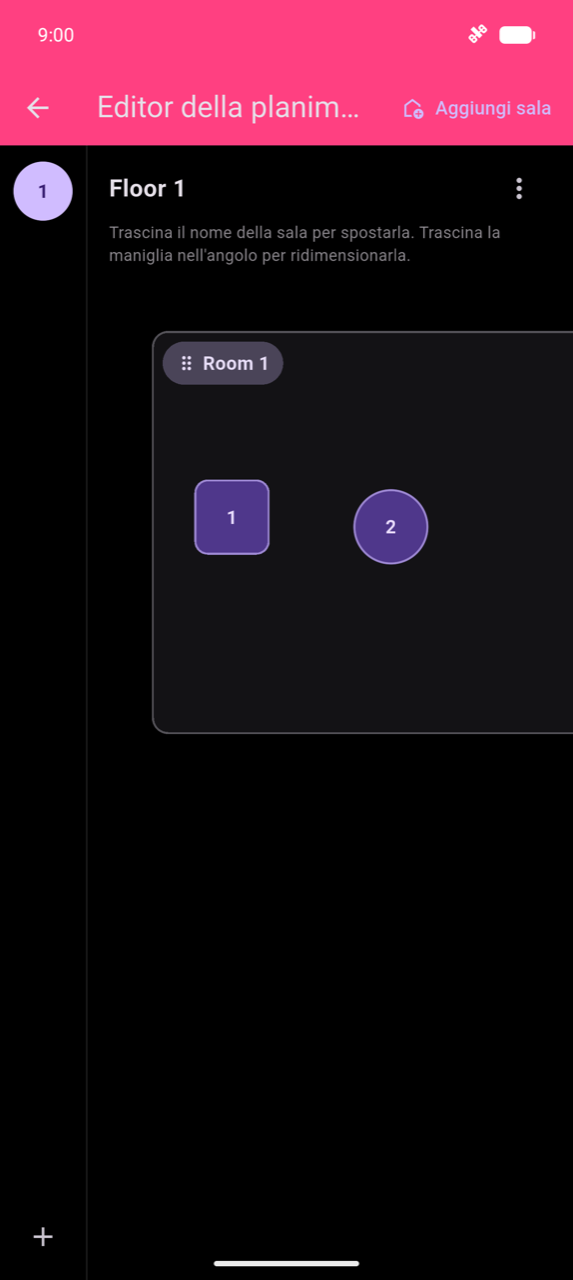
Quando la planimetria è attiva, l'avvio di un nuovo ordine apre il selettore visivo del tavolo invece del tastierino numerico. Vedi Prendere ordini.
Tema
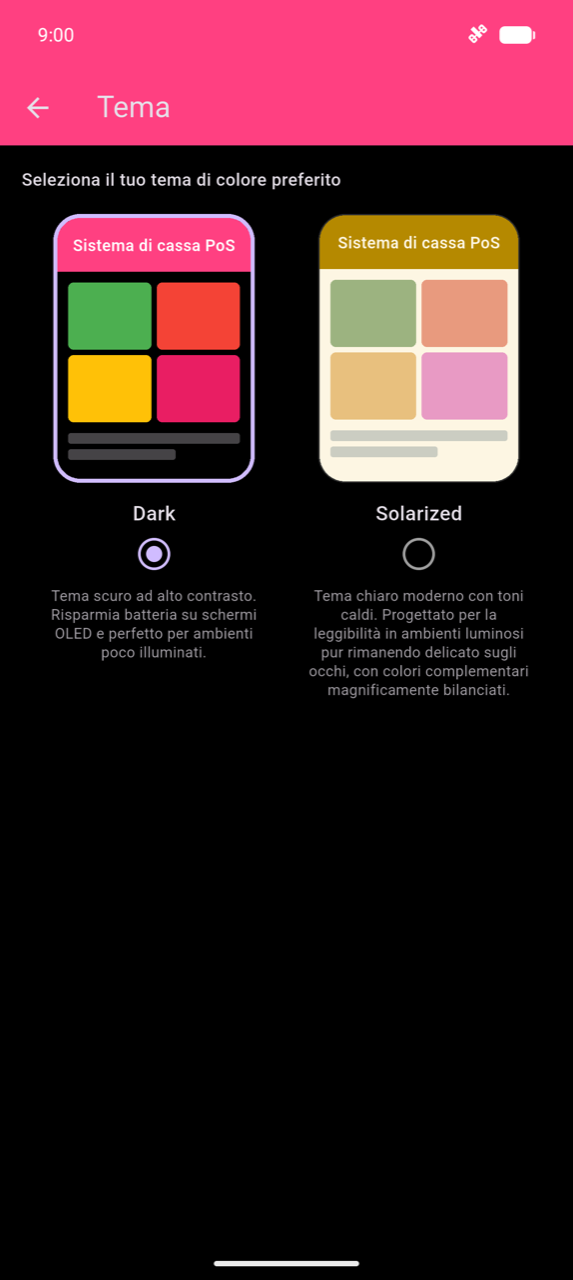
Tocca Tema in Impostazioni per passare tra due temi di colore. Tocca una scheda tema per applicarla immediatamente — nessun riavvio necessario.
| Tema | Descrizione |
|---|---|
| Scuro | Tema scuro ad alto contrasto; consigliato per ambienti con poca luce |
| Solarizzato | Tema chiaro caldo; più facile da leggere in ambienti luminosi |