Statistiche
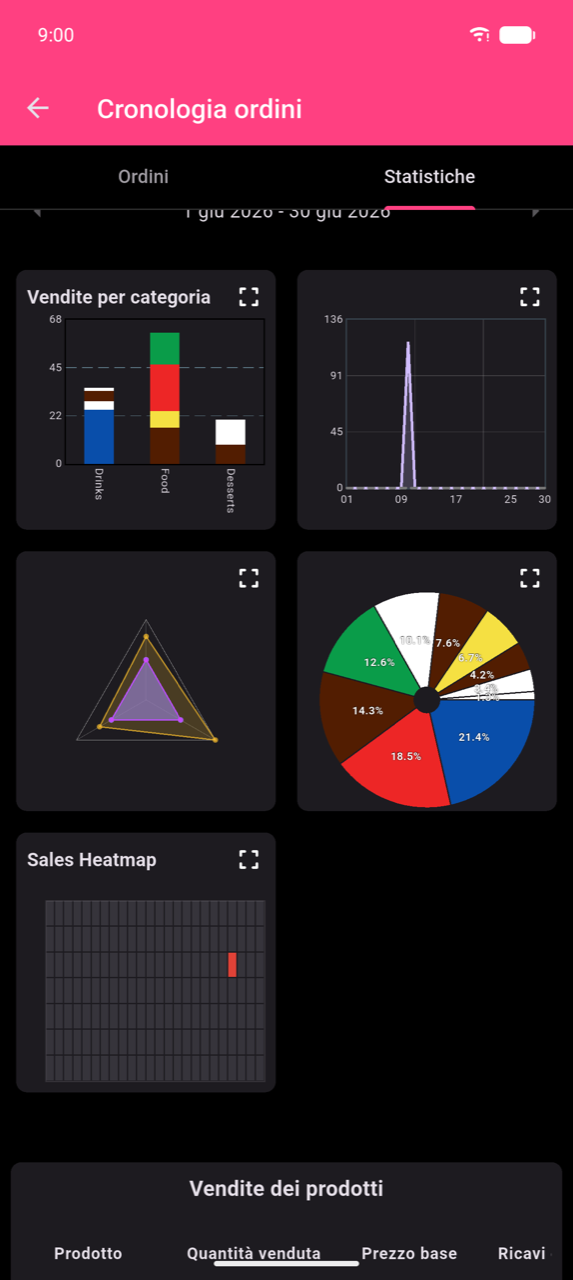
La scheda Stats all'interno di Cronologia ordini trasforma gli ordini effettuati in grafici e una tabella prodotti ordinabile. Apri Cronologia ordini dal menu principale, poi tocca la scheda Stats.
Scegliere un periodo di tempo
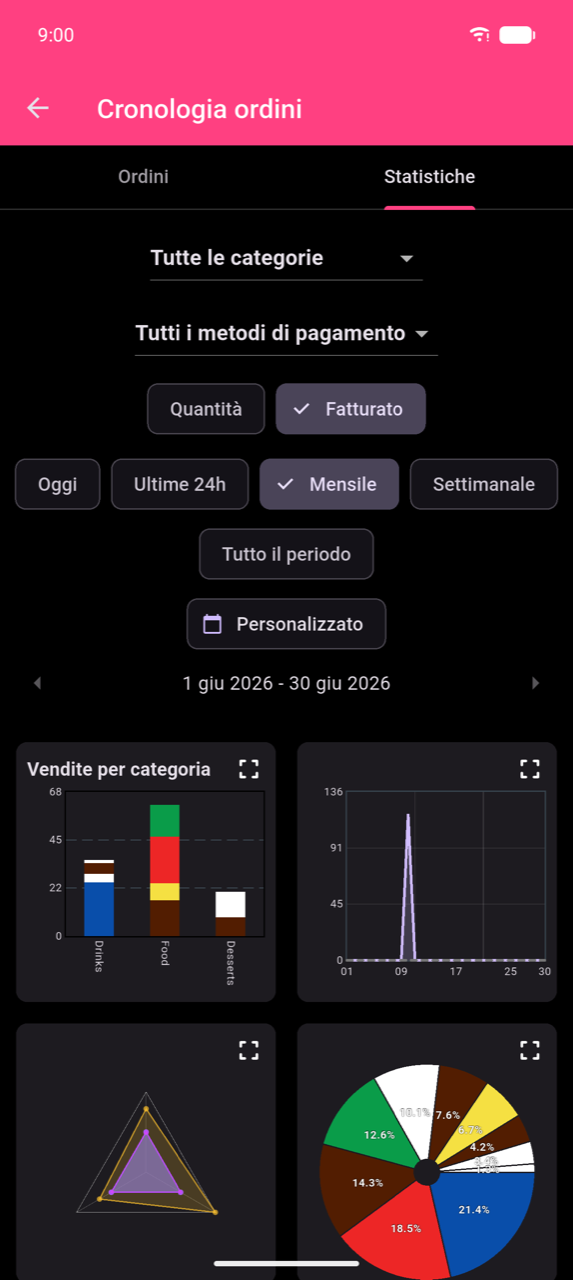
Sei chip di periodo controllano la finestra di date applicata a ogni grafico e tabella:
| Chip | Risoluzione |
|---|---|
| Oggi | Oraria |
| Ultime 24h | Oraria (finestra a scorrimento di 24 ore) |
| Settimanale | Giornaliera |
| Mensile | Giornaliera |
| Tutto il periodo | Giornaliera |
| Personalizzato | Giornaliera (o oraria per intervalli inferiori a 24 ore) |
Settimanale, Mensile e Personalizzato mostrano le frecce ‹ e › accanto all'intervallo di date attivo — tocca per avanzare o tornare indietro di un periodo.
Note
Oggi va dalla mezzanotte alla mezzanotte nell'ora locale del dispositivo. Gli ordini effettuati dopo la mezzanotte vengono attribuiti al nuovo giorno del calendario. Se il tuo locale è aperto oltre la mezzanotte, usa Ultime 24h per una vista a scorrimento di 24 ore, o Personalizzato per abbinare esattamente gli orari del tuo turno.
Intervallo di date e ora personalizzato
Tocca Personalizzato per aprire la finestra di dialogo Seleziona periodo.
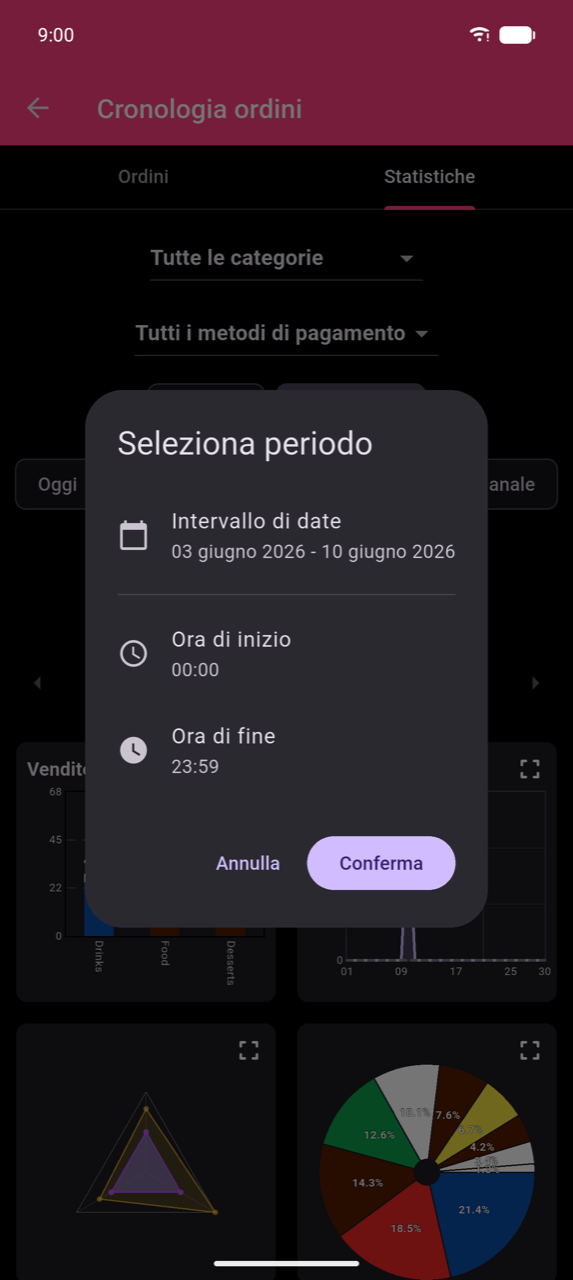
Tocca Intervallo di date per scegliere le date di inizio e fine. Regola Ora di inizio e Ora di fine se vuoi limitare la finestra a ore specifiche del giorno — utile per analizzare un singolo turno. Tocca Conferma per applicare.
Filtri e raggruppamento
Tre controlli sopra i grafici affinano ciò che ogni grafico e tabella misura:
- Menu a tendina Tutte le categorie — filtra per una categoria o mantieni Tutte le categorie.
- Menu a tendina Tutti i metodi di pagamento — filtra per un metodo di pagamento.
- Toggle Quantità / Fatturato — passa tra conteggio articoli (Quantità) e ricavi in valuta (Fatturato).
Note
Quando un filtro di categoria è attivo, ogni grafico mostra solo il contributo di quella categoria alle vendite. Un singolo ordine contenente articoli di più categorie viene suddiviso tra quelle categorie — quindi il numero mostrato per Bevande e quello per Cibo riflettono solo la loro quota. Ciò significa che i totali per categoria saranno inferiori al totale Tutte le categorie; questo è il comportamento atteso, non un errore di conteggio. Selezionare una categoria nasconde anche il grafico Radar (richiede tutte le categorie).
Grafici
Tutti e cinque i grafici appaiono in una griglia scorrevole a 2 colonne. Ogni scheda mostra un'icona di espansione — toccala (o tocca la scheda) per ingrandire. Nella vista ingrandita, tocca l'icona griglia per tornare alla panoramica.
Vendite per categoria (grafico a barre)
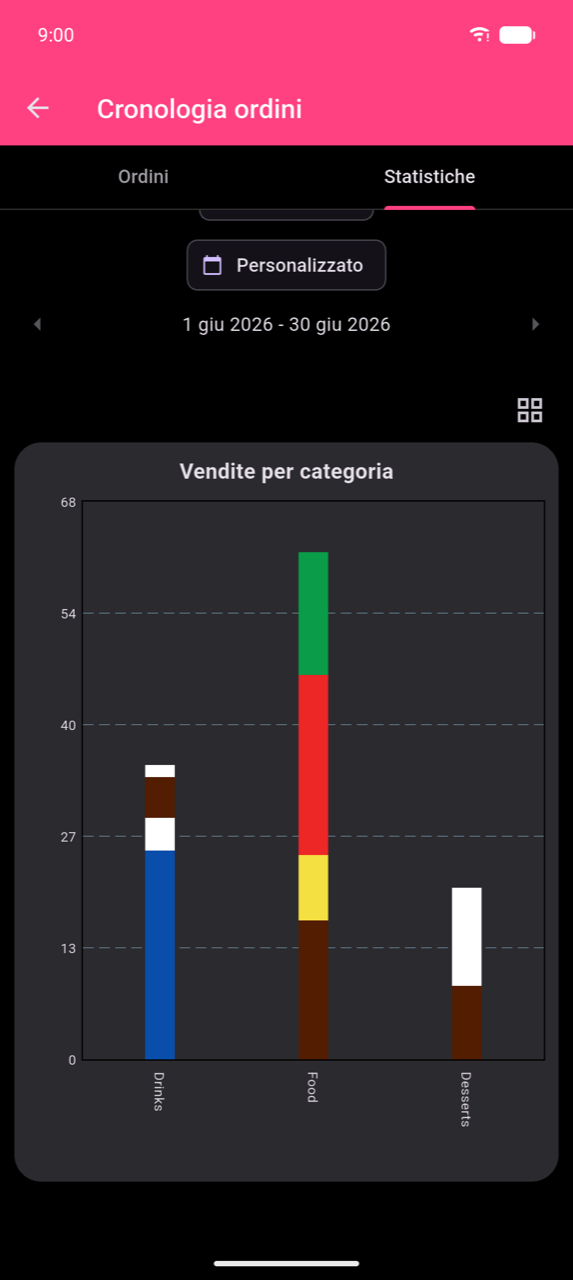
Le barre impilate mostrano le vendite per categoria, con ogni segmento colorato che rappresenta un prodotto. Quando un filtro di categoria è attivo, il titolo cambia in Vendite in [Categoria] e le barre mostrano i singoli prodotti all'interno di quella categoria.
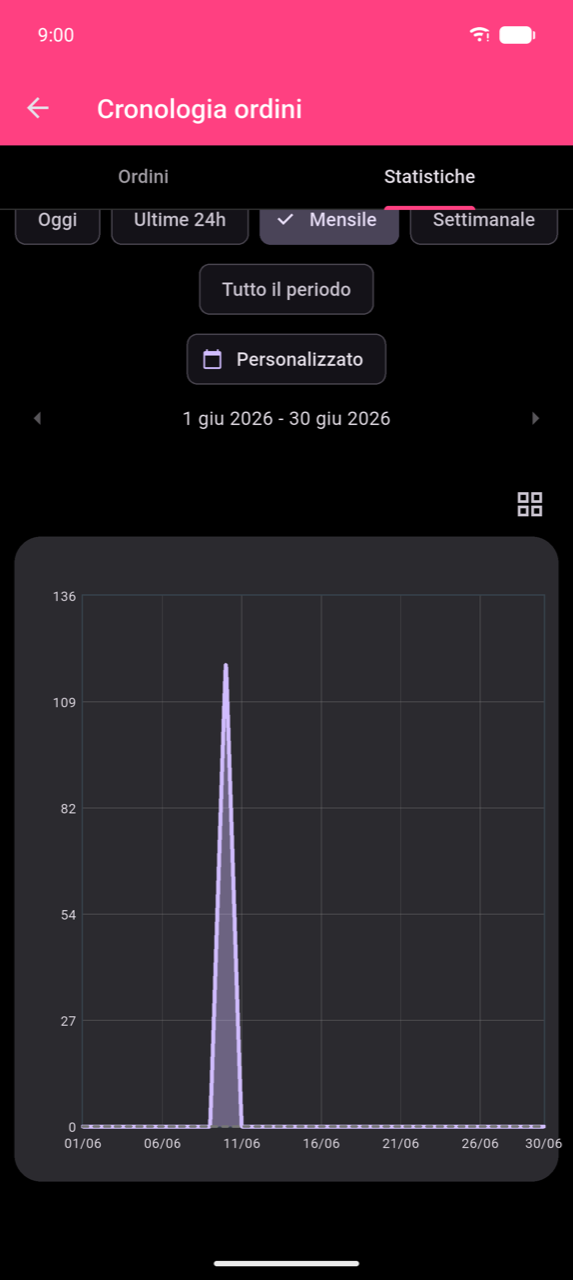
Vendite nel tempo (grafico a linee)
Traccia le vendite per giorno — o per ora per Oggi / Ultime 24h. Una sovrapposizione tratteggiata mostra i valori del periodo precedente equivalente per confronto.
Note
Il grafico a linee richiede almeno 15 ordini nel periodo selezionato. Con meno ordini il grafico mostra "Dati insufficienti per il grafico a linee".
Media per giorno della settimana (grafico radar)
Un grafico poligonale che mostra le vendite medie per ogni giorno della settimana, con assi che rappresentano le categorie. Disponibile solo quando è selezionato Tutte le categorie, il periodo non è Oggi o Ultime 24h, e il catalogo contiene almeno tre categorie. Con meno categorie o una risoluzione giornaliera, il grafico mostra "Nessun dato per il grafico Radar".
Quota per categoria (grafico a torta)
I segmenti mostrano la quota di ciascuna categoria sul totale delle vendite con etichette percentuali.
Sales Heatmap
Una griglia 7 × 24 di giorni (lun–dom) per ore (00–23). L'intensità del colore delle celle rappresenta il volume delle vendite. Tocca qualsiasi cella per vedere il suo valore e il conteggio degli ordini. La vista ingrandita aggiunge una scala colore Intensità e riquadri riassuntivi per Giorno di punta, Ora di punta e Totale.
Note
La Sales Heatmap appare solo per periodi di 28 giorni o più. Usa Mensile, Tutto il periodo o un intervallo Personalizzato di almeno 28 giorni per abilitarla.
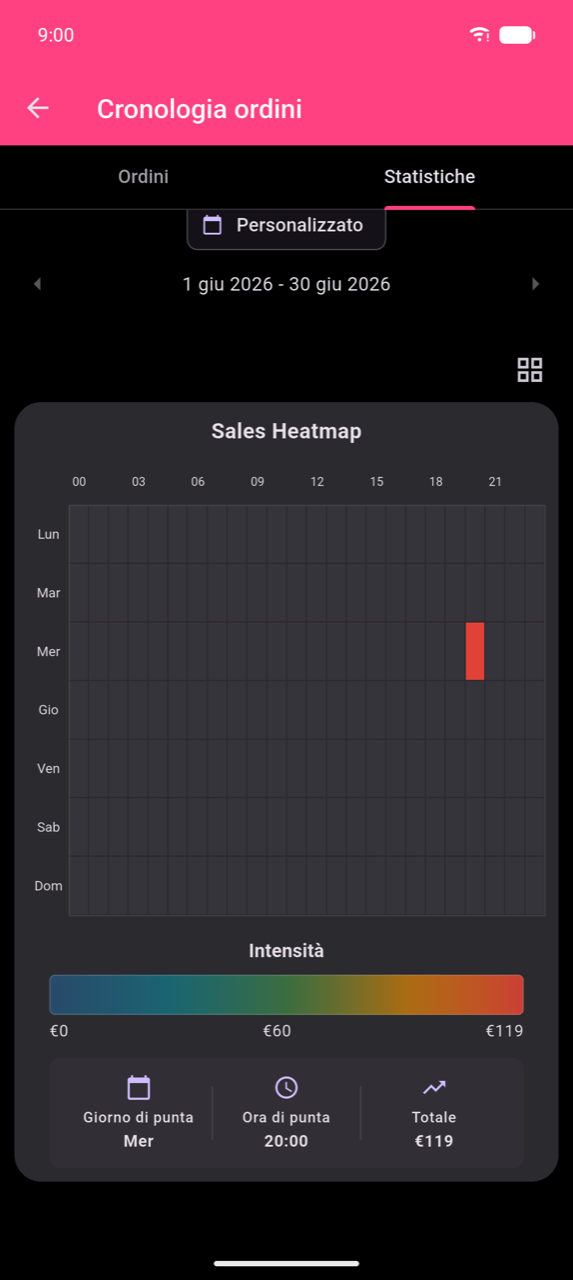
Tabella vendite dei prodotti
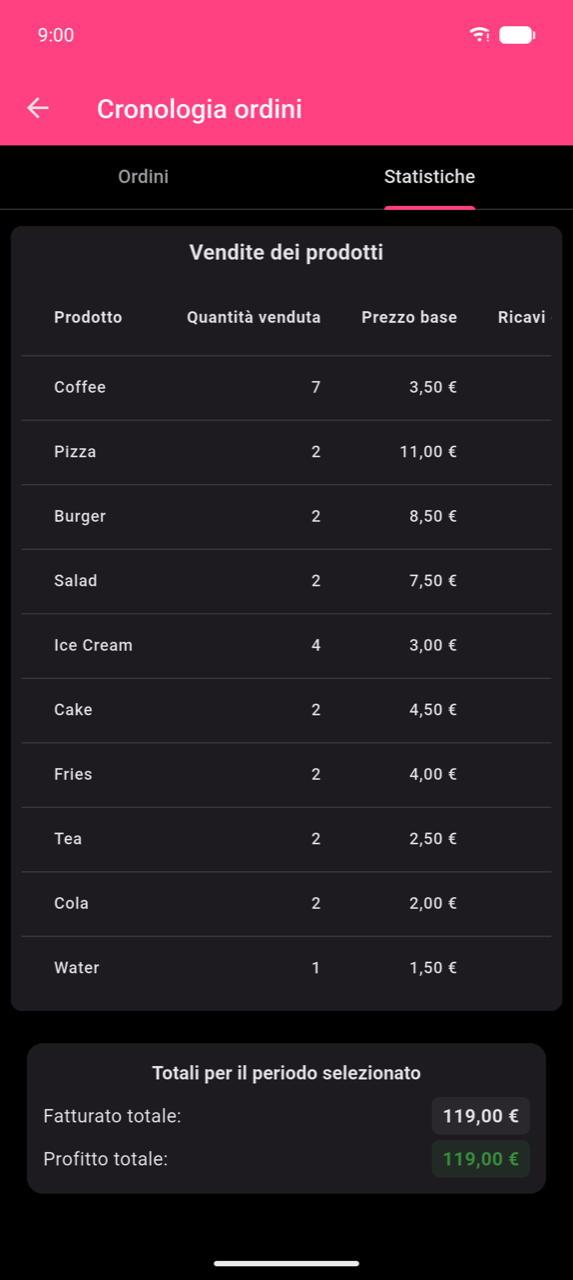
Sotto i grafici, la tabella Vendite dei prodotti elenca ogni prodotto venduto nel periodo selezionato.
| Colonna | Significato |
|---|---|
| Prodotto | Nome del prodotto |
| Quantità venduta | Numero di unità vendute |
| Prezzo base | Il prezzo di listino configurato del prodotto |
| Ricavi opzioni | Ricavi totali guadagnati dalle opzioni aggiuntive a pagamento su questo prodotto |
| Prezzo medio di vendita | Fatturato totale ÷ unità vendute — la media effettiva pagata per unità, incluse eventuali opzioni |
| Fatturato | Ricavi base più ricavi opzioni |
| Profitto | Fatturato meno costi (verde quando positivo, rosso quando negativo) |
Tocca qualsiasi intestazione di colonna per ordinare. Totali per il periodo selezionato in fondo mostra il Fatturato totale e il Profitto totale per tutti i prodotti.
Note
Ricavi opzioni cattura quanto i clienti hanno pagato per i componenti aggiuntivi (come "Extra shot") separatamente dal prezzo base. Il Prezzo medio di vendita è quindi più alto del Prezzo base per qualsiasi prodotto ordinato frequentemente con opzioni a pagamento — è la media di ciò che è stato effettivamente addebitato, non il prezzo del catalogo.
Tocca l'icona Stampa rapporto (accanto al menu a tendina Tutte le categorie) per stampare la tabella e i totali. È necessaria una stampante configurata.