在庫
ホームメニューの在庫を管理をタップして在庫管理画面を開きます。
Note
現在の在庫数は自動的に計算されます:ログされた入荷記録と棚卸しを起点として、 完了した注文で販売されたすべての数量(修正を含む)がアプリによって差し引かれます。 売上後に手動で在庫を調整する必要はありません — 入荷を記録し、破損や紛失を修正するために 時々棚卸しを行うだけです。アプリは商品が残り少なくなったり在庫切れになった場合に レジで(まだ)警告しません。現在の在庫数と予測売り切れ日はインサイトタブで 確認してください。
画面には2つのタブがあります:履歴はすべての記録された在庫注文を一覧表示し、インサイトは在庫水準と予測を表示します。
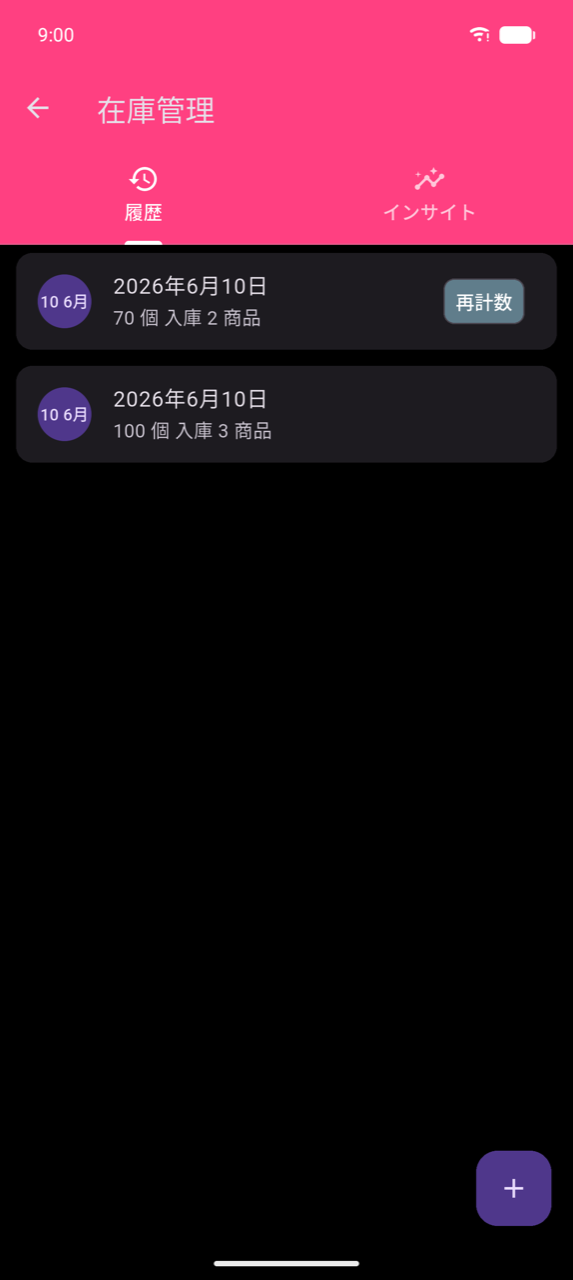
入荷を記録する
- +をタップして新しい在庫注文を開始します。
- 画面は現在の注文タブで開きます。注文リストはここで空の状態です。商品タブをタップして商品カタログを参照します。
- 商品ボタンをタップして追加ダイアログを開きます。受け取った数量とこの入荷の購入価格(1点あたり)を入力し、追加をタップします。
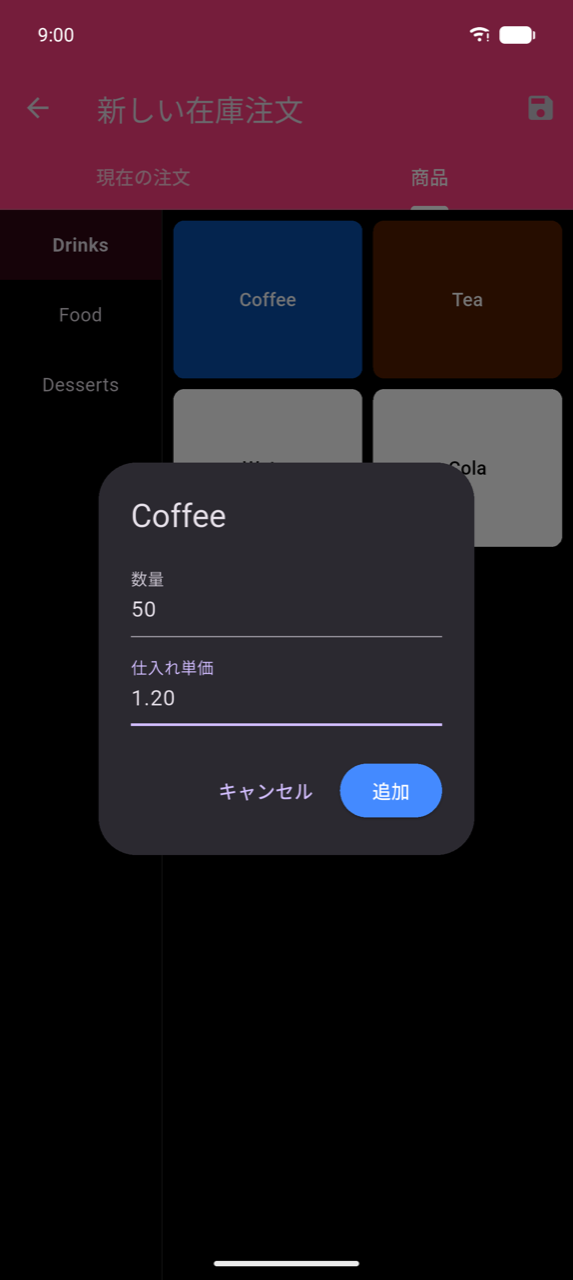
- 入荷の各商品について繰り返します。いつでも現在の注文タブに戻って追加したものを確認できます。各行に「数量: {n} @ {価格}」が表示され、ゴミ箱アイコンで削除できます。
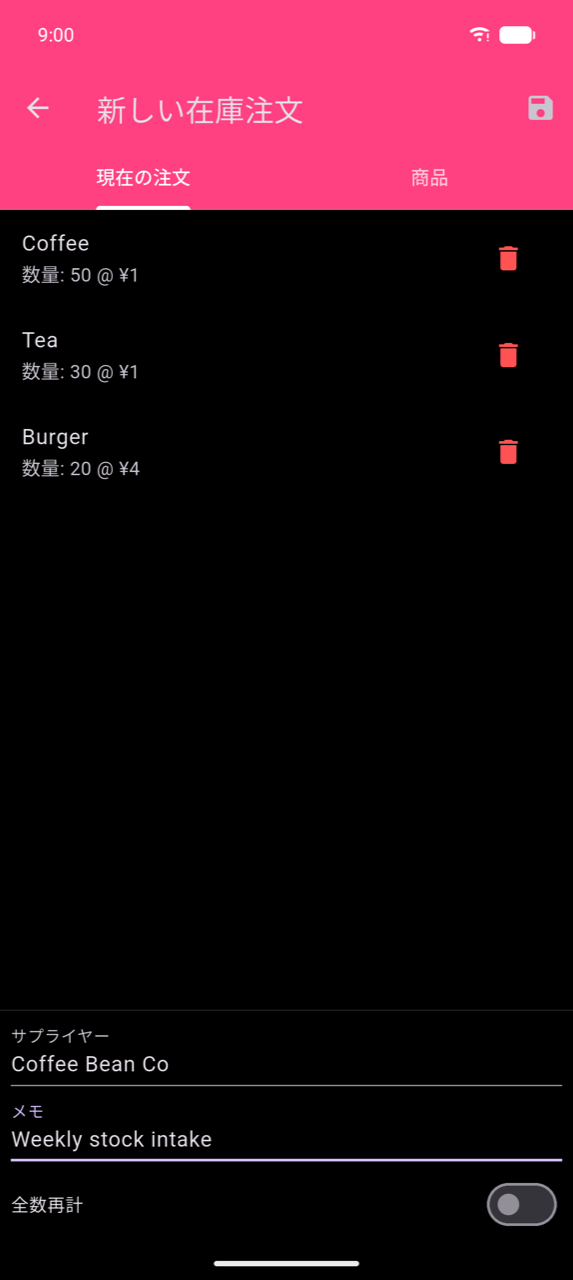
- 必要に応じて現在の注文タブ下部のサプライヤーとメモを入力します。
- アプリバーの保存アイコン(💾)をタップして注文を保存します。
Note
購入価格(1点あたり)フィールドは商品とカテゴリの商品の仕入れ価格から事前に入力されます。正確な購入価格を記録することで、統計にコストと利益が表示されます。
全数再計
デフォルトでは、各在庫注文は入荷を記録します。数量は既存の在庫に追加されます。全数再計スイッチを有効にすると、注文が完全な棚卸しとして記録されます。入力した数量が絶対的な在庫水準になり、以前に記録された数値を置き換えます。
全数再計は履歴リストで再計チップとともに表示されるため、通常の入荷注文と一目で区別できます。
過去の注文を編集する
履歴タブの任意の行をタップして詳細画面を開きます。詳細画面には以下が表示されます。
- 一般情報 — 編集可能なサプライヤー、メモ、全数再計スイッチ
- 注文内の商品 — 各行に数量と購入価格が表示され、ゴミ箱アイコンで商品を削除できます
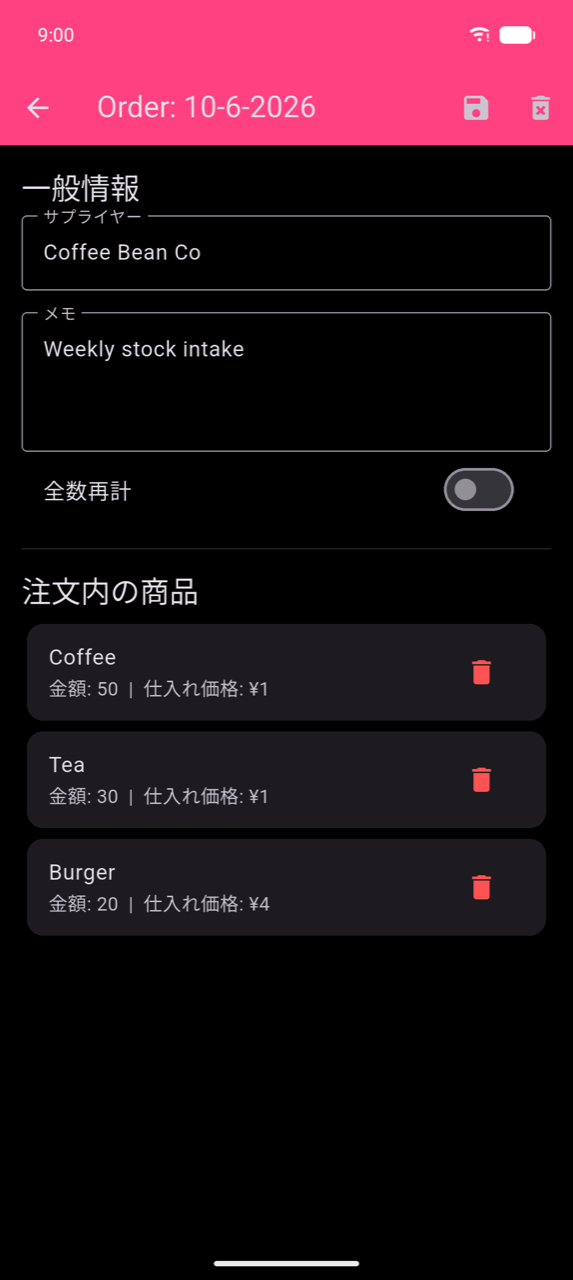
保存アイコンをタップして変更を適用するか、削除アイコン(🗑)で注文を完全に削除します。削除は元に戻せません。
在庫追跡のための商品バリアントと親商品のリンク
同じ商品を異なる数量で販売している場合(例:個別缶をケースにリンク)、親商品機能を使用して親レベルで在庫を追跡します。商品とカテゴリでこれを設定します — そのチャプターで「親商品」を検索してください。
インサイト
インサイトタブは、すべての記録された在庫注文に基づいて在庫状況のリアルタイムの状況を提供します。
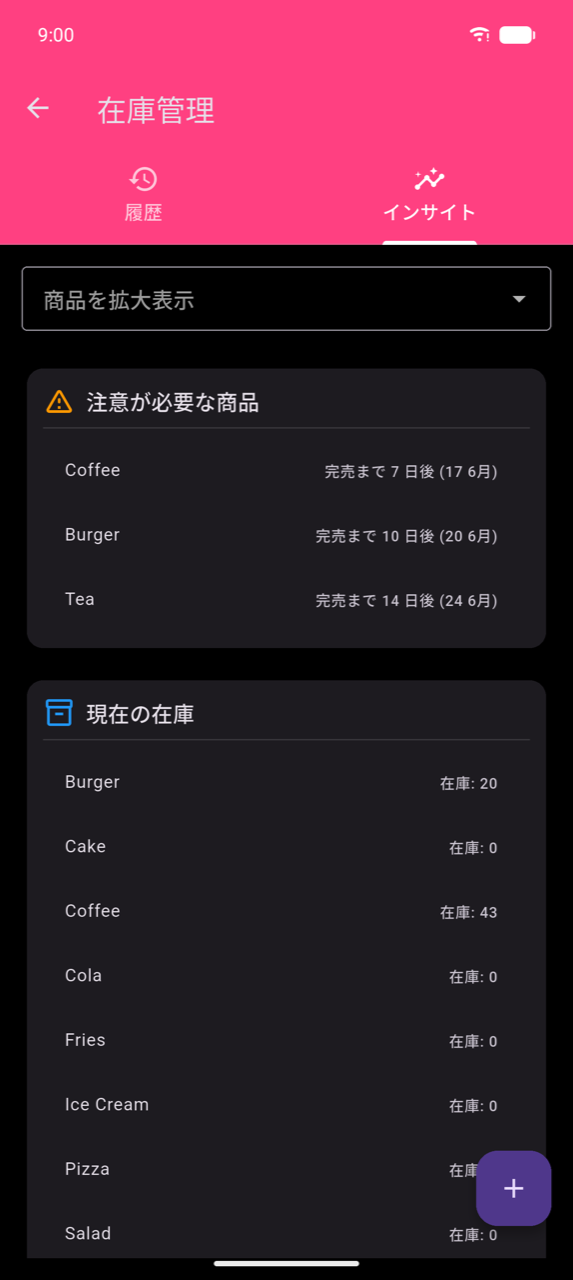
要注意商品は間もなく在庫切れになりそうな商品を一覧表示します。各エントリは現在の在庫と直近の販売ペースに基づいた推定在庫切れ日を示します。例えば「7日で在庫切れ(6月17日)」は、現在の販売ペースでその商品がその日頃に在庫ゼロになることを意味します。このリストを使用してどの商品を最初に再注文するかを決定してください。
現在の在庫はすべての商品と、入荷記録と棚卸しに基づいた計算済みの在庫水準を一覧表示します。
商品を拡大表示 — ドロップダウンから商品を選択してその在庫グラフを開きます:記録された履歴を示す青い線と予測される消費ペースを示すオレンジの破線。