印刷とレシート
POS Cash Register は ESC/POS サーマルレシートプリンターに対応しています。ESC/POS は汎用のレシートプリンター標準規格です。認定機種リストはありません。58 mm または 80 mm の ESC/POS サーマルプリンターであれば使用できます。本番稼働前に短い印刷テストを行ってください。
印刷はWebブラウザビルドでは利用できません。
接続方法
3種類の接続方法があります。プラットフォームによってサポートが異なります。
| Wi-Fi | Bluetooth | USB | |
|---|---|---|---|
| Android | ✅ | ✅ | ✅ (USB-OTG) |
| iOS | ✅ | ✅ | — |
プリンターの設定
設定(ホームアプリバーのギアアイコン)を開き、レシートセクションまでスクロールします。
-
プリンタータイプをタップしてWi-Fi、Bluetooth、またはUSBを選択します。お使いのプラットフォームでサポートされているオプションのみが表示されます。
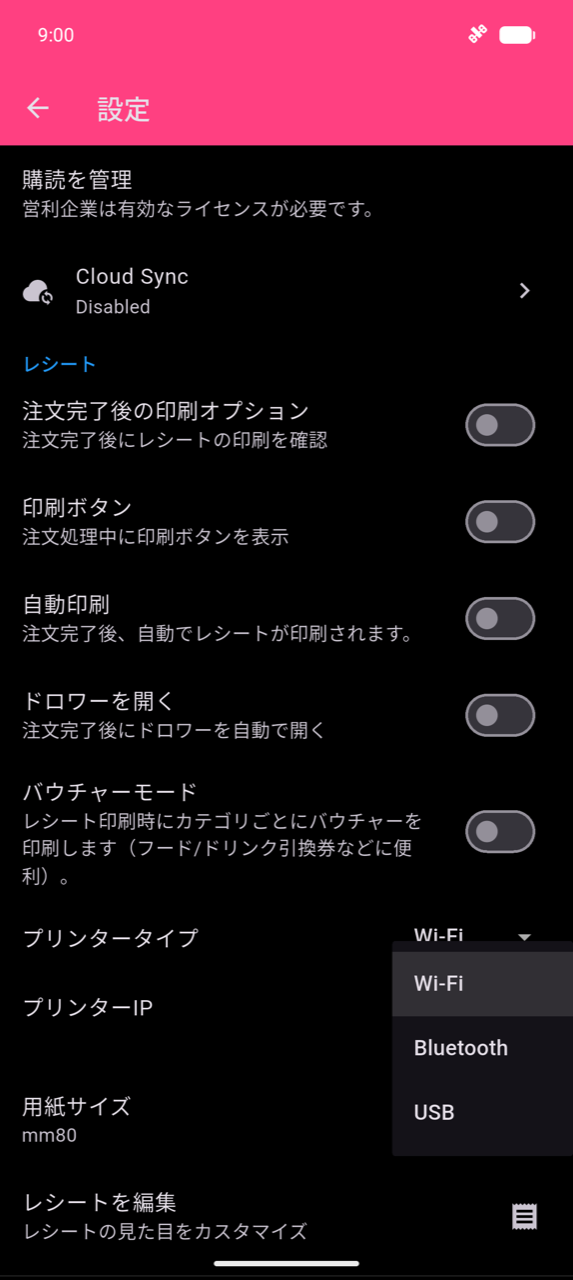
-
選択した接続方法を設定します。
Wi-Fi — プリンターIPをタップします。アプリはローカルサブネットをポート9100でスキャンし、応答したプリンターを「ネットワーク上のプリンター」ダイアログに一覧表示します。プリンターを選択してOKをタップします。
Note
デバイスとプリンターは同じWi-Fiネットワークに接続されている必要があります。プリンターでポート9100(raw/JetDirect)に到達できる必要があります。
Bluetooth — プリンターBluetoothアドレスをタップします。アプリはペアリング済みのBluetoothデバイスを「Bluetoothプリンター」ダイアログに一覧表示します。プリンターを選択してOKをタップします。
Warning
アプリに表示されるのは、スマートフォンのシステムBluetooth設定ですでにペアリングされたプリンターのみです。アプリ自体はペアリングを行いません。まずスマートフォンのBluetooth設定でプリンターをペアリングしてから戻ってきてください。
USB — USBプリンターをタップします。アプリは接続されているUSBデバイスを検出し、「USBプリンター」ダイアログに一覧表示します。プリンターを選択してOKをタップします。Androidでは USB-OTG が必要です。
-
用紙サイズをタップしてプリンターロールに合わせてmm80またはmm58を選択します。
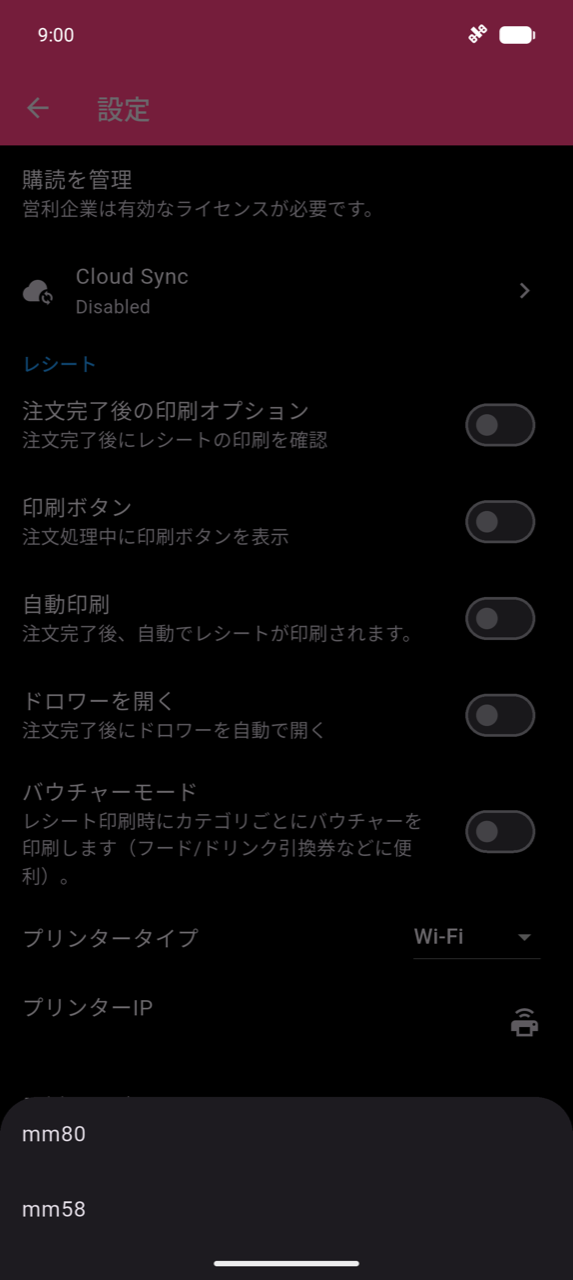
-
レシートを編集をタップしてレシートの内容をカスタマイズします。下のレシートの追加設定を参照してください。
-
プリンターのRJ11ポートにキャッシュドロワーが接続されている場合は、同じレシートセクションでドロワーを開くを有効にします。アプリはすべてのレシートの最後にキャッシュドロワーキック信号を送信します。
トラブルシューティング
印刷ジョブが止まっているように見える場合: 各ジョブは「印刷に失敗しました!」と報告する前に最大6回自動的に再試行します。別の印刷を開始する前にすべての再試行が完了するまでお待ちください。再試行中に再送すると重複印刷が発生する可能性があります。
レシートの出力がおかしい場合(文字化け、列のズレ、ロゴが印刷されないなど)は、設定 → レシートを編集の互換性オプションを試してください。
| 設定 | 使用するとき |
|---|---|
| 画像印刷互換モード | ロゴが正しく印刷されない — ロゴのレンダリングをラスターグラフィックに切り替える |
| レシートレイアウト互換モード | テキストがズレたり列が文字化けする — すべての行を画像としてレンダリング;遅くなるが頑固なプリンターを修正できる |
| カスタム印刷幅 | 画像レンダリングに使用するピクセル幅を微調整(296〜600 px;自動 = 448 px) |
非ラテン文字(CJK、タイ語、アラビア語、デーヴァナーガリーなど)は手動設定なしで動作します。文字をネイティブにレンダリングできない場合、アプリはその行を自動的に画像として再描画します。
レシートの追加設定
設定 → レシートを編集で設定します。プレビュータブにはレシートの印刷サンプルが表示されます。
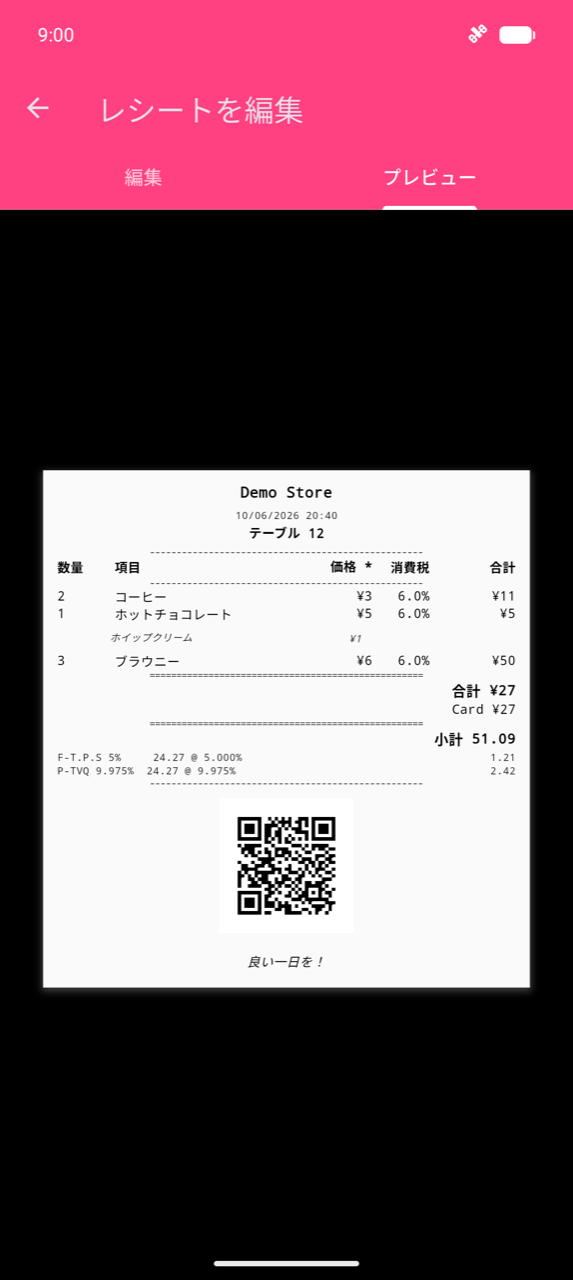
- ロゴ — ロゴを選択をタップして
.pngファイルを選択します。JPGや他の形式はサポートされていません。アプリは画像を用紙幅に自動スケーリングします。 - レシートにQRコードを表示 — レシートの下部に注文IDをエンコードしたQRコードを印刷します。後で注文を参照するのに便利です。
再印刷されたレシートには「*** COPY ***」と自動的に印字され、原本と区別できます。
印刷トリガー
会計画面の印刷ボタンはデフォルトで非表示です。設定 → レシートで印刷ボタンと他の印刷トリガーを有効にしてください。
| 設定 | 動作 |
|---|---|
| 自動印刷 | 注文完了時に自動的に印刷 |
| 注文完了後の印刷オプション | 会計後に印刷のプロンプトを表示 |
| 印刷ボタン | 会計画面内に手動印刷ボタンを追加 |
バウチャーとキッチンチケットの印刷(バウチャーモード)はレシートとともに2番目のドキュメントとして印刷されます。支払いを参照してください。