Lager
Trykk på Administrer lager i hjemmenyen for å åpne lagerstyrings- skjermen.
Note
Lagersporing trekker ikke automatisk fra lager når du fullfører en bestilling, og den advarer deg ikke ved kassen når et produkt er lavt eller utsolgt. Du registrerer lagernivåer manuelt — ved å logge varemottak eller kjøre periodiske nytellinger — og Innsikt-fanen bruker disse loggede oppføringene til å estimere gjeldende nivåer og flagge varer som kan bli utsolgt snart.
Skjermen har to faner: Historikk lister opp alle registrerte lagerbestillinger; Innsikt viser lagernivåer og prognoser.
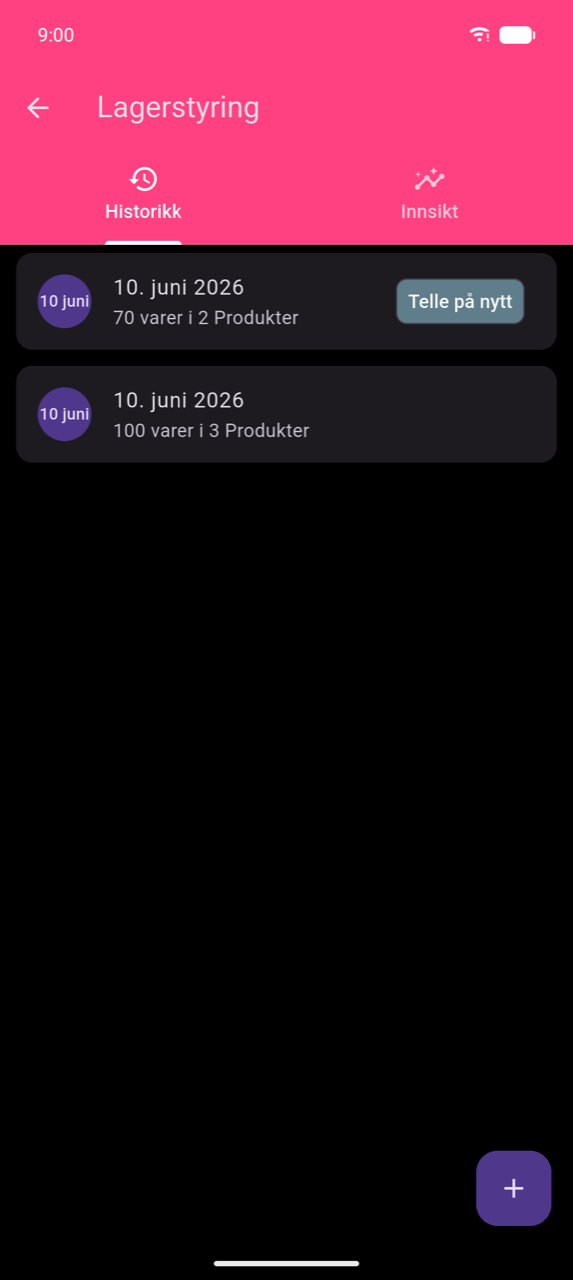
Registrere et varemottak
- Trykk på + for å starte en ny lagerbestilling.
- Skjermen åpnes på Gjeldende bestilling-fanen — bestillingslisten din starter tom her. Trykk på Produkter-fanen for å bla gjennom produktkatalogen.
- Trykk på en produktknapp for å åpne legg til-dialogen. Skriv inn Antall mottatt og Innkjøpspris (per enhet) for dette mottak, og trykk deretter på Legg til.
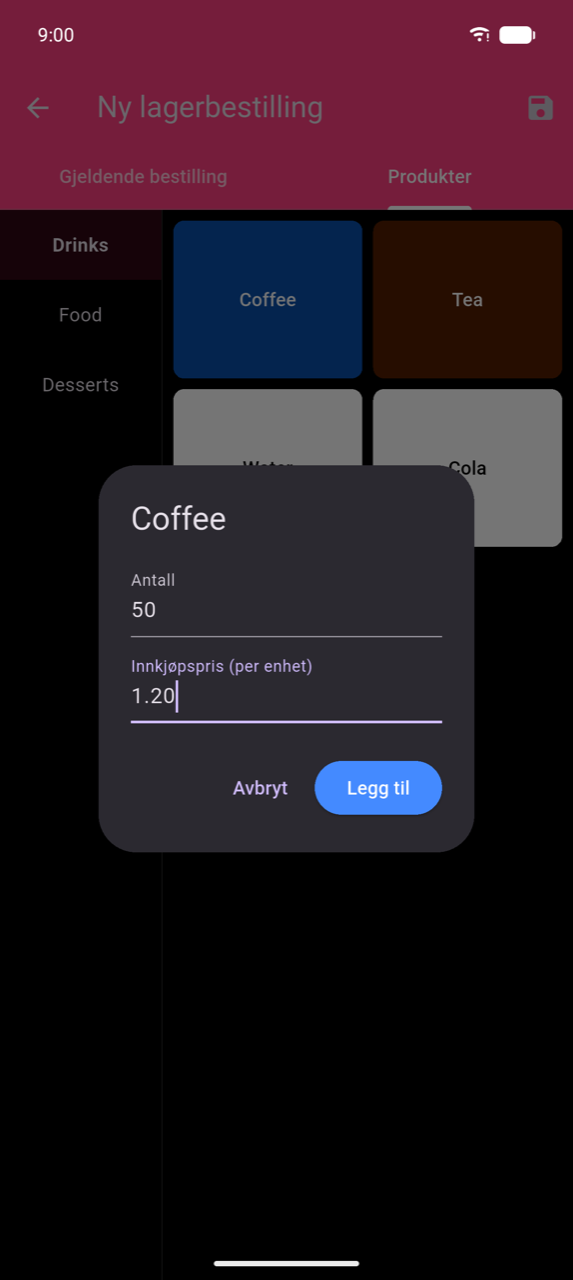
- Gjenta for hvert produkt i leveransen. Bytt tilbake til Gjeldende bestilling-fanen når som helst for å gjennomgå det du har lagt til — hver linje viser "Antall: {n} @ {pris}" og kan fjernes med søppelkasse-ikonet.
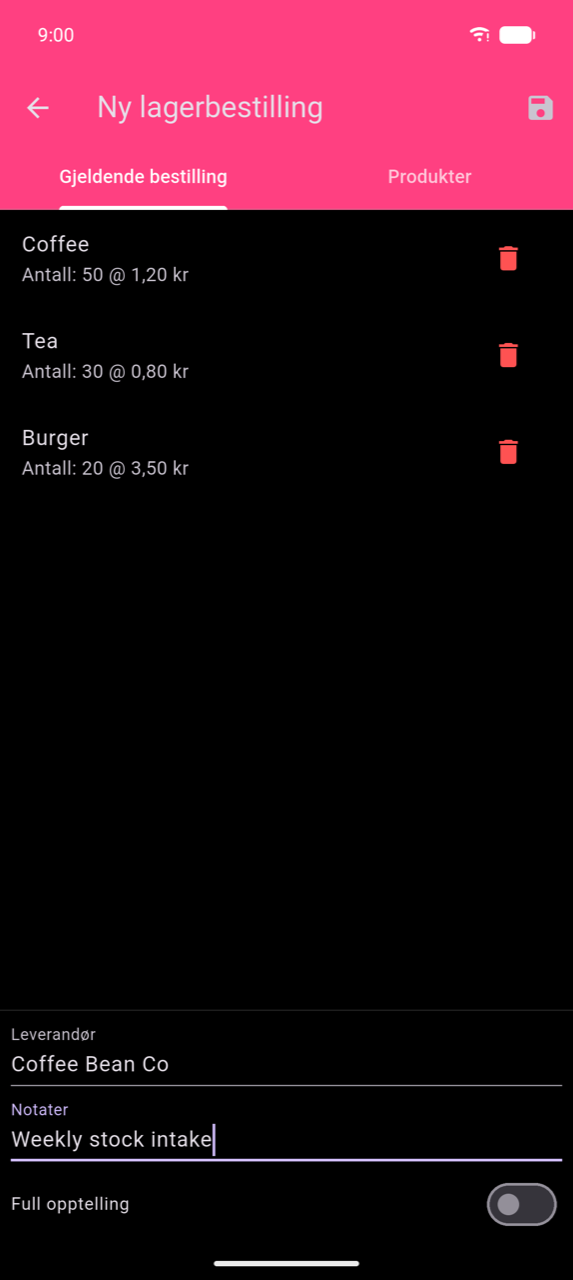
- Fyll eventuelt inn Leverandør og Notater nederst i Gjeldende bestilling-fanen.
- Trykk på lagre-ikonet (💾) i applinjen for å lagre bestillingen.
Note
Innkjøpspris (per enhet)-feltet er forhåndsutfylt fra produktets innkjøpspris i Produkter og kategorier. Å registrere en nøyaktig innkjøpspris lar kostpris- og fortjenestetall vises i Statistikk.
Full opptelling
Som standard registrerer hver lagerbestilling et varemottak — antallene legges til på toppen av eksisterende lager. Aktiver Full opptelling-bryteren for å registrere bestillingen som en fullstendig lageropptelling i stedet: antallene du legger inn blir de absolutte lagernivåene, og erstatter eventuelle tidligere registrerte tall.
En full opptelling vises med en Nyopptelling-chip i Historikk-listen slik at du kan skille den fra vanlige varemottaksbestillinger på et øyeblikk.
Redigere en tidligere bestilling
Trykk på en rad i Historikk-fanen for å åpne detaljskjermen. Detaljskjermen viser:
- Generell informasjon — redigerbar Leverandør, Notater og Full opptelling-bryteren
- Produkter i bestilling — hver linje viser antall og innkjøpspris; trykk på søppelkasse-ikonet for å fjerne et produkt
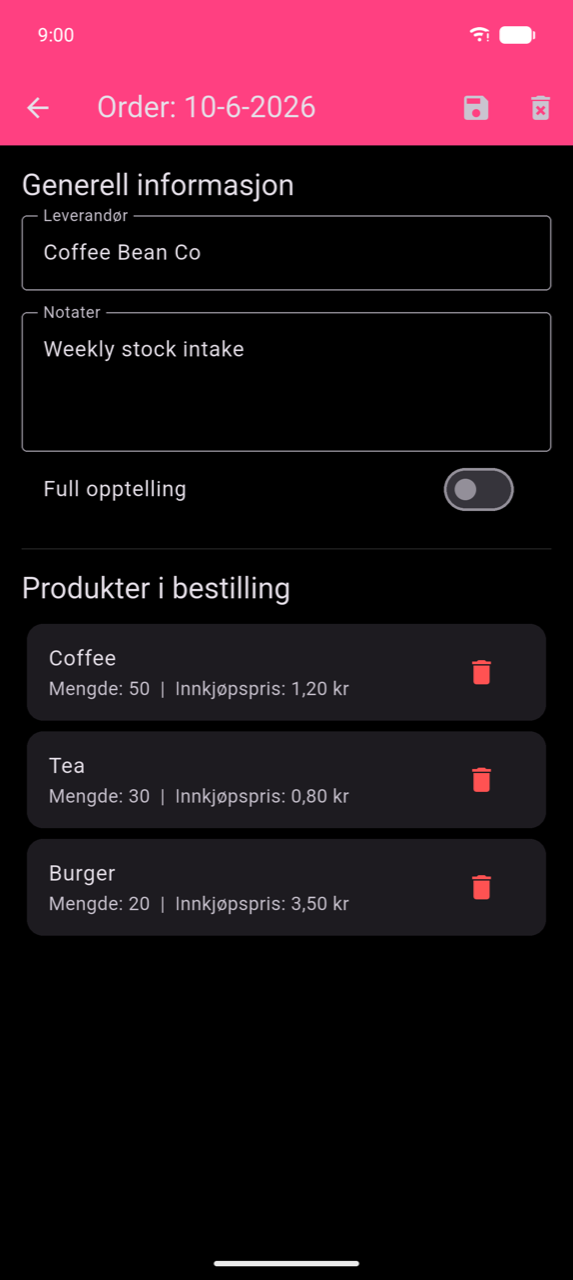
Trykk på lagre-ikonet for å bruke endringer, eller slett-ikonet (🗑) for å fjerne bestillingen fullstendig. Sletting kan ikke angres.
Koble produktvarianter til et overordnet produkt for lagersporing
Hvis du selger samme vare i ulike mengder (f.eks. individuelle bokser koblet til en kasse), bruk Overordnet produkt-funksjonen for å spore lager på overordnet nivå. Sett dette opp i Produkter og kategorier — søk etter "Overordnet produkt" i det kapittelet.
Innsikt
Innsikt-fanen gir deg et levende bilde av lagerposisjonen din basert på alle registrerte lagerbestillinger.
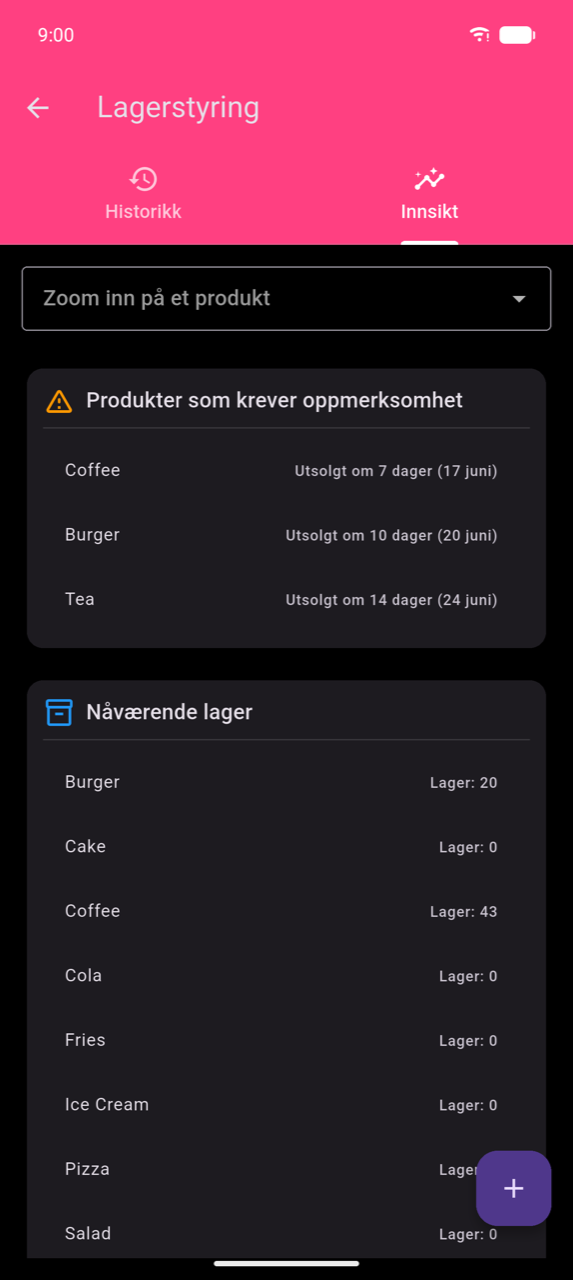
Produkter som krever oppmerksomhet lister varer som er på vei til å bli utsolgt snart. Hver oppføring viser den estimerte utsolgte datoen basert på produktets gjeldende lager og nylig salgstakt — for eksempel betyr "Utsolgt om 7 dager (17. juni)" at produktet ved gjeldende salgstakt vil nå null lager rundt den datoen. Bruk listen til å bestemme hvilke produkter du bør bestille på nytt først.
Nåværende lager lister hvert produkt og dets beregnede lagernivå basert på varemottaks- og nytellingsregistreringene dine.
Zoom inn på et produkt — velg et produkt fra nedtrekksmenyen for å åpne lagerdiagrammet: en blå linje for registrert historikk og en oransje stiplet linje for den prognostiserte uttømmingstakten.