สต็อกสินค้า
แตะ จัดการสต็อก ในเมนูหลักเพื่อเปิดหน้าจอการจัดการสต็อกสินค้า
Note
การติดตามสต็อกจะ ไม่ หักสต็อกโดยอัตโนมัติเมื่อคุณปิดออร์เดอร์ และจะไม่แจ้งเตือนที่หน้าจอขายเมื่อสินค้าเหลือน้อยหรือหมด คุณต้องบันทึกระดับสต็อกด้วยตนเอง ไม่ว่าจะเป็นการบันทึกการรับสินค้าเข้าหรือการนับสต็อกตามรอบ แท็บ อินไซต์ จะใช้ข้อมูลที่บันทึกไว้นั้นเพื่อประมาณระดับสต็อกปัจจุบันและแจ้งเตือนสินค้าที่อาจหมดในเร็วๆ นี้
หน้าจอมีสองแท็บ: History แสดงออร์เดอร์สต็อกทั้งหมดที่บันทึกไว้ และ อินไซต์ แสดงระดับสต็อกและการคาดการณ์
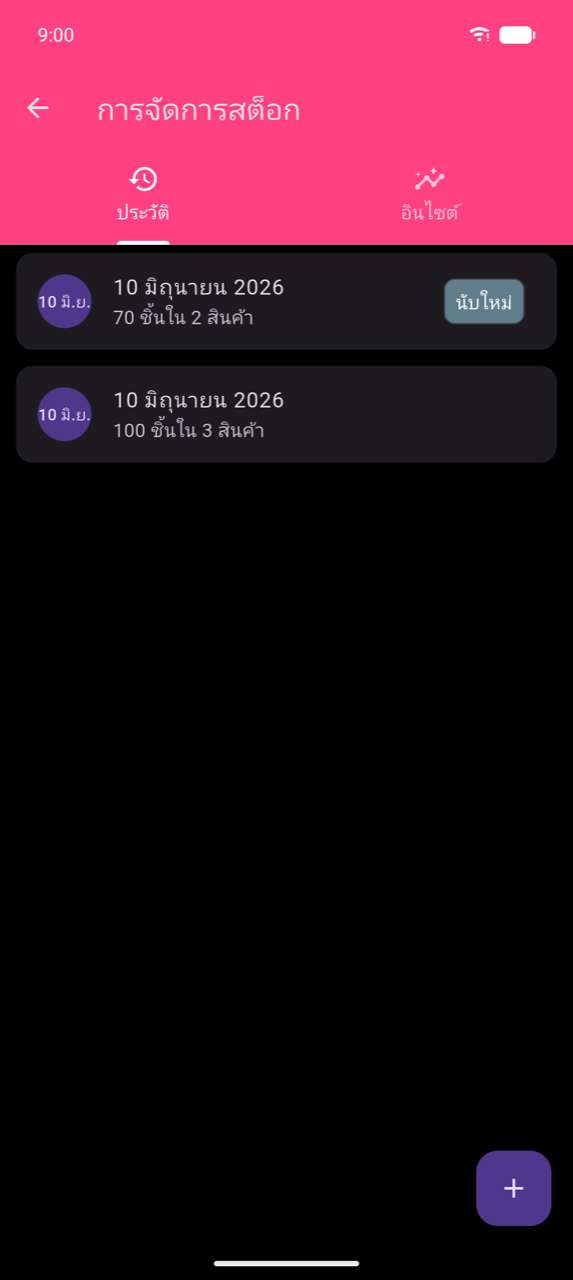
การบันทึกการรับสินค้า
- แตะ + เพื่อสร้างออร์เดอร์สต็อกใหม่
- หน้าจอจะเปิดที่แท็บ ออร์เดอร์ปัจจุบัน ซึ่งรายการออร์เดอร์จะว่างเปล่า แตะแท็บ Products เพื่อเรียกดูรายการสินค้า
- แตะปุ่มสินค้าเพื่อเปิดกล่องโต้ตอบเพิ่มสินค้า ใส่ จำนวน ที่รับมาและ ราคาทุน (ต่อชิ้น) สำหรับการส่งสินค้าครั้งนี้ แล้วแตะ เพิ่ม
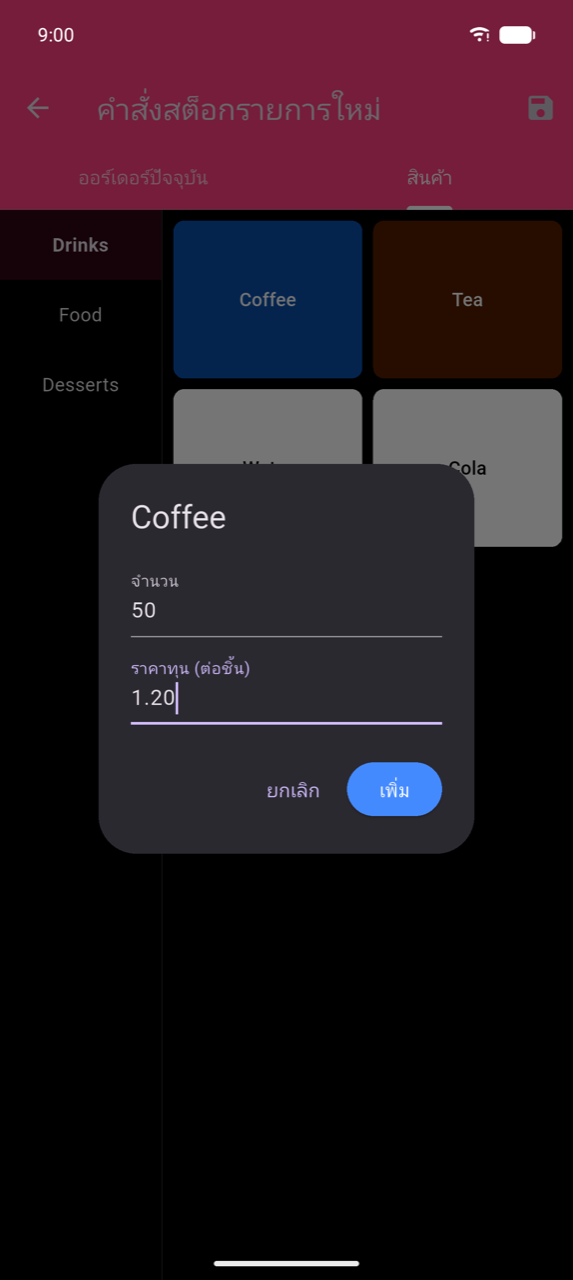
- ทำซ้ำสำหรับสินค้าแต่ละรายการในการส่งสินค้า สลับกลับไปที่แท็บ ออร์เดอร์ปัจจุบัน เมื่อใดก็ได้เพื่อตรวจสอบรายการที่เพิ่มไว้ แต่ละบรรทัดจะแสดง "Qty: {n} @ {price}" และสามารถลบออกได้ด้วยไอคอนถังขยะ
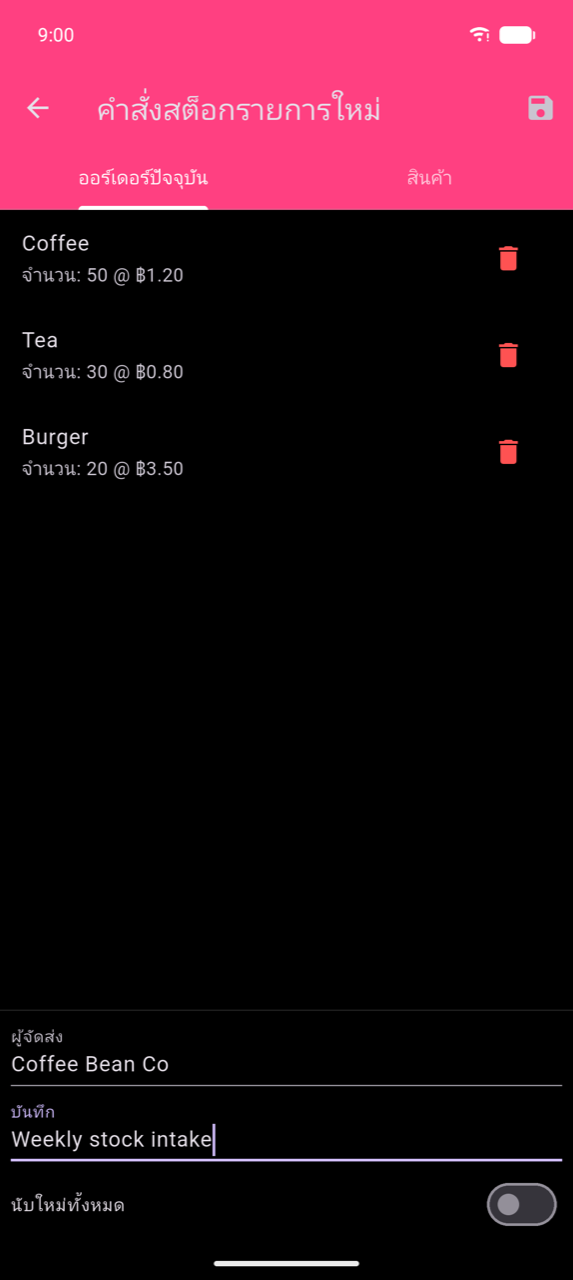
- เลือกกรอก ผู้จัดส่ง และ บันทึก ที่ด้านล่างของแท็บ Current Order
- แตะไอคอนบันทึก (💾) ในแถบแอปเพื่อบันทึกออร์เดอร์
Note
ช่อง ราคาทุน (ต่อชิ้น) จะถูกกรอกล่วงหน้าจากราคาทุนของสินค้าใน สินค้าและหมวดหมู่ การบันทึกราคาทุนที่ถูกต้องจะทำให้ตัวเลขต้นทุนและกำไรปรากฏในสถิติ
นับใหม่ทั้งหมด
โดยค่าเริ่มต้น ออร์เดอร์สต็อกแต่ละรายการจะบันทึกเป็นการ รับสินค้าเข้า ซึ่งจำนวนที่ป้อนจะถูกบวกเพิ่มต่อจากสต็อกที่มีอยู่ เปิดสวิตช์ นับใหม่ทั้งหมด เพื่อบันทึกออร์เดอร์เป็นการนับสต็อกเต็มรูปแบบแทน: จำนวนที่คุณป้อนจะกลายเป็นระดับสต็อกที่แน่นอน แทนที่ตัวเลขที่บันทึกไว้ก่อนหน้า
การนับใหม่ทั้งหมดจะปรากฏพร้อมชิป Recount ในรายการ History เพื่อให้แยกความแตกต่างจากออร์เดอร์รับสินค้าปกติได้ทันที
การแก้ไขออร์เดอร์ที่ผ่านมา
แตะแถวใดก็ได้ในแท็บ History เพื่อเปิดหน้าจอรายละเอียด หน้าจอรายละเอียดจะแสดง:
- ข้อมูลทั่วไป — ช่อง ผู้จัดส่ง และ บันทึก ที่แก้ไขได้ และสวิตช์ นับใหม่ทั้งหมด
- สินค้าในออร์เดอร์ — แต่ละบรรทัดแสดงจำนวนและราคาทุน แตะไอคอนถังขยะเพื่อลบสินค้า
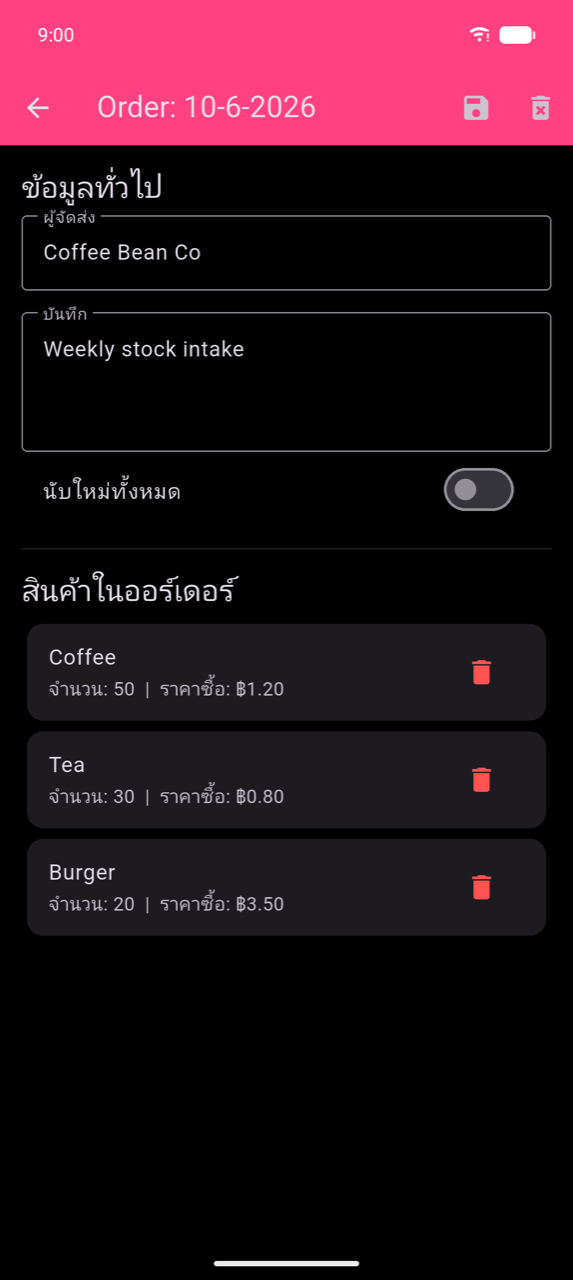
แตะไอคอนบันทึกเพื่อใช้การเปลี่ยนแปลง หรือไอคอนลบ (🗑) เพื่อลบออร์เดอร์ทั้งหมด การลบไม่สามารถย้อนกลับได้
การเชื่อมโยงตัวแปรสินค้ากับสินค้าหลักเพื่อติดตามสต็อก
หากคุณขายสินค้าชนิดเดียวกันในหลายขนาด (เช่น กระป๋องแยกที่เชื่อมโยงกับลัง) ให้ใช้ฟีเจอร์ Parent product เพื่อติดตามสต็อกในระดับสินค้าหลัก ตั้งค่านี้ใน สินค้าและหมวดหมู่ โดยค้นหาคำว่า "Parent product" ในบทนั้น
อินไซต์
แท็บ อินไซต์ ให้ภาพรวมสต็อกสินค้าแบบเรียลไทม์โดยอิงจากออร์เดอร์สต็อกทั้งหมดที่บันทึกไว้
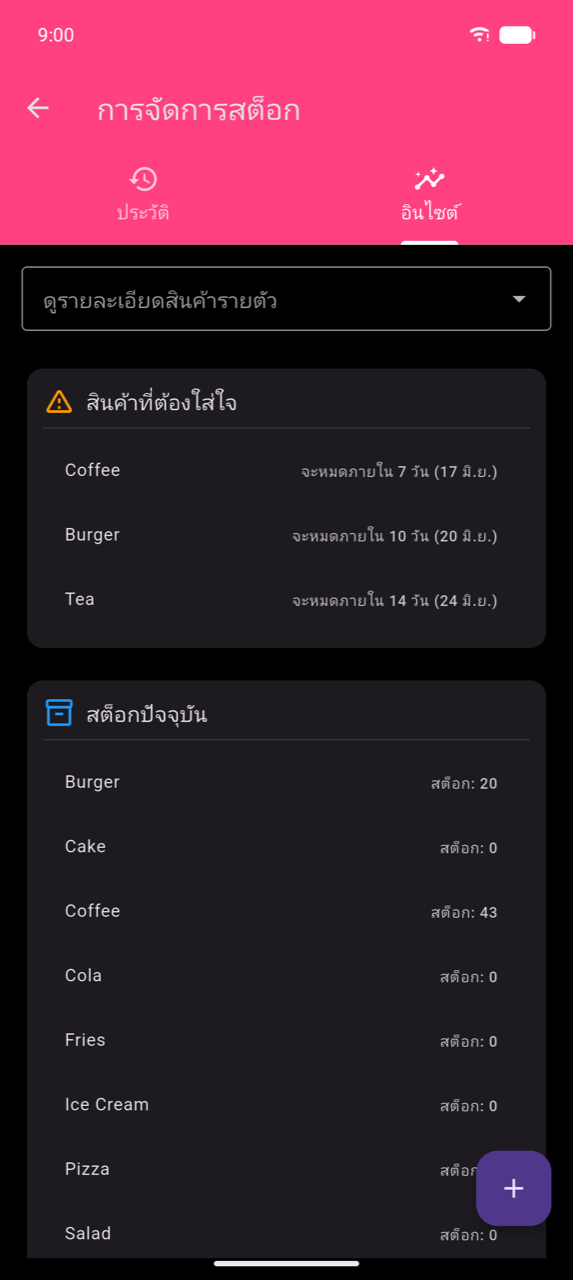
สินค้าที่ต้องใส่ใจ แสดงรายการสินค้าที่กำลังจะขายหมดในเร็วๆ นี้ แต่ละรายการแสดงวันที่คาดว่าจะขายหมดโดยอิงจากสต็อกปัจจุบันของสินค้าและอัตราการขายล่าสุด ตัวอย่างเช่น "Sold out in 7 days (17 Jun)" หมายความว่าในอัตราการขายปัจจุบัน สินค้านั้นจะถึงศูนย์ประมาณวันดังกล่าว ใช้รายการนี้เพื่อตัดสินใจว่าควรสั่งสินค้าใดก่อน
สต็อกปัจจุบัน แสดงสินค้าทุกรายการและระดับสต็อกที่คำนวณจากออร์เดอร์รับสินค้าและการนับใหม่ทั้งหมด
ดูรายละเอียดสินค้ารายตัว — เลือกสินค้าจากดรอปดาวน์เพื่อเปิดกราฟสต็อก: เส้นสีน้ำเงินแสดงประวัติที่บันทึกไว้ และเส้นประสีส้มแสดงอัตราการลดลงที่คาดการณ์ไว้