支払い
支払い方法
支払い方法は設定 → 支払い方法で設定します。アプリはデフォルトで現金とカードを作成します。カスタムの支払い方法を追加するには:
- 設定 → 支払い方法に移動して+をタップします。
- 支払い方法名を入力してグリッドからアイコンを選択します。
- 保存をタップします。
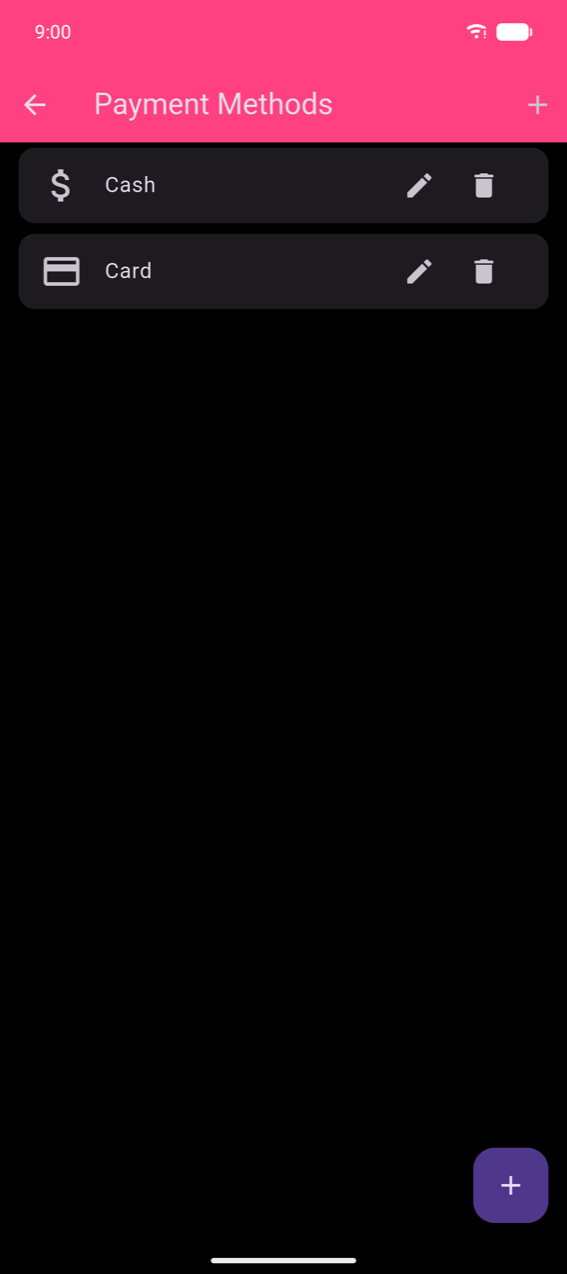
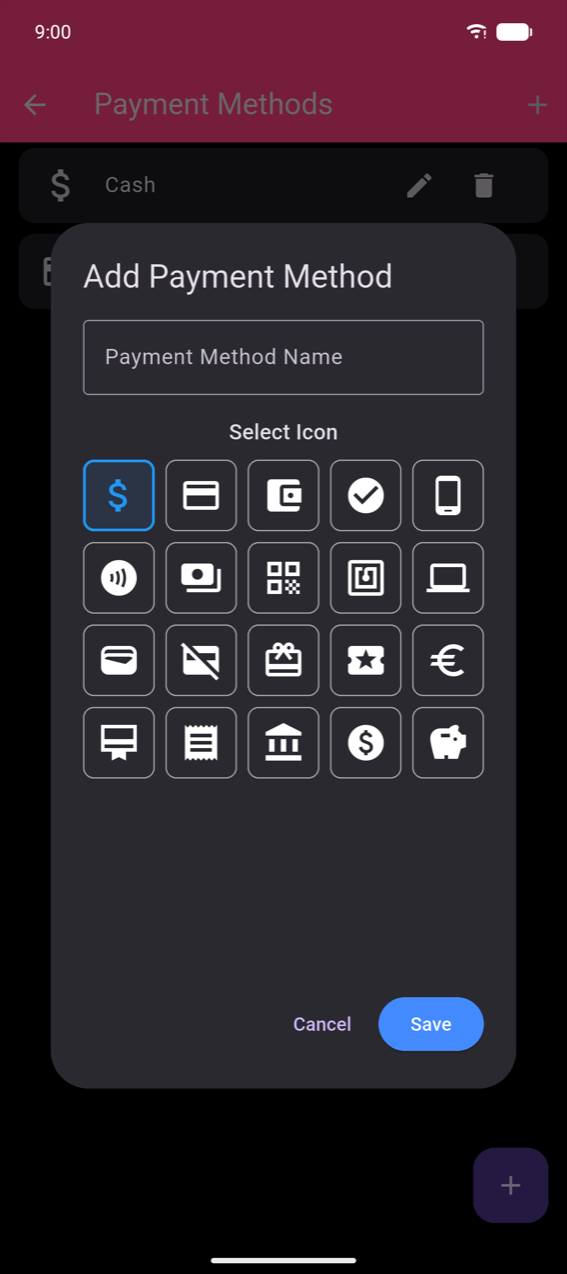
鉛筆アイコンをタップして支払い方法の名前またはアイコンを変更します。ゴミ箱アイコンをタップして削除します。
Note
カード支払い方法はカード端末と通信したり、顧客のカードに課金したりはしません。顧客がカードで支払ったことを記録するだけです。物理的なカード端末は別途接続してください。アプリにはカードリーダーとの連携機能はありません。
注文を完了する
商品を追加すると、注文を受けるの下部バーに設定済みの支払い方法ごとに色付きのボタンが1つずつ表示されます。ボタンをタップするとその支払い方法でお釣りなしで即座に注文が完了します。
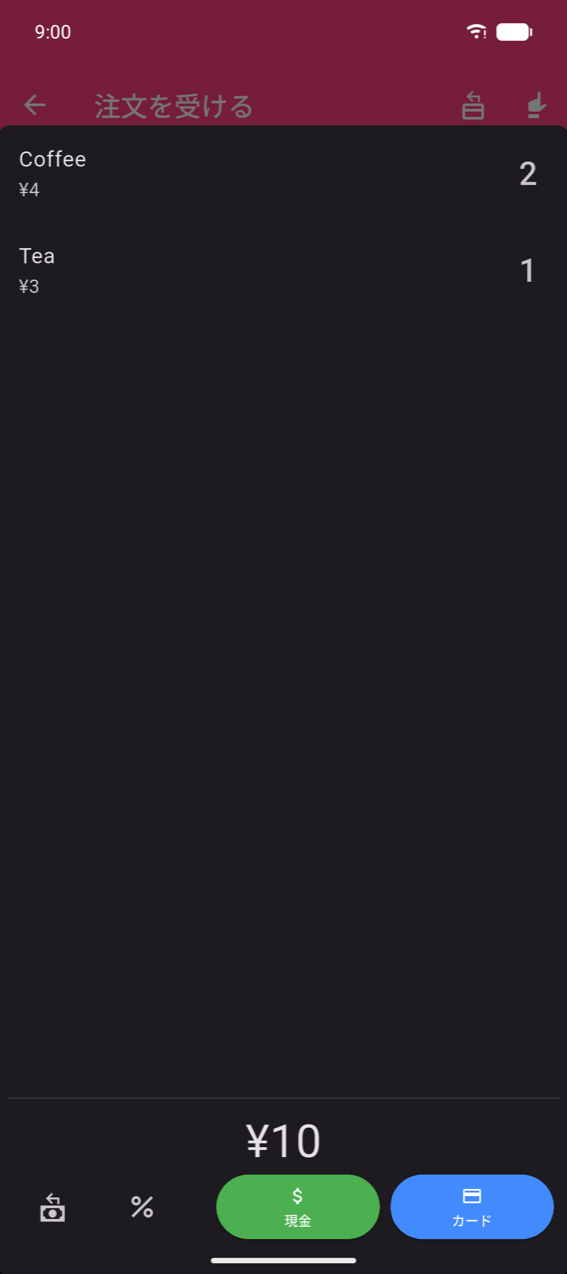
現金、カード(またはカスタムの支払い方法)をタップすると、お釣りの計算なしで全額で売上が記録されます。
下部バーには以下も表示されます: - お釣り計算 — 常に表示;タップしてテンキーを開きお釣りを計算します(下のお釣り計算を参照) - % 割引 — 支払い前に割引を適用します(下の割引を参照) - 印刷(任意)— レシートを即座に印刷します;設定で印刷ボタンが有効になっている場合のみ表示されます(印刷とレシートを参照)
お釣り計算
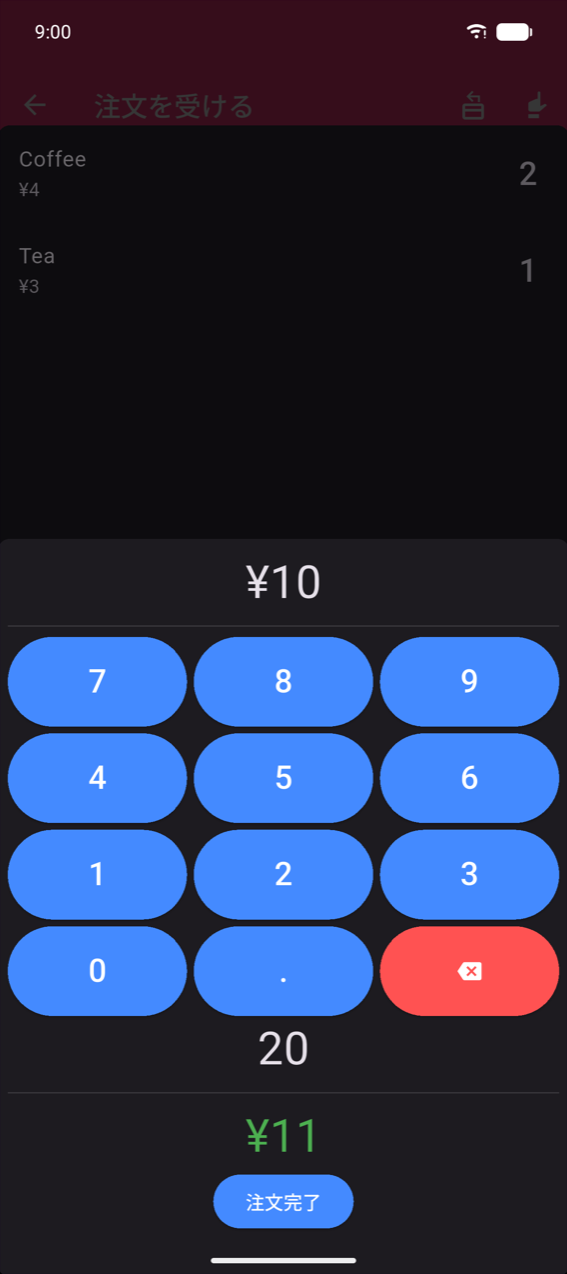
受け取った金額を入力してお釣りを計算するには:
- 下部バー左端のお釣り計算アイコンをタップします。
- 顧客から受け取った金額をテンキーで入力します。
- 必要なお釣りが下のパッドに緑色で表示されます。
- 注文完了をタップして現金として売上を確定します。
Note
お釣り計算を通じて完了した注文のみがレジセッション概要の現金受取に計上されます。現金ボタンを直接タップして完了した注文はその合計には含まれません。日次締めを参照してください。
割引
支払い前に注文全体または個別の商品行に割引を適用できます。パーセンテージ(例:10%)または固定金額(例:¥200引き)の2種類の割引タイプが使用できます。
注文レベルの割引。 下部バーの%アイコンをタップして注文全体の割引を適用を開きます。割引がアクティブな間、アイコンはティール色になります。
行レベルの割引。 会計の概要で商品行を左にスワイプして、その行のみのティール色の割引アクションを表示します。
どちらも同じ割引ダイアログが開きます:
- %(パーセンテージ)と通貨記号(固定金額)を切り替えます。
- 値を入力します。新しい合計のプレビューがフィールドの下にリアルタイムで更新されます。
- 必要に応じて理由を入力します(例:「常連客」、「破損品」)— レシートの割引行の横に印刷されます。
- OKをタップして適用します。既存の割引を削除するには割引を削除をタップします(割引が設定されている場合は赤で表示されます)。
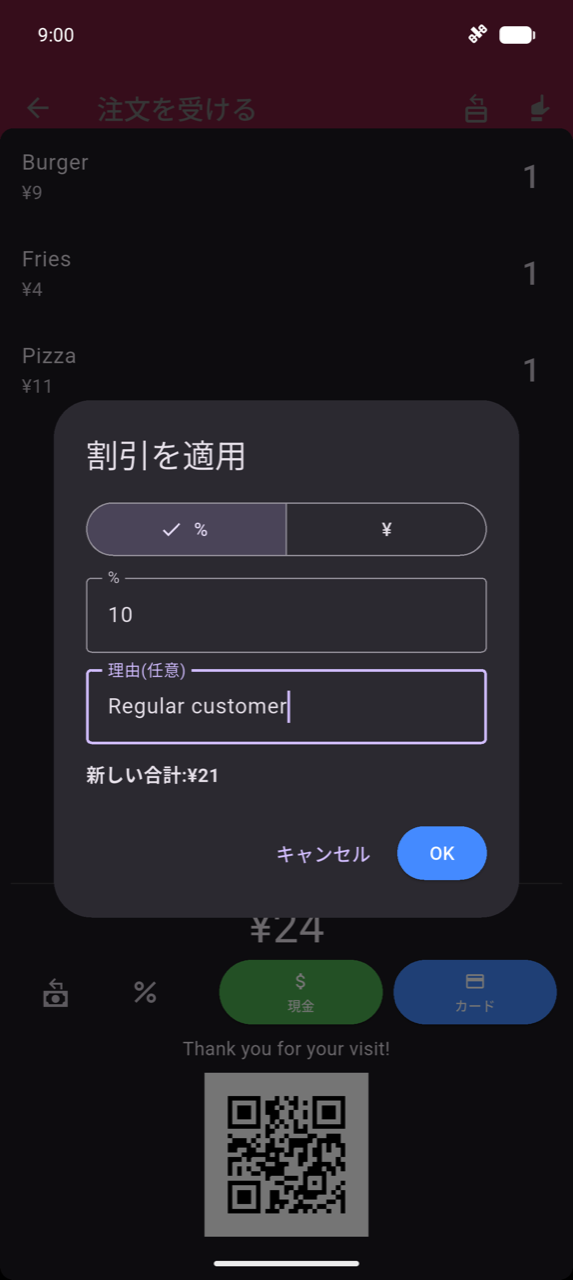
割引は支払い前のみ適用できます。完了した注文の割引を変更するには修正フローを使用します。注文履歴を参照してください。
Note
アプリにはチップ、心付け、端数切り上げ、サービス料の機能はありません。最も近い回避策は、カタログに専用のチップ商品を作成することです(商品を参照)。支払いを完了する前に注文に追加してください。
分割払い
分割払いは1つの注文を複数の支払い方法にわたって支払えます。例:一部現金、一部カード。
ボタンを有効にするには:設定に移動して分割払いボタンをオンにします。
会計画面で分割払いをタップしてモーダルを開きます:
- 上部に合計と残額チップが表示されます。
- 支払い方法ドロップダウンと金額フィールドがある支払い入力行が表示されます。テンキーでその方法で支払われた金額を入力します。
- + 支払いを追加をタップして残額の別の支払い方法を追加します。
- 残額がゼロになったら完了をタップします。
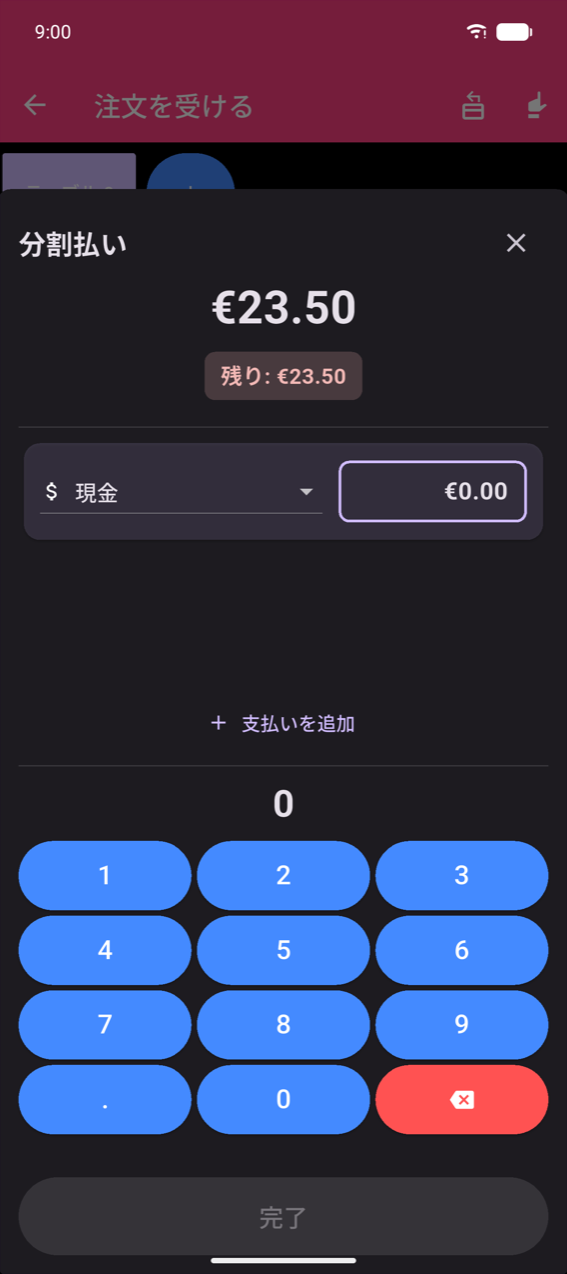
(このスクリーンショットはSEPAのセットアップ中にキャプチャされました — 金額は€で表示されています。分割払いのフローはすべての通貨で同じです。)
Split the Bill
Split the Billは注文をゲスト間でアイテムを分割し、各自が注文したものだけを支払えます。
ボタンを有効にするには:設定に移動して割り勘ボタンをオンにします。
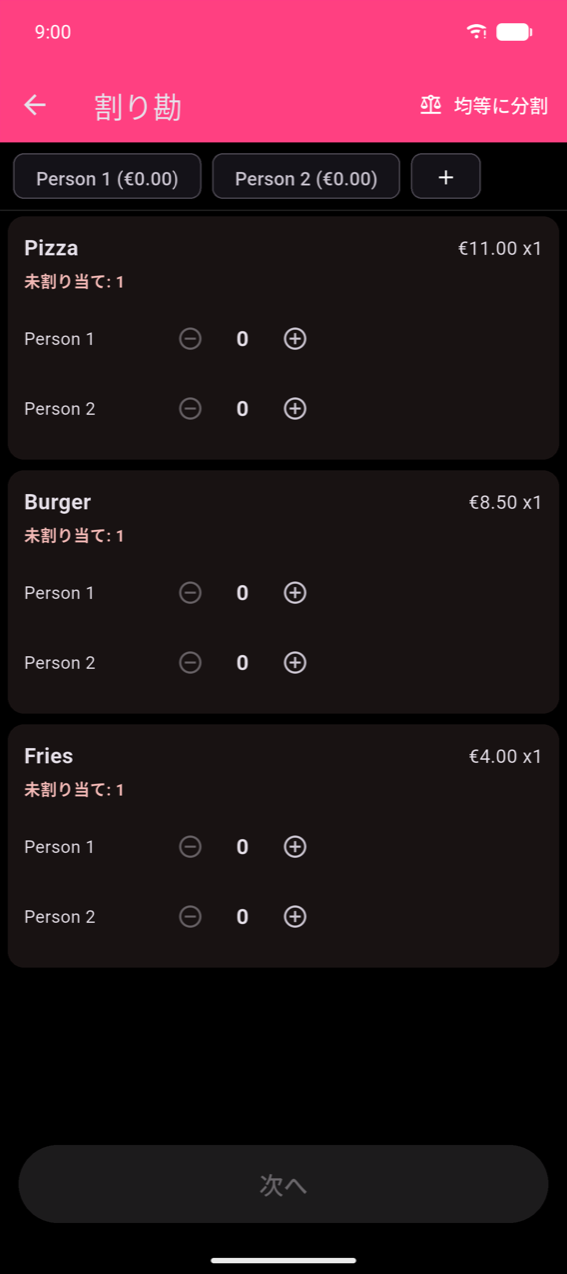
会計画面で割り勘をタップします。フローは2つのステップがあります:
ステップ1 — 商品を割り当てる。 各商品カードに未割り当ての数と人ごとの±ステッパーが表示されます。人チップストリップの+をタップしてゲストを追加します。チップを長押しすると削除できます(最低2人)。アプリバーの均等に分割をタップしてアイテムを自動的に分配します。すべてのユニットが割り当てられると次へがアクティブになります。
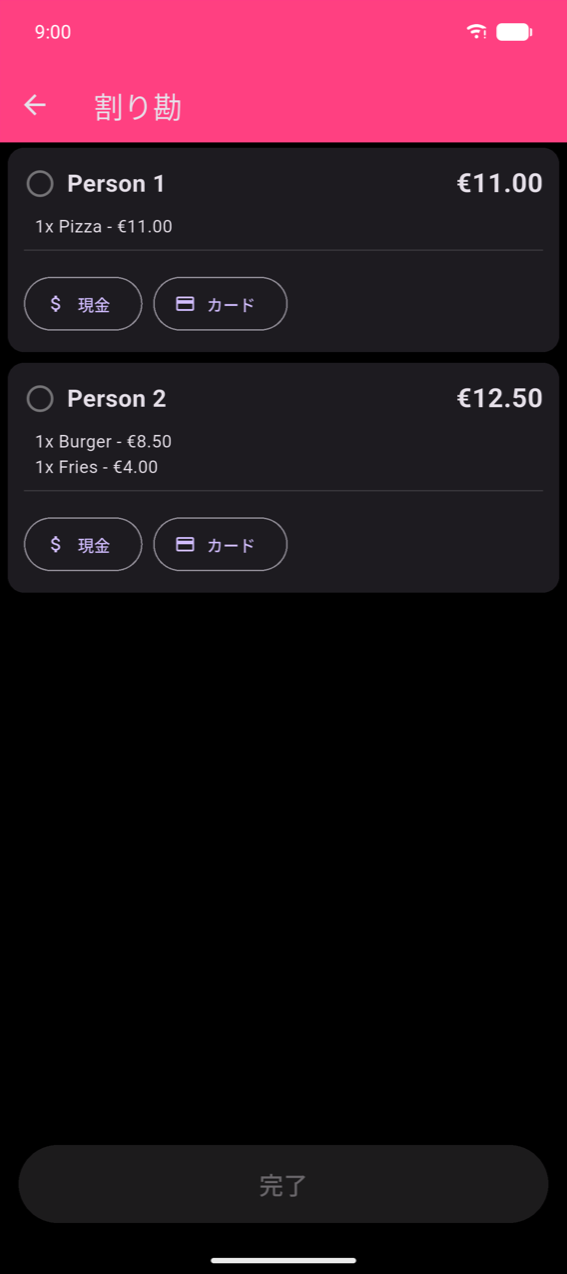
ステップ2 — 人ごとに支払う。 各人のカードにそのアイテムと小計が表示されます。人のカードの現金またはカードをタップして支払済みとしてマークします。全員の支払いが完了すると完了がアクティブになります。
SEPA QR
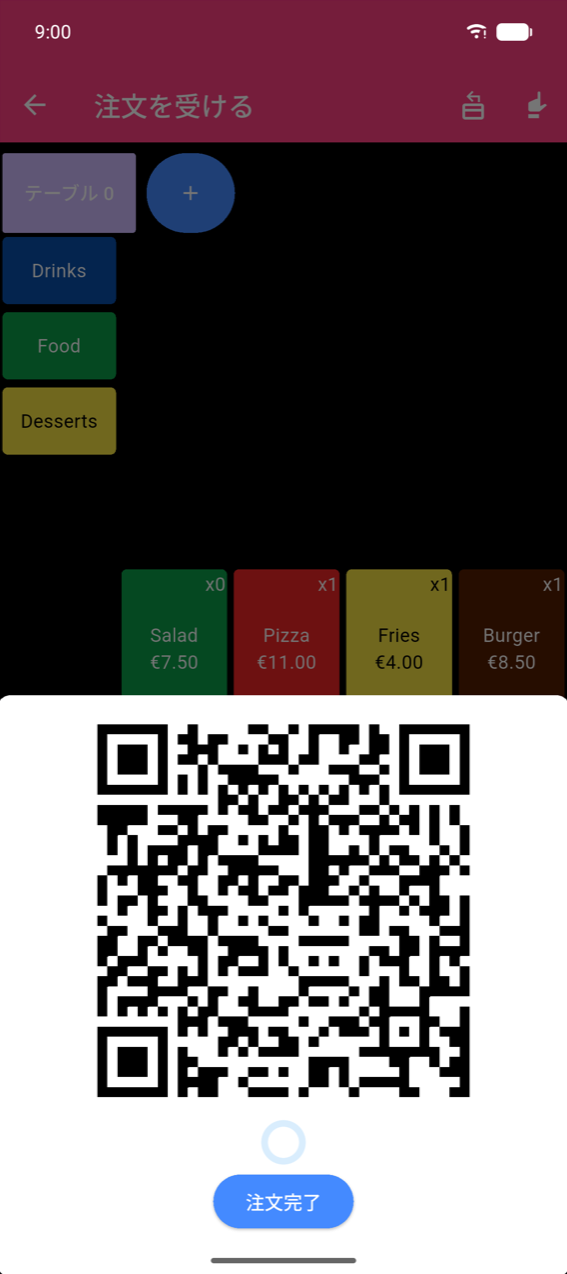
SEPA QRは顧客が銀行アプリでスキャンして正確な注文金額を送金できる支払いQRコードを生成します。手数料なし、カードリーダー不要です。
セットアップ: 設定 → SEPA QRに移動してIBAN、BIC、口座名を入力します。SEPA QRには通貨を€(EUR)に設定する必要があります。
会計画面にQRアイコンが表示されます。タップしてQRコードを表示します。顧客がスキャンして銀行アプリで送金を確認します。注文完了をタップして売上を記録します(カードとして登録されます)。
Warning
アプリはSEPA送金が実際に完了したことを確認できません。注文完了をタップする前に、顧客の銀行アプリで送金が成功したことを必ず確認してください。
Note
SEPA QRはオーストリア、ベルギー、フィンランド、ドイツ、オランダで広く使用されています。他の国ではすべての銀行でサポートされているわけではありません。
キッチンバウチャー
バウチャーモードがオンの場合(設定 → バウチャーモード)、注文を完了するとお客様のレシートとともにキッチンチケットが印刷されます。バウチャーはキッチンの読みやすさのためにフォーマットされています — 価格なし、大きなテキスト、カテゴリや商品でグループ化されたアイテム。
バウチャーのレイアウトを設定するには、設定 → 伝票をカスタマイズに移動します。プレビュータブにチケットのライブモノスペースレンダリングが表示されます。
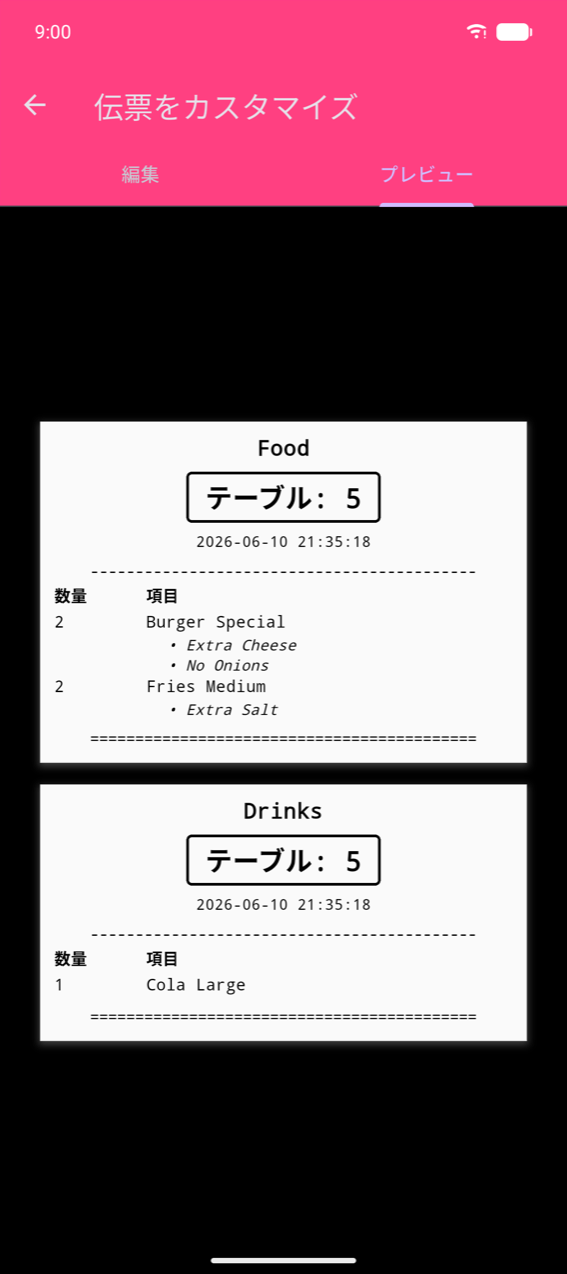
バウチャー分割モードは注文ごとに印刷されるチケット数を制御します:
| モード | 動作 |
|---|---|
| カテゴリー別 | 商品カテゴリごとに1枚 |
| 商品別 | 商品行ごとに1枚 |
| 単一伝票 | 注文全体で1枚 |
プリンターのセットアップと印刷トリガーについては印刷とレシートを参照してください。
レシートを再印刷する
設定でレシート再印刷ボタンを有効にすると、注文を受けるのアプリバーにレシートアイコンが表示されます。タップして最近の注文リストを開き、任意のレシートを再印刷します。再印刷されたコピーには*** COPY ***と印字されて原本と区別できます。
会計画面のパーソナライズ
会計画面の下部にお礼メッセージとオプションのQRコード(例:レビューリンク)を表示できます。支払い中に顧客に見せることができます。設定 → 会計画面をカスタマイズで設定します。設定を参照してください。