库存
点击主菜单上的管理库存打开库存管理界面。
Note
当前库存是自动计算的:以你记录的入库和盘点为基础,应用会减去通过已完成订单 销售的全部数量(包含修改)。你不需要在销售后手动调整库存——只需记录到货并偶尔 进行盘点来修正损耗或丢失。应用目前不会在收银台提醒你商品库存不足或售完;请查看 洞察标签页了解当前库存水平和预计售罄日期。
界面有两个标签页:历史列出所有已记录的库存订单;洞察显示库存水平和预测。
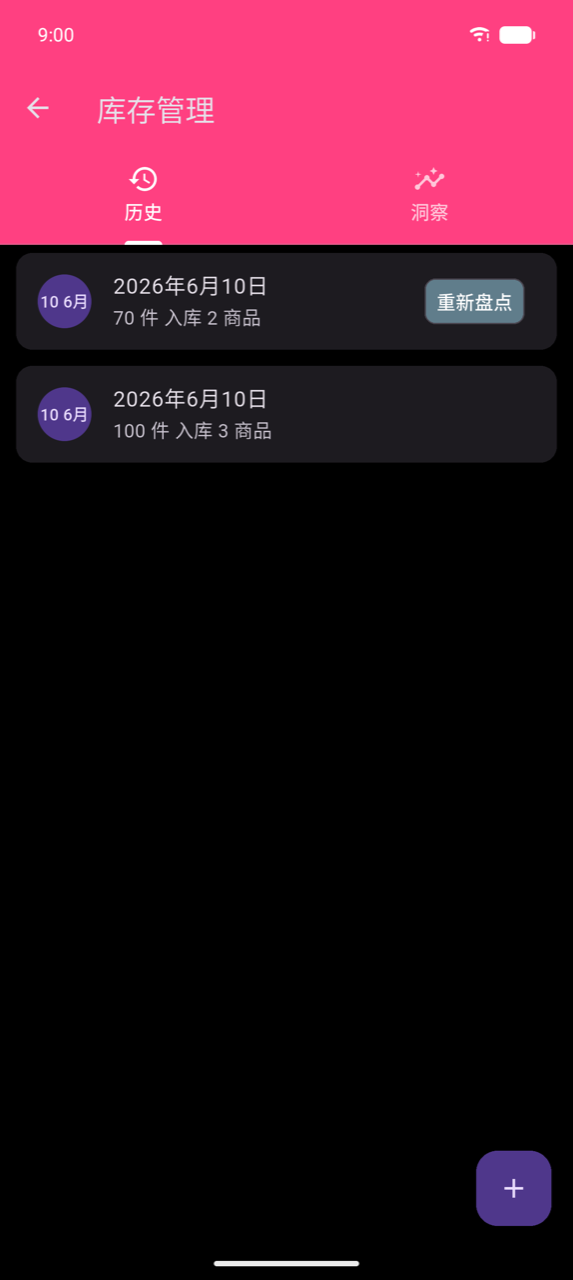
记录库存到货
- 点击+开始新的库存订单。
- 界面在当前订单标签页打开——你的订单列表从这里开始为空。点击商品标签页浏览商品目录。
- 点击商品按钮打开添加对话框。输入本次到货的数量和采购价格(每件),然后点击添加。
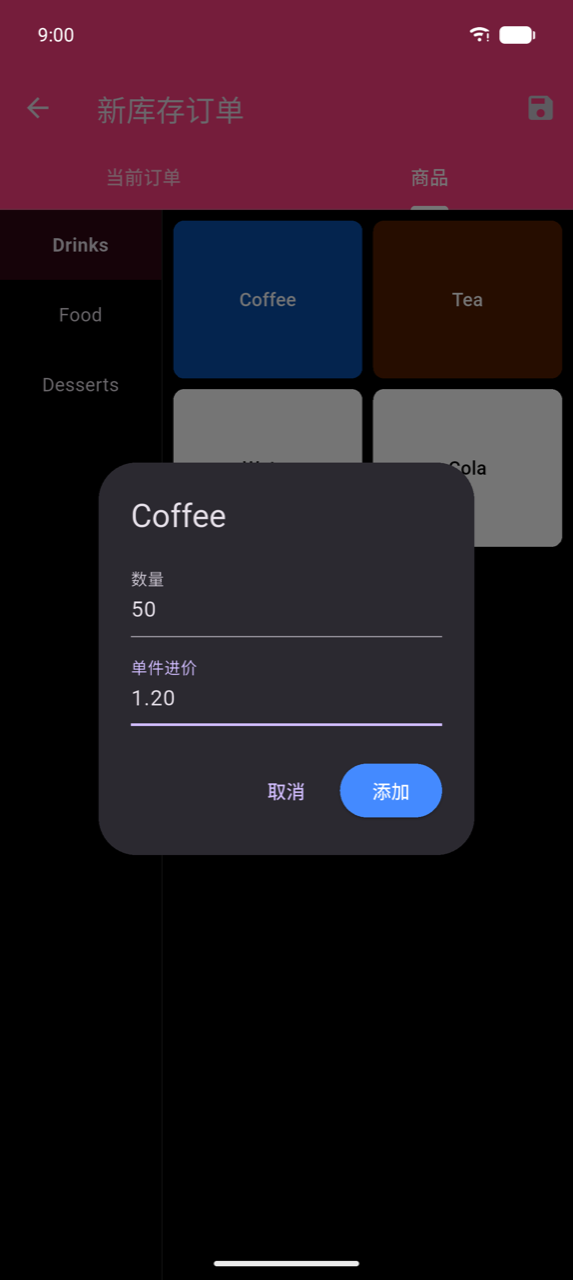
- 对到货中的每个商品重复操作。随时切换回当前订单标签页查看已添加内容——每行显示"数量:{n} @ {价格}",可用垃圾桶图标删除。
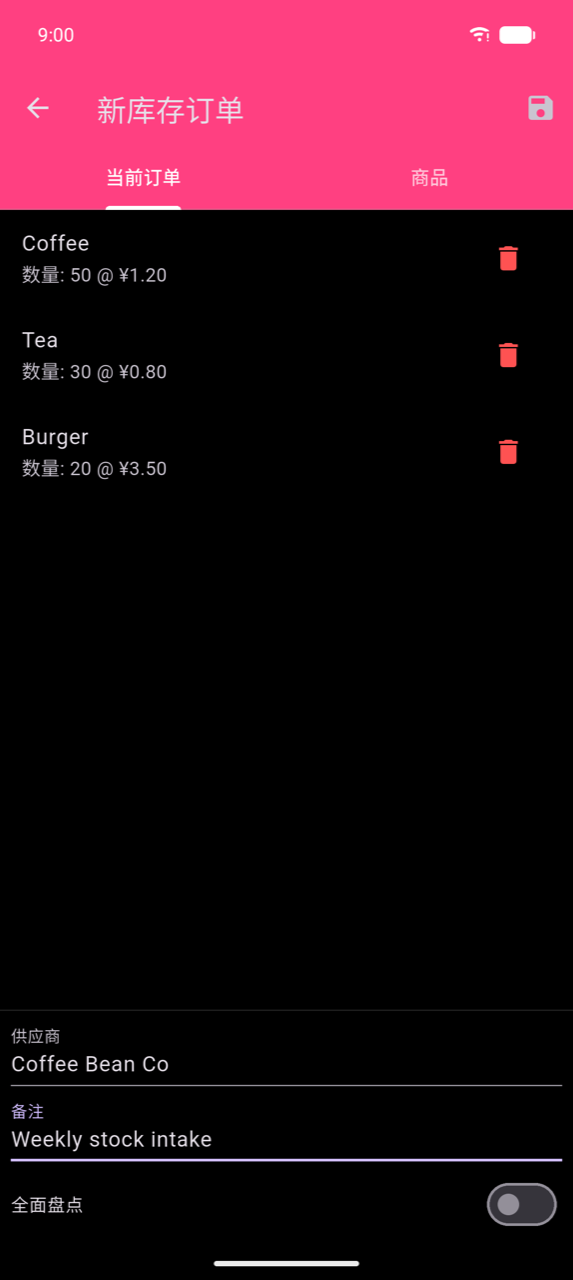
- 可选填写当前订单标签页底部的供应商和备注。
- 点击应用栏中的保存图标(💾)保存订单。
Note
采购价格(每件)字段会预填商品与类别中商品的进货价。记录准确的采购价格可使成本和利润数据显示在统计中。
全面盘点
默认情况下,每个库存订单记录的是入库——数量叠加在现有库存之上。启用全面盘点开关将订单记录为完整的库存清点:你输入的数量成为绝对库存水平,替换之前记录的任何数据。
全面盘点在历史列表中显示 Recount 标记,方便与普通入库订单区分。
编辑过去的订单
点击历史标签页中的任意行打开其详情界面。详情界面显示:
- 基本信息 — 可编辑的供应商、备注和全面盘点开关
- 订单中的商品 — 每行显示数量和采购价格;点击垃圾桶图标删除商品
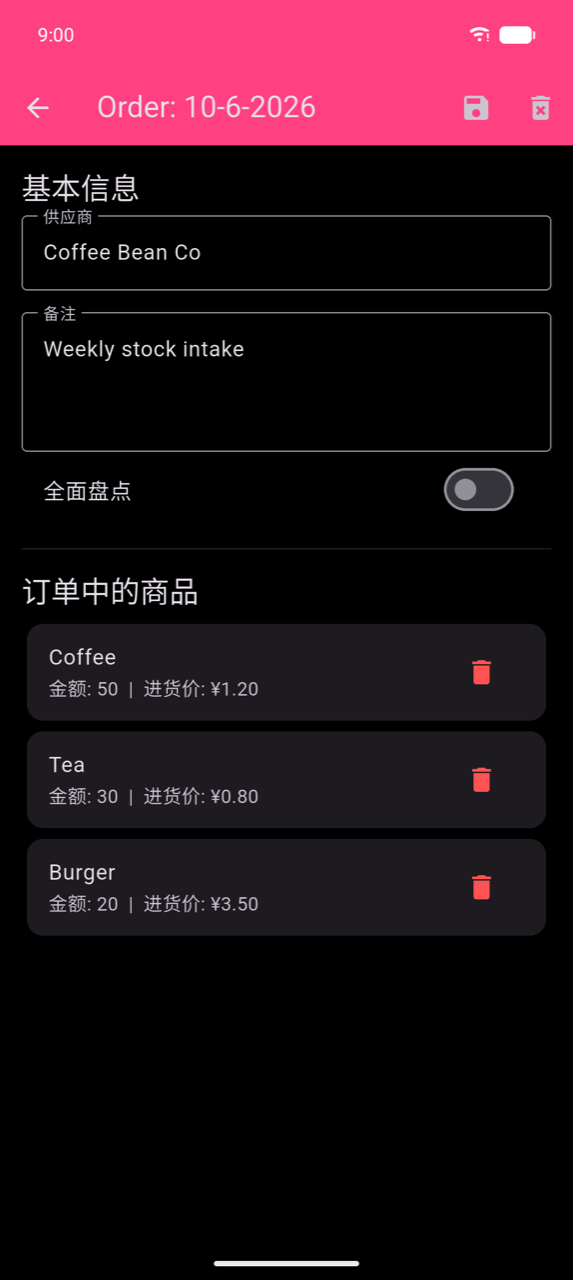
点击保存图标应用更改,或点击删除图标(🗑)完全移除该订单。删除无法撤销。
将商品变体关联到父商品进行库存追踪
如果你以不同数量销售同一商品(例如,单个罐装关联到整箱),请使用父商品功能在父级进行库存追踪。在商品与类别中设置——在该章节搜索"父商品"。
洞察
洞察标签页根据所有已记录的库存订单为你提供库存状况的实时情况。
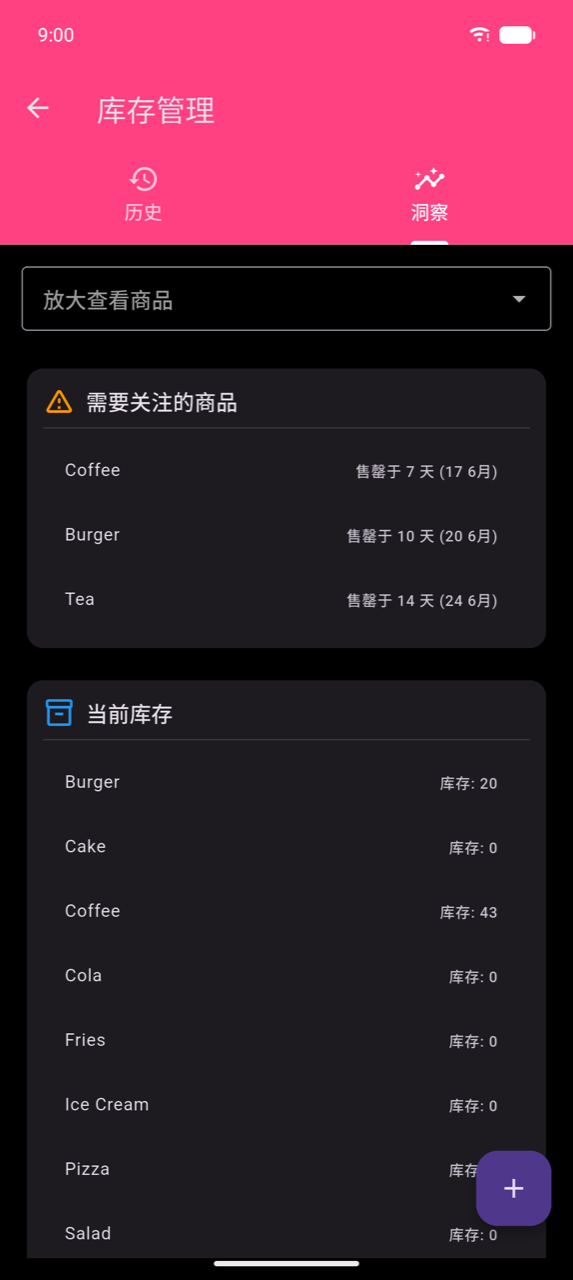
需要关注的商品列出即将售完的商品。每个条目根据商品当前库存和近期销售速度显示预计售完日期——例如,"7天后售完(6月17日)"表示按当前销售速率,该商品将在该日期前后达到零库存。使用此列表决定优先补货哪些商品。
当前库存列出每个商品及其根据入库订单和盘点计算的库存水平。
放大查看商品 — 从下拉框选择商品打开其库存图表:蓝色实线表示已记录的历史,橙色虚线表示预测的消耗速率。