注文を受ける
ホームメニューの注文を受けるをタップして注文画面を開きます。
注文を受ける画面
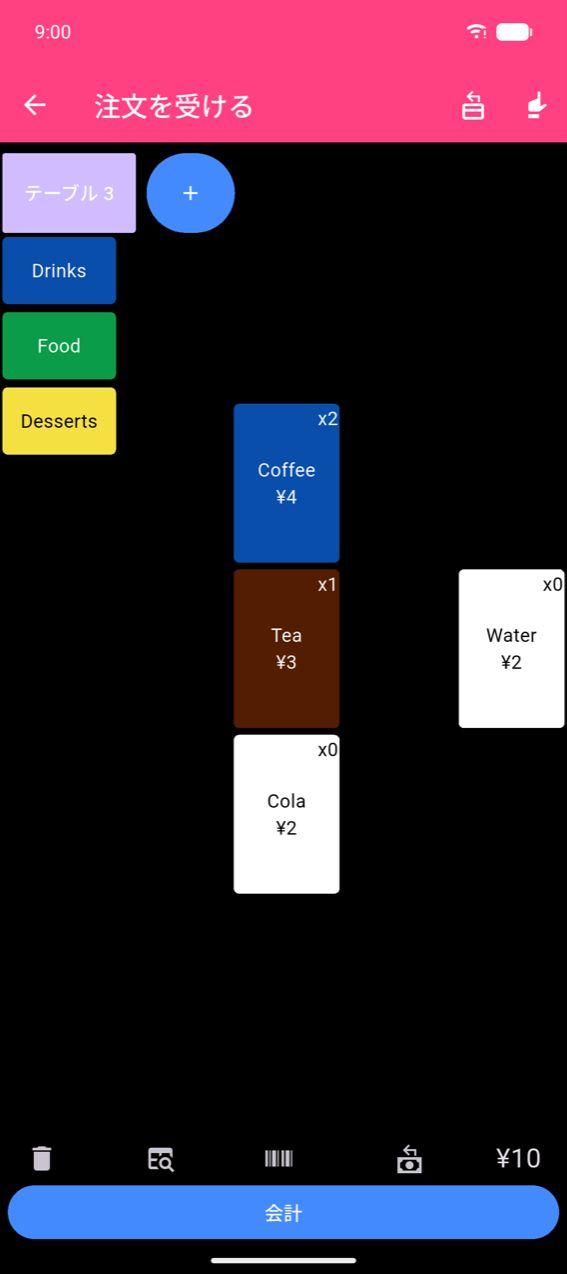
左側にカテゴリボタンが並んでいます。カテゴリをタップすると右側の商品グリッドが切り替わります。下部バーに合計金額と会計ボタンが表示されます。
Note
注文を受けると会計画面の価格は、デバイスのロケール設定でフォーマットされます。商品管理画面(ボタンを編集、商品を編集)の価格は設定 → 通貨で設定した通貨を使用します。表示される記号や小数点形式が異なる場合がありますが、これは仕様通りの動作です。
商品を追加する
- 商品ボタンをタップして1点を即座に追加します。ボタンのバッジがタップするたびに増えます。
- 注文に既に追加されている商品を長押しすると、現在の数量が事前入力された商品シートが開きます。数量やオプションを変更したり、数量を0に設定して削除したりできます。
- 重量価格の商品(小数単位を許可が有効なもの)は追加前に重量を入力するテンキーが開きます。小数点以下3桁まで入力してOKをタップします。
オプションの選択と数量の調整
オプションがある商品をタップすると、即座に追加するのではなく商品シートが開きます。
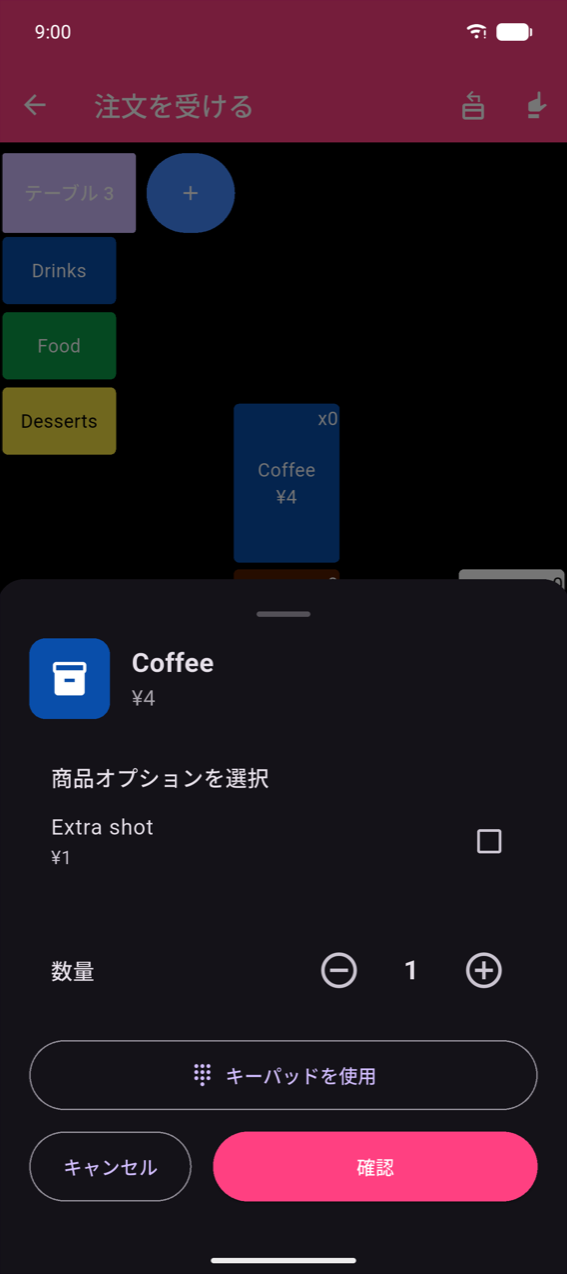
- 必要なオプションをチェックし、− / + ステッパーで数量を調整します。
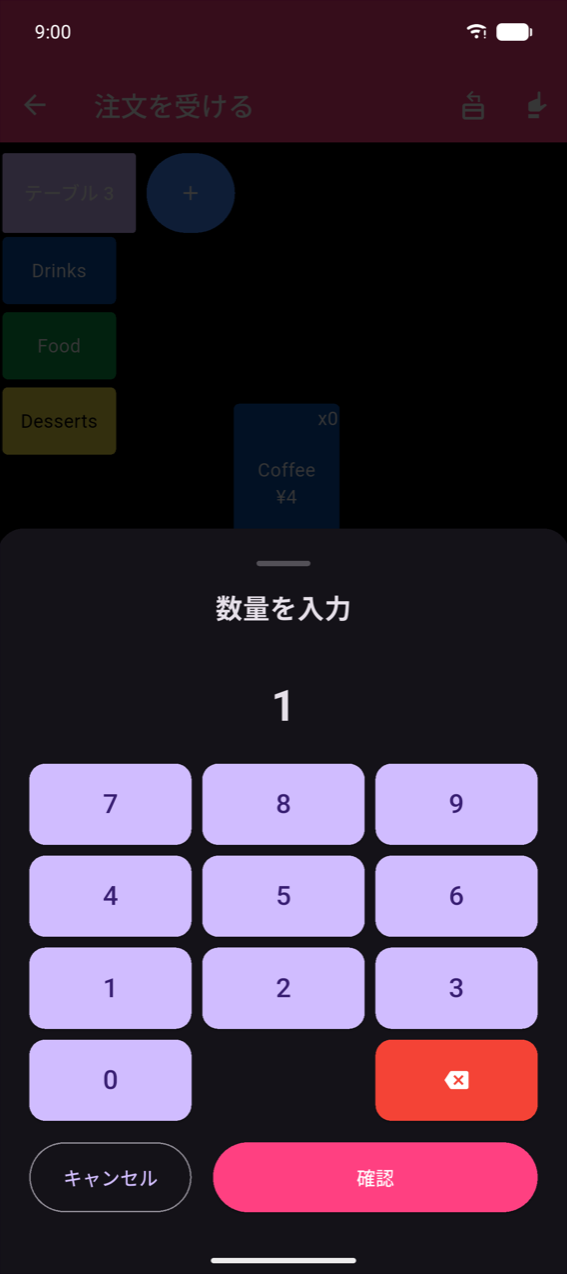
- 大量の場合はキーパッドを使用をタップして直接数字を入力します。
- 数量を0に設定すると注文から商品が削除されます。
- 確認をタップして適用、キャンセルをタップして変更なしで閉じます。
複数注文とテーブル
デフォルトでは画面に1つの永続的な注文が保持されます。設定()で複数注文を有効にすると、上部に注文・テーブルボタンのストリップが表示されます。
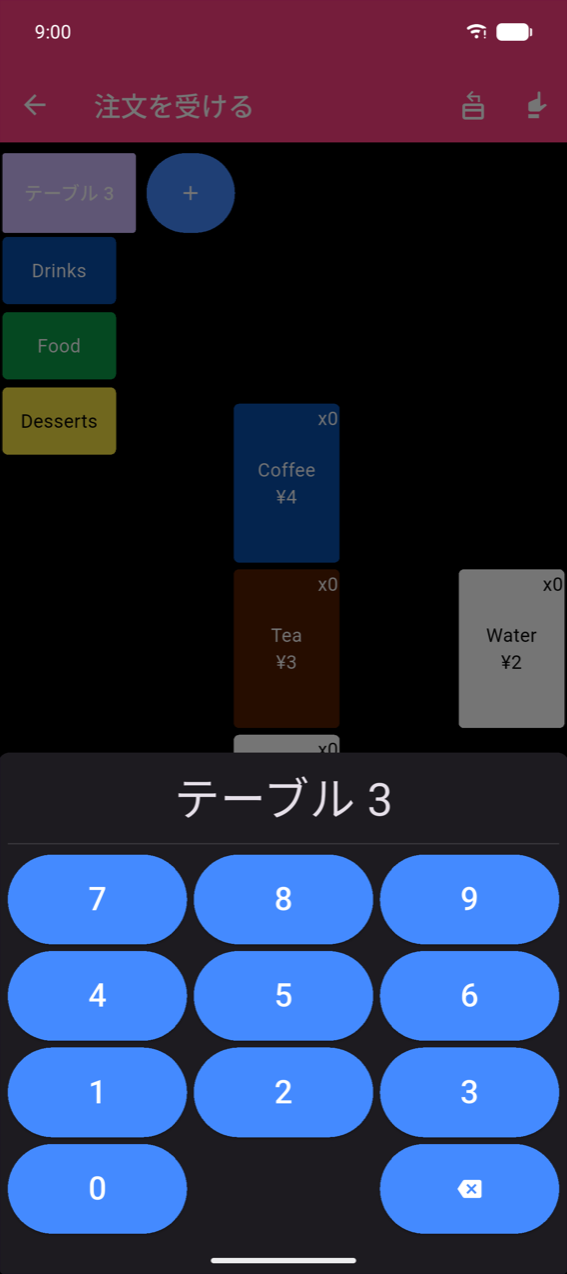
ストリップの+をタップして新しい注文を開始し、テーブル番号を入力します。
Note
複数注文と並んで自由入力が設定で有効になっている場合、+テンキーは自由テキストフィールドに置き換えられます。数字の代わりに顧客名やラベルを入力するのに便利です。
フロアマップのテーブル選択
設定()でフロアマップも有効になっている場合、+ボタンの代わりに専用のテーブルを選択ボタンが表示され、ビジュアルなテーブル選択画面が直接開きます。
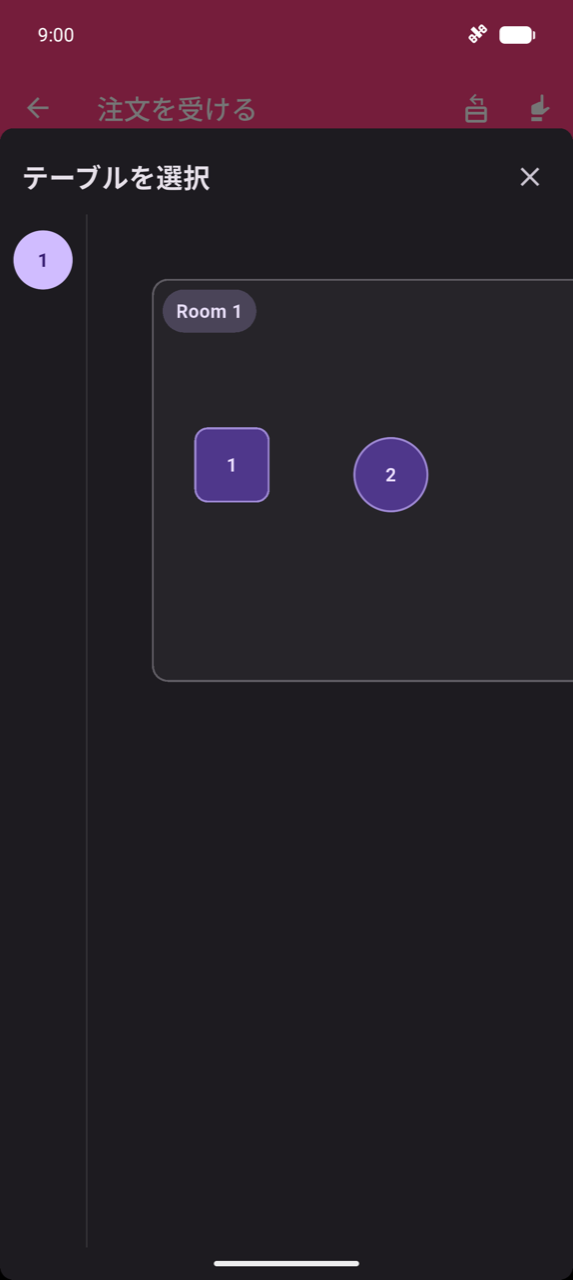
サイドバーでフロアを選択し、キャンバス上のテーブルをタップします。フロアマップの構築と編集は設定 → フロアマップを編集で行います。設定を参照してください。
Note
フロアマップがまだ構築されていない場合は、「フロアマップがまだ設定されていません。設定 > フロアマップを編集から設定してください。」と表示されます。
バーコードをスキャンする
カメラスキャン — 下部バーのバーコードアイコン()をタップしてフルスクリーンスキャナーを開きます(スキャナー画面は商品とカテゴリに表示されているものと同じです)。トーチとカメラ反転コントロールがオーバーレイとして表示されます。このスキャン画面にはテキストラベルはありません。商品バーコードにカメラを向けます。
- 既知のバーコード — 商品シートが開きます。
- 未知のバーコード — 「スキャンしたバーコードは不明です。」が表示されます。商品にリンクをタップして既存の商品にバーコードを追加するか、無視するをタップして閉じます。
継続スキャンセッション — カメラが開いたままで各スキャンが即座に注文に追加される永続スキャンモードです。最後にスキャンした商品カードに±修正付きで最新の商品が表示され、このセッションでスキャンした商品リストで追加されたすべてのものが追跡されます。緑の完了ボタンをタップしてセッションを閉じ、注文に戻ります。未知のバーコードは同じ商品にリンク / 無視するオプション付きのオレンジのカードとして表示されます。
ハードウェアスキャナー(キーボードウェッジ) — BluetoothまたはUSBのバーコードスキャナーをキーボードとして接続してスキャンします。各スキャンで1点が追加され、上部近くに「{商品}を追加しました」と商品数が表示された緑のオーバーレイが短時間表示されます。自動的に閉じる前に(約2秒)オーバーレイをタップすると、スキャンした数量が事前入力された商品シートが開きます。
商品を検索する
下部バーの検索アイコンをタップして商品検索を開きます。入力を始めると、入力するたびに結果が更新されます。結果をタップして商品シートを開きます。
会計の概要
会計をタップします(注文が空の場合は無効)して注文の概要を開きます。
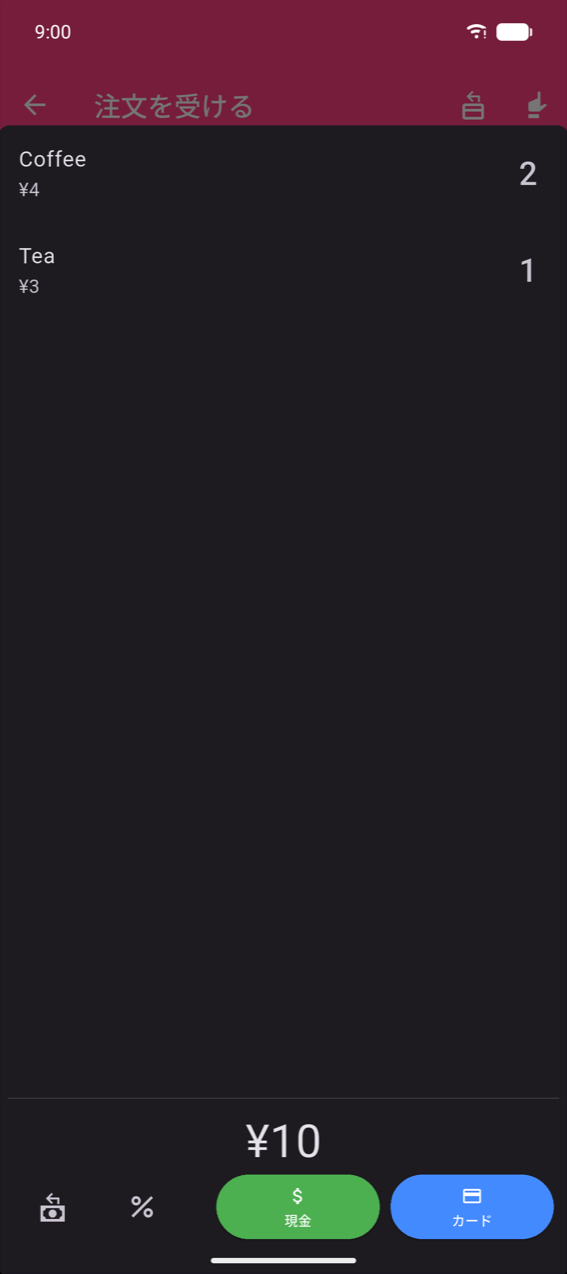
任意の行を左にスワイプして1つ削除とすべて削除を表示します。支払い方法ボタンと残りの会計フローは支払いで説明しています。
返金モード
設定で返金モードボタンが有効になっている場合(デフォルトでオン)、注文を受けるアプリバーのアイコンをタップすると返金モードに切り替わります。返金モードがアクティブであることを確認するために背景全体が暗い赤に変わります。
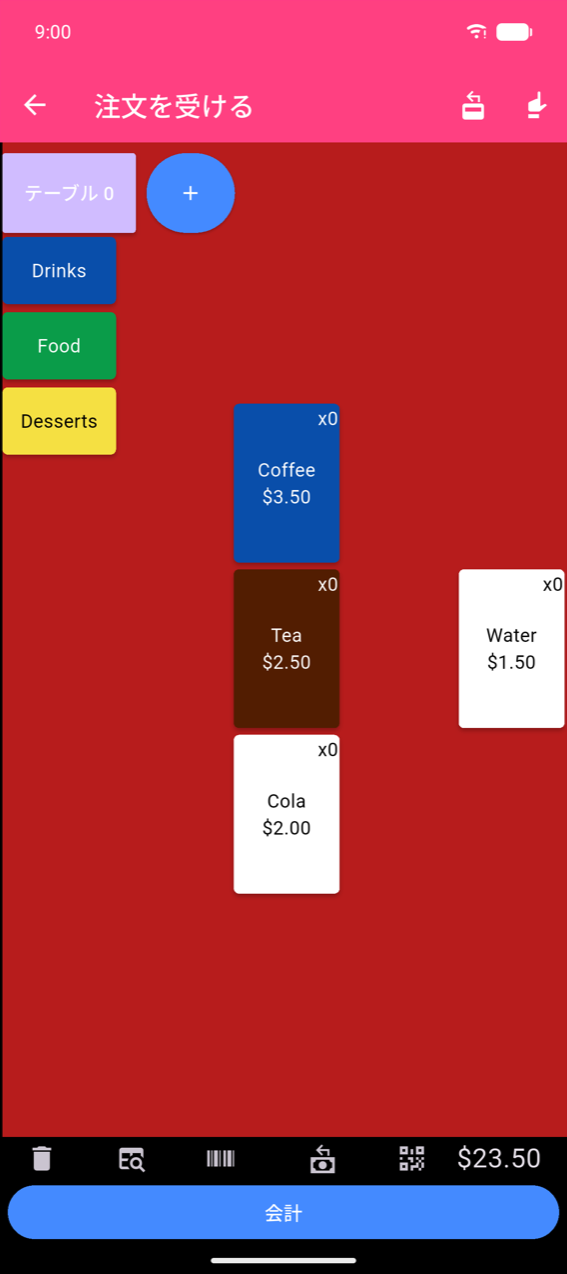
返金モード中は、商品をタップすると数量が減算されます。通常通り注文を完了します。完了した注文は注文履歴に赤い返金バッジとともに表示されます。
同じアイコンをタップして返金モードを終了します。