Lager
Tryck på Hantera lager i hemmenyn för att öppna lagerskärmen.
Note
Lagerspårning drar inte automatiskt av lager när du slutför en beställning, och den varnar dig inte i kassan när en produkt har lågt eller tomt lager. Du registrerar lagernivåer manuellt — genom att logga inleveranser eller köra periodiska omräkningar — och fliken Insikter använder de loggade posterna för att uppskatta aktuella nivåer och flagga artiklar som snart kan ta slut.
Skärmen har två flikar: Historik listar alla registrerade lagerordrar; Insikter visar lagernivåer och prognoser.
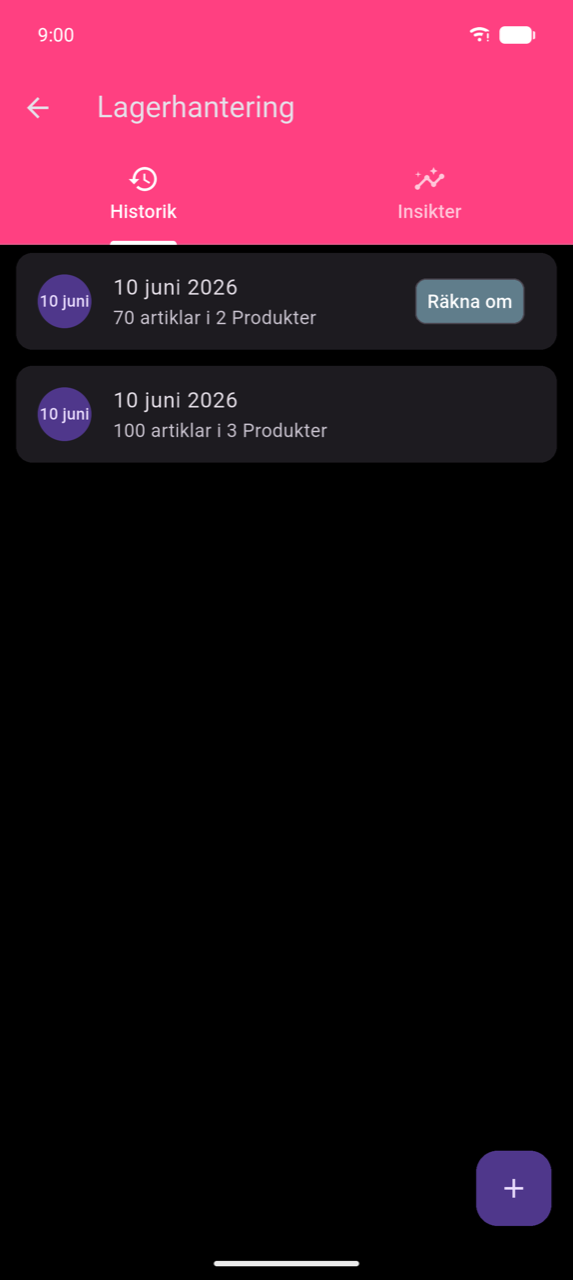
Registrera en inleverans
- Tryck på + för att starta en ny lagerorder.
- Skärmen öppnas på fliken Aktuell beställning — din orderlista är tom här från början. Tryck på fliken Produkter för att bläddra i din produktkatalog.
- Tryck på en produktknapp för att öppna dialogrutan. Ange mottagen Antal och Inköpspris (per styck) för den här leveransen och tryck sedan på Lägg till.
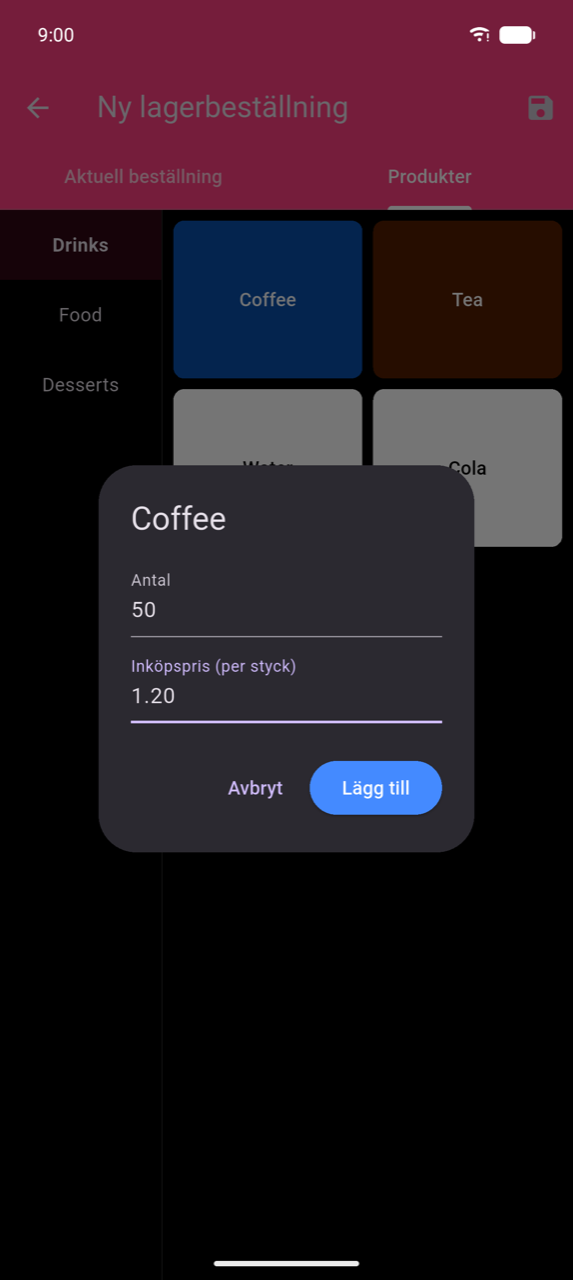
- Upprepa för varje produkt i leveransen. Växla tillbaka till fliken Aktuell beställning när som helst för att se vad du har lagt till — varje rad visar "Antal: {n} @ {pris}" och kan tas bort med papperskorgsikonen.
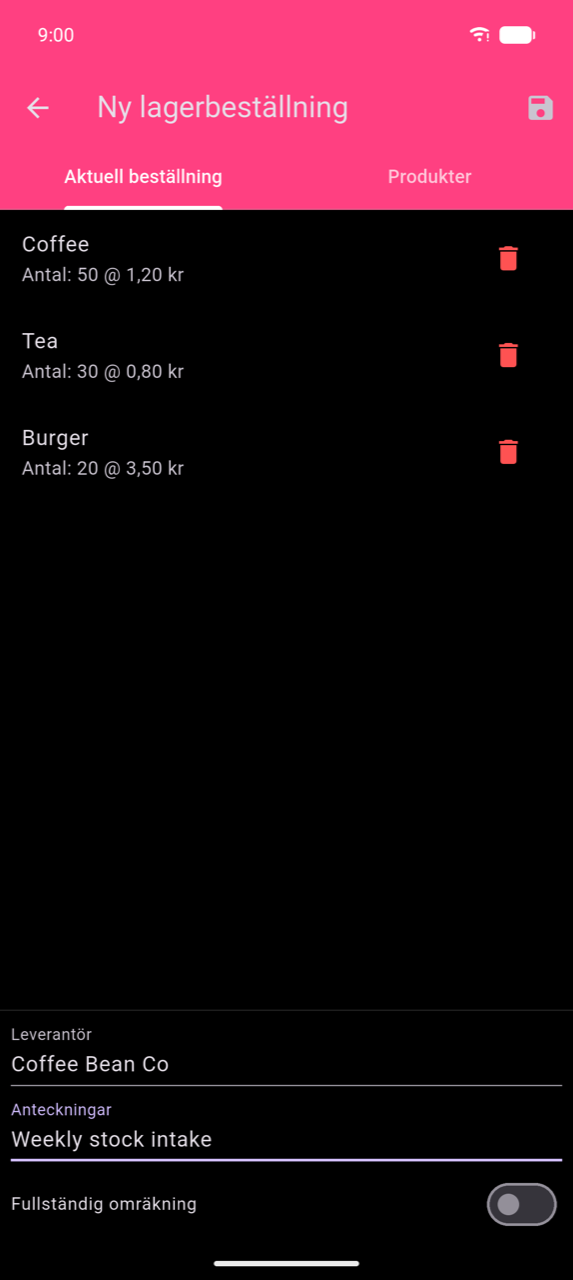
- Fyll valfritt i Leverantör och Anteckningar längst ned på fliken Aktuell beställning.
- Tryck på spara-ikonen (💾) i appfältet för att spara ordern.
Note
Fältet Inköpspris (per styck) är förifyllt med produktens inköpspris från Produkter och kategorier. Att registrera ett korrekt inköpspris gör att kostnads- och vinstsiffror visas i Statistik.
Fullständig omräkning
Som standard registrerar varje lagerorder en inleverans — kvantiteterna läggs till det befintliga lagret. Aktivera reglaget Fullständig omräkning för att registrera ordern som en fullständig lagerinventering istället: kvantiteterna du anger blir de absoluta lagernivåerna och ersätter tidigare registrerade siffror.
En fullständig omräkning visas med ett Recount-chip i historiklistan så att du lätt kan skilja den från vanliga inleveransordrar.
Redigera en tidigare order
Tryck på valfri rad på fliken Historik för att öppna dess detaljskärm. Detaljskärmen visar:
- Allmän information — redigerbar Leverantör, Anteckningar och reglaget Fullständig omräkning
- Produkter i order — varje rad visar antal och inköpspris; tryck på papperskorgsikonen för att ta bort en produkt
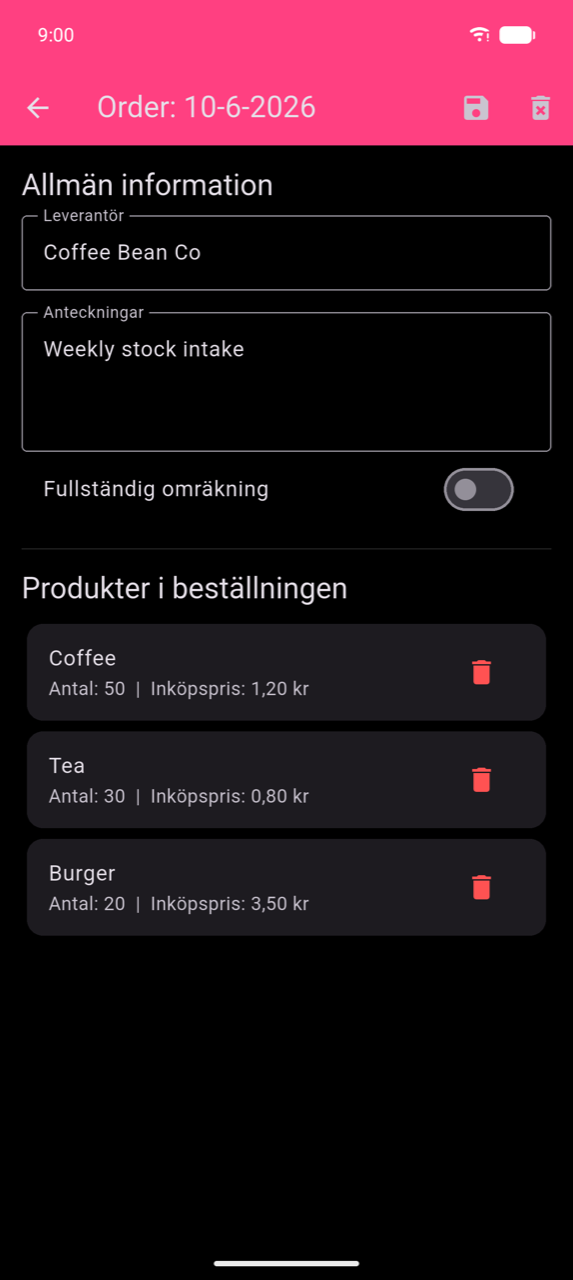
Tryck på spara-ikonen för att tillämpa ändringar, eller på raderingsikonen (🗑) för att ta bort ordern helt. Radering kan inte ångras.
Länka produktvarianter till en förälder för lagerspårning
Om du säljer samma artikel i olika kvantiteter (t.ex. enskilda burkar länkade till en back), använd funktionen Föräldraprodukt för att spåra lagret på föräldranivå. Konfigurera detta i Produkter och kategorier — sök efter "Föräldraprodukt" i det kapitlet.
Insikter
Fliken Insikter ger dig en aktuell bild av din lagerposition baserat på alla registrerade lagerordrar.
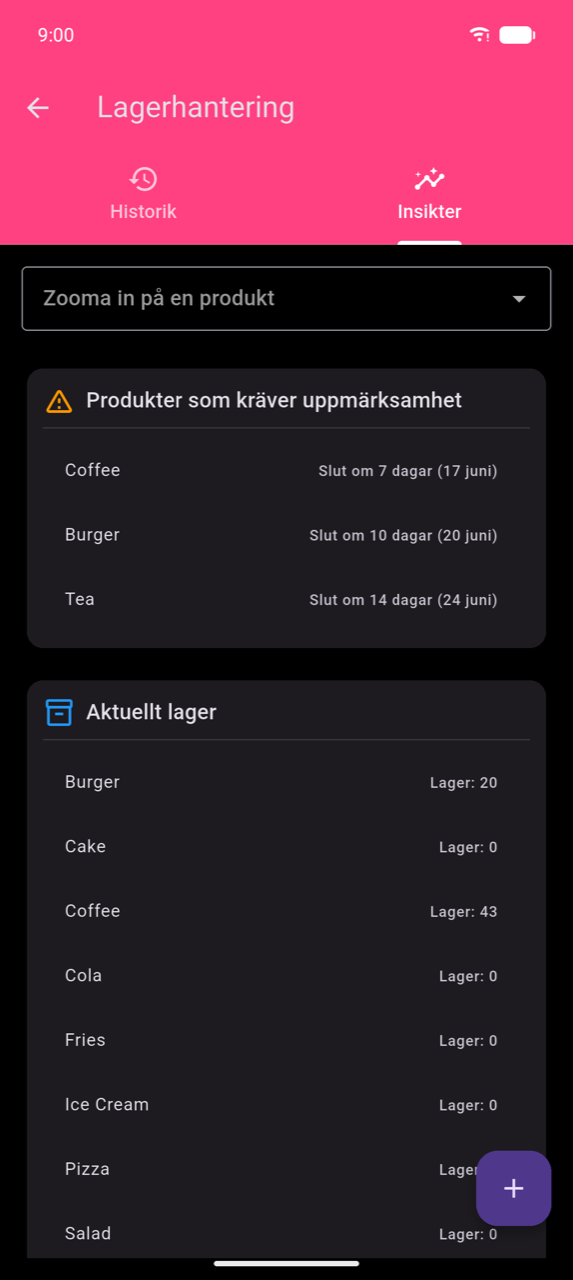
Produkter som kräver uppmärksamhet listar artiklar som är på väg att sälja slut snart. Varje post visar det uppskattade slutdatumet baserat på produktens aktuella lager och senaste försäljningstakt — t.ex. "Slutsålt om 7 dagar (17 jun)" betyder att produkten vid nuvarande försäljningstakt når noll lager runt det datumet. Använd listan för att avgöra vilka produkter du ska beställa om först.
Aktuellt lager listar varje produkt och dess beräknade lagernivå baserat på dina inleveransordrar och omräkningar.
Zooma in på en produkt — välj en produkt i rullgardinsmenyn för att öppna dess lagerdiagram: en blå linje för registrerad historik och en orange streckad linje för den prognostiserade förbrukningstakten.