設定
ホームアプリバー右上の白い ギアアイコンをタップして設定を開きます。ホームグリッドに設定タイルはありません。
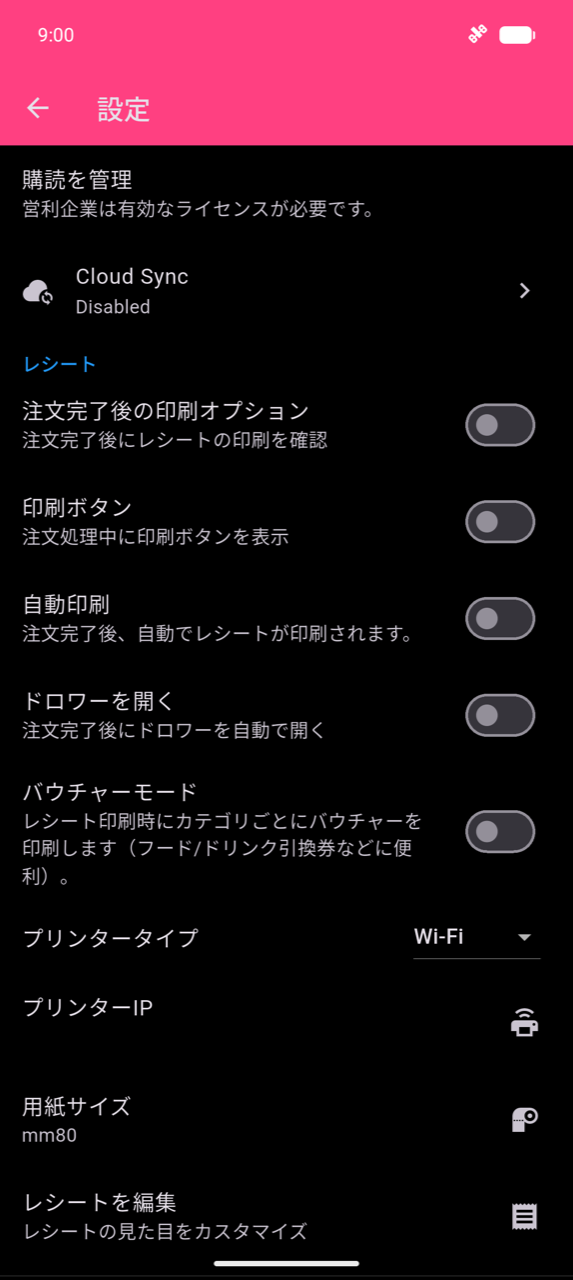
レシートと印刷
プリンターのセットアップ、印刷トリガー、用紙サイズ、トラブルシューティングについては印刷とレシートを参照してください。
レシートの内容を編集する
レシートセクションのレシートを編集をタップして、印刷されるレシートの内容をカスタマイズします。画面には2つのタブがあります。
- 編集 — レシートタイトル(店舗名)、住所、追加情報の行を入力します。ロゴフィールドをタップして
.pngファイルを選択します。
Warning
レシートのロゴには .png ファイルのみ対応しています。
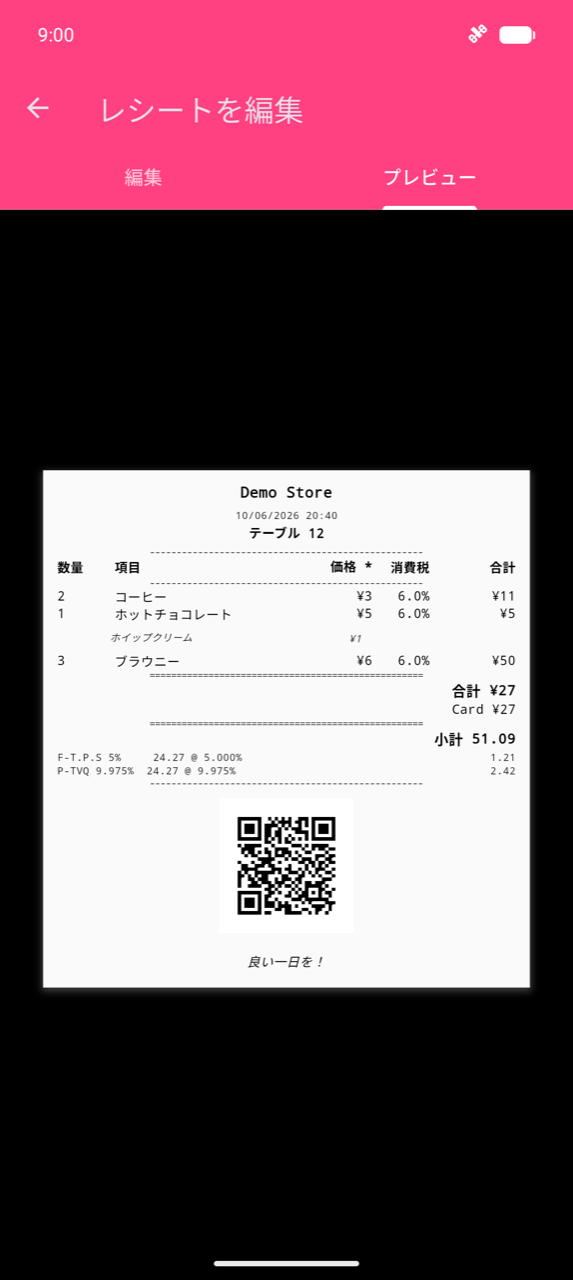
- プレビュー — 消費税列、税金内訳、QRコードを含む現在の設定でのダミーレシートが表示されます。
互換性モード(文字化け、ロゴレンダリング)、レシートへのQRコード、キャッシュドロワーのセットアップについては印刷とレシートを参照してください。
税金
税率を設定する
- 設定で税金設定をタップします。
- アプリバーの+をタップして新しい税を追加します。
- 税名(例:「GST」「PST」「HST」)とパーセンテージを入力します。
- この税を商品にすでに適用されている他の税の上乗せで計算する場合は複合税を有効にします。
- 税率をすぐに適用するにはアクティブをオンのままにします。削除せずに税率を無効にできます。
- 保存をタップします。
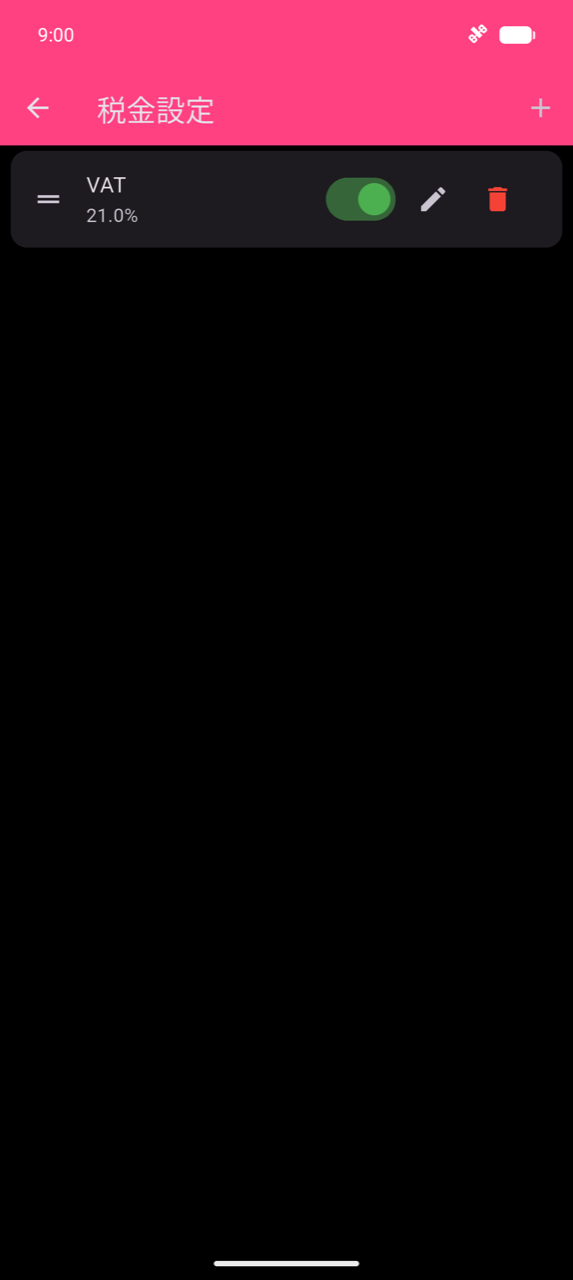
税を編集するには鉛筆アイコンをタップします。削除するにはゴミ箱アイコンをタップします。左側のハンドル(≡)をドラッグして税率を並べ替えます。
Note
税金は商品に別途割り当てる必要があります。ここで税を作成しても何かに自動的に適用されるわけではありません。一括税金割り当て(下記)を使用するか、個々の商品内の税金を設定をタップしてください。商品とカテゴリを参照してください。
税金を商品に割り当てる
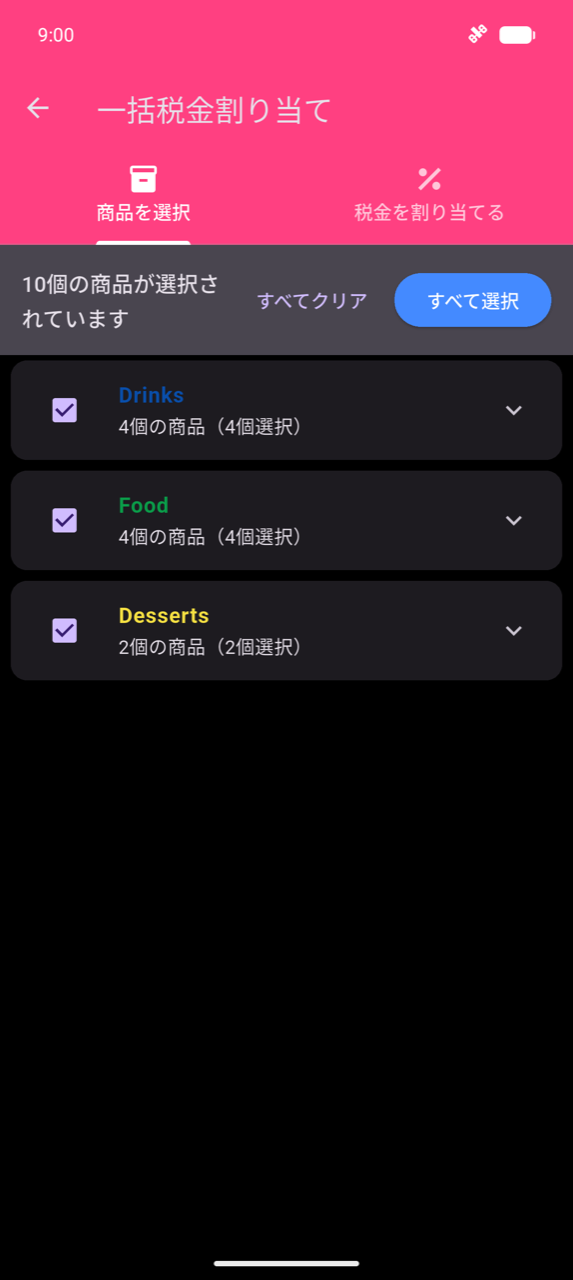
一括税金割り当ては一度に多くの商品に税を適用します。商品を個別に編集する手間を省けます。
- 設定で一括税金割り当てをタップします。
- 商品を選択タブで、カテゴリにチェックを入れるか展開して個別商品を選択します。すべて選択をタップしてすべてを選択します。
- 税金を割り当てるタブをタップします。
- 適用したい税にチェックを入れます。
- 選択した税金を適用をタップします。
Warning
一括割り当ては選択したすべての商品の既存の税を置き換えます — 追加するのではありません。選択したものからすべての税を削除するには、「税金を割り当てる」タブの選択したものからすべての税金を削除をタップします。
バックアップ
バックアップ管理はデータのスナップショットを作成します。問題が発生した場合や新しいデバイスに移行する場合に復元できます。
バックアップを作成する
- 設定でバックアップ管理をタップします。
- +をタップします。
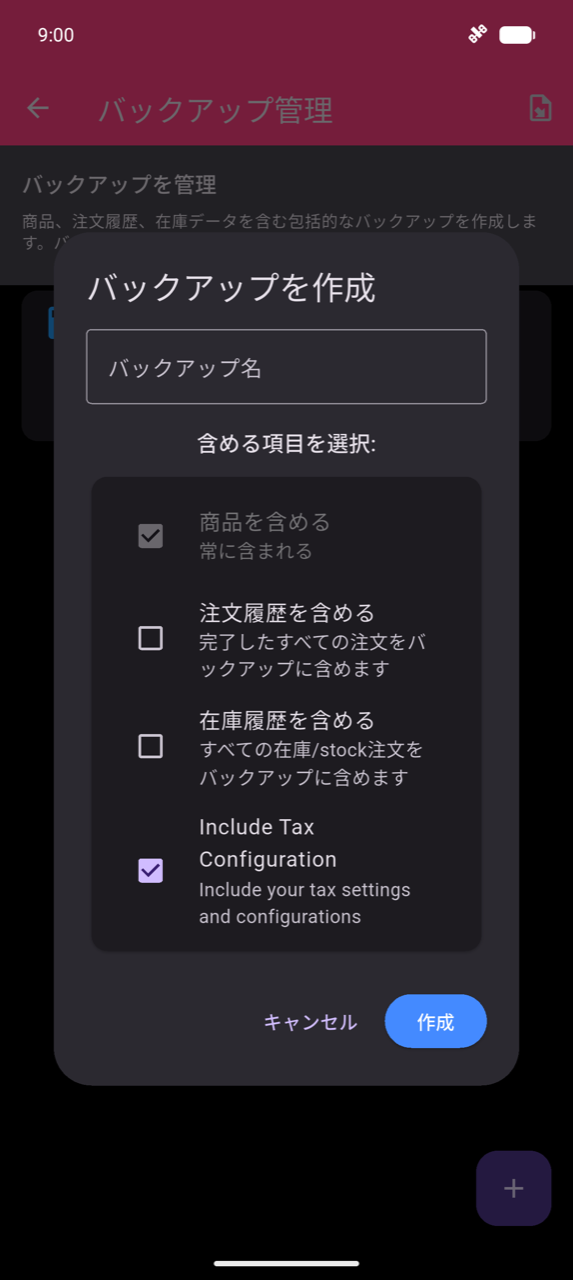
- バックアップ名を入力します。
- 含めるものを選択します:商品と税金設定は常に含まれます。スナップショットに含めたい場合は注文履歴を含めるまたは在庫履歴を含めるにチェックを入れます。
- 作成をタップします。
バックアップを復元またはエクスポートする
各バックアップカードには3つのアクションがある三点メニューがあります。
| アクション | 動作 |
|---|---|
| 復元 | 現在のデータをバックアップで置き換えます — 元に戻せません |
| エクスポート | バックアップを .json ファイルとして共有します |
| 削除 | バックアップカードを削除します |
以前エクスポートした .json ファイルを新しいデバイスに読み込むには、バックアップ管理アプリバーの インポートアイコンをタップします。
Warning
バックアップを復元すると、そのバックアップでカバーされるすべてのデータが完全に上書きされます。元に戻せません。
セキュリティ:ページを保護する
ページを保護は特定の画面を開く前に認証を要求します。複数のスタッフが同じデバイスを共有しており、一部のスタッフが注文履歴、統計、設定にアクセスすべきでない場合に便利です。
- 設定でページを保護をタップします。
- ロックしたい各ページをトグルオンします:注文を受ける、ボタンを編集、注文履歴、エクスポート、在庫を管理、設定。
ページをトグルすると最初に認証が求められます(デバイスPINまたは生体認証)。保護されると、そのページを開くたびに認証が求められます。
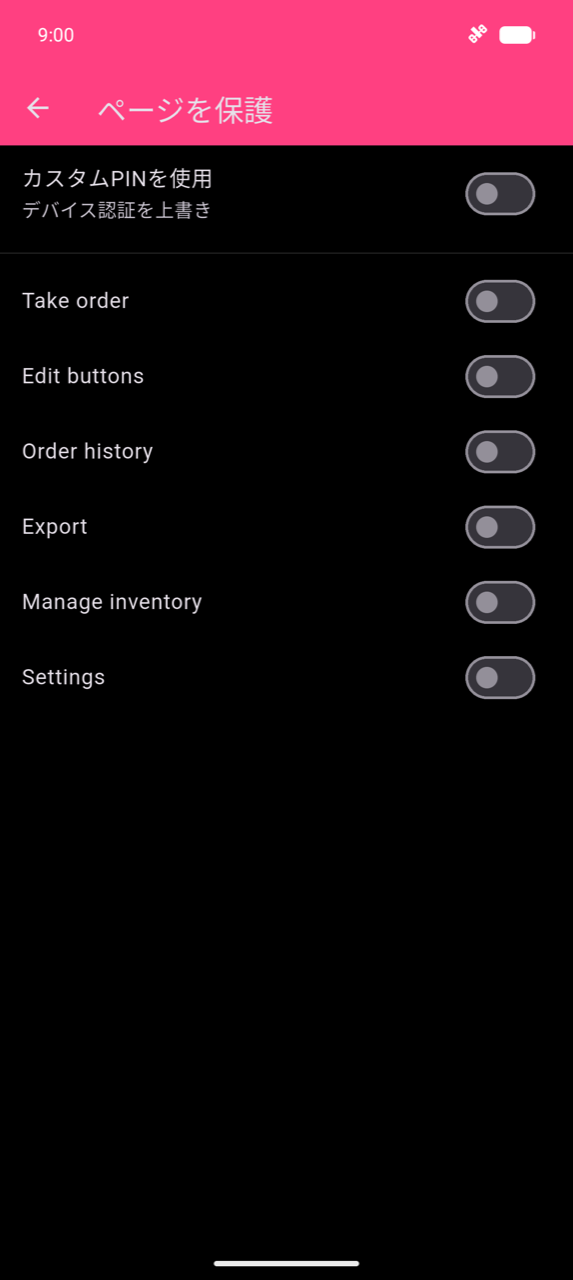
デバイス認証の代わりにアプリ内PINを使用するには、カスタムPINを使用を有効にします。4桁のPINを入力して確認するよう求められます。
Warning
カスタムPINを忘れた場合はリセットできません。このオプションを有効にする前に必ず書き留めておいてください。
会計画面をカスタマイズする
会計画面に、オプションのQRコードや画像付きのお礼メッセージを表示できます。支払いを完了する間、顧客に見せることができます。
- 設定で会計画面セクションまでスクロールし、会計画面をパーソナライズを有効にします。
- 会計画面をカスタマイズをタップします。
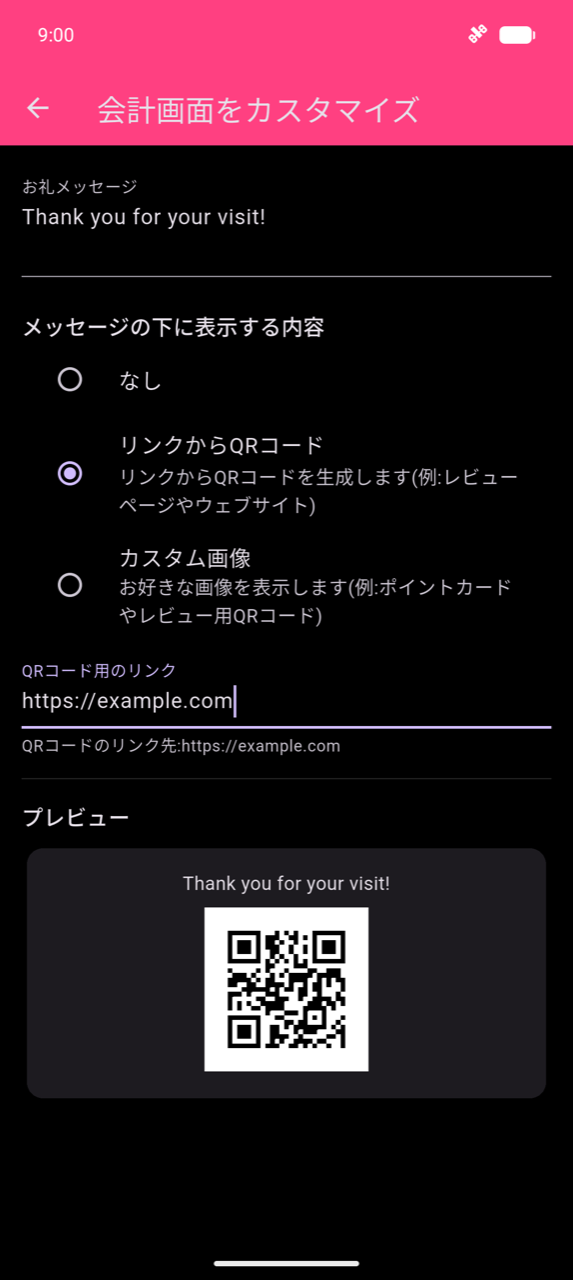
- お礼メッセージを入力します(例:「ご来店ありがとうございます!」)。
- メッセージの下に表示する内容で以下から選択します:
- なし — メッセージのみ
- リンクからQRコード — URLを入力するとアプリが自動的にQRコードを生成します
- カスタム画像 — 画像ファイルを選択します(Webビルドでは利用不可)
- 画面下部のプレビューカードがリアルタイムで更新されます。
フロアマップ
フロアマップは、注文をテーブルに割り当てる際に、通常のテーブル番号入力の代わりにビジュアルな部屋マップを表示します。有効にする前に、設定の「一般」セクションで複数注文をオンにしてください。フロアマップオプションは複数注文がアクティブな場合にのみ表示されます。
フロアマップを有効にする
- 設定で一般までスクロールし、複数注文を有効にします。
- 引き続き一般セクションでフロアマップを有効にします。トグルは複数注文がオンになった直下に表示されます。
- フロアマップを編集をタップしてレイアウトを構築します。
レイアウトを構築する
フロアを追加する: 画面下部の+をタップし、フロア名を入力して保存をタップします。各フロアは左サイドバーに番号付きの円として表示されます。
部屋を追加する: フロアを選択した状態で、アプリバーの部屋を追加をタップします。部屋名をドラッグしてキャンバス上で位置を調整します。角のハンドルをドラッグして部屋のサイズを変更します。
テーブルを追加する: キャンバス上の部屋内をタップするか、部屋のコンテキストメニューを開きます。テーブル番号または名前を入力し、形状(四角または丸)を選択します。部屋内でテーブルをドラッグして配置します。
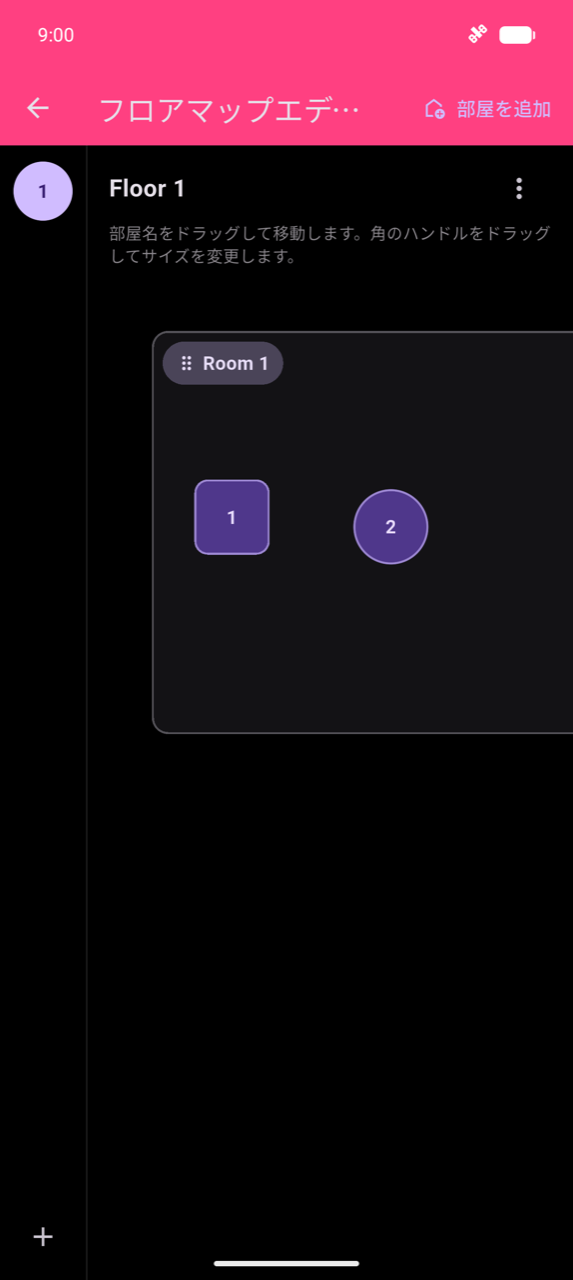
フロアマップがアクティブな場合、新しい注文を開始すると番号パッドの代わりにビジュアルなテーブル選択画面が開きます。注文を受けるを参照してください。
テーマ
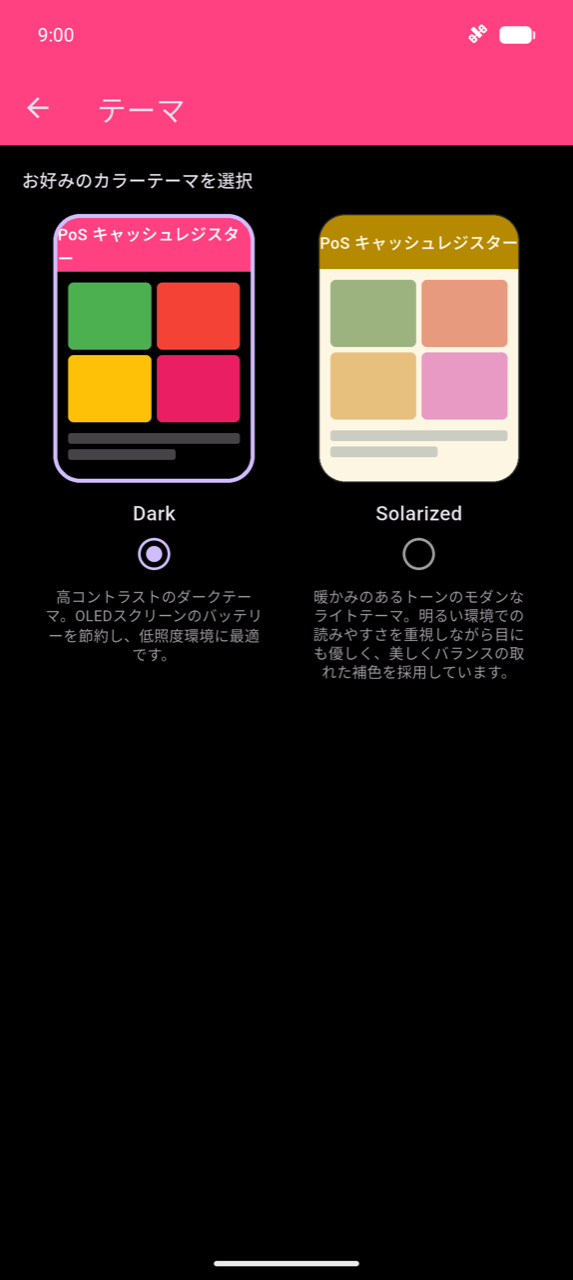
設定でテーマをタップして2つのカラーテーマを切り替えます。テーマカードをタップすると即座に適用されます。再起動は不要です。
| テーマ | 説明 |
|---|---|
| ダーク | ハイコントラストのダークテーマ。低照度環境に推奨 |
| ソーラライズ | 温かみのあるライトテーマ。明るい環境で読みやすい |