Inventaris
Tik op Inventarisbeheer op het hoofdmenu om het inventarisbeheer-scherm te openen.
Note
De huidige voorraad wordt automatisch berekend: vertrekkend van je geregistreerde aanvoerleveringen en hertellingen trekt de app alles af wat via voltooide bestellingen is verkocht (inclusief aanpassingen). Je past de voorraad nooit handmatig aan na een verkoop — je logt alleen leveringen en voert af en toe een hertelling uit om breuk of verlies te corrigeren. De app waarschuwt nog niet aan de kassa wanneer een product bijna op of uitverkocht is; raadpleeg het tabblad Inzichten voor huidige niveaus en geschatte uitverkoopdatums.
Het scherm heeft twee tabbladen: Geschiedenis geeft alle vastgelegde voorraadbestellingen weer; Inzichten toont voorraadniveaus en prognoses.
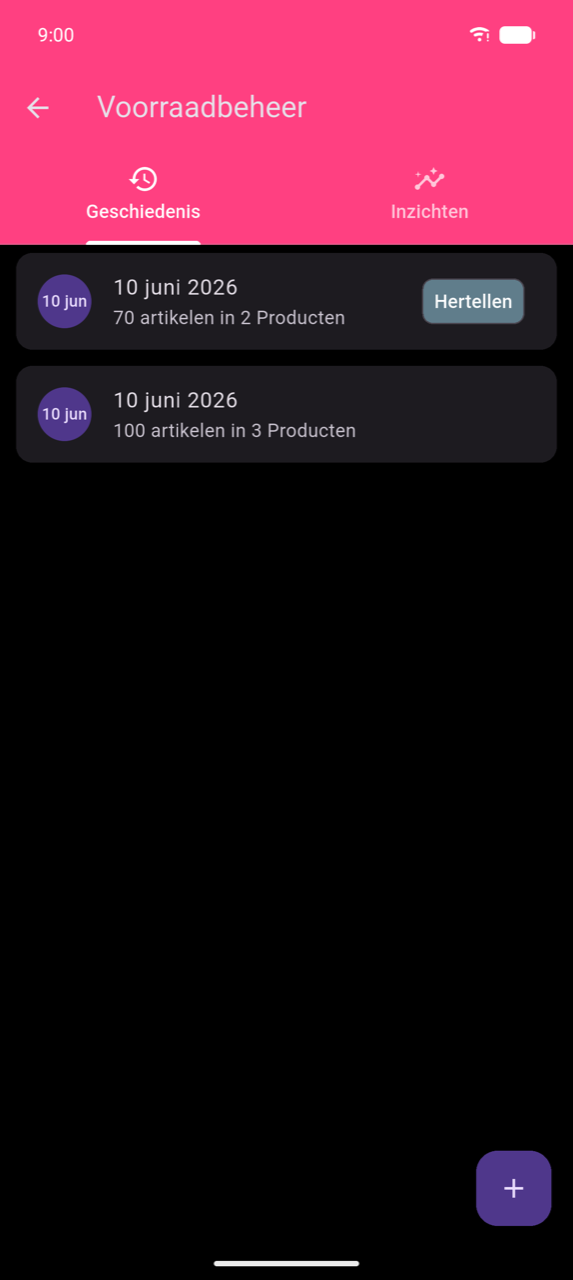
Een voorraadlevering registreren
- Tik op + om een nieuwe voorraadbestelling te starten.
- Het scherm opent op het tabblad Huidige bestelling — je bestellingslijst begint hier leeg. Tik op het tabblad Producten om door je productcatalogus te bladeren.
- Tik op een productknop om het toevoegdialoogvenster te openen. Voer de ontvangen Aantal in en de Inkoopprijs (per item) voor deze levering, tik dan op Toevoegen.
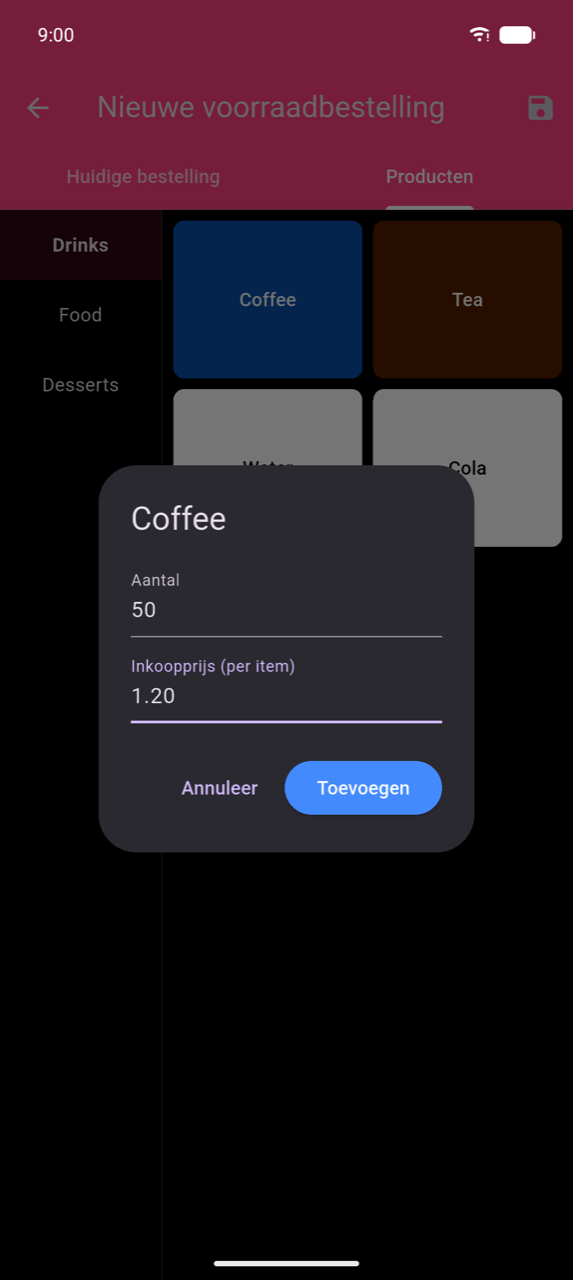
- Herhaal voor elk product in de levering. Wissel op elk moment terug naar het tabblad Huidige bestelling om te bekijken wat je hebt toegevoegd — elke regel toont "Qty: {n} @ {prijs}" en kan worden verwijderd met het prullenbakpictogram.
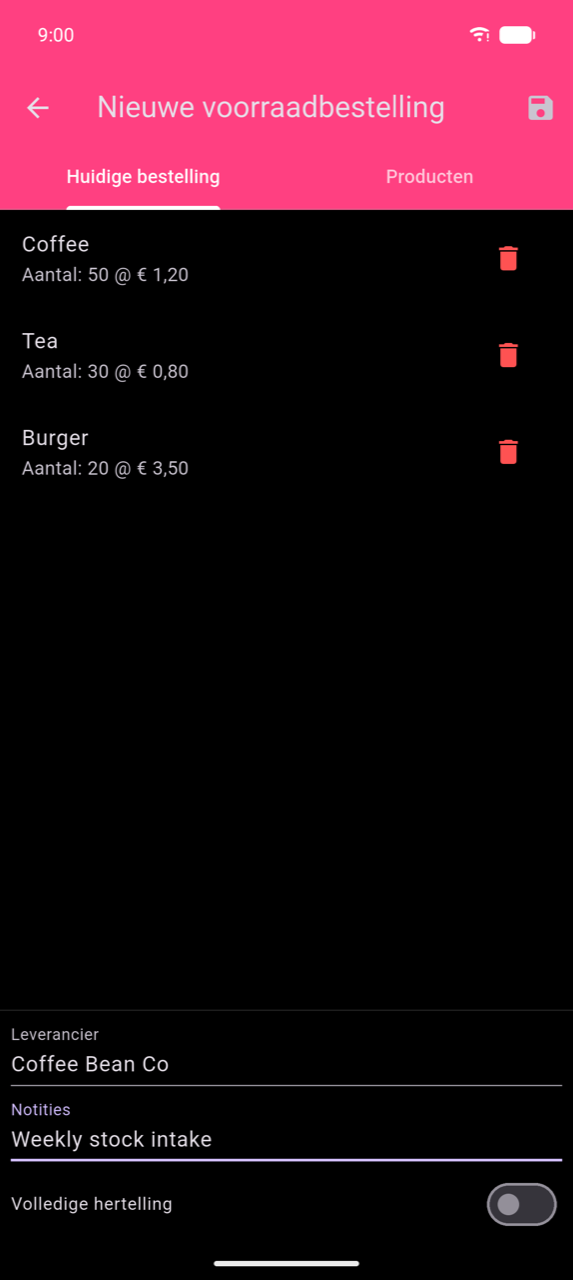
- Vul optioneel Leverancier en Notities in onderaan het tabblad Huidige bestelling.
- Tik op het opslagpictogram (💾) in de appbalk om de bestelling op te slaan.
Note
Het veld Inkoopprijs (per item) is vooraf ingevuld vanuit de aankoopprijs van het product in Producten en categorieën. Het registreren van een nauwkeurige aankoopprijs zorgt ervoor dat kostprijs- en winstcijfers in Statistieken verschijnen.
Volledige hertelling
Standaard registreert elke voorraadbestelling een aanvoer — de hoeveelheden worden opgeteld bij de bestaande voorraad. Schakel de schakelaar Volledige hertelling in om de bestelling als een complete voorraadtelling te registreren: de hoeveelheden die je invoert worden de absolute voorraadniveaus en vervangen eerder vastgelegde cijfers.
Een volledige hertelling verschijnt met een chip Recount in de Geschiedenis-lijst, zodat je hem direct kunt onderscheiden van reguliere aanvoerbestellingen.
Een vroegere bestelling bewerken
Tik op een rij in het tabblad Geschiedenis om het detailscherm te openen. Het detailscherm toont:
- Algemene informatie — bewerkbare Leverancier, Notities en de schakelaar Volledige hertelling
- Producten in bestelling — elke regel toont het aantal en de aankoopprijs; tik op het prullenbakpictogram om een product te verwijderen
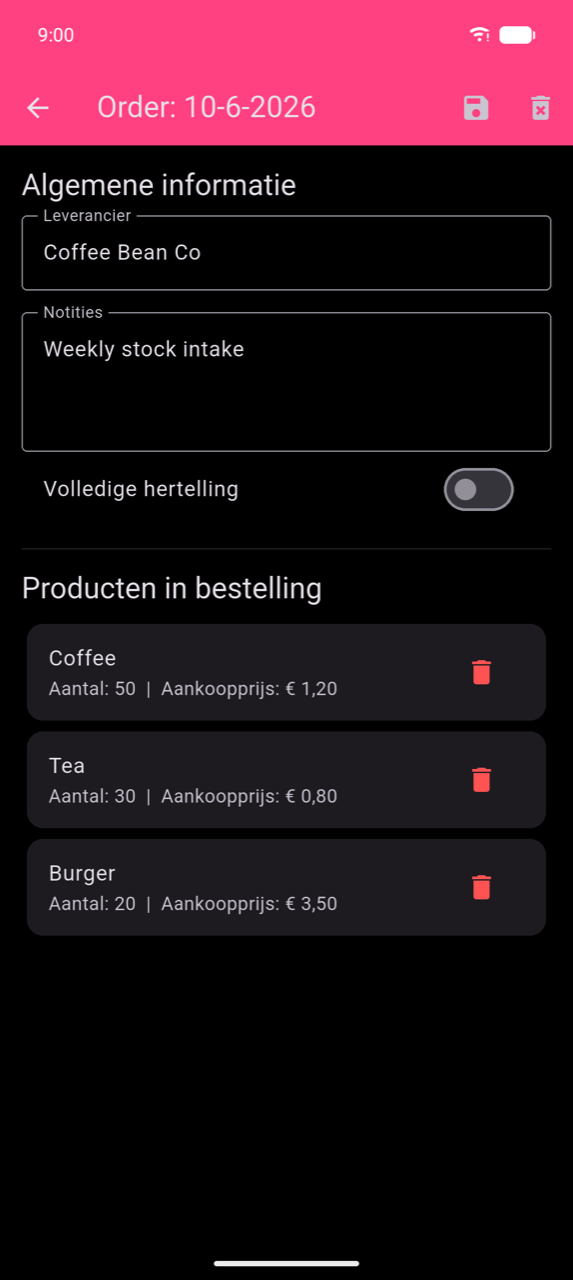
Tik op het opslagpictogram om wijzigingen toe te passen, of het verwijderpictogram (🗑) om de bestelling volledig te verwijderen. Verwijdering kan niet ongedaan worden gemaakt.
Productvarianten koppelen aan een hoofdproduct voor voorraadregistratie
Als je hetzelfde artikel in verschillende hoeveelheden verkoopt (bijv. individuele blikjes gekoppeld aan een krat), gebruik dan de functie Hoofdproduct om voorraad op het hoofdproductniveau bij te houden. Stel dit in bij Producten en categorieën — zoek naar "Hoofdproduct" in dat hoofdstuk.
Inzichten
Het tabblad Inzichten geeft je een live beeld van je voorraadpositie op basis van alle vastgelegde voorraadbestellingen.
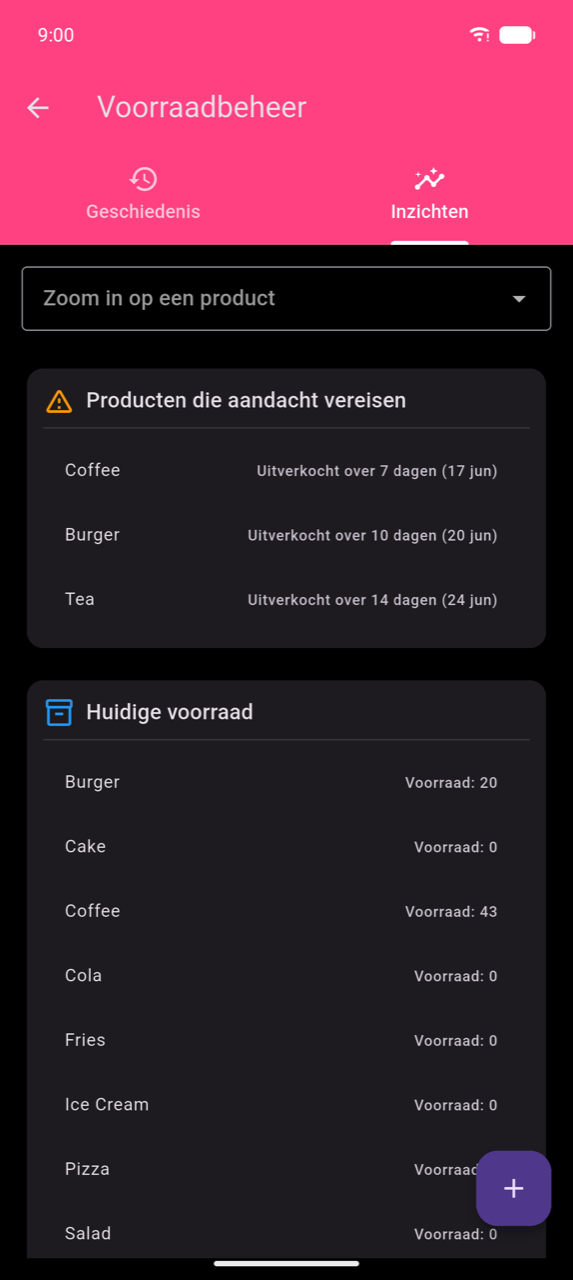
Producten die aandacht vereisen geeft een lijst van artikelen die op koers liggen om binnenkort uitverkocht te raken. Elke invoer toont de geschatte uitverkoopdatum op basis van de huidige voorraad en het recente verkooptempo van het product — bijvoorbeeld "Uitverkocht over 7 dagen (17 jun)" betekent dat het product bij het huidige verkooptempo rond die datum nul voorraad zal bereiken. Gebruik de lijst om te beslissen welke producten je als eerste moet herbestellen.
Huidige voorraad geeft een lijst van elk product en het berekende voorraadniveau op basis van je aanvoerbestellingen en hertellingen.
Zoom in op een product — selecteer een product uit het vervolgkeuzemenu om de voorraadgrafiek te openen: een blauwe lijn voor vastgelegde geschiedenis en een oranje gestippelde lijn voor de prognose van de uitputsnelheid.