Inventário
Toca em Gerir inventário no menu inicial para abrir o ecrã de gestão de inventário.
Note
O rastreio de inventário não deduz automaticamente o stock quando concluis um pedido, nem te avisa na caixa quando um produto está com stock baixo ou esgotado. Registas os níveis de stock manualmente — através do registo de entregas ou recontagens periódicas — e o separador Insights usa essas entradas registadas para estimar os níveis atuais e sinalizar os artigos que podem esgotar em breve.
O ecrã tem dois separadores: Histórico lista todos os pedidos de inventário registados; Insights mostra os níveis de stock e previsões.
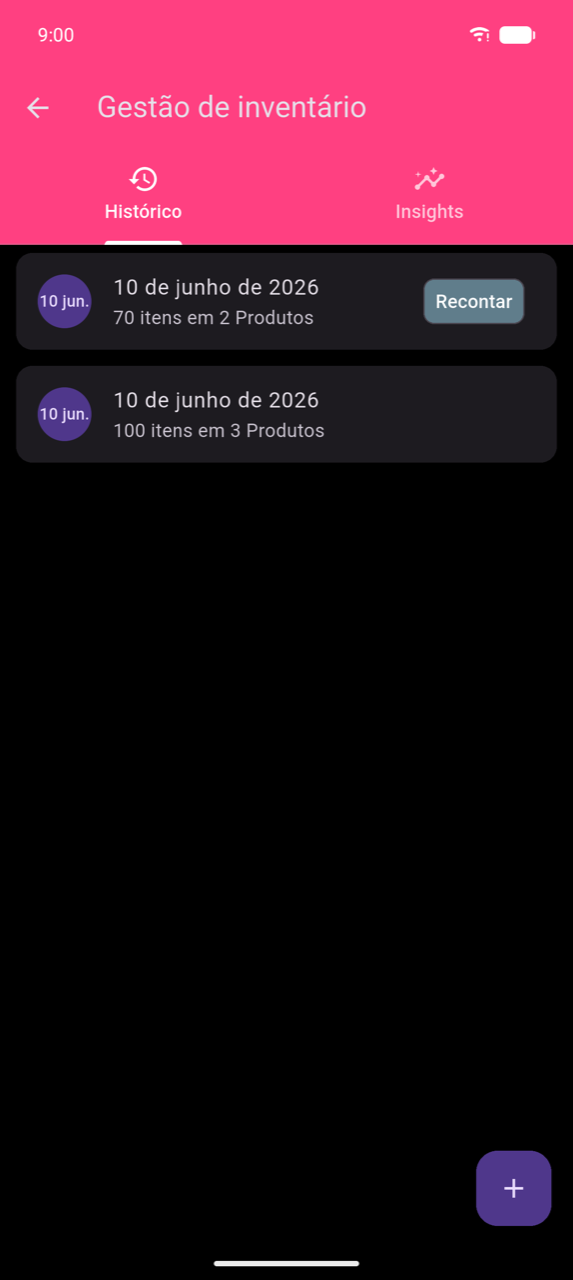
Registar uma entrega de stock
- Toca em + para iniciar um novo pedido de inventário.
- O ecrã abre no separador Pedido atual — a tua lista de pedidos começa vazia aqui. Toca no separador Produtos para navegar no catálogo de produtos.
- Toca num botão de produto para abrir o diálogo de adição. Introduz a Quantidade recebida e o Preço de compra (por item) desta entrega, e depois toca em Adicionar.
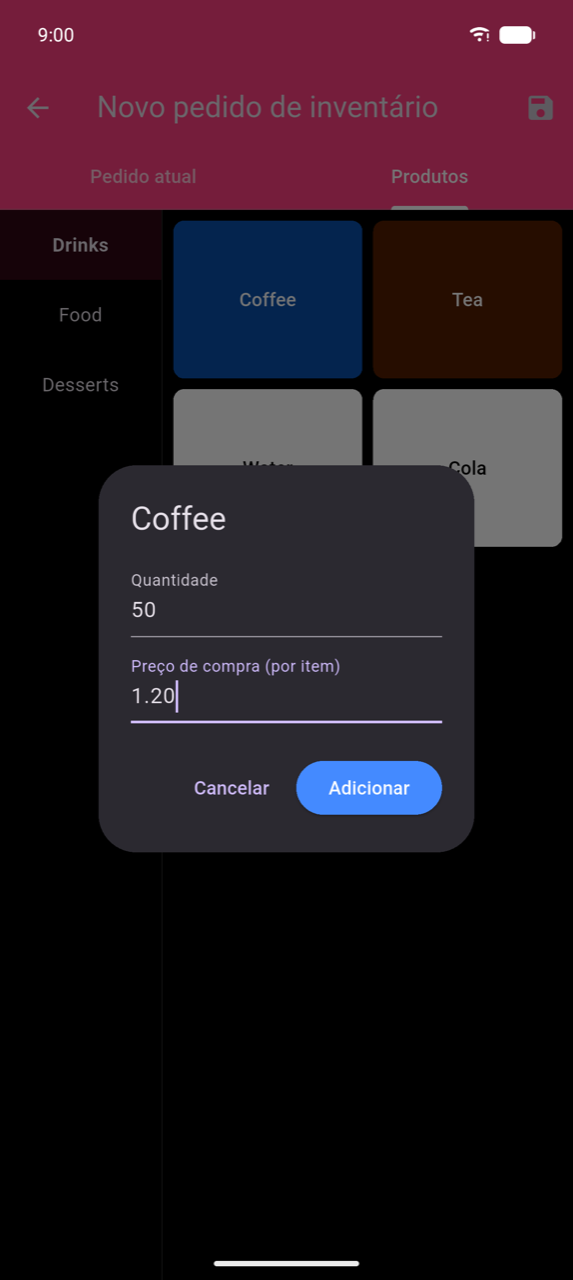
- Repete para cada produto da entrega. Volta ao separador Pedido atual a qualquer momento para rever o que adicionaste — cada linha mostra "Qtd: {n} @ {preço}" e pode ser removida com o ícone de lixo.
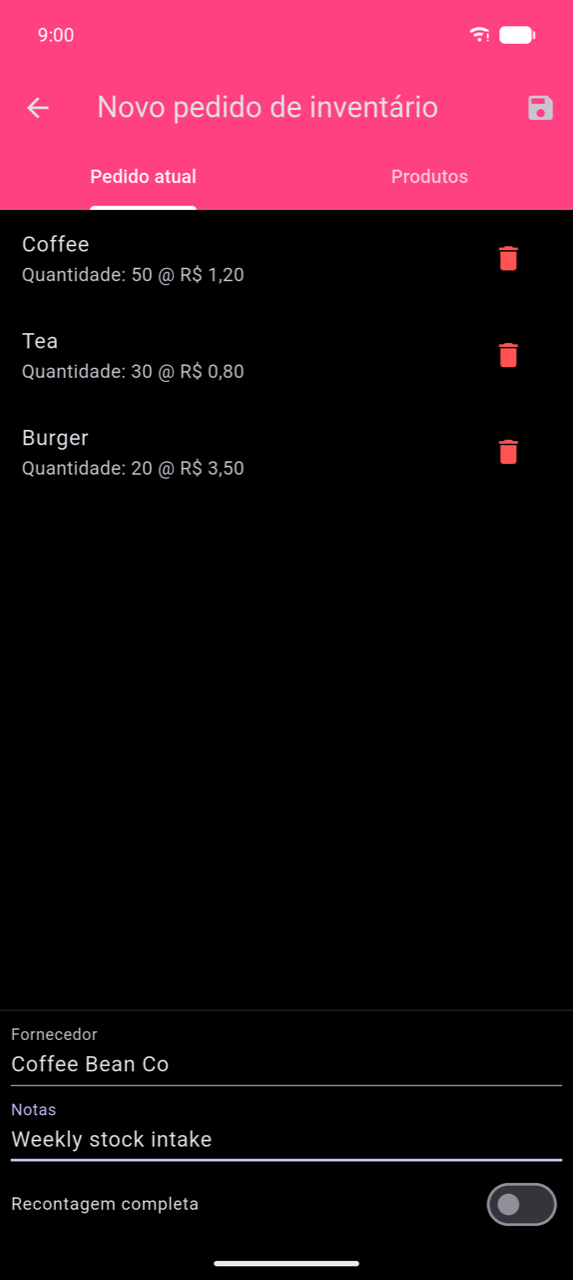
- Opcionalmente, preenche os campos Fornecedor e Notas no fundo do separador Pedido atual.
- Toca no ícone de guardar (💾) na barra de aplicação para guardar o pedido.
Note
O campo Preço de compra (por item) é pré-preenchido com o preço de compra do produto em Produtos e categorias. Registar um preço de compra correto permite que os valores de custo e lucro apareçam nas Estatísticas.
Recontagem completa
Por predefinição, cada pedido de inventário regista uma entrada — as quantidades são adicionadas ao stock existente. Ativa o toggle de Recontagem completa para registar o pedido como uma contagem de stock completa: as quantidades que introduzires tornam-se os níveis de stock absolutos, substituindo quaisquer valores registados anteriormente.
Uma recontagem completa aparece com um chip de Recontagem na lista do Histórico, para que a possas distinguir dos pedidos de entrada regulares de um relance.
Editar um pedido anterior
Toca em qualquer linha no separador Histórico para abrir o ecrã de detalhe. O ecrã de detalhe mostra:
- Informações gerais — Fornecedor e Notas editáveis, e o toggle de Recontagem completa
- Produtos no pedido — cada linha mostra a quantidade e o preço de compra; toca no ícone de lixo para remover um produto
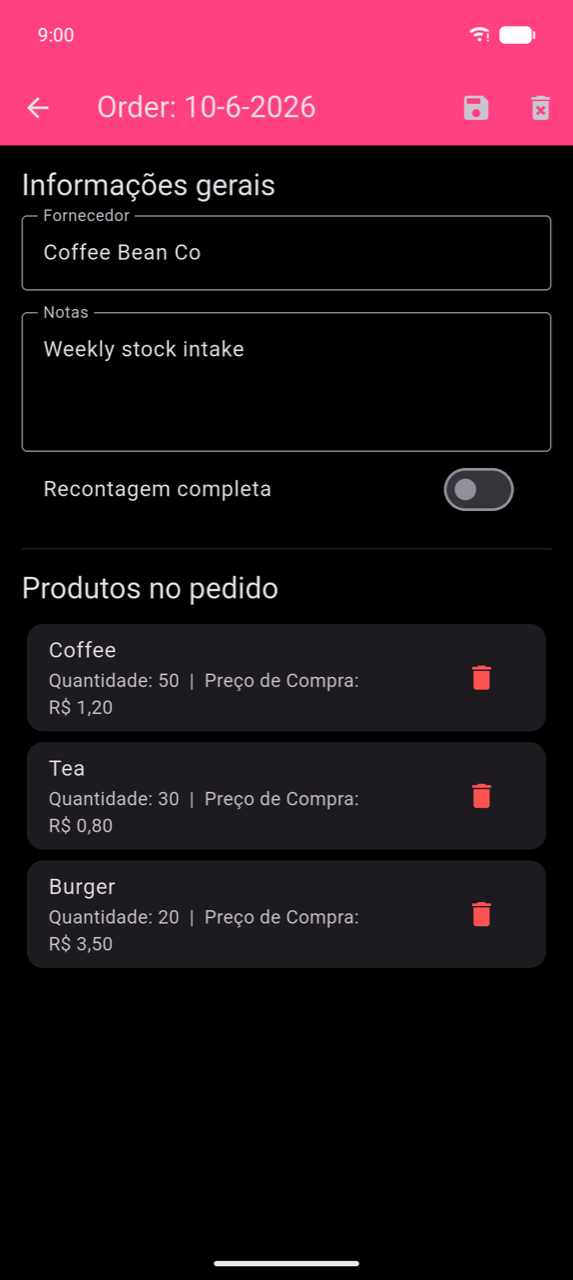
Toca no ícone de guardar para aplicar as alterações, ou no ícone de eliminar (🗑) para remover o pedido por completo. A eliminação não pode ser desfeita.
Associar variantes de produto a um produto principal para rastreio de stock
Se vendes o mesmo artigo em quantidades diferentes (por exemplo, latas individuais associadas a uma caixa), usa a funcionalidade de Produto principal para rastrear o stock ao nível do produto principal. Configura isto em Produtos e categorias — procura "Produto principal" nesse capítulo.
Insights
O separador Insights dá-te uma visão em tempo real da tua posição de stock com base em todos os pedidos de inventário registados.
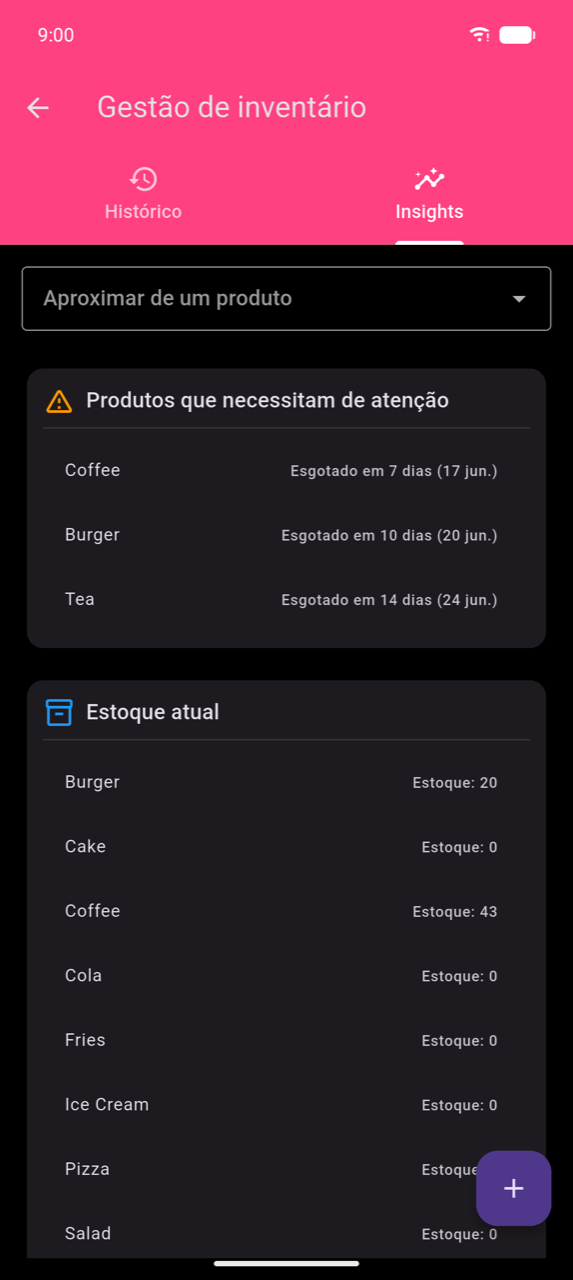
Produtos que necessitam de atenção lista os artigos que estão a caminho de esgotar em breve. Cada entrada mostra a data estimada de esgotamento com base no stock atual do produto e no ritmo de vendas recente — por exemplo, "Esgota em 7 dias (17 Jun)" significa que, ao ritmo de vendas atual, esse produto chegará a zero por volta dessa data. Usa a lista para decidir quais os produtos a encomendar primeiro.
Estoque atual lista todos os produtos e o seu nível de stock calculado com base nos teus pedidos de entrada e recontagens.
Aproximar de um produto — seleciona um produto no dropdown para abrir o seu gráfico de stock: uma linha azul para o histórico registado e uma linha laranja tracejada para a taxa de depleção prevista.