Imbentaryo
I-tap ang Pamahalaan ang imbentaryo sa home menu para buksan ang screen ng inventory management.
Note
Ang pagsubaybay ng imbentaryo ay hindi awtomatikong nagbabawas ng stock kapag kumumpleto ka ng order, at hindi ka nito binabalaan sa kahon ng pera kapag mababa o wala nang stock ang isang produkto. Manu-mano mong initatala ang mga antas ng stock — sa pamamagitan ng pag-log ng mga intake delivery o pagpapatakbo ng mga pana-panahong recount — at ginagamit ng tab na Mga insight ang mga naka-log na entry na iyon para tantyahin ang mga kasalukuyang antas at mag-flag ng mga item na maaaring maubusan sa lalong madaling panahon.
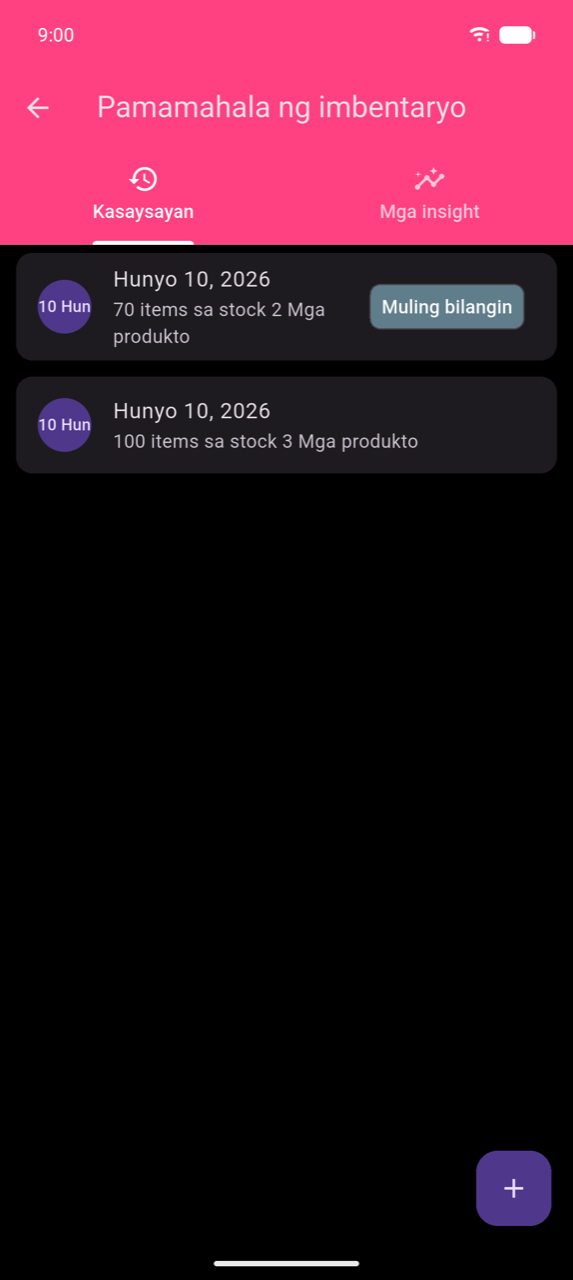
Ang screen ay may dalawang tab: Inililista ng Kasaysayan ang lahat ng naitala na inventory order; ipinapakita ng Mga insight ang mga antas ng stock at forecast.
Pag-record ng stock delivery
- I-tap ang + para magsimula ng bagong inventory order.
- Nagbubukas ang screen sa tab na Kasalukuyang Order — nagsisimula ang iyong listahan ng order nang walang laman dito. I-tap ang tab na Mga produkto para mag-browse ng iyong product catalog.
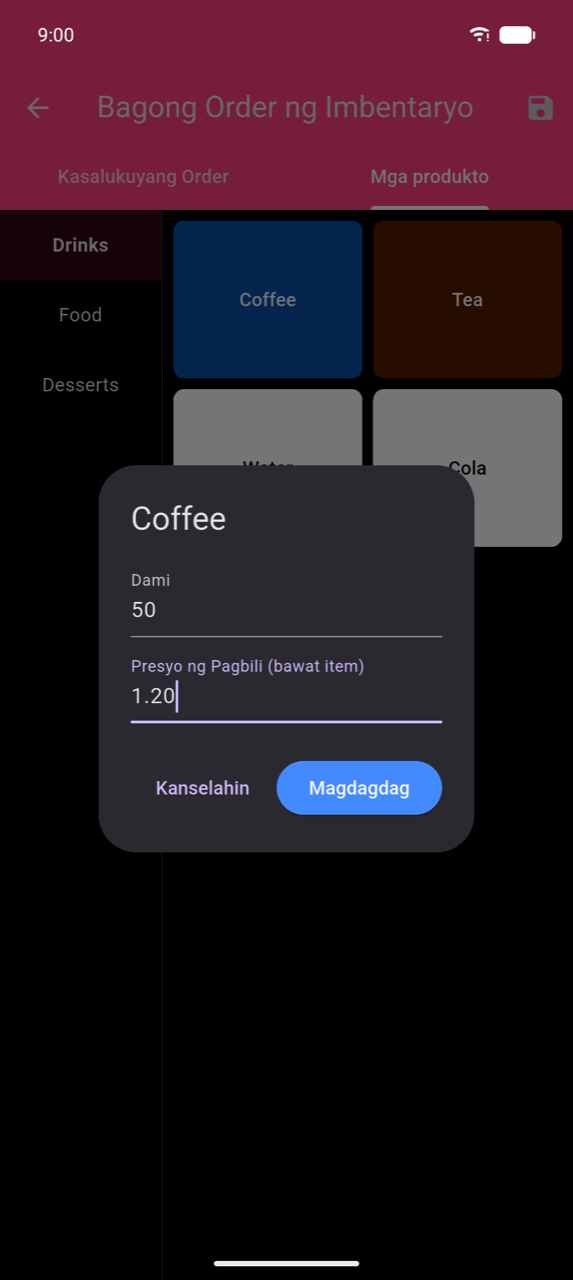
- I-tap ang isang product button para buksan ang add dialog. Ilagay ang Dami na natanggap at ang Presyo ng Pagbili (bawat item) para sa delivery na ito, pagkatapos ay i-tap ang Magdagdag.
- Ulitin para sa bawat produkto sa delivery. Bumalik sa tab na Kasalukuyang Order anumang oras para suriin ang iyong naidagdag — ang bawat linya ay nagpapakita ng "Qty: {n} @ {presyo}" at maaaring alisin gamit ang trash icon.
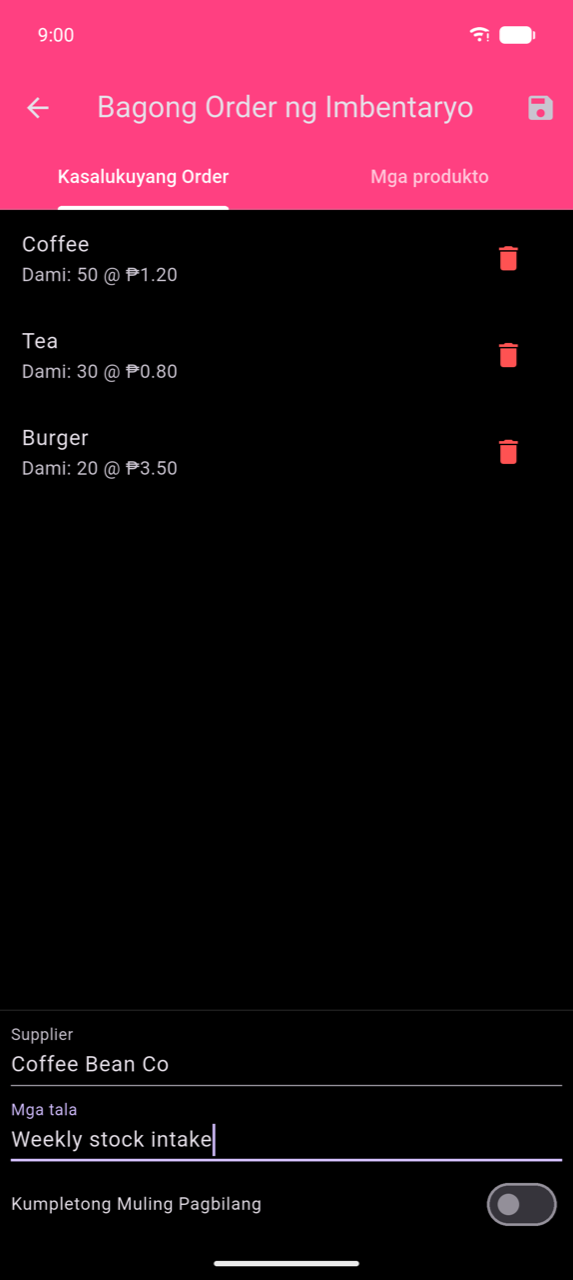
- Opsyonal na punan ang Supplier at Mga tala sa ibaba ng tab na Kasalukuyang Order.
- I-tap ang save icon (💾) sa app bar para i-save ang order.
Note
Ang field ng Presyo ng Pagbili (bawat item) ay pre-filled mula sa presyo ng pagbili ng produkto sa Mga Produkto at Kategorya. Ang pag-record ng tumpak na presyo ng pagbili ay nagpapalabas ng mga figure ng gastos at kita sa Mga Istatistika.
Kumpletong Muling Pagbilang
Bilang default, ang bawat inventory order ay nagtatala ng isang intake — ang mga dami ay idinaragdag sa ibabaw ng kasalukuyang stock. I-enable ang switch na Kumpletong Muling Pagbilang para itala ang order bilang isang kumpletong stock count sa halip: ang mga dami na iyong inilalagay ay magiging mga absolute na antas ng stock, pinapalitan ang anumang dating naitala na mga figure.
Ang isang full recount ay lilitaw na may Muling bilangin na chip sa listahan ng Kasaysayan para madali mong matukoy ito mula sa mga regular na intake order.
Pag-edit ng nakaraang order
I-tap ang anumang row sa tab na Kasaysayan para buksan ang detail screen nito. Ipinapakita ng detail screen ang:
- Pangkalahatang impormasyon — nae-edit na Supplier, Mga tala, at ang switch na Kumpletong Muling Pagbilang
- Mga produkto sa order — ang bawat linya ay nagpapakita ng halaga at presyo ng pagbili; i-tap ang trash icon para alisin ang isang produkto
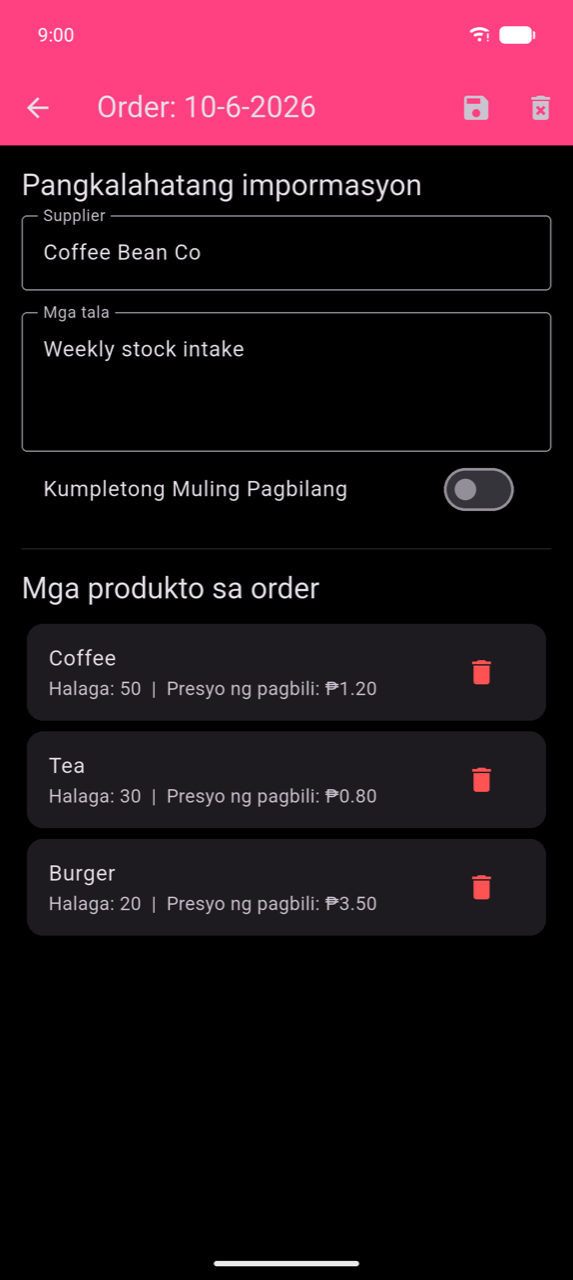
I-tap ang save icon para ilapat ang mga pagbabago, o ang delete icon (🗑) para ganap na alisin ang order. Ang pagtanggal ay hindi mababawi.
Pag-uugnay ng mga product variant sa isang parent para sa pagsubaybay ng stock
Kung nagbebenta ka ng parehong item sa iba't ibang dami (hal. mga indibidwal na lata na naka-link sa isang kaha), gamitin ang feature na Pangunahing produkto para subaybayan ang stock sa antas ng parent. I-set up ito sa Mga Produkto at Kategorya — hanapin ang "Parent product" sa kabanata na iyon.
Mga Insight
Ang tab na Mga insight ay nagbibigay sa iyo ng live na larawan ng iyong stock position batay sa lahat ng naitala na inventory order.
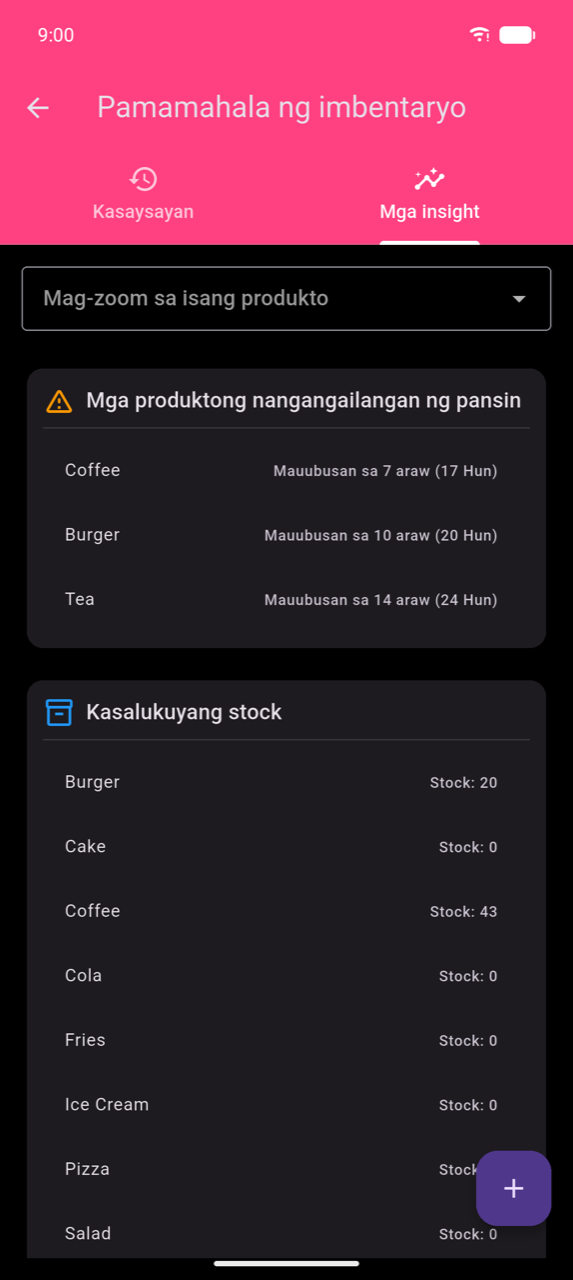
Inililista ng Mga produktong nangangailangan ng pansin ang mga item na patungo sa mauubos sa lalong madaling panahon. Ang bawat entry ay nagpapakita ng tinatayang petsa ng pag-ubos batay sa kasalukuyang stock ng produkto at kamakailang bilis ng benta — halimbawa, "Mauubusan sa 7 araw (Jun 17)" ay nangangahulugang sa kasalukuyang rate ng benta ang produktong iyon ay maabot ang zero stock sa paligid ng petsang iyon. Gamitin ang listahan para magpasya kung aling mga produkto ang muling iuutos muna.
Inililista ng Kasalukuyang stock ang bawat produkto at ang kalkuladong antas ng stock nito batay sa iyong mga intake order at recount.
Mag-zoom sa isang produkto — pumili ng produkto mula sa dropdown para buksan ang stock chart nito: isang asul na linya para sa naitala na kasaysayan at isang orange na dashed na linya para sa forecasted na rate ng pagbaba.