Tồn kho
Nhấn Quản lý tồn kho trên menu chính để mở màn hình quản lý tồn kho.
Note
Tính năng theo dõi tồn kho không tự động trừ hàng khi bạn hoàn tất đơn hàng, và cũng không cảnh báo tại quầy thu ngân khi sản phẩm sắp hết hoặc đã hết hàng. Bạn ghi nhận mức tồn kho thủ công — bằng cách nhập hàng nhận về hoặc thực hiện kiểm kê định kỳ — và tab Thông tin chuyên sâu sẽ dùng các lần nhập đó để ước tính mức tồn hiện tại và đánh dấu các mặt hàng có thể sắp hết.
Màn hình có hai tab: History liệt kê tất cả các lệnh nhập kho đã ghi; Thông tin chuyên sâu hiển thị mức tồn kho và dự báo.
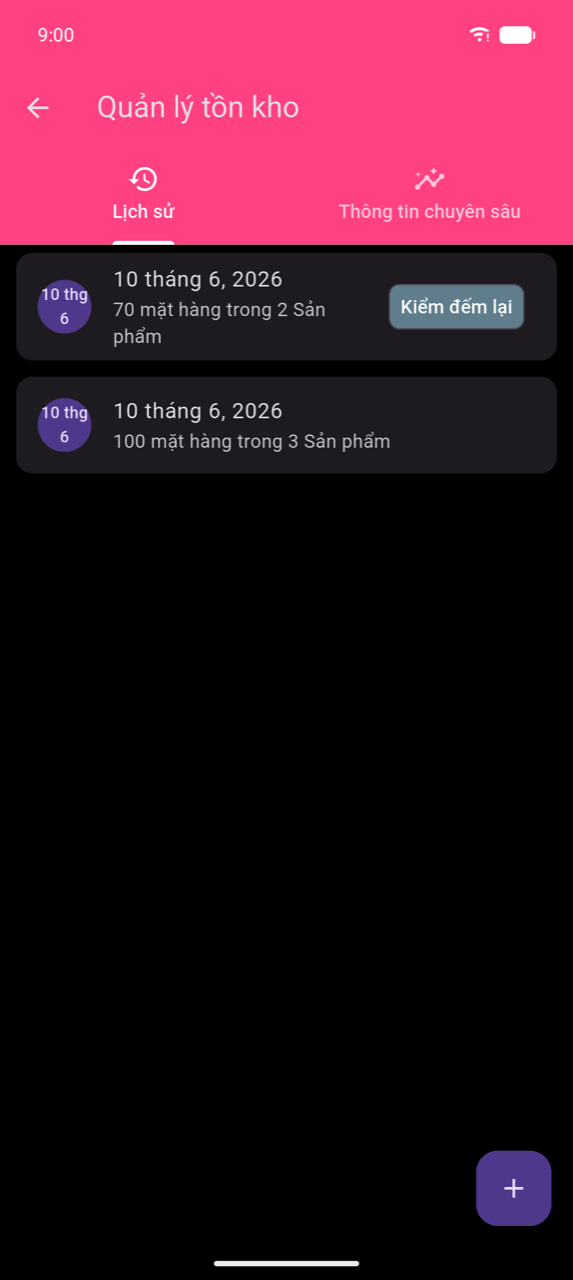
Ghi nhận hàng nhập kho
- Nhấn + để tạo lệnh nhập kho mới.
- Màn hình mở ở tab Đơn hiện tại — danh sách đơn hàng lúc đầu trống. Nhấn tab Products để duyệt danh mục sản phẩm.
- Nhấn vào nút sản phẩm để mở hộp thoại thêm. Nhập Số lượng nhận được và Giá nhập (mỗi món) cho lần nhập này, rồi nhấn Thêm.
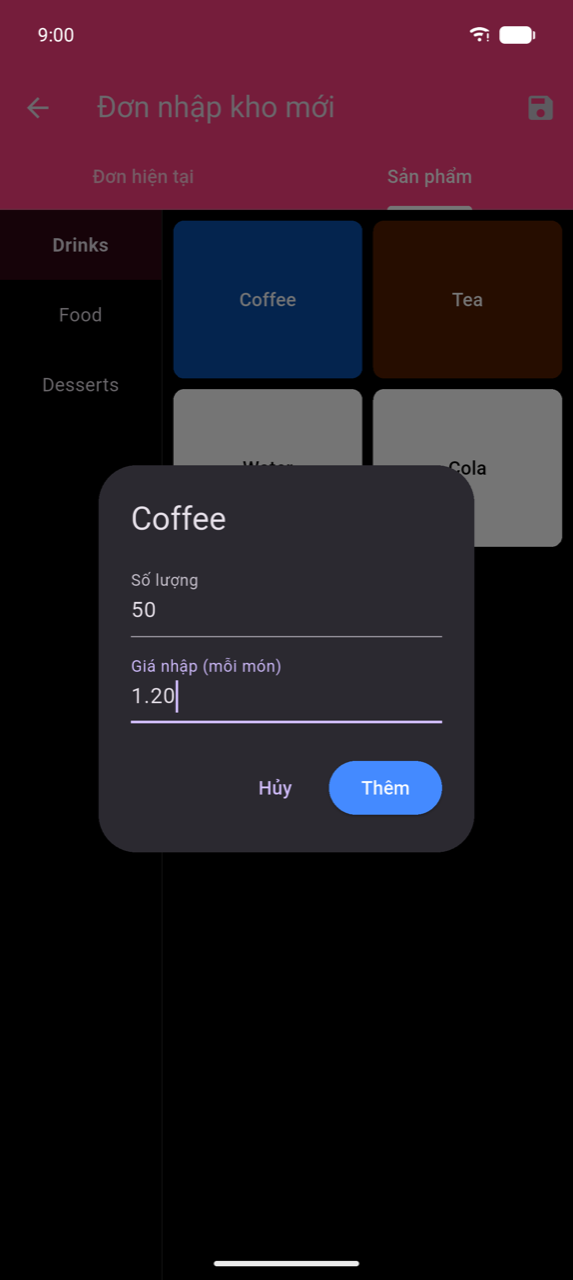
- Lặp lại cho từng sản phẩm trong lô hàng. Chuyển lại tab Đơn hiện tại bất cứ lúc nào để xem lại những gì bạn đã thêm — mỗi dòng hiển thị "Qty: {n} @ {giá}" và có thể xoá bằng biểu tượng thùng rác.
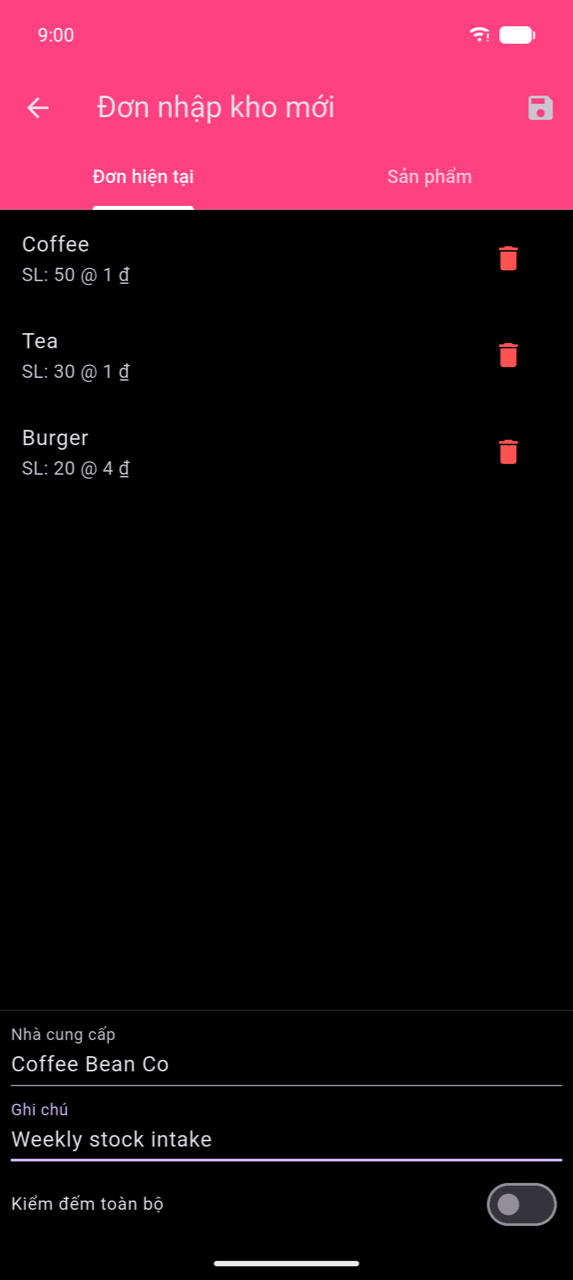
- Tuỳ chọn điền Nhà cung cấp và Ghi chú ở cuối tab Đơn hiện tại.
- Nhấn biểu tượng lưu (💾) trên thanh ứng dụng để lưu lệnh nhập.
Note
Trường Giá nhập (mỗi món) được điền sẵn từ giá nhập của sản phẩm trong Sản phẩm & danh mục. Ghi nhận giá nhập chính xác giúp số liệu chi phí và lợi nhuận hiển thị trong Thống kê.
Kiểm đếm toàn bộ
Theo mặc định, mỗi lệnh nhập kho ghi lại một lần nhập hàng — số lượng được cộng thêm vào tồn kho hiện có. Bật công tắc Kiểm đếm toàn bộ để ghi lệnh này như một lần kiểm kê toàn bộ: số lượng bạn nhập sẽ trở thành mức tồn kho tuyệt đối, thay thế các số liệu đã ghi trước đó.
Một lần kiểm đếm toàn bộ sẽ xuất hiện với chip Recount trong danh sách History để bạn dễ phân biệt với các lệnh nhập hàng thông thường.
Chỉnh sửa lệnh nhập cũ
Nhấn vào bất kỳ dòng nào trong tab History để mở màn hình chi tiết. Màn hình chi tiết hiển thị:
- General information — Nhà cung cấp, Ghi chú có thể chỉnh sửa, và công tắc Kiểm đếm toàn bộ
- Products in order — mỗi dòng hiển thị số lượng và giá nhập; nhấn biểu tượng thùng rác để xoá sản phẩm
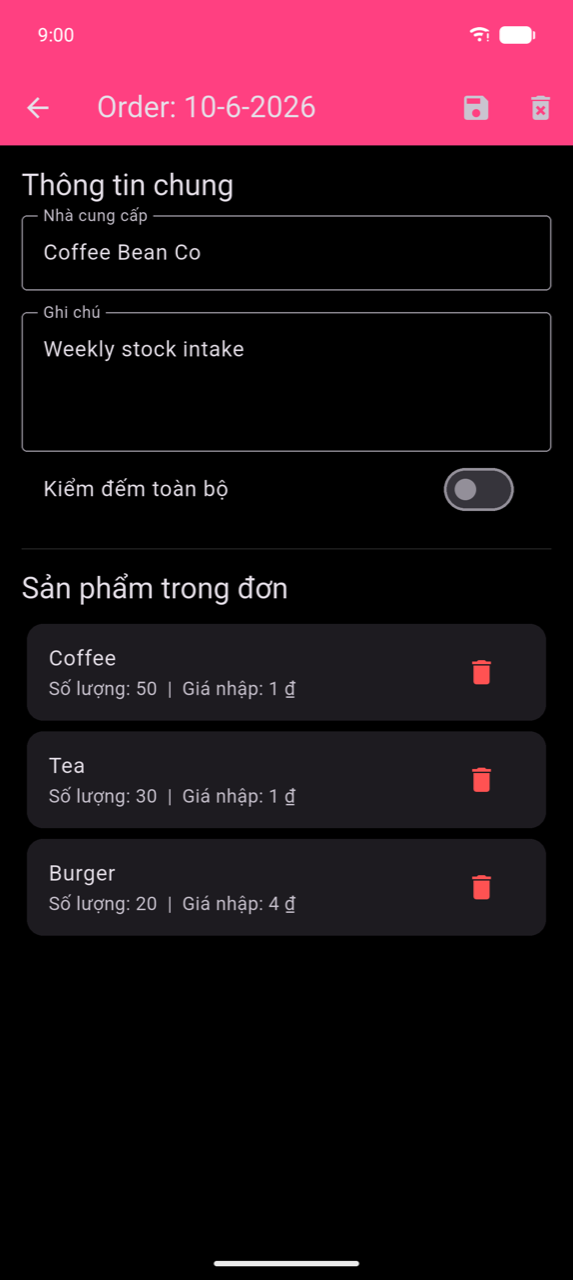
Nhấn biểu tượng lưu để áp dụng thay đổi, hoặc biểu tượng xoá (🗑) để xoá toàn bộ lệnh nhập. Thao tác xoá không thể hoàn tác.
Liên kết biến thể sản phẩm với sản phẩm cha để theo dõi tồn kho
Nếu bạn bán cùng một mặt hàng theo nhiều số lượng khác nhau (ví dụ: lon lẻ liên kết với thùng), hãy dùng tính năng Parent product để theo dõi tồn kho ở cấp sản phẩm cha. Thiết lập trong Sản phẩm & danh mục — tìm kiếm "Parent product" trong chương đó.
Thông tin chuyên sâu
Tab Thông tin chuyên sâu cho bạn cái nhìn trực tiếp về tình trạng tồn kho dựa trên tất cả các lệnh nhập kho đã ghi.
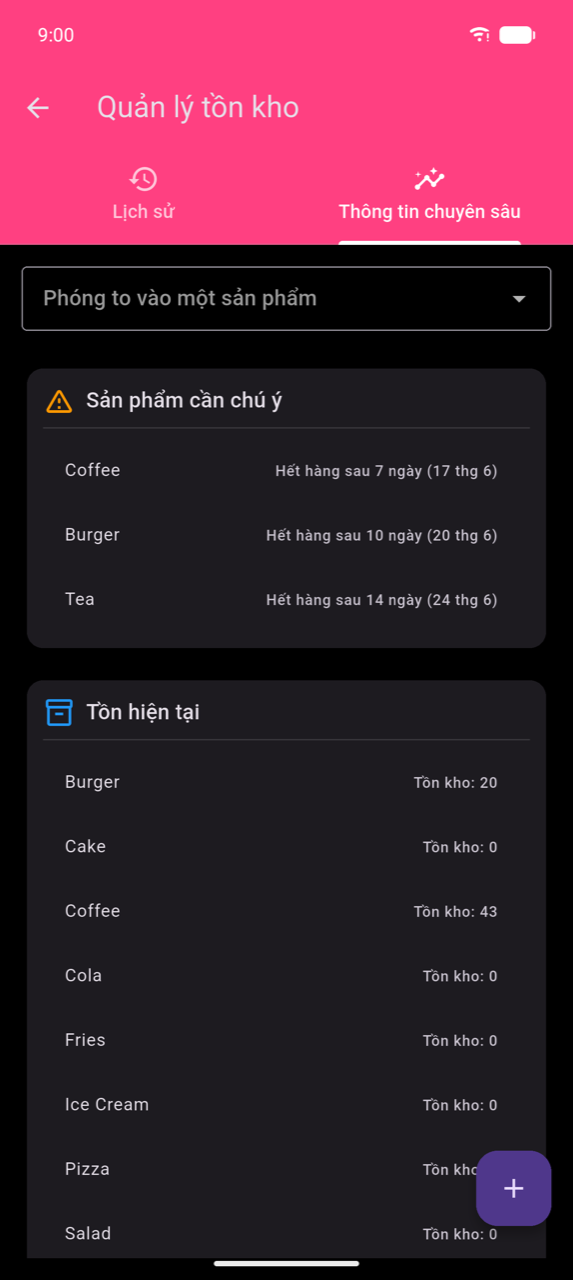
Sản phẩm cần chú ý liệt kê các mặt hàng có khả năng sẽ hết hàng sớm. Mỗi mục hiển thị ngày ước tính hết hàng dựa trên tồn kho hiện tại và tốc độ bán gần đây của sản phẩm — ví dụ: "Hết hàng sau 7 ngày (17/6)" nghĩa là với tốc độ bán hiện tại, sản phẩm đó sẽ về 0 vào khoảng ngày đó. Dùng danh sách này để quyết định sản phẩm nào cần đặt lại trước.
Tồn hiện tại liệt kê mọi sản phẩm và mức tồn kho được tính toán dựa trên các lệnh nhập và lần kiểm đếm của bạn.
Phóng to vào một sản phẩm — chọn một sản phẩm từ dropdown để mở biểu đồ tồn kho của nó: đường màu xanh cho lịch sử đã ghi và đường đứt nét màu cam cho tốc độ tiêu thụ dự báo.