注文履歴
ホームメニューの注文履歴をタップして完了した注文の一覧を開きます。画面には2つのタブがあります:注文(このチャプター)と統計(統計を参照)。
注文リストを閲覧する
注文タブの上部には4つのフィルターチップがあります — すべて、現金、カード、その他 — リストを特定の支払い方法に絞り込めます。
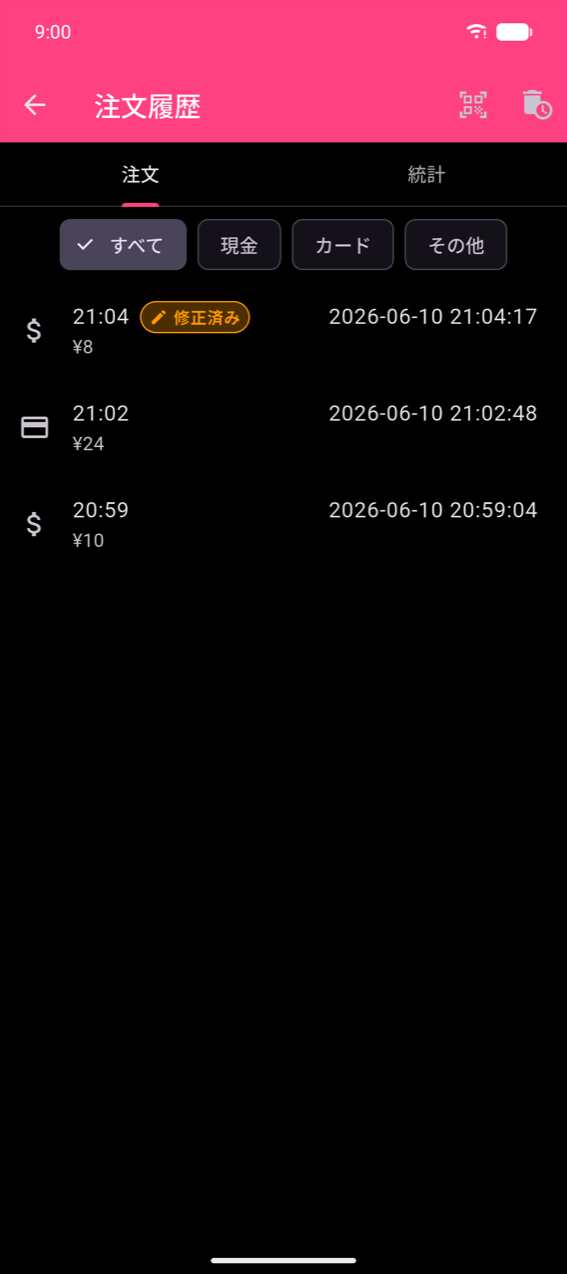
各行には支払い方法アイコン、注文時刻、合計が表示されます。2つのバッジが表示される場合があります:
- 修正済み(オレンジ)— 注文が事後に修正されています。行をタップして完全な修正履歴を確認します。
- 返金(赤)— 注文が返金として記録されています。詳細画面に大きな返金ラベルが表示されます。
アプリバーのQRスキャンアイコンでレシートのQRコードをスキャンして、その注文に直接ジャンプできます。
注文の詳細
任意の行をタップして注文の詳細画面を開きます。
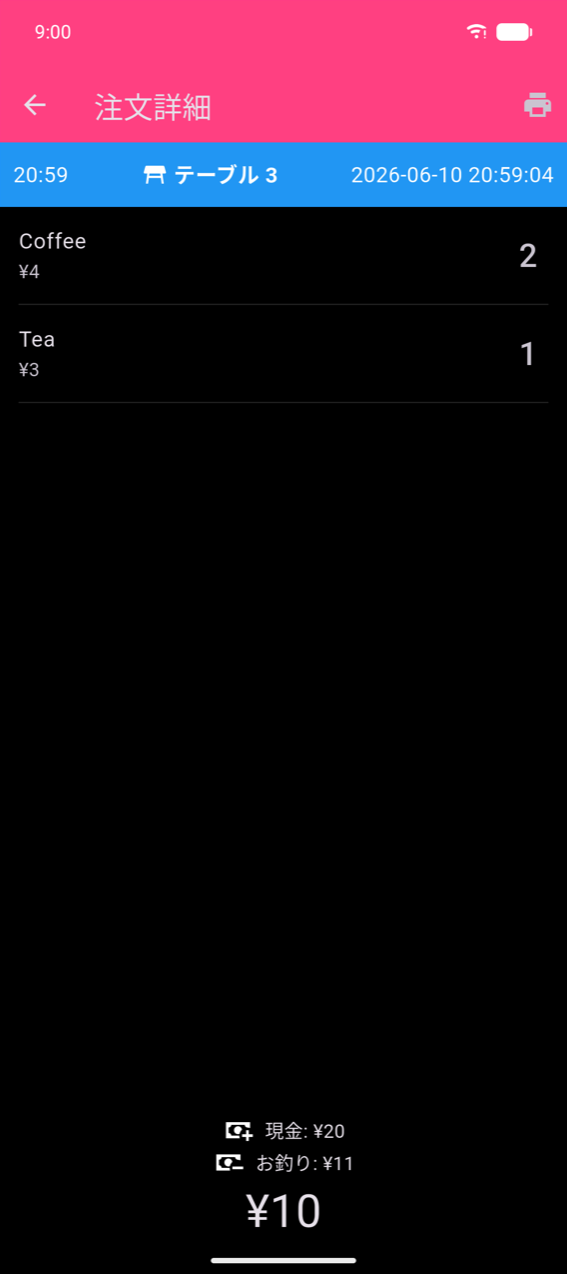
ヘッダーには注文時刻、テーブル(割り当てられている場合)、完全なタイムスタンプが表示されます。その下に各商品行の名前、単価、数量が表示されます。下部の支払いエリアは支払い方法に応じて変わります:
- お釣り計算を使った現金 — 受け取った金額とお釣りが表示されます。
- 単一の支払い方法 — 1つの支払い方法行が表示されます。
- 分割払いまたはSplit the Bill — 支払い方法ごとまたはゲストごとに1行ある支払い内訳が表示されます。
アプリバーのプリンターアイコンでレシートを再印刷します(*** COPY ***と印字)。
Note
税金内訳セクション(税率ごとに1行、最後に税金合計行)は、注文内の商品に税金が設定されている場合のみ表示されます。このチャプターのスクリーンショットにはデモデバイスに商品に税金が割り当てられていなかったため表示されていません。税金の設定方法については設定を参照してください。
注文を修正する
完了した注文は受け付けから3時間以内であれば修正できます。3時間経過すると修正アクションが消え、注文は読み取り専用になります。
修正エディターを開く
注文リストで行を左にスワイプして2つのアクションを表示します。
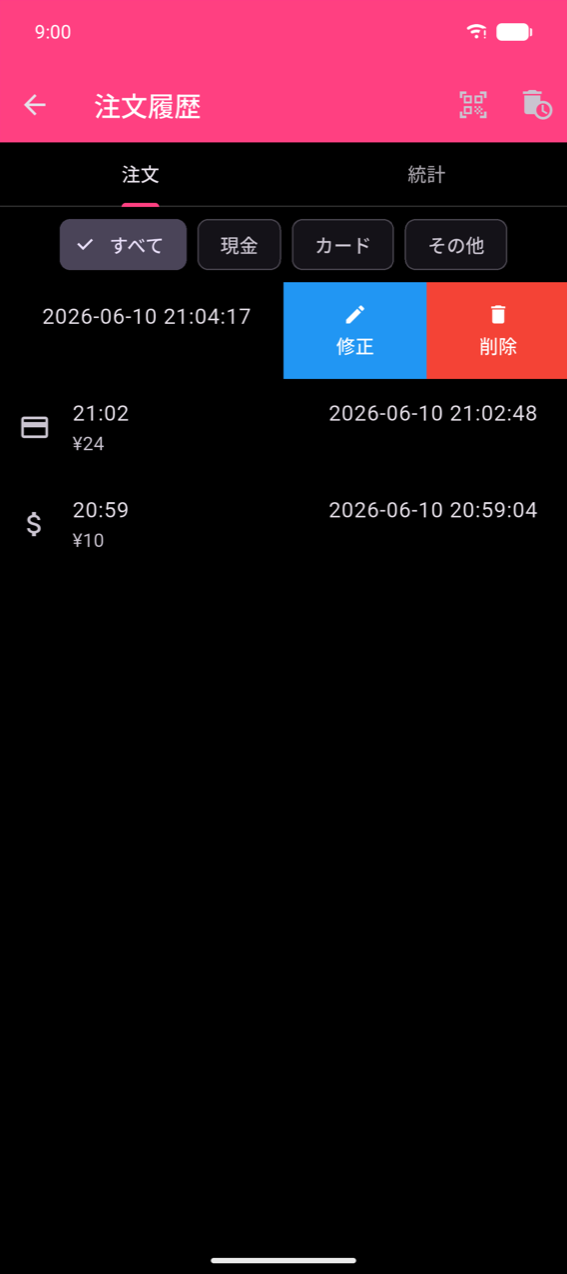
修正をタップして注文を修正画面を開きます。
変更を加える
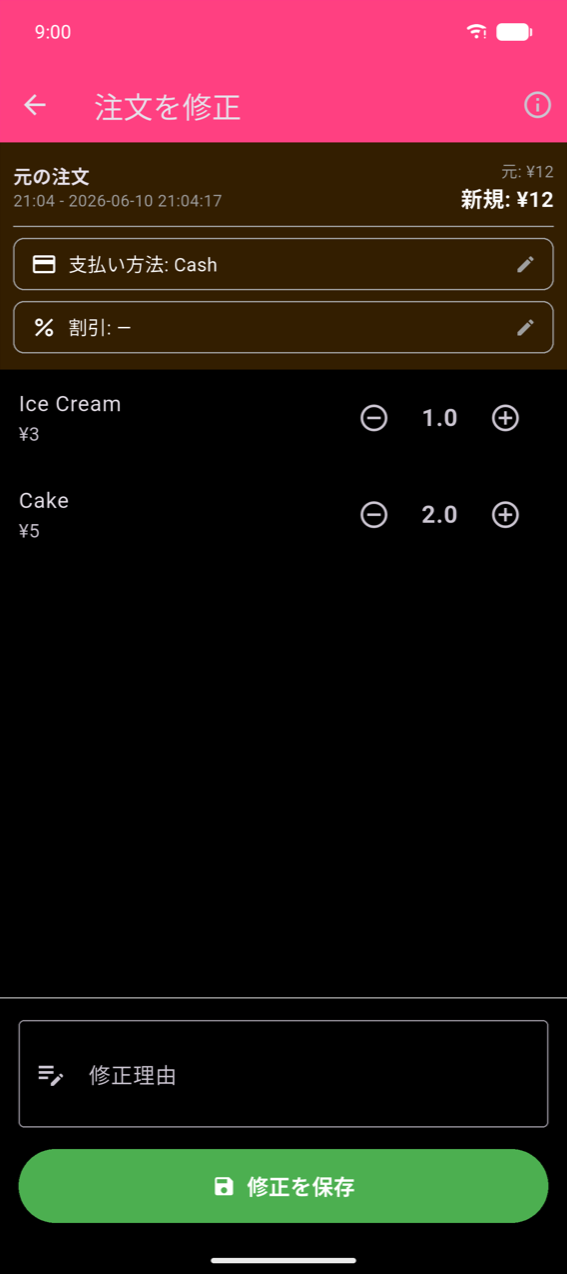
ヘッダーには元の合計と動的な新しい合計(変更されるとオレンジになります)が表示されます。以下の操作ができます:
- 支払い方法を変更する — 支払い方法行をタップしてダイアログから新しい方法を選択します。
- 数量を調整する — 各商品の+または−をタップします。商品を0に減らすと注文から削除されます。
- 割引を変更する — 割引行をタップして割引を適用または変更します。
保存する前に修正の理由の入力が必要です。簡単な説明を入力してください(例:「顧客が注文変更」、「誤った商品を入力」)。理由または変更なしで修正を保存をタップすると確認メッセージが表示されます。
監査証跡を確認する
保存後、注文の詳細画面にオレンジのバナーが表示されます — 「この注文は修正されました」 — と履歴を表示リンク。
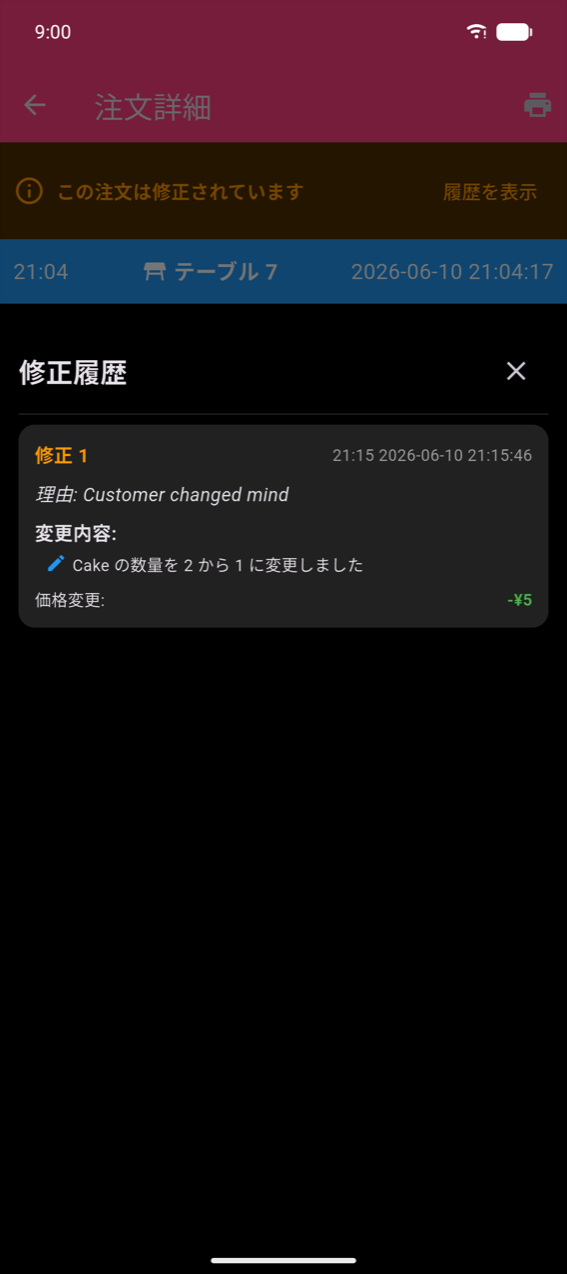
履歴を表示をタップして修正履歴シートを開きます。各修正カードには番号、日時、入力した理由、すべての変更のわかりやすい説明(例:「Cakeの数量を2から1に変更」)、そして結果の価格変更が表示されます。元の注文は削除されません。
注文を削除する
行を左にスワイプして削除をタップして個別の注文を削除します。削除は元に戻せません。
注文履歴全体を削除するには、注文履歴アプリバーのゴミ箱アイコンをタップします。アプリは削除前に自動的にバックアップを作成し、キャンセルする機会を与えるために10秒のカウントダウンを表示します。バックアップが作成されたことをスナックバーで確認でき、バックアップ管理で開くための表示アクションが付いています。
Note
削除アクションは共有組織の非管理者メンバーには利用できません。
注文をエクスポートする
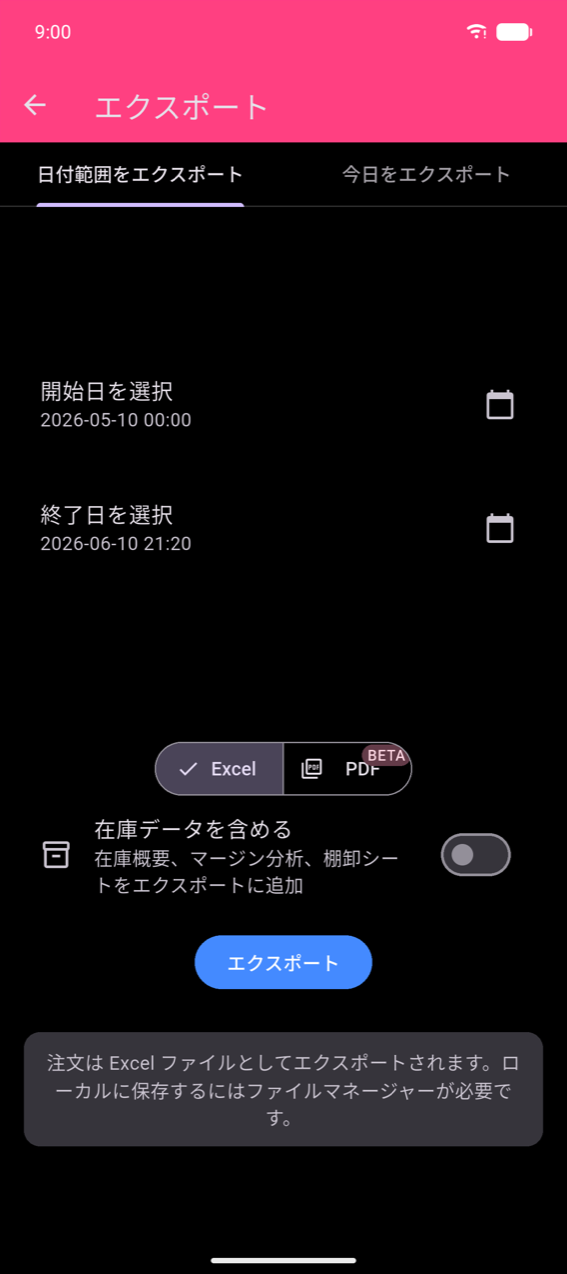
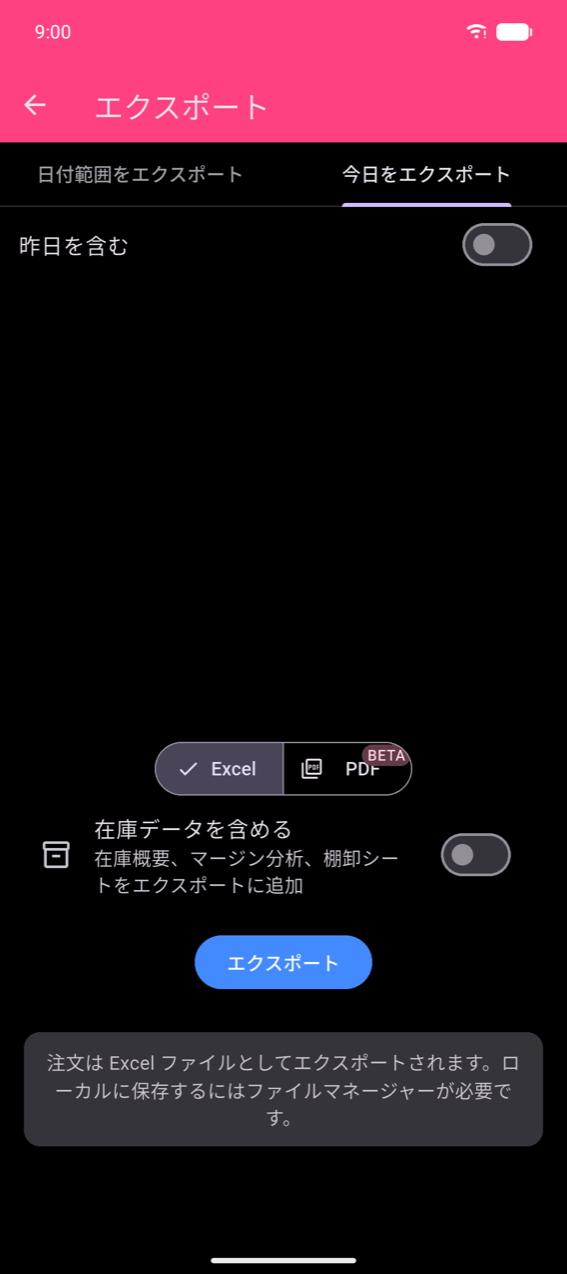
注文のエクスポートはホームメニューのエクスポートタイルからアクセスします(注文履歴内からではありません)。エクスポート画面には2つのタブがあります:
- 日付範囲をエクスポート — 開始日を選択と終了日を選択を選択します;各タップで日付選択画面に続いて時刻選択画面が開きます。
- 今日をエクスポート — 今日の注文をエクスポートします;昨日を含むを有効にすると範囲を1日前に拡張します。
出力フォーマット
エクスポートボタンの上のトグルでExcelまたはPDF(プレビュー)を選択します。
Excelは3シートのワークブックを生成します:
| シート | 内容 |
|---|---|
| OrderHistory | 注文ごとに1行 — 日付、合計、支払い方法、テーブル |
| OrderDetails | 注文された商品ごとに1行 — OrderHistoryにリンク |
| TaxBreakdown | 税率ごと、注文ごとに徴収された税金 |
在庫データを含めるを有効にすると、在庫概要、マージン分析、在庫ワークシートが追加されます。
PDFは合計収入、コスト、利益、注文数のメトリクスサマリーボックスと日別売上・商品ミックスグラフを含む売上レポートを生成します。PDFエクスポートはプレビュー機能(BETAラベル付き)です。
Note
Androidではエクスポートしたファイルをローカルに保存するためにファイルマネージャーアプリが必要です。ない場合でも、OSの共有シートでファイルを別のアプリ(メール、クラウドストレージなど)に直接送れます。
エクスポートをタップしてファイルを生成・共有します。選択した範囲に注文がない場合は「選択した範囲に何もありません。」というメッセージが表示され、ファイルは作成されません。