商品とカテゴリ
商品グリッドを設定するには、ホームメニューからボタンを編集をタップします。
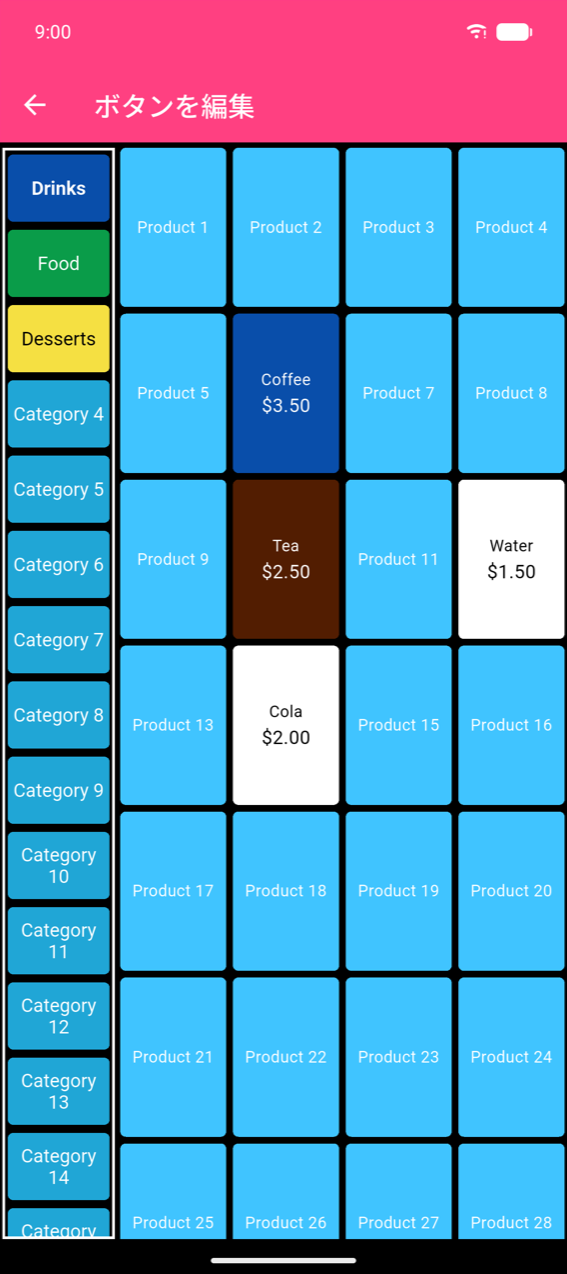
ボタンを編集グリッド
グリッドには、左側にカテゴリボタンの列、右側に選択したカテゴリの商品スロットのスクロール可能なグリッドが表示されます。空のスロットには「Product N」というラベルが付いており、入力するたびにグリッドが自動的に拡張されます。スロットを追加するボタンは別途ありません。
- 商品を作成または編集するには: スロットをタップします(空のスロットをタップすると新しい商品が作成されます)。
- カテゴリを作成または編集するには: カテゴリボタンを長押しします。タップするとカテゴリを選択するだけです。
- 商品を並べ替えるには: 商品ボタンをドラッグして新しい位置に移動します。
Note
カテゴリ列には常に40スロットが表示され、名前を変更するまで「Category N」と表示されます。カテゴリを削除する機能はありません。使用していないスロットは名前と色を変更してください。
カテゴリ
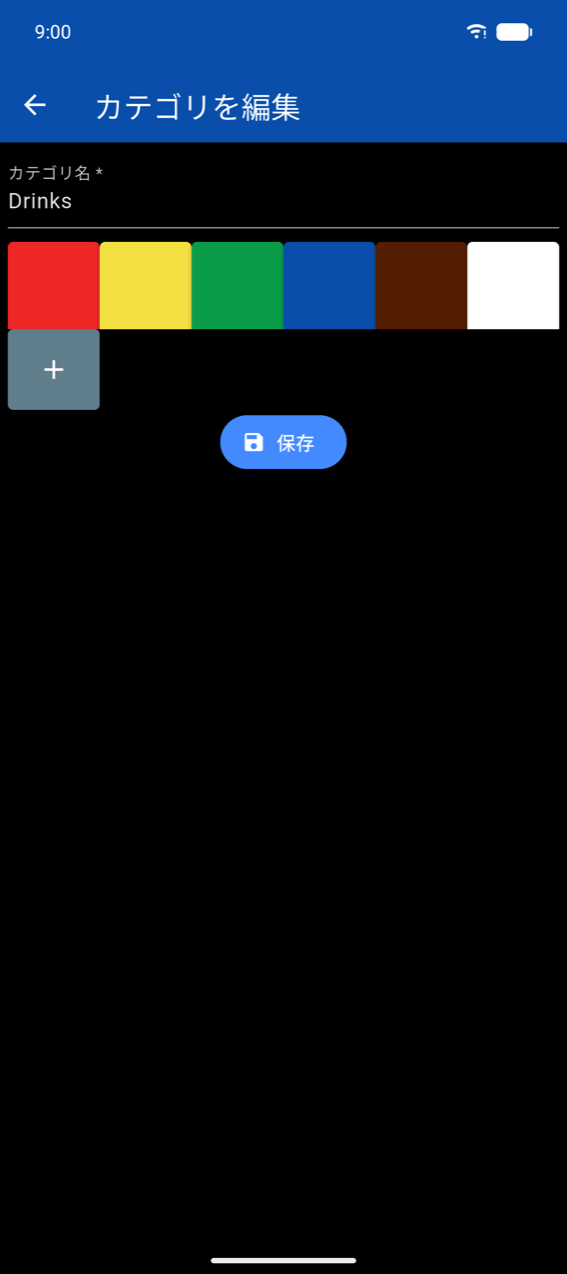
カテゴリを長押しするとカテゴリを編集が開きます。カテゴリ名 * を入力し、プリセットのカラースウォッチから色を選びます。+ をタップしてカスタムカラーを定義できます。保存をタップします。
商品
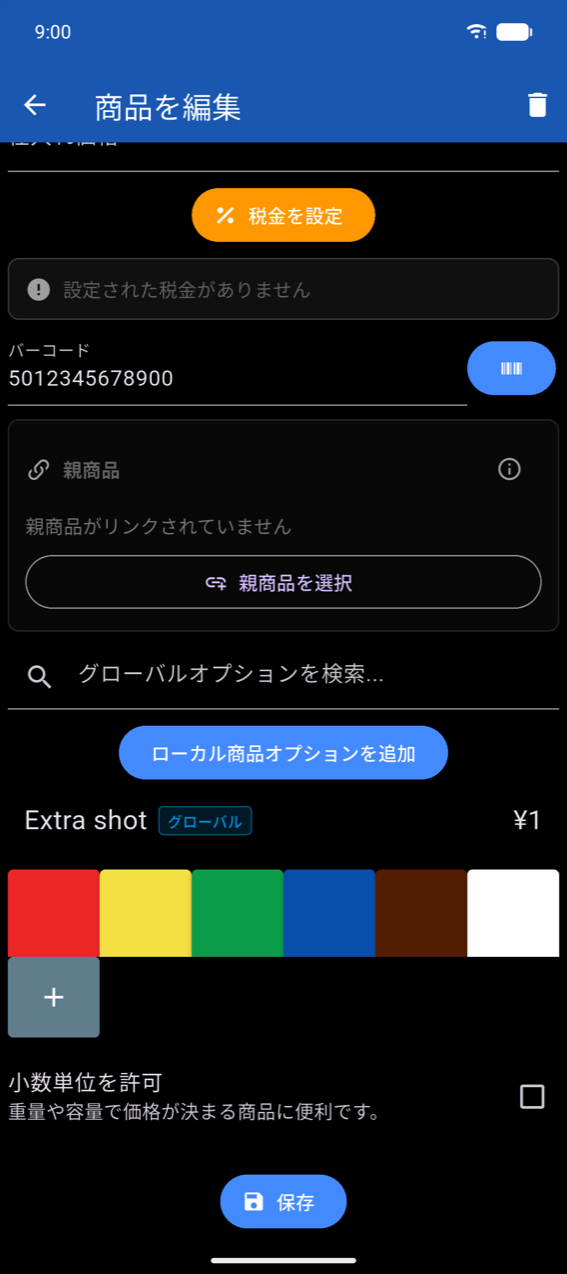
スロットをタップすると商品を編集が開きます。アプリバーの色は商品の現在の色を反映します。右上のゴミ箱アイコンで商品を削除できます。
必須フィールド(商品名 * と価格 *)にはアスタリスクが付いています。統計にコストと利益を表示したい場合は仕入れ価格を入力してください。
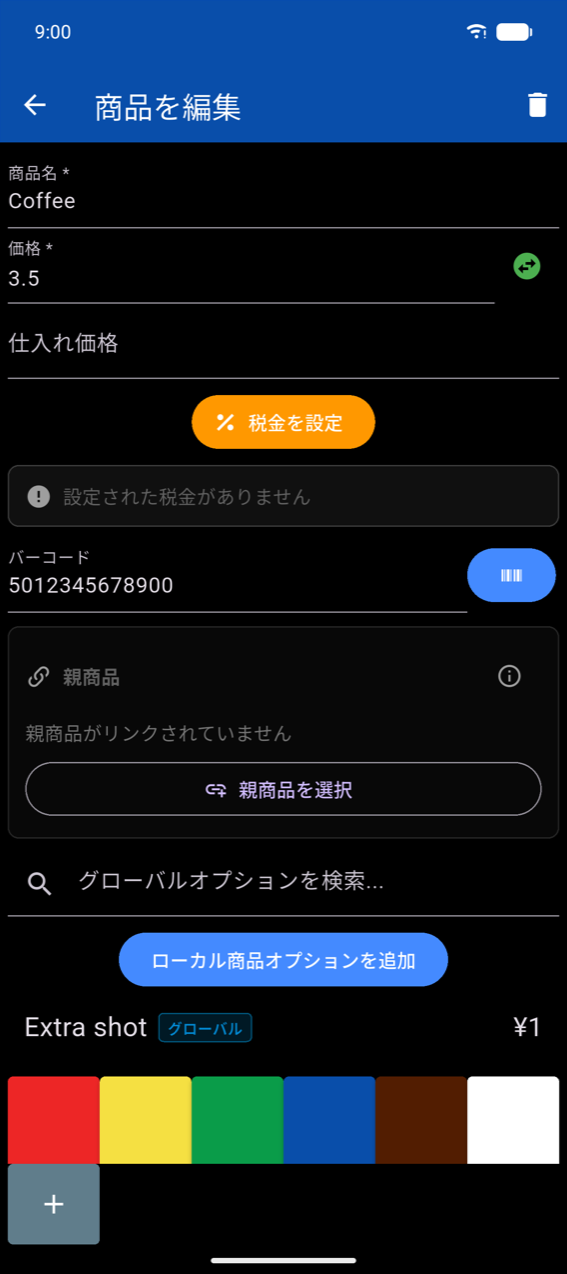
下にスクロールするとカラーピッカー、小数単位を許可、保存が表示されます。
Note
税金はこのフォームでは設定しません。税金を設定をタップして一括税金割り当てを開くか、設定 → 税金設定で税率を管理します。設定を参照してください。
小数入力とマイナス価格
重量や容量で販売される商品(総菜、バラ売り商品)には小数単位を許可を有効にします。注文を受けるで数量入力が小数フィールドになります。
価格フィールドには符号切り替えボタン()があります。符号をマイナスに切り替えると、割引や預かり金返却ボタンとして使えます。
バーコード
バーコードフィールドに直接値を入力するか、スキャンアイコンをタップしてカメラを開き、商品の物理バーコードをスキャンします。スキャンした値が自動的にフィールドに入力されます。
商品オプション
ローカルオプションは1つの商品にのみ属します。ローカル商品オプションを追加をタップしてダイアログを開き、名前と価格 *(マイナスの追加料金には符号切り替えを使用)を入力し、保存をタップします。既存のオプション行をスワイプして編集または削除できます。
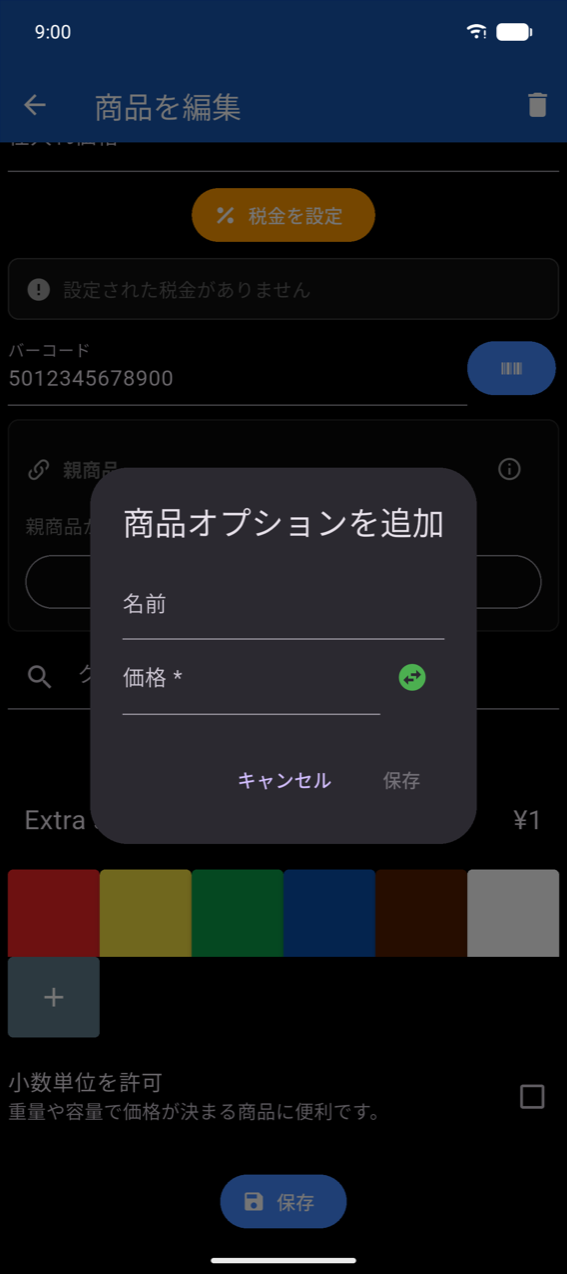
グローバルオプションは多くの商品で再利用できます。下のグローバル商品オプションを参照してください。グローバルオプションを検索...に入力し、結果の+をタップして商品に追加します。追加されたグローバルオプションには青いGlobalバッジが表示されます。名前は商品ごとに読み取り専用です(価格の追加料金のみ上書き可能)。
親商品
親商品セクションは、商品バリアントを親商品にリンクして在庫を統合管理します(例:「コーラ1本」を親ユニット数24で「コーラケース」にリンク)。親商品を選択をタップして選び、ユニット数を設定します。インフォアイコン()をタップすると詳しい説明が表示されます。
グローバル商品オプション
グローバルオプションは設定 → グローバル商品オプションで作成・管理します。各オプションを多数の商品に追加し、同期を保てます。オプションの価格を編集すると、割り当て済みのすべての商品に伝播します(商品ごとのカスタム価格を保持するか上書きするかを確認するプロンプトが表示されます)。
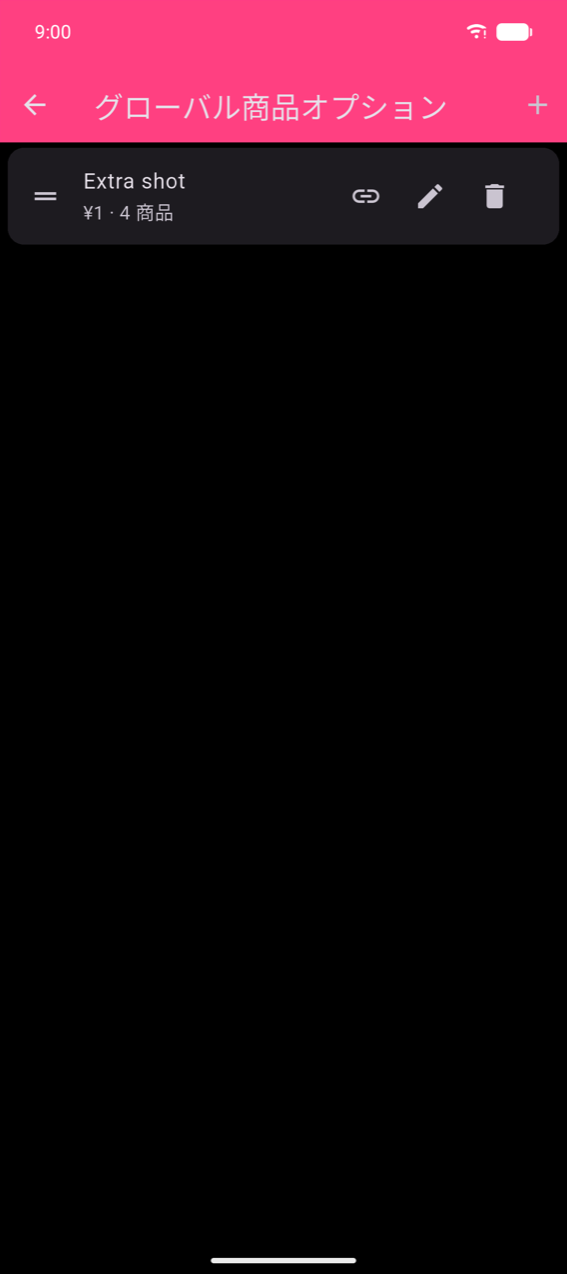
+ をタップしてオプションを追加します。各カードには3つのアクションがあります。
| アイコン | アクション |
|---|---|
| チェーンリンク | 商品に一括割り当て |
| 鉛筆 | 名前・価格を編集 |
| ゴミ箱 | 削除(割り当てられた全商品からオプションを削除) |
グローバルオプションを商品に割り当てる
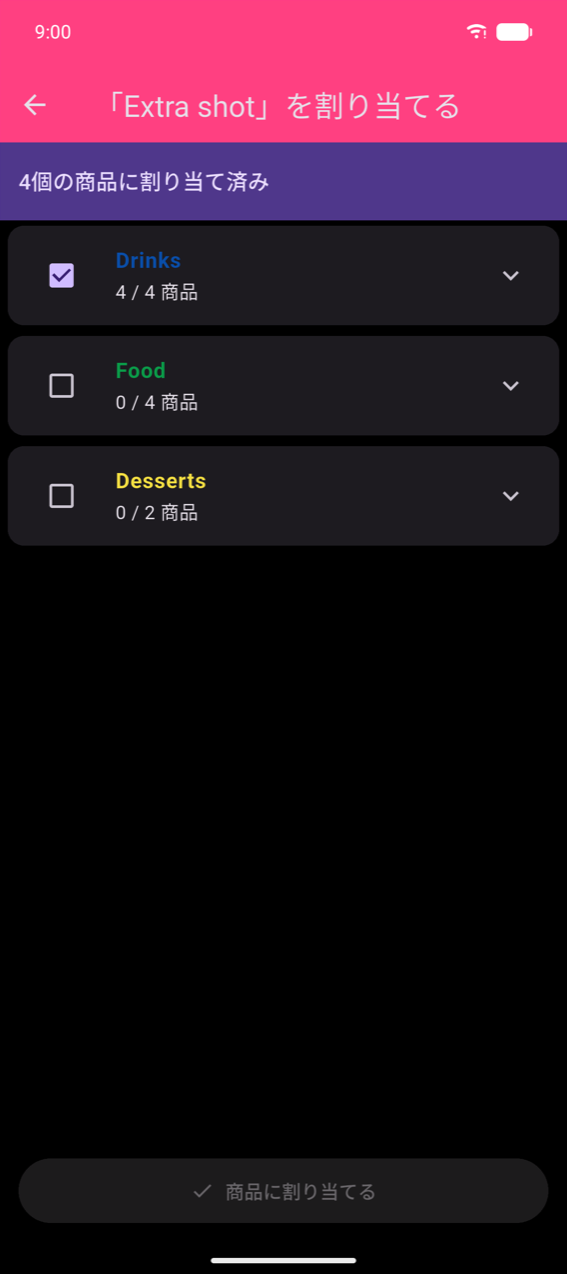
チェーンリンクアイコンをタップして割り当て画面を開きます。カテゴリが三状態チェックボックス付きで一覧表示されます。カテゴリをチェックするとそのカテゴリのすべての商品にオプションが割り当てられます。カテゴリを展開すると個別商品を選べます。上部のバナーに現在の割り当て数が表示されます。
商品に割り当てるをタップして適用します。