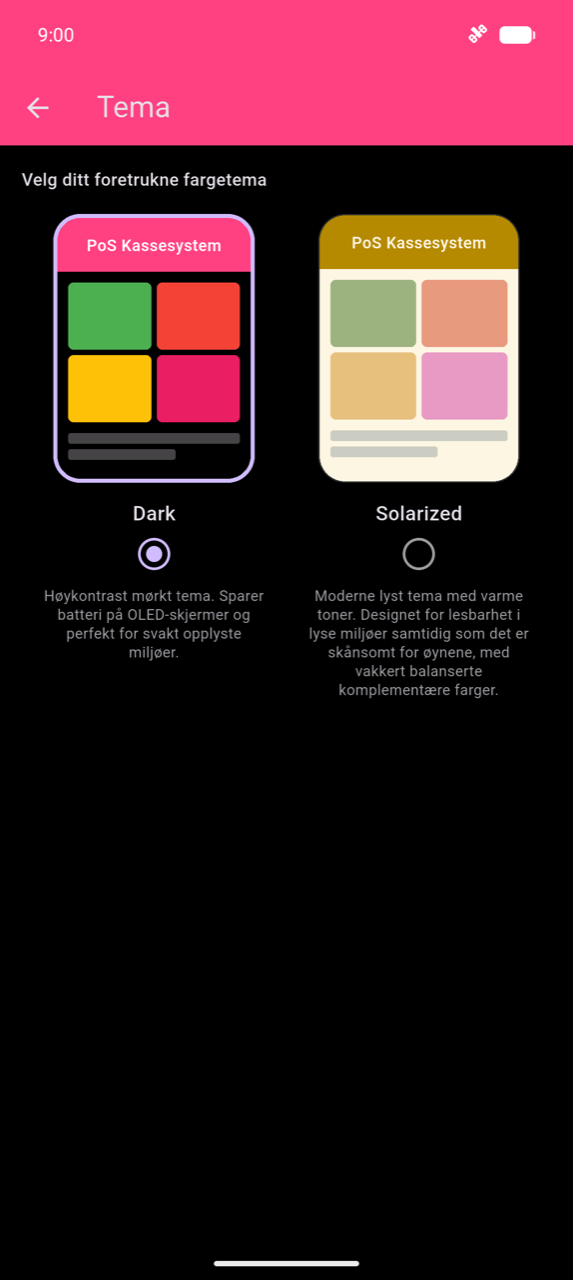
Innstillinger
Åpne Innstillinger ved å trykke på det hvite -tannhjulikonet øverst til høyre i hjemmeskjermens applinje. Det finnes ingen Innstillinger-flis på hjemskjermen.
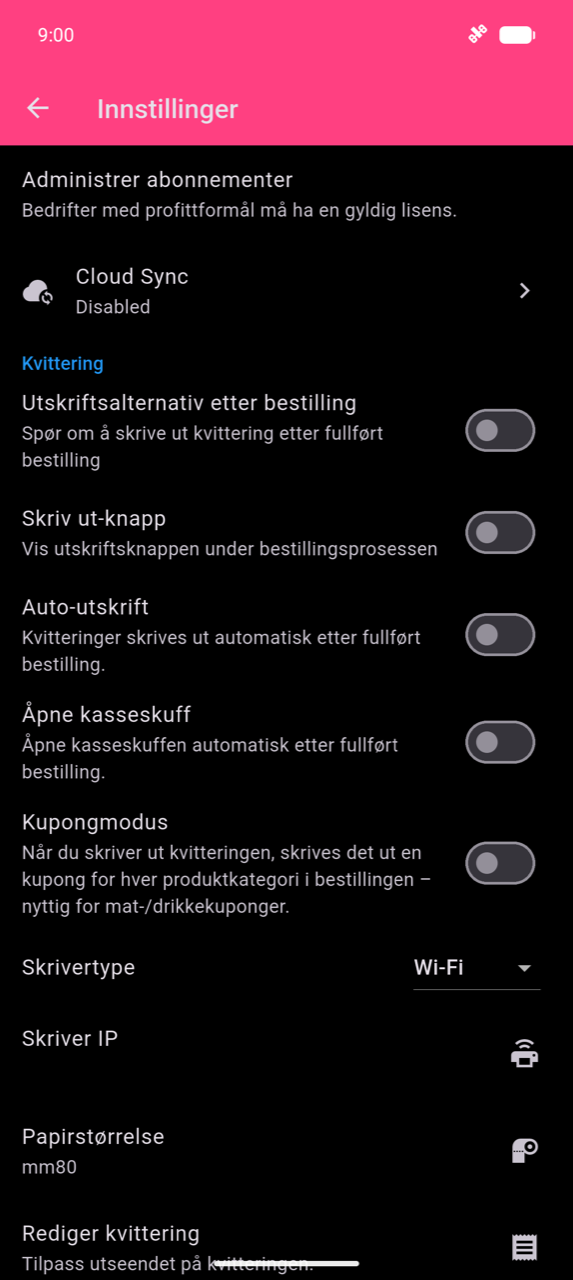
Kvittering og utskrift
For skriveroppsett, utskriftsutløsere, papirstørrelse og feilsøking, se Utskrift og kvitteringer.
Redigere kvitteringsinnhold
Trykk på Rediger kvittering i Kvittering-seksjonen for å tilpasse hva som vises på de utskrevne kvitteringene dine. Skjermen har to faner:
- Edit — fyll inn din Kvitteringstittel (firmanavn), Address og
Extra info-linjer. Trykk på logofeltet for å velge en
.png-fil til logoen din.
Warning
Bare .png-filer støttes for kvitteringslogoen.
- Preview — viser en gjengitt eksempelkvittering med de gjeldende innstillingene dine, inkludert eventuelle mva-kolonner, mva-spesifikasjon og QR-kode.
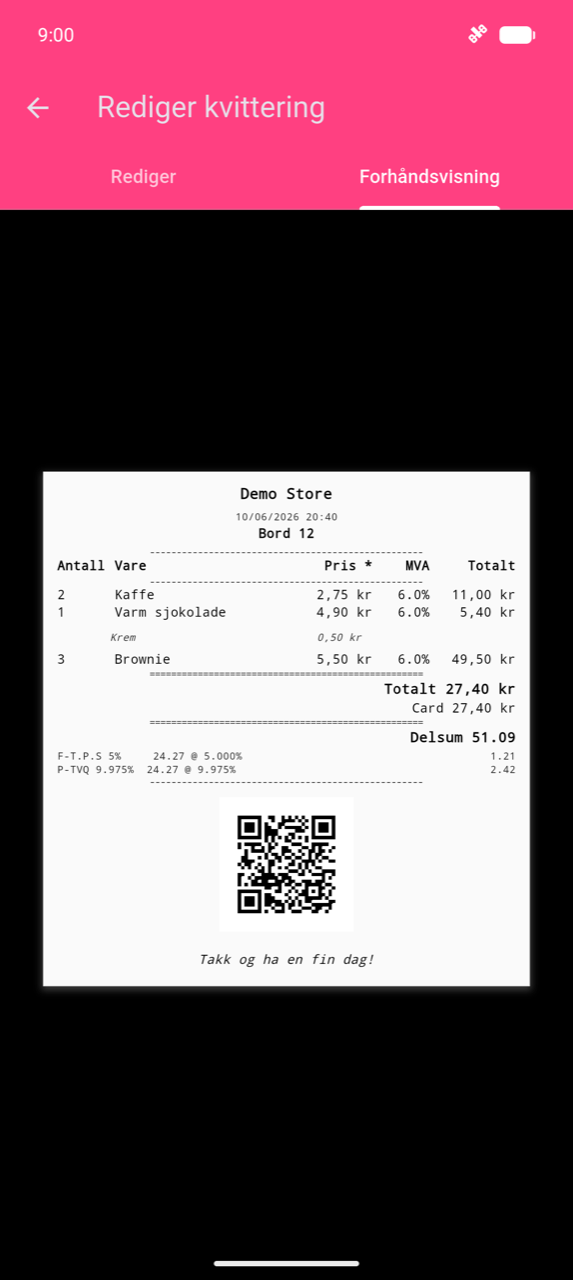
For kompatibilitetsmodi (uforståelig tekst, logovisning), alternativet for QR-kode på kvittering og oppsett av kasseskuff, se Utskrift og kvitteringer.
Avgifter
Konfigurere avgiftssatser
- Trykk på Avgiftskonfigurasjon i Innstillinger.
- Trykk på + i applinjen for å legge til en ny avgift.
- Skriv inn et Avgiftsnavn (f.eks. «MVA», «PST», «HST») og en Prosentandel.
- Aktiver Sammensatt avgift hvis denne avgiften skal beregnes oppå andre avgifter som allerede er tildelt produktet.
- La Aktiv stå på for å aktivere satsen umiddelbart. Du kan deaktivere en sats uten å slette den.
- Trykk på Lagre.
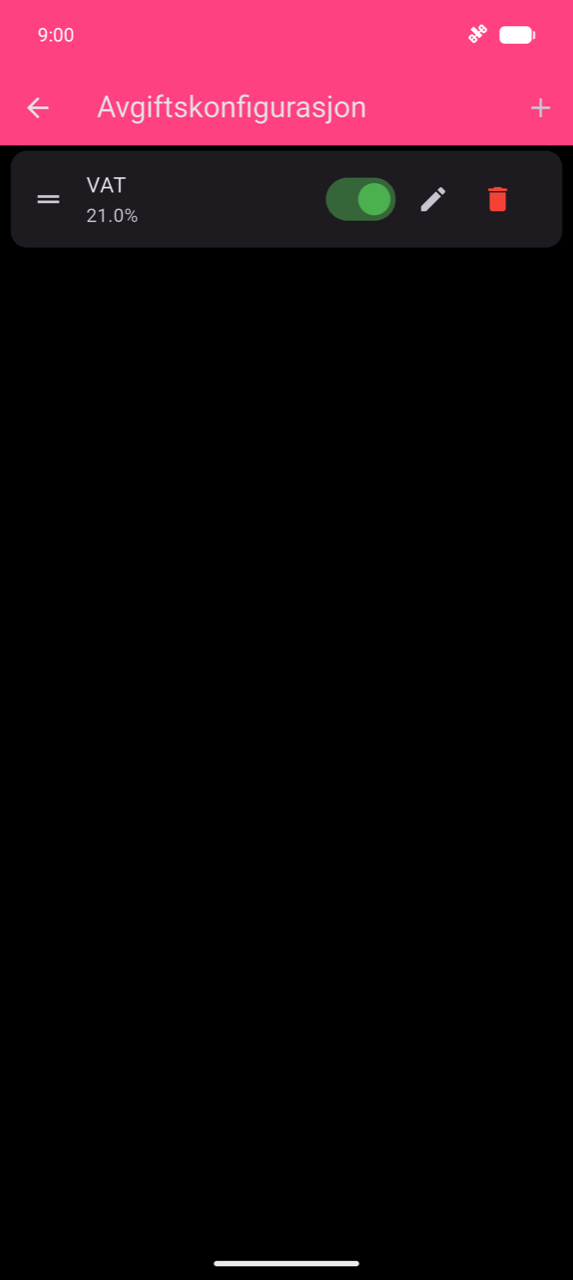
For å redigere en avgift, trykk på blyantikonet. For å slette den, trykk på søppelkassikonet. Dra håndtaket (≡) på venstre side for å endre rekkefølgen på satsene.
Note
Avgifter tildeles produkter separat — å opprette en avgift her tildeler den ikke automatisk til noe. Bruk Massetildeling av avgifter (nedenfor) eller trykk på Configure Taxes inne i et enkelt produkt. Se Produkter og kategorier.
Tildele avgifter til produkter
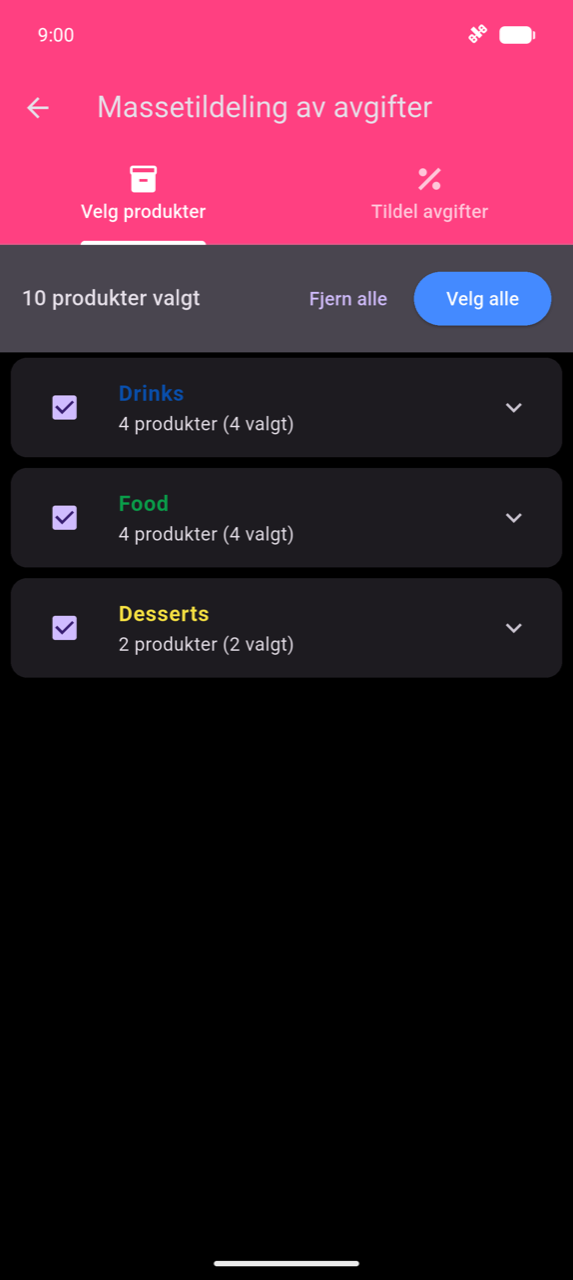
Massetildeling av avgifter tildeler en avgift til mange produkter på én gang, og sparer deg for å redigere hvert produkt individuelt.
- Trykk på Massetildeling av avgifter i Innstillinger.
- I fanen Velg produkter, merk av kategorier eller utvid dem for å merke enkeltprodukter. Trykk på Velg alle for å velge alt.
- Trykk på fanen Tildel avgifter.
- Merk av avgiftene du vil bruke.
- Trykk på Bruk valgte avgifter.
Warning
Massetildeling erstatter eksisterende avgifter på hvert valgte produkt — den legger ikke til oppå dem. For å fjerne alle avgifter fra et utvalg, trykk på Fjern alle avgifter fra valgte i Tildel avgifter-fanen.
Sikkerhetskopier
Sikkerhetskopiadministrasjon oppretter øyeblikksbilder av dataene dine som du kan gjenopprette hvis noe går galt, eller hvis du skal flytte til en ny enhet.
Opprette en sikkerhetskopi
- Trykk på Sikkerhetskopiadministrasjon i Innstillinger.
- Trykk på +.
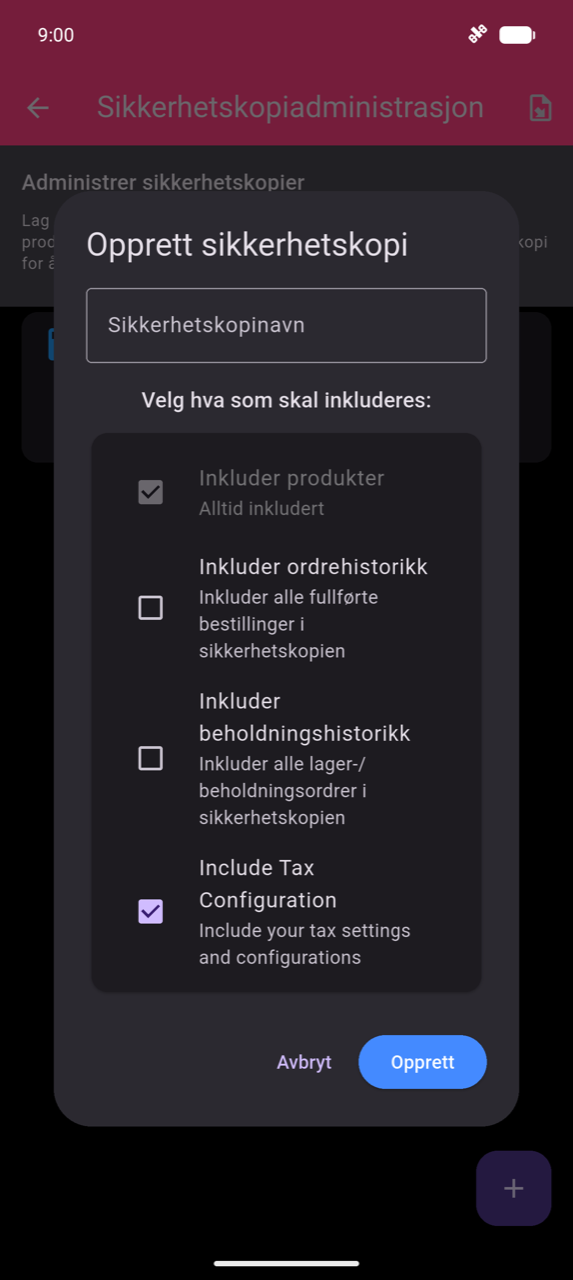
- Skriv inn et Sikkerhetskopinavn.
- Velg hva som skal inkluderes: Products og Avgiftskonfigurasjon er alltid inkludert. Merk av for Inkluder ordrehistorikk eller Inkluder lagerhistorikk hvis du vil ha disse postene i øyeblikksbildet.
- Trykk på Opprett.
Gjenopprette eller eksportere en sikkerhetskopi
Hvert sikkerhetskopikort har en trepunkts-meny med tre handlinger:
| Handling | Hva den gjør |
|---|---|
| Gjenopprett | Erstatter gjeldende data med sikkerhetskopien — kan ikke angres |
| Eksporter | Deler sikkerhetskopien som en .json-fil |
| Slett | Fjerner sikkerhetskopikortet |
For å laste inn en tidligere eksportert .json-fil på en ny enhet, trykk på
importikonet i Sikkerhetskopiadministrasjon-applinjen.
Warning
Gjenoppretting av en sikkerhetskopi overskriver permanent alle data som dekkes av den sikkerhetskopien. Det er ingen angringsmulighet.
Sikkerhet: Beskytt sider
Beskytt sider krever autentisering før du åpner bestemte skjermer — nyttig når flere ansatte deler en enhet og noen ikke skal ha tilgang til Ordrehistorikk, Statistikk eller Innstillinger.
- Trykk på Beskytt sider i Innstillinger.
- Slå på hver side du vil låse: Ta bestilling, Rediger knapper, Ordrehistorikk, Eksporter, Administrer lager eller Innstillinger.
Å slå på en side krever at du autentiserer deg først (enhets-PIN eller biometri). Når en side er beskyttet, kreves autentisering hver gang den åpnes.
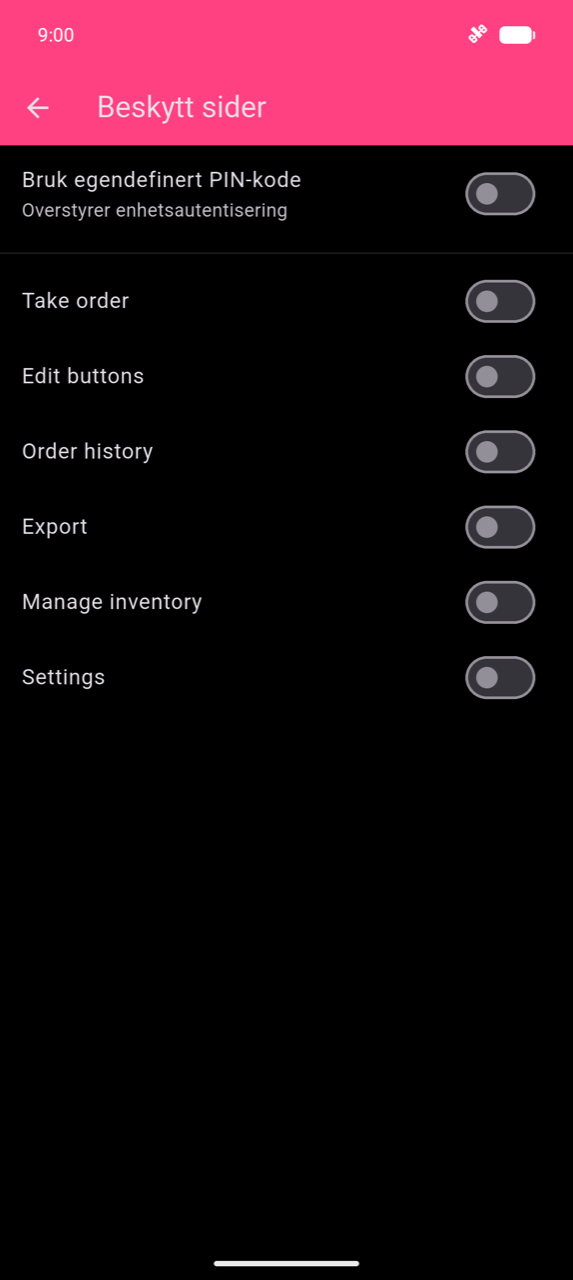
For å bruke en PIN-kode i appen i stedet for enhetsautentisering, aktiver Bruk egendefinert PIN-kode. Du vil bli bedt om å angi og bekrefte en firesifret PIN-kode.
Warning
Den egendefinerte PIN-koden kan ikke tilbakestilles hvis du glemmer den. Skriv den ned før du aktiverer dette alternativet.
Tilpass betalingsskjermen
Betalingsskjermen kan vise en takkemelding med en valgfri QR-kode eller et bilde — synlig for kunden mens du fullfører betalingen.
- I Innstillinger, bla ned til Checkout screen-seksjonen og aktiver Personaliser betalingsskjermen.
- Trykk på Tilpass betalingsskjermen.
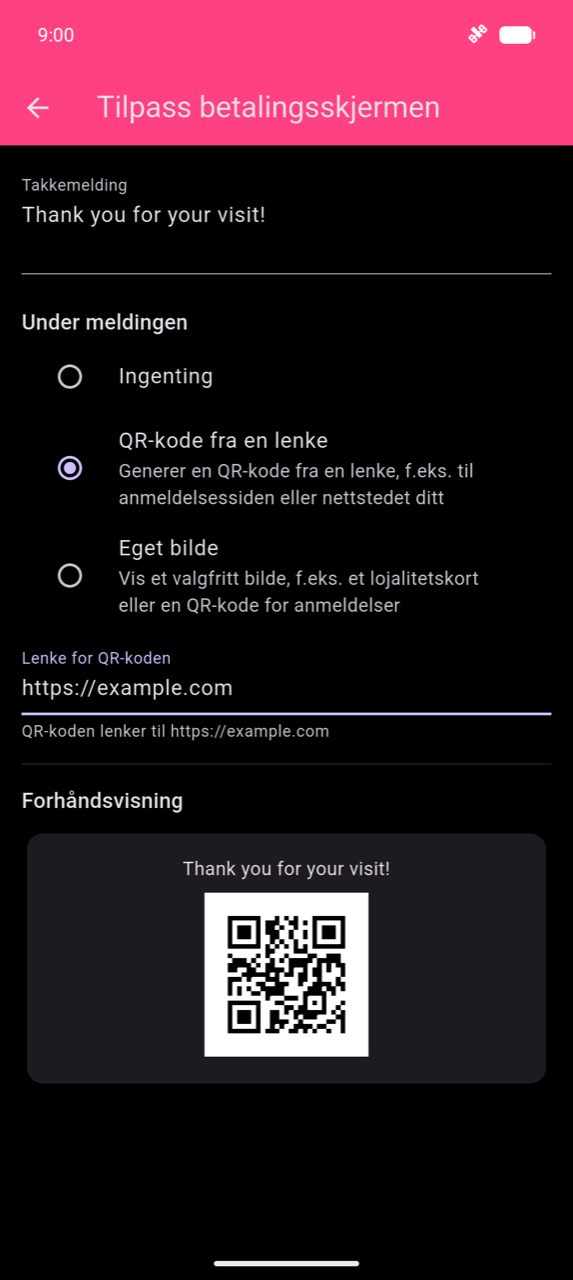
- Skriv inn din Takkemelding (f.eks. «Takk for besøket!»).
- Under Under meldingen, velg ett av følgende:
- Nothing — kun melding
- QR code from a link — skriv inn en URL, så genererer appen QR-koden automatisk
- Custom image — velg en bildefil (ikke tilgjengelig i nettversjonen)
- Preview-kortet nederst på skjermen oppdateres fortløpende.
Bordkart
Bordkartet erstatter den enkle bordnummerangivelsen med et visuelt romkart når du tilordner bestillinger til bord. Før du aktiverer det, slå på Flere bestillinger i Generelt-seksjonen i Innstillinger — Bordkart-alternativet vises kun når flere bestillinger er aktive.
Aktivere bordkartet
- I Innstillinger, bla ned til Generelt og aktiver Flere bestillinger.
- Fortsatt i Generelt-seksjonen, aktiver Bordkart — bryteren vises rett under Flere bestillinger når den er på.
- Trykk på Rediger bordkart for å bygge oppsettet.
Bygge oppsettet
Legg til en etasje: trykk på + nederst på skjermen, skriv inn et Floor name, og trykk på Lagre. Hver etasje vises som en nummerert sirkel i venstre sidefelt.
Legg til et rom: med en etasje valgt, trykk på Legg til rom i applinjen. Dra romnavnet for å flytte det på lerretet; dra hjørnehåndtaket for å endre størrelsen på rommet.
Legg til et bord: trykk inni et rom på lerretet, eller åpne rommets kontekstmeny. Skriv inn et Bordnummer eller -navn og velg en form — Firkantet eller Rundt. Dra bord rundt innenfor rommet for å ordne dem.
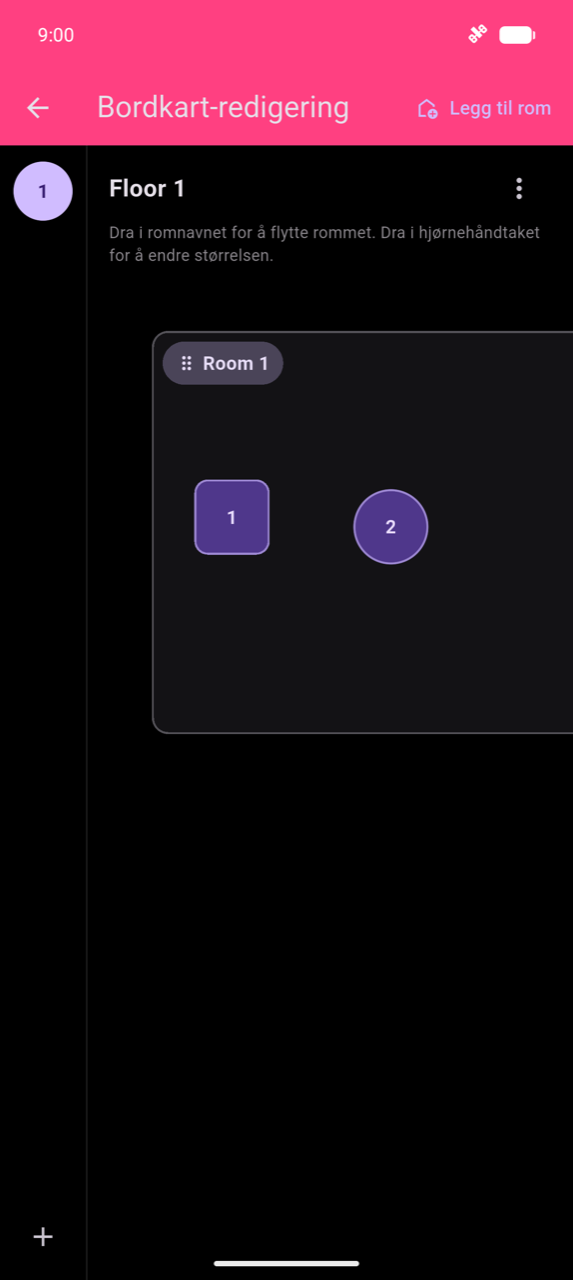
Når bordkartet er aktivt, åpner det å starte en ny bestilling den visuelle bordvelgeren i stedet for talltastaturet. Se Ta bestilling.
Tema
Trykk på Tema i Innstillinger for å bytte mellom to fargetemaer. Trykk på et temakort for å aktivere det umiddelbart — ingen omstart nødvendig.
| Tema | Beskrivelse |
|---|---|
| Dark | Høykontrastmørkt tema; anbefalt i omgivelser med lite lys |
| Solarized | Varmt lyst tema; lettere å lese i lyse omgivelser |