Ordrehistorikk
Trykk på Ordrehistorikk i hjemmenyen for å åpne listen over fullførte bestillinger. Skjermen har to faner: Bestillinger (dette kapitlet) og Statistikk (se Statistikk).
Bla gjennom bestillingslisten
Øverst i Bestillinger-fanen finner du fire filterbrikker — Alle, Kontanter, Kort og Andre — for å begrense listen til en bestemt betalingsmetode.
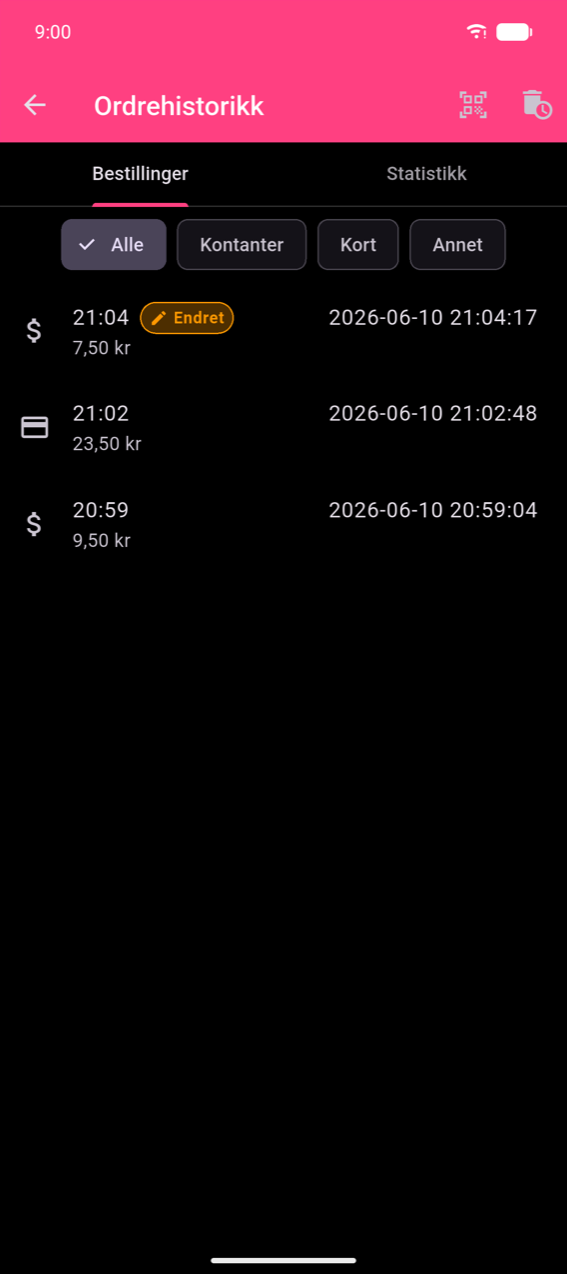
Hver rad viser betalingsmetode-ikonet, bestillingstidspunktet og totalen. To merker kan vises:
- Endret (oransje) — bestillingen er korrigert i etterkant; trykk på raden for å lese den fullstendige endringshistorikken.
- Refusjon (rød) — bestillingen ble registrert som en refusjon; detaljskjermen viser en stor Refusjon-etikett.
QR-skanningsikonet i applinjen lar deg skanne en kvitteringens QR-kode for å hoppe direkte til den aktuelle bestillingen.
Bestillingsdetaljer
Trykk på en rad for å åpne detaljskjermen for bestillingen.
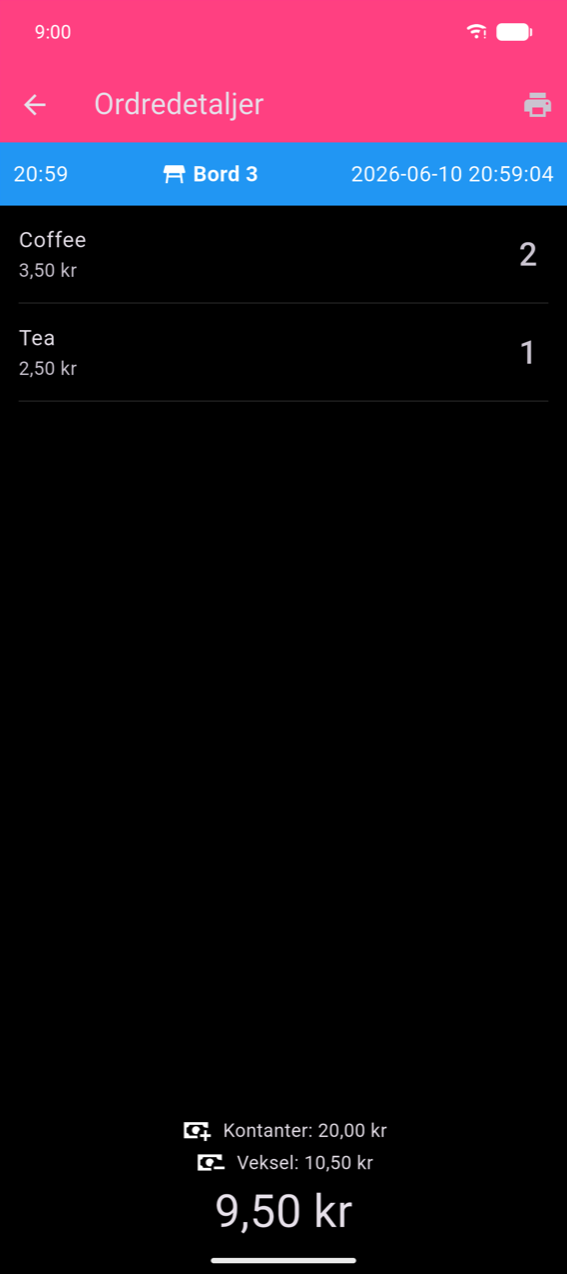
Toppen viser bestillingstidspunktet, bordet (hvis tilordnet) og fullt tidsstempel. Under det viser hver produktlinje navn, enhetspris og antall. Betalingsområdet nederst tilpasser seg hvordan bestillingen ble betalt:
- Kontanter med vekselpenger-kalkulator — viser beløpet som ble betalt inn og vekselen som ble gitt.
- Én betalingsmetode — viser én betalingsmetoderad.
- Delt betaling eller delt regning — viser en Betalingsoversikt med én rad per metode eller per gjest.
Skriver-ikonet i applinjen skriver ut kvitteringen på nytt (merket *** KOPI ***).
Note
Skatteoversikt-seksjonen (én linje per skattesats, deretter en Total skatt-rad) vises bare når produktene i bestillingen har skatter konfigurert. Den er ikke til stede på skjermbildene i dette kapitlet fordi demo-enheten ikke hadde skatter tilordnet produktene sine. Se Innstillinger for hvordan du konfigurerer og tilordner skatter.
Endre en bestilling
Du kan korrigere en fullført bestilling innen 3 timer etter at den ble lagt inn. Etter 3 timer forsvinner Endre-handlingen og bestillingen blir skrivebeskyttet.
Åpne endringsredigereren
Sveip en rad til venstre i bestillingslisten for å vise to handlinger.
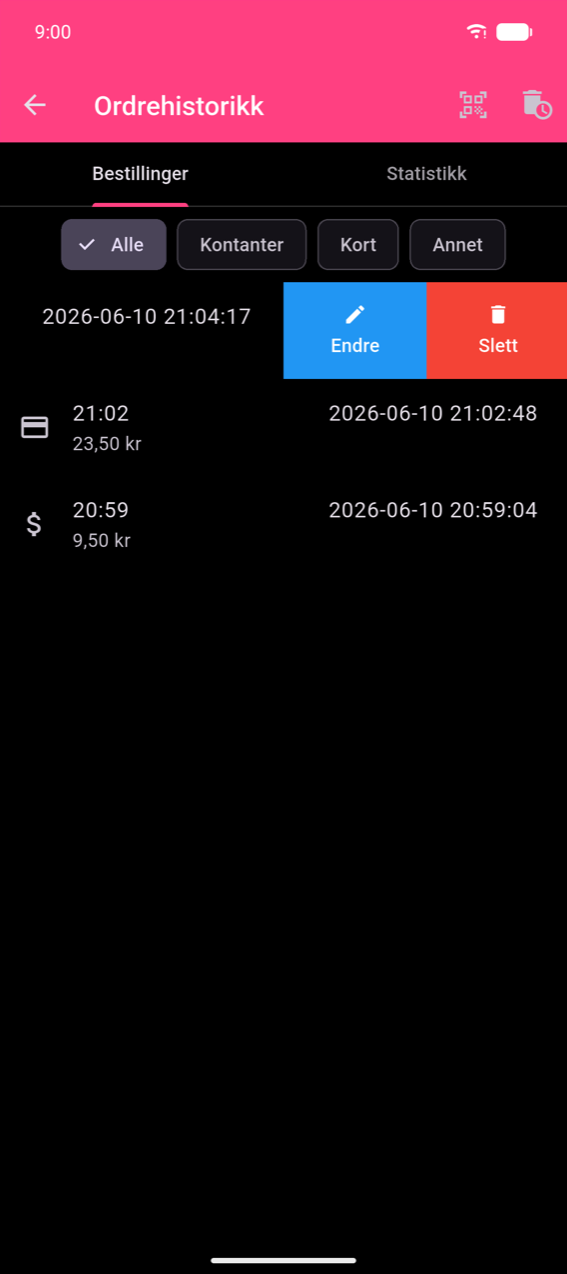
Trykk på Endre for å åpne Endre Bestilling-skjermen.
Gjøre endringer
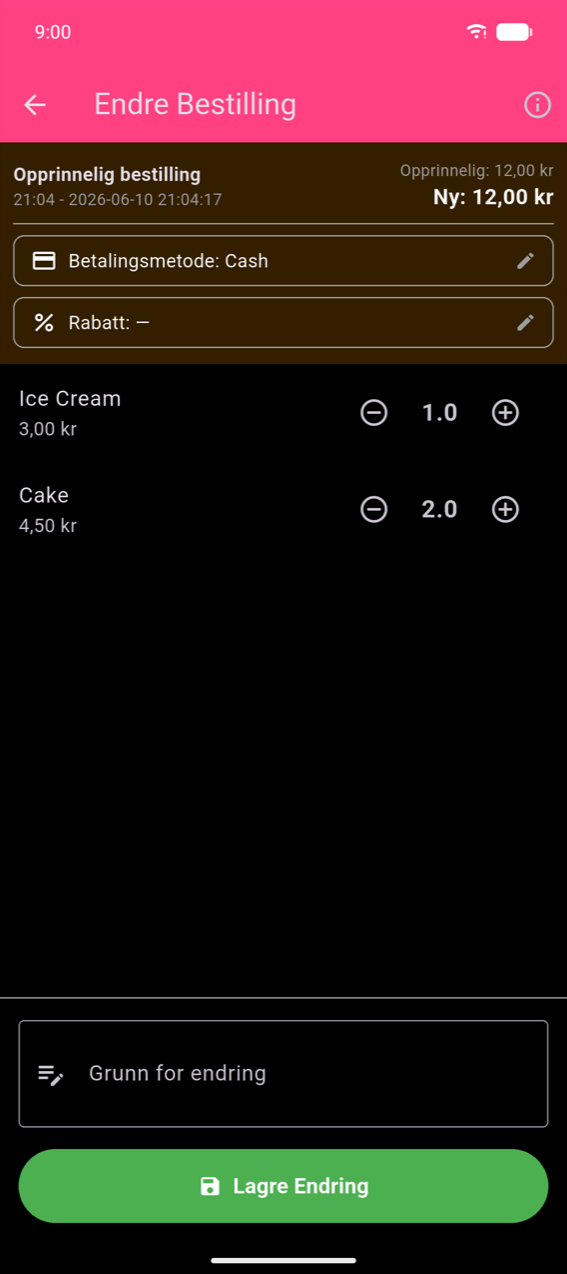
Toppen viser den opprinnelige totalen ved siden av den løpende Ny-totalen (blir oransje når den er forskjellig). Du kan:
- Endre betalingsmetoden — trykk på Betalingsmetode-raden og velg en ny metode fra dialogen.
- Justere antall — trykk + eller − på hvert produkt; å redusere et produkt til 0 fjerner det fra bestillingen.
- Endre rabatten — trykk på Rabatt-raden for å bruke eller endre en rabatt.
En Grunn for endring er påkrevd før du kan lagre. Skriv inn en kort forklaring (f.eks. "Kunde endret bestillingen", "Feil vare lagt inn"). Å trykke Lagre Endring uten en grunn eller uten noen endringer viser en valideringsmelding.
Se revisjonsloggen
Etter lagring viser bestillingsdetaljskjermen et oransje banner — «Denne bestillingen er blitt endret» — med en Vis Historikk-lenke.
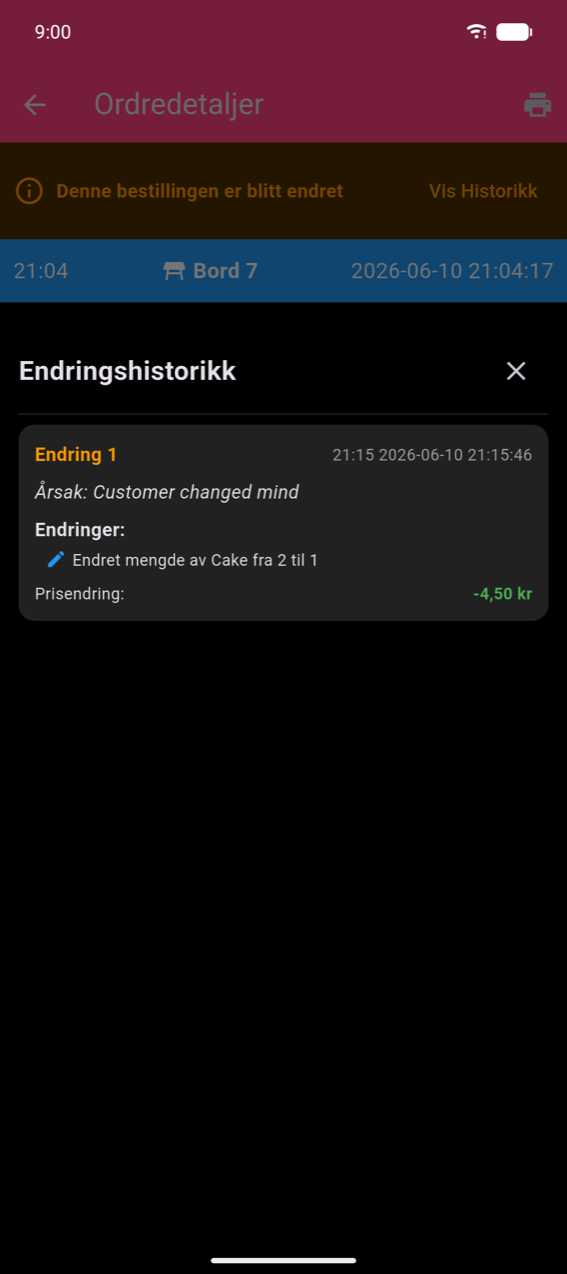
Trykk på Vis Historikk for å åpne Endringshistorikk-arket. Hvert endringskort viser sitt nummer, dato/tid, grunnen du oppga, en lettleselig beskrivelse av hver endring (f.eks. «Endret antall av Kake fra 2 til 1»), og den resulterende prisendringen. Den opprinnelige bestillingen slettes aldri.
Slette en bestilling
Sveip en rad til venstre og trykk Slett for å fjerne én bestilling. Slettingen kan ikke angres.
For å slette hele ordrehistorikken, trykk på søppelkurv-ikonet i Ordrehistorikk-applinjen. Appen oppretter automatisk en sikkerhetskopi før sletting og viser en 10-sekunders nedtelling for å gi deg muligheten til å avbryte. En snackbar bekrefter når sikkerhetskopien er opprettet, med en Vis-handling for å åpne den i Sikkerhetskopiadministrasjon.
Note
Slettehandlingene er ikke tilgjengelige for ikke-administratormedlemmer i en delt organisasjon.
Eksportere bestillinger
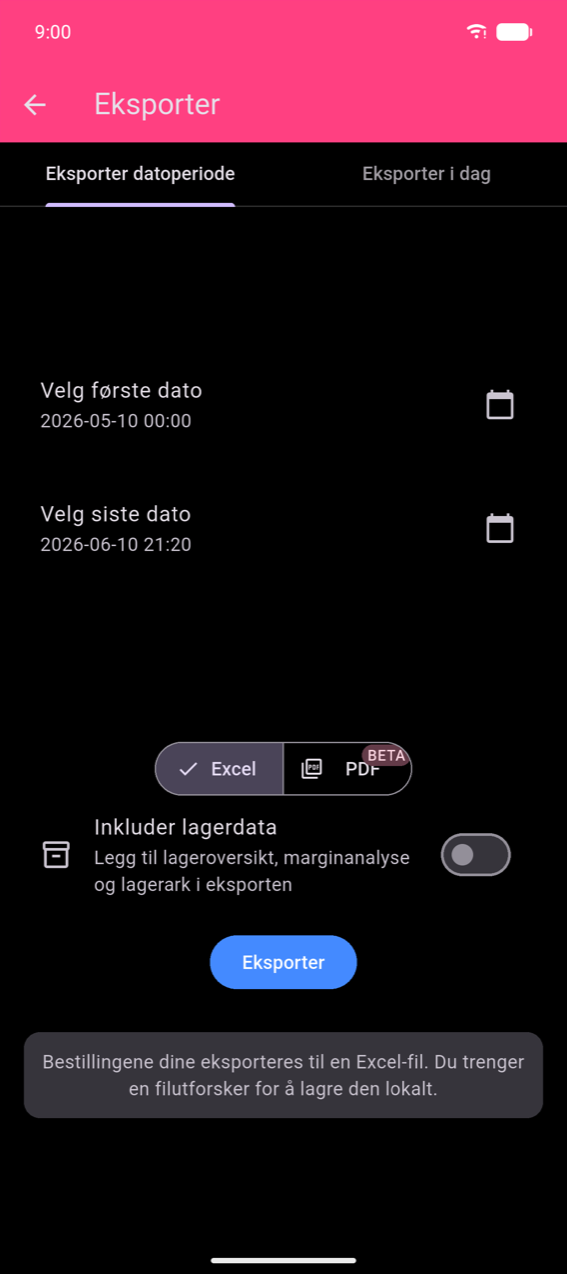
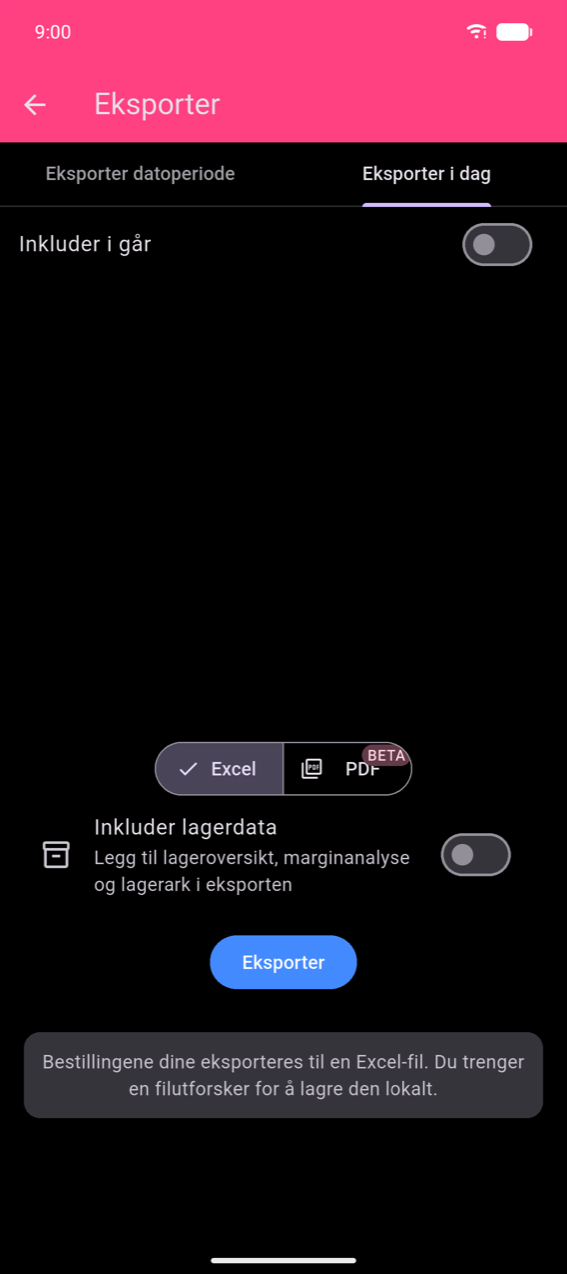
Bestillingseksport nås fra Eksporter-flisen i hjemmenyen (ikke fra inne i Ordrehistorikk). Eksport-skjermen har to faner:
- Eksporter datoområde — velg en Velg første dato og Velg siste dato; hvert trykk åpner en datovelger etterfulgt av en tidsvelger.
- Eksporter i dag — eksporterer dagens bestillinger; aktiver Inkluder i går for å utvide området en dag tilbake.
Utdataformater
Velg Excel eller PDF (forhåndsvisning) med veksleren over Eksporter-knappen.
Excel produserer en arbeidsbok med tre ark:
| Ark | Innhold |
|---|---|
| OrderHistory | Én rad per bestilling — dato, total, betalingsmetode, bord |
| OrderDetails | Én rad per bestilt produkt — kobler tilbake til OrderHistory |
| TaxBreakdown | Innkrevd skatt per sats, per bestilling |
Aktiver Inkluder lagerdata for å legge til ark for lageroverview, marginalanalyse og lagerstyring.
PDF genererer en salgsrapport med metriske sammendragsbokser (Total inntekt, Kostnader, Fortjeneste, Bestillinger) og diagrammer for salg per dag og produktmiks. PDF-eksport er en forhåndsvisningsfunksjon (merket BETA).
Note
På Android trenger du en filbehandler-app installert for å lagre den eksporterte filen lokalt. Uten en slik app lar OS-delingsarket deg fortsatt sende filen direkte til en annen app (e-post, skylagring osv.).
Trykk Eksporter for å generere og dele filen. Hvis det ikke finnes bestillinger i det valgte området, vises en melding «Ingenting i valgt område.» og ingen fil opprettes.