Utskrift og kvitteringer
POS Cash Register skriver ut til ESC/POS termiske kvitteringsskrivere — den universelle standarden for kvitteringsskrivere. Det finnes ingen liste over sertifiserte modeller; enhver 58 mm eller 80 mm ESC/POS termisk skriver bør fungere. Test med en kort utskrift før du tar den i bruk.
Utskrift er ikke tilgjengelig i nettleserversjonen.
Tilkoblingstyper
Tre tilkoblingstyper er tilgjengelige; plattformstøtte varierer:
| Wi-Fi | Bluetooth | USB | |
|---|---|---|---|
| Android | ✅ | ✅ | ✅ (USB-OTG) |
| iOS | ✅ | ✅ | — |
Sette opp skriveren
Åpne Innstillinger (tannhjulikonet i hjemmemenyens applinje) og rull ned til Kvittering-seksjonen.
-
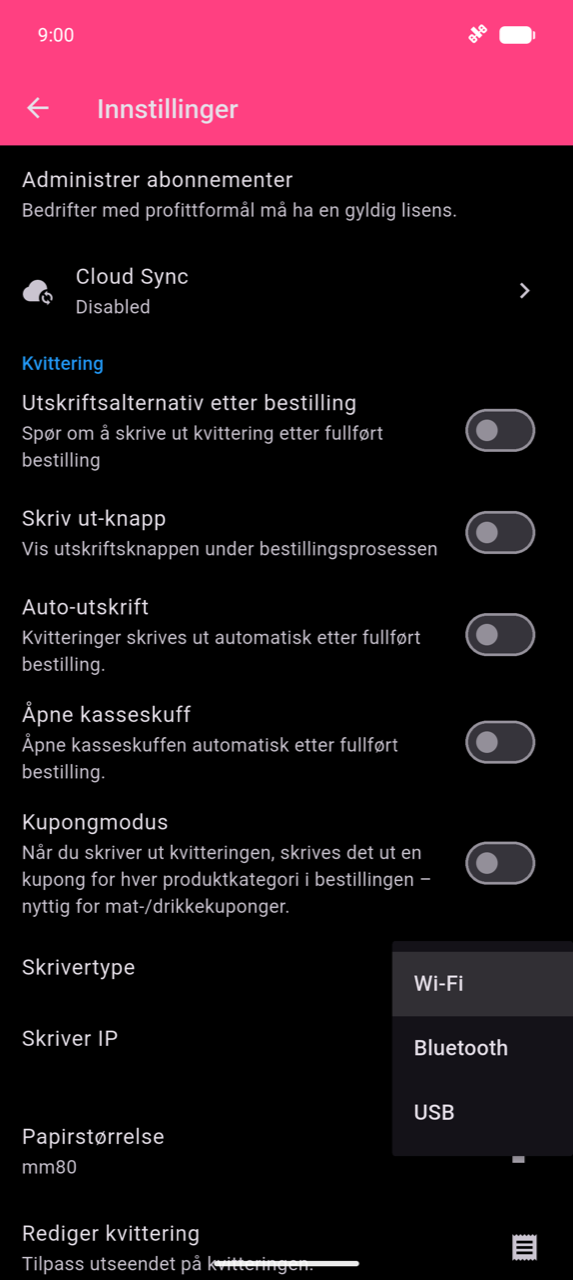
Trykk på Skrivertype og velg Wi-Fi, Bluetooth eller USB. Bare alternativene som støttes på plattformen din vises.
-
Konfigurer tilkoblingen for den valgte typen:
Wi-Fi — trykk på Skriver IP. Appen skanner ditt lokale subnett på port 9100 og lister opp responderende skrivere i en "Skrivere på nettverket"-dialog. Velg skriveren din og trykk på Ok.
Note
Enheten og skriveren må være på det samme Wi-Fi-nettverket. Port 9100 (rå/JetDirect) må være tilgjengelig på skriveren.
Bluetooth — trykk på Skriver bluetooth-adresse. Appen lister opp allerede sammenkoblede Bluetooth-enheter i en "Bluetooth-skrivere"-dialog. Velg skriveren din og trykk på Ok.
Warning
Appen lister bare opp skrivere som er allerede sammenkoblet i telefonens systeminnstillinger for Bluetooth — den kobler ikke til for deg. Koble skriveren til i telefonens Bluetooth-innstillinger først, og gå deretter tilbake hit.
USB — trykk på USB-skriver. Appen oppdager tilkoblede USB-enheter og lister dem opp i en "USB-skrivere"-dialog. Velg skriveren din og trykk på Ok. På Android kreves USB-OTG.
-
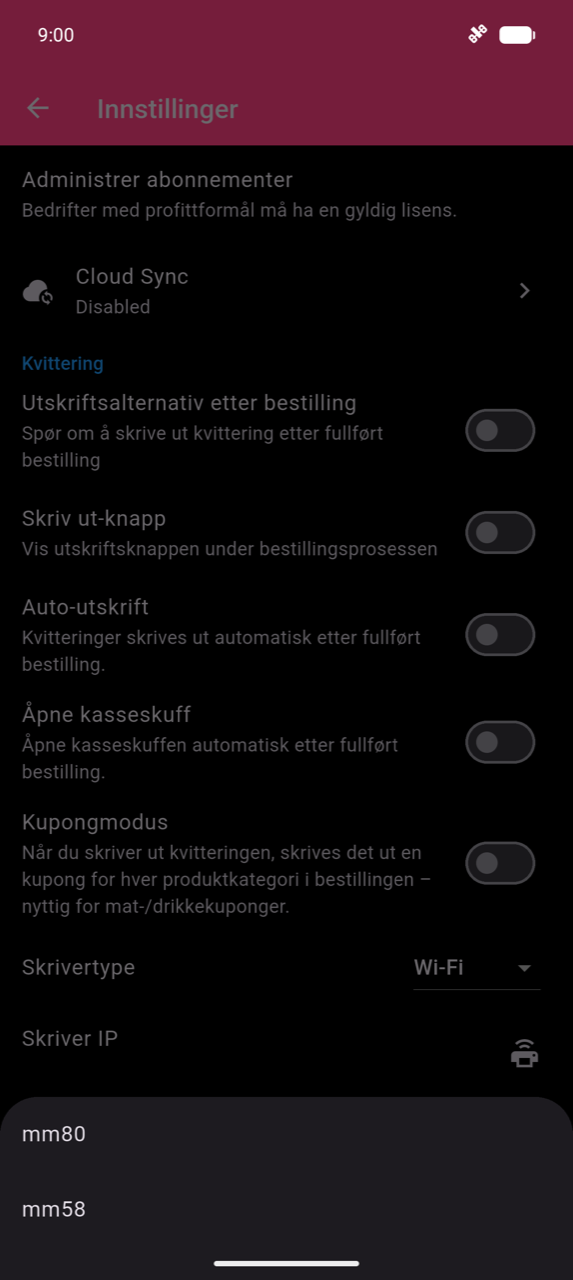
Trykk på Papirstørrelse og velg mm80 eller mm58 for å matche skriverrullen din.
-
Trykk på Rediger kvittering for å tilpasse kvitteringsinnholdet — se Kvitteringsekstras nedenfor.
-
Hvis du har en kasseskuff koblet til skriverens RJ11-port, aktiver Åpne kasseskuff i samme Kvittering-seksjon. Appen sender et kasseskuff-aktiveringssignal på slutten av hver kvittering.
Feilsøking
Hvis en utskriftsjobb ser ut til å henge: hver jobb prøver automatisk opptil 6 ganger før den rapporterer "Utskrift mislyktes!". Vent til alle gjenforsøk er ferdige før du starter en ny utskrift — å sende på nytt mens gjenforsøk pågår kan forårsake dobbeltutskrift.
Hvis kvitteringen ser feil ut (forvrengt tekst, feiljusterte kolonner, eller en logo som ikke skrives ut), prøv kompatibilitetsalternativene i Innstillinger → Rediger kvittering:
| Innstilling | Når den brukes |
|---|---|
| Bildekompatibilitetsmodus | Logoen skrives ut feil — bytter logo-gjengivelse til rastergrafikk |
| Kompatibilitetsmodus for kvitteringsoppsett | Tekst er feiljustert eller kolonner er forvrengt — gjengir hver rad som et bilde; tregere, men fikser gjenstridige skrivere |
| Tilpasset utskriftsbredde | Finjuster pikselbredden som brukes for bildegjengivelse (296–600 px; Auto = 448 px) |
Ikke-latinske skriftsystemer (CJK, thai, arabisk, devanagari osv.) fungerer uten manuelt oppsett. Hvis et tegn ikke kan gjengis nativt, tegner appen automatisk den raden på nytt som et bilde.
Kvitteringsekstras
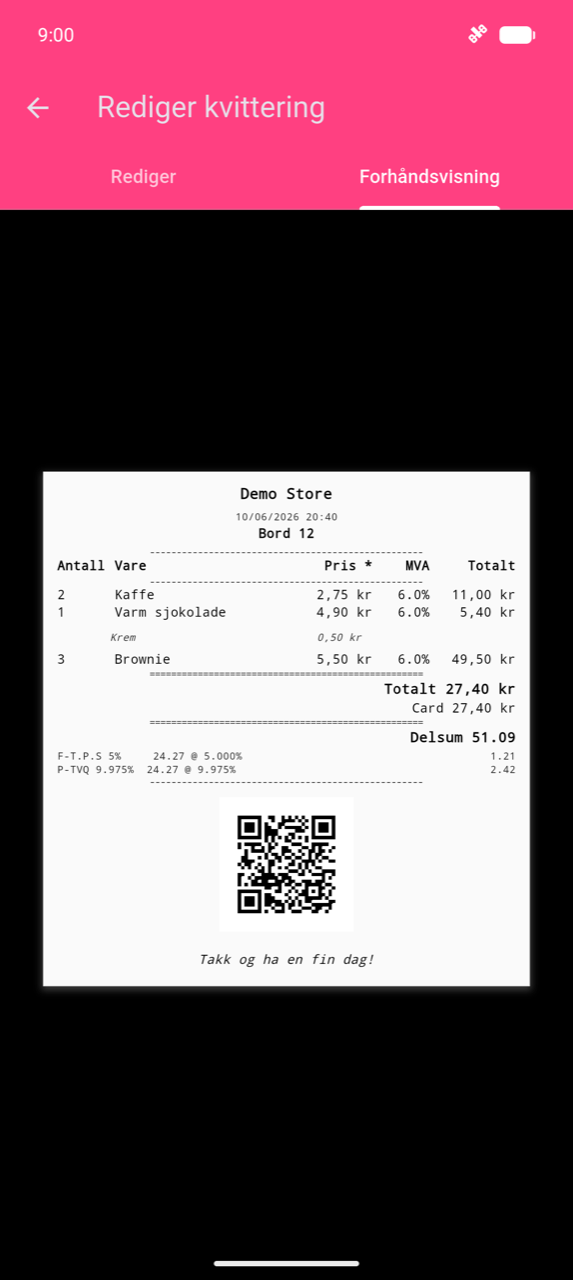
Konfigurer under Innstillinger → Rediger kvittering. Forhåndsvisning-fanen viser et gjengitt eksempel på hvordan kvitteringen din vil se ut.
- Logo — trykk på Velg logo og velg en
.png-fil. JPG og andre formater støttes ikke. Appen skalerer automatisk bildet til papirbredden. - Vis QR-kode på kvittering — skriver ut en QR-kode som koder bestillings-ID nederst på kvitteringen, nyttig for å slå opp bestillingen senere.
Kopierte kvitteringer merkes automatisk " KOPI " for å skille dem fra originaler.
Utskriftsutløsere
Utskriftsknappen i kasseskjermen er skjult som standard. Aktiver den og andre utskriftsutløsere under Innstillinger → Kvittering:
| Innstilling | Oppførsel |
|---|---|
| Auto-utskrift | Skriver ut automatisk når en bestilling fullføres |
| Utskriftsalternativ etter bestilling | Viser en utskriftsmelding etter kassen |
| Skriv ut-knapp | Legger til en manuell utskriftsknapp inne i kasseskjermen |
Kupong- og kjøkkenbilett-utskrift (Kupongmodus) skrives ut som et andre dokument ved siden av kvitteringen — se Betalinger.