Produkter og kategorier
For å sette opp produktnettet, trykk på Rediger knapper fra hjemmenyen.
Rediger knapper-nettet
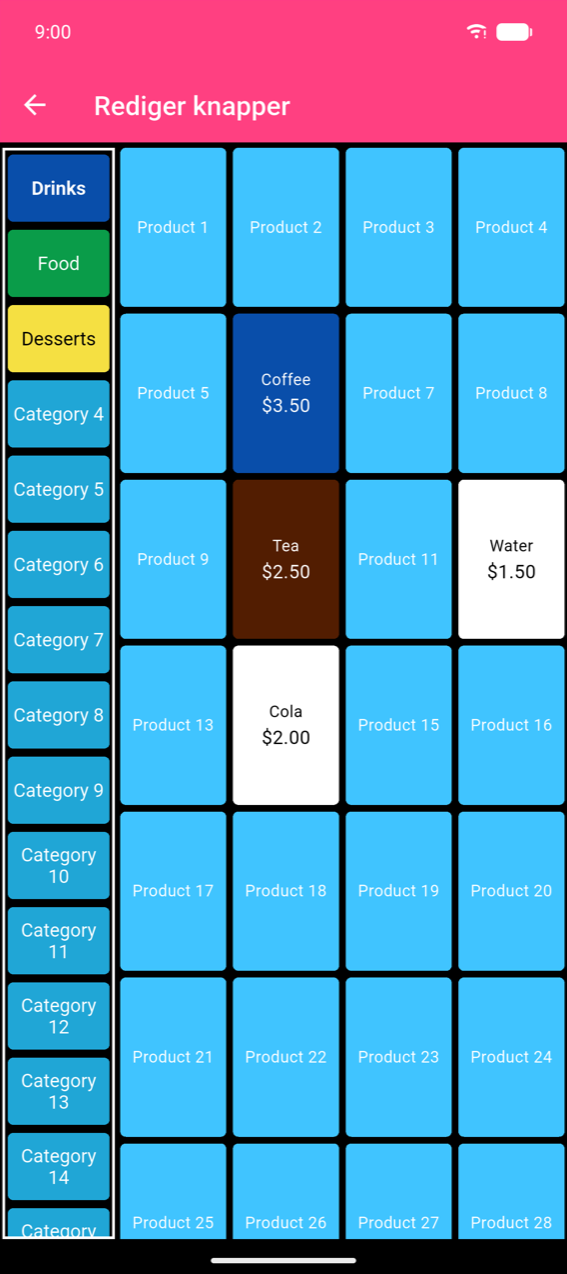
Nettet viser en kolonne med kategori-knapper på venstre side og et rullbart nett med produktplasser for den valgte kategorien på høyre side. Tomme plasser er merket "Produkt N" og nettet utvides automatisk etter hvert som du fyller det — det finnes ingen egen "legg til plass"-knapp.
- For å opprette eller redigere et produkt: trykk på plassen (en tom plass oppretter et nytt produkt).
- For å opprette eller redigere en kategori: trykk og hold på knappen. Et vanlig trykk velger bare kategorien.
- For å endre rekkefølgen på produkter: dra en produktknapp til en ny posisjon.
Note
Kategorikolonnen viser alltid 40 plasser, merket "Kategori N" til du gir dem nytt navn. Det finnes ingen handling for å slette en kategori — gi ubrukte plasser nytt navn og ny farge i stedet.
Kategorier
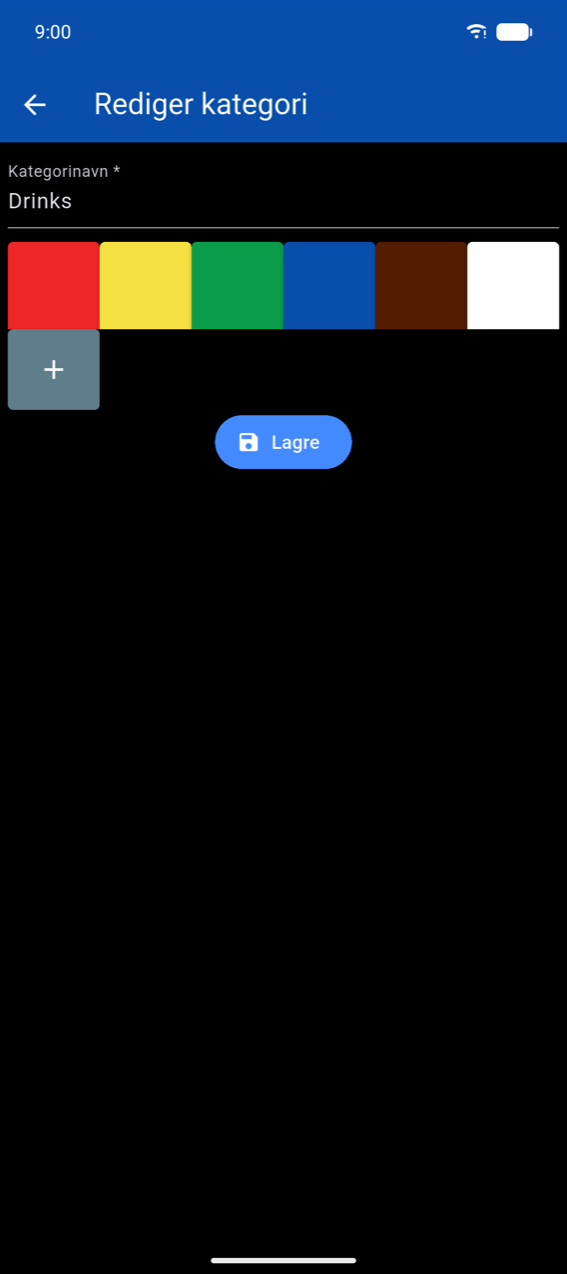
Å trykke og holde på en kategori åpner Rediger kategori. Skriv inn et Kategorinavn * og velg en farge fra de forhåndsdefinerte fargefeltene. Trykk på + for å definere en egendefinert farge. Trykk på Lagre.
Produkter
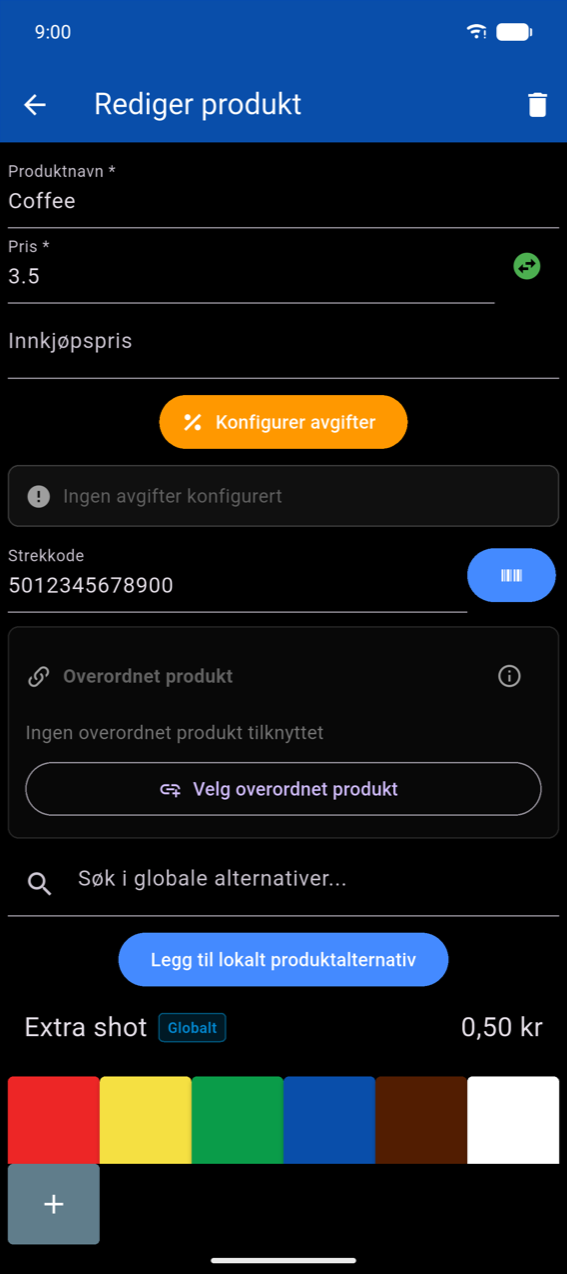
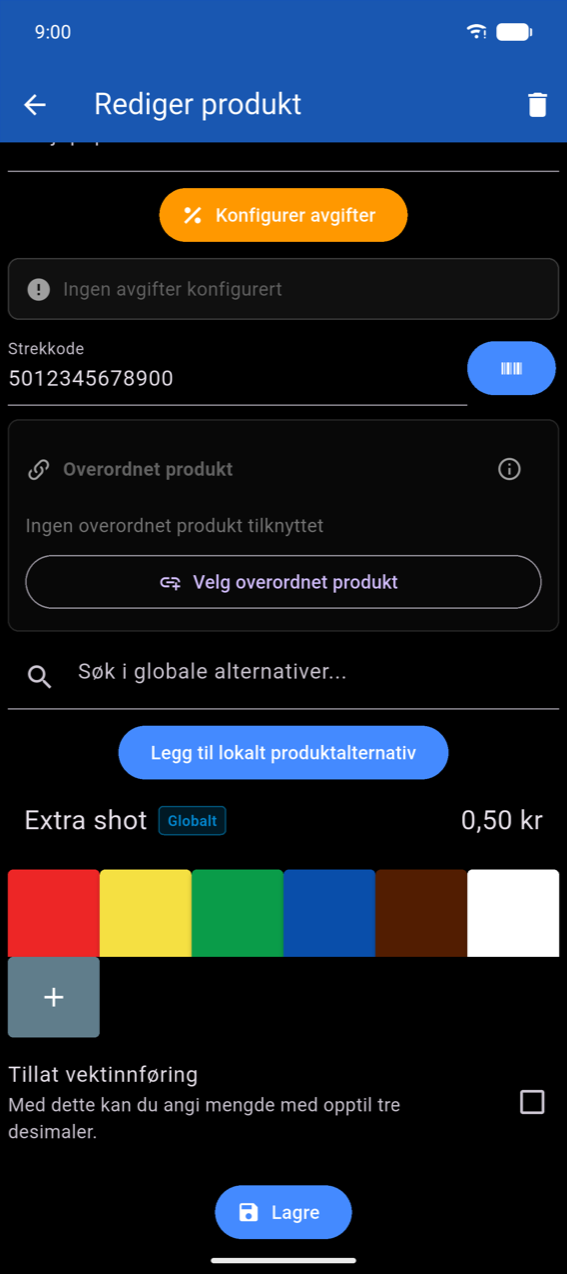
Å trykke på en plass åpner Rediger produkt. Applinjens farge gjenspeiler produktets gjeldende farge; søppelkasseikonet øverst til høyre sletter produktet.
Obligatoriske felt (Produktnavn * og Pris *) er merket med en stjerne. Fyll inn Innkjøpspris hvis du vil at kostpris- og fortjenestetall skal vises i Statistikk.
Rull ned for å se fargevelgeren, Tillat vektinnføring og Lagre.
Note
Avgifter konfigureres ikke i dette skjemaet. Trykk på Konfigurer avgifter for å åpne Massetildeling av avgifter, eller administrer avgiftssatser under Innstillinger → Avgiftskonfigurasjon. Se Innstillinger.
Brøkdeler og negativ prising
Aktiver Tillat vektinnføring for produkter som selges etter vekt eller volum (delikatessevarer, bulk). Antallsfeltet blir et desimalfelt i Ta bestilling.
Pris-feltet har en fortegnsbytte-knapp (). Bytt fortegnet til negativt for rabatt- eller depositumrefusjon-knapper.
Strekkode
Skriv inn en verdi direkte i Strekkode-feltet, eller trykk på skannikonen for å åpne kameraet og skanne produktets fysiske strekkode — den skannede verdien fyller feltet automatisk.
Produktalternativer
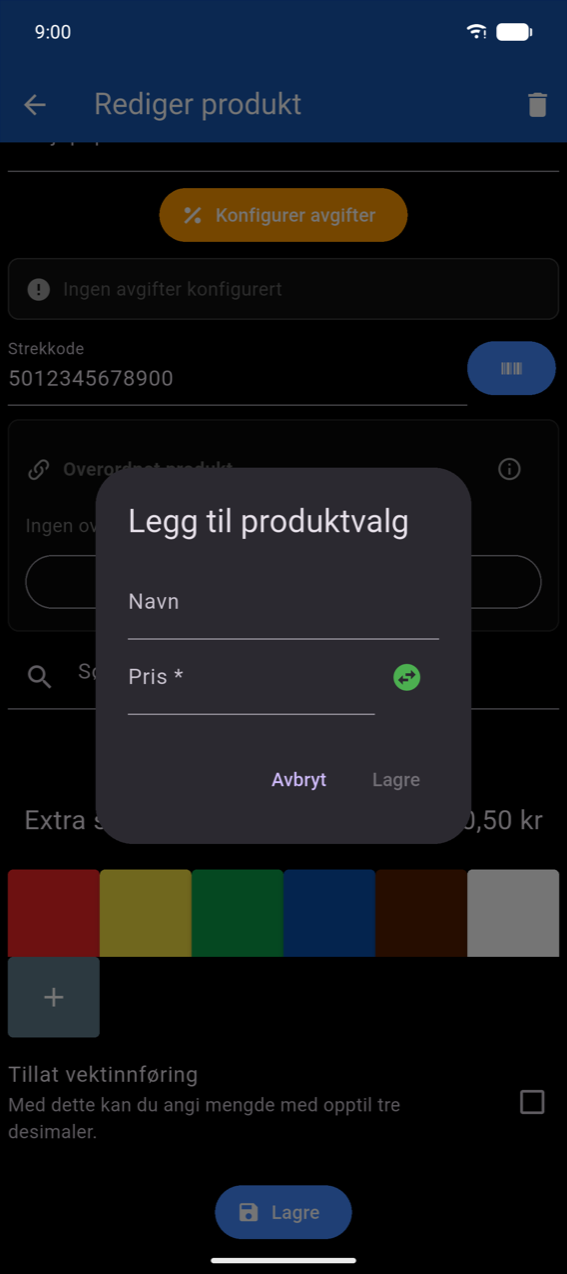
Lokale alternativer tilhører kun ett produkt. Trykk på Legg til lokalt produktalternativ for å åpne dialogen: skriv inn et Navn og Pris * (bruk fortegnsbyttet for negative tillegg), og trykk deretter på Lagre. Sveip en eksisterende alternativrad for å redigere eller slette den.
Globale alternativer kan gjenbrukes på tvers av mange produkter — se Globale produktalternativer nedenfor. Skriv inn i Søk i globale alternativer... og trykk på + på et resultat for å legge det til. Tilknyttede globale alternativer viser et blått Globalt-merke; navnet er skrivebeskyttet per produkt (bare pristillegget kan overstyres).
Overordnet produkt
Overordnet produkt-seksjonen kobler en produktvariant til et overordnet produkt for enhetlig lagersporing (for eksempel "Flaske Cola" koblet til "Kasse Cola" med Enheter per overordnet satt til 24). Trykk på Velg overordnet produkt for å velge, og sett deretter antall enheter. Trykk på info-ikonet () for en fullstendig forklaring.
Globale produktalternativer
Globale alternativer opprettes og administreres under Innstillinger → Globale produktalternativer. Hvert alternativ kan knyttes til mange produkter og holdes synkronisert: å redigere alternativets pris forplantes til alle tilordnede produkter (med en melding om å beholde eller overstyre per-produkt egendefinerte priser).
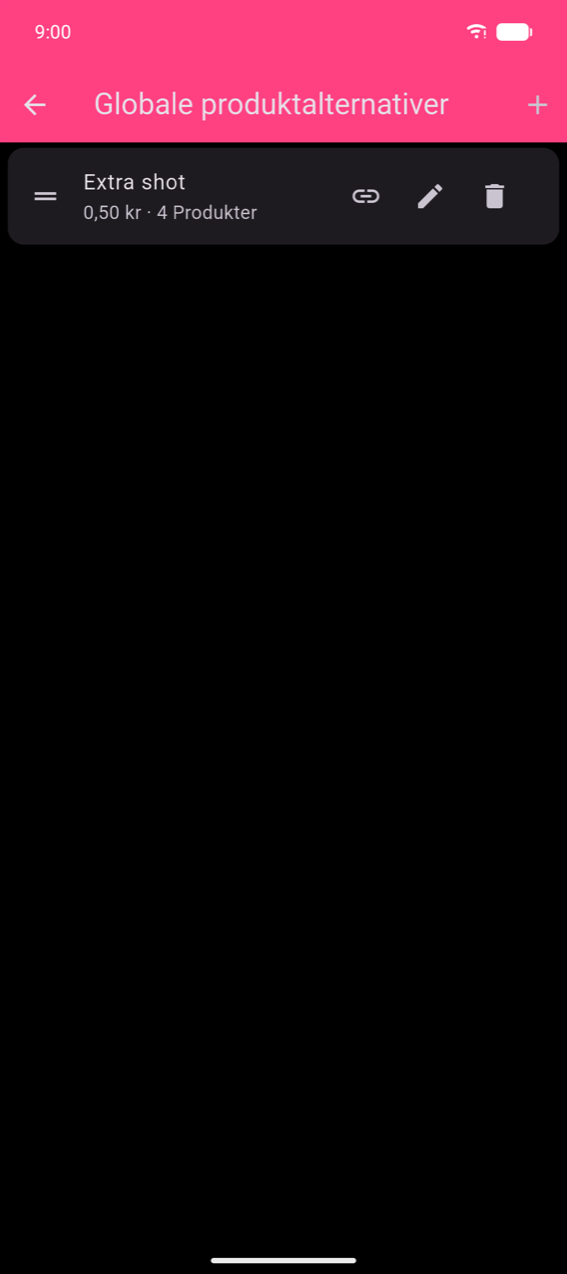
Trykk på + for å legge til et alternativ. Hvert kort viser tre handlinger:
| Ikon | Handling |
|---|---|
| Lenke-kjede | Tilordne til produkter i bulk |
| Blyant | Rediger navn / pris |
| Søppelkasse | Slett (fjerner alternativet fra alle tilordnede produkter) |
Tilordne et globalt alternativ til produkter
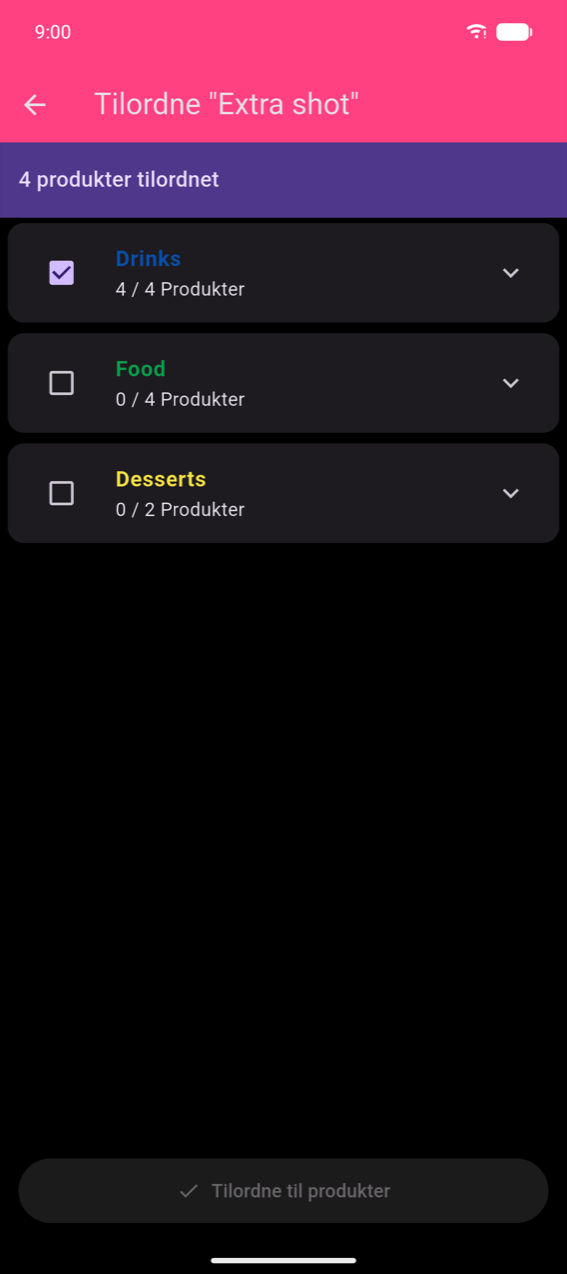
Trykk på lenke-kjede-ikonet for å åpne tilordningsskjermen. Kategorier er listet med en trestands-avkryssningsboks — merk en kategori for å tilordne alternativet til alle produkter i den, eller utvid kategorien for å tilordne individuelle produkter. Banneret øverst viser det gjeldende antall tilordninger.
Trykk på Tilordne til produkter for å bruke.