Statistikk
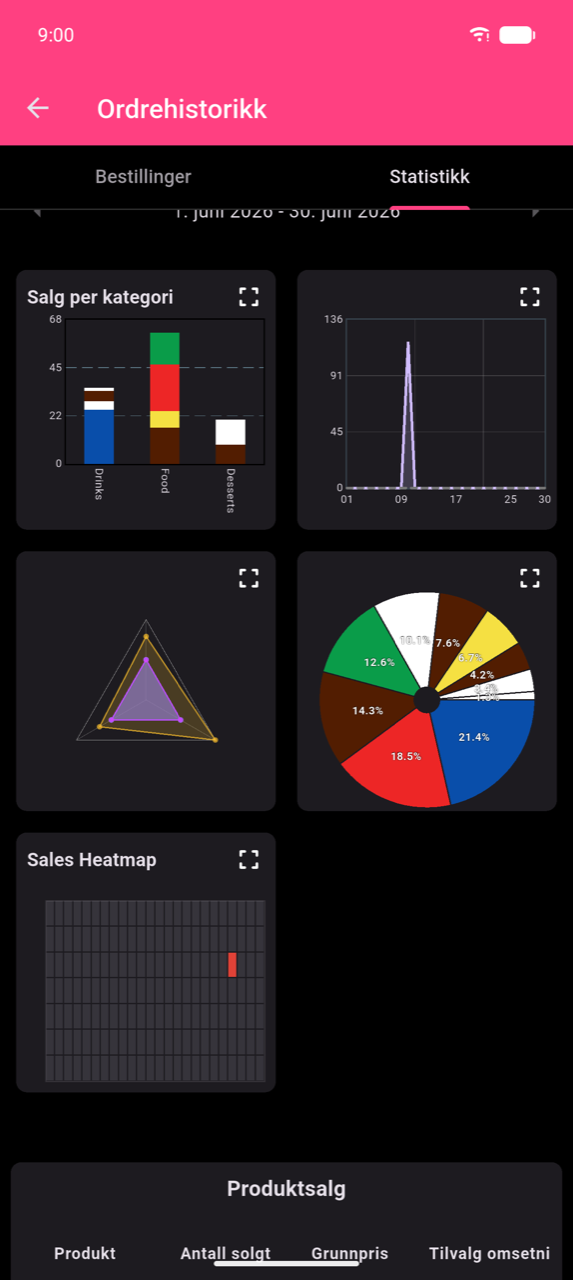
Statistikk-fanen inne i Ordrehistorikk gjør dine registrerte bestillinger om til diagrammer og en sorterbar produkttabell. Åpne Ordrehistorikk fra hjemmenyen, og trykk deretter på Statistikk-fanen.
Velge en tidsperiode
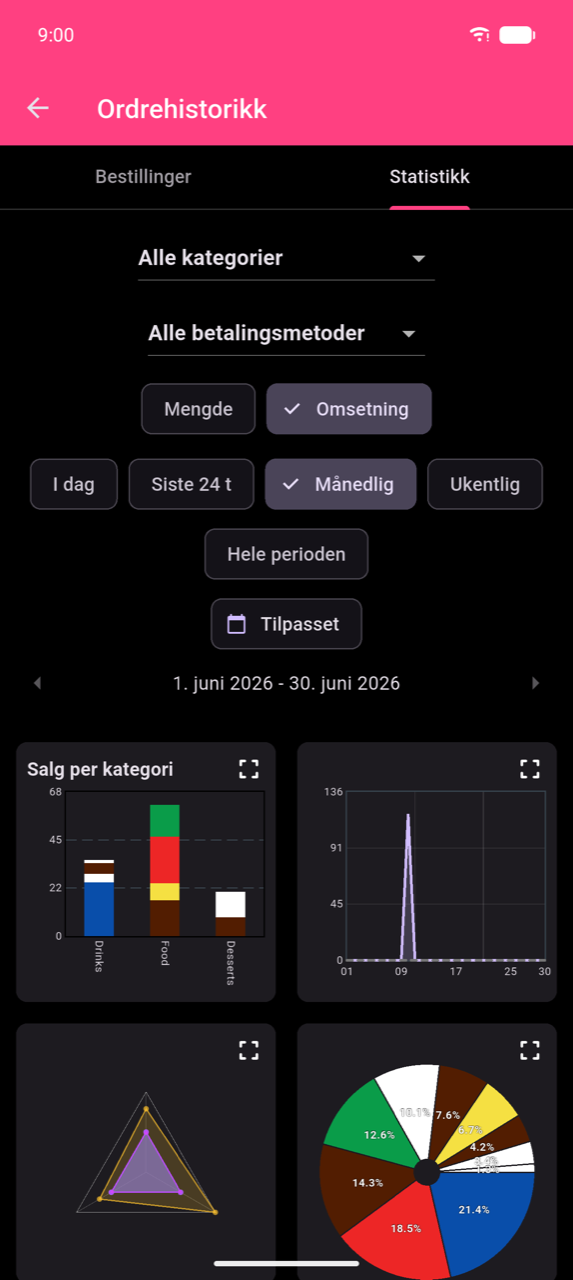
Seks periodeknapper styrer datointervallet som brukes på hvert diagram og tabell:
| Knapp | Oppløsning |
|---|---|
| I dag | Per time |
| Siste 24 t | Per time (rullende 24-timers vindu) |
| Ukentlig | Per dag |
| Månedlig | Per dag |
| Hele perioden | Per dag |
| Tilpasset | Per dag (eller per time for perioder under 24 timer) |
Ukentlig, Månedlig og Tilpasset viser ‹- og ›-piler ved siden av den aktive datoperioden — trykk for å gå én periode bakover eller fremover.
Note
I dag strekker seg fra midnatt til midnatt i enhetens lokale tid. Bestillinger lagt inn etter midnatt tilskrives den nye kalenderdagen. Hvis lokalet ditt holder åpent etter midnatt, bruk Siste 24 t for et rullende 24-timers vindu, eller Tilpasset for å matche de eksakte skifttimene dine.
Tilpasset dato- og tidsperiode
Trykk på Tilpasset for å åpne Velg periode-dialogen.
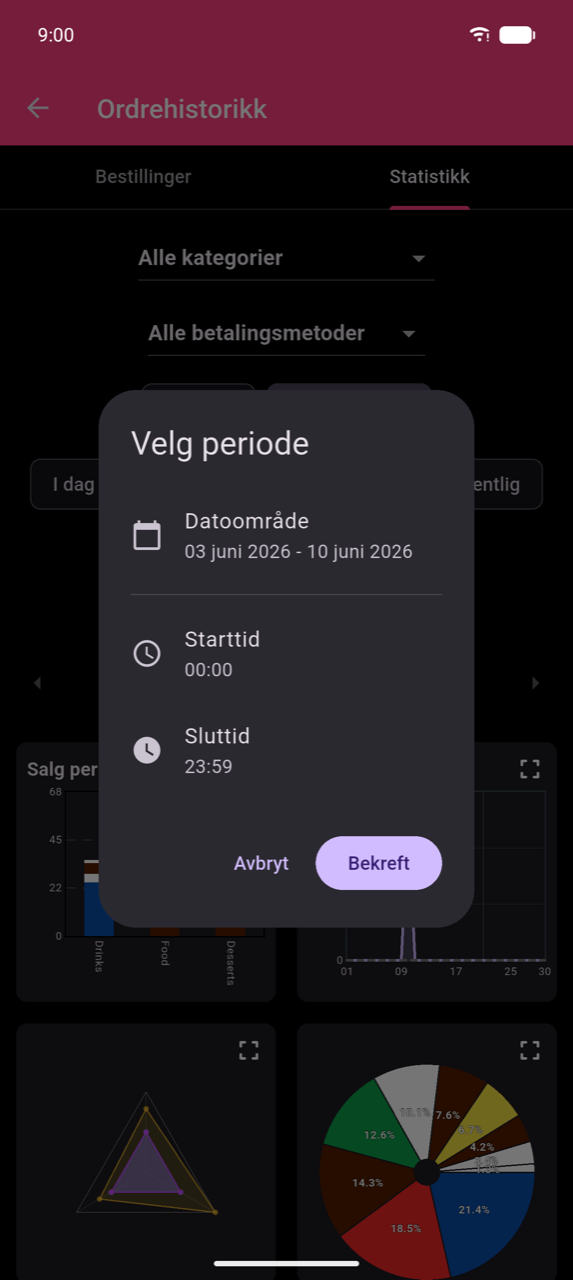
Trykk på Datoområde for å velge start- og sluttdatoer. Juster Starttid og Sluttid hvis du vil begrense vinduet til bestemte timer på dagen — nyttig for å analysere et enkelt skift. Trykk på Bekreft for å bruke.
Filtre og gruppering
Tre kontroller over diagrammene finjusterer hva hvert diagram og tabell måler:
- Alle kategorier-nedtrekksmenyen — filtrer til én kategori eller behold Alle kategorier.
- Alle betalingsmetoder-nedtrekksmenyen — filtrer til én betalingsmetode.
- Mengde / Omsetning-bryter — bytt mellom vareantall (Mengde) og inntekter i valuta (Omsetning).
Note
Når et kategorifilter er aktivt, viser hvert diagram kun den kategoriens bidrag til salget. En enkelt bestilling som inneholder varer fra flere kategorier er fordelt på tvers av disse kategoriene — så tallet som vises for Drikkevarer og tallet for Mat gjenspeiler kun sin andel. Dette betyr at per-kategori-totaler vil være lavere enn Alle kategorier- totalen; det er forventet oppførsel, ikke en tellingsfeil. Å velge en kategori skjuler også Radar-diagrammet (det krever alle kategorier).
Diagrammer
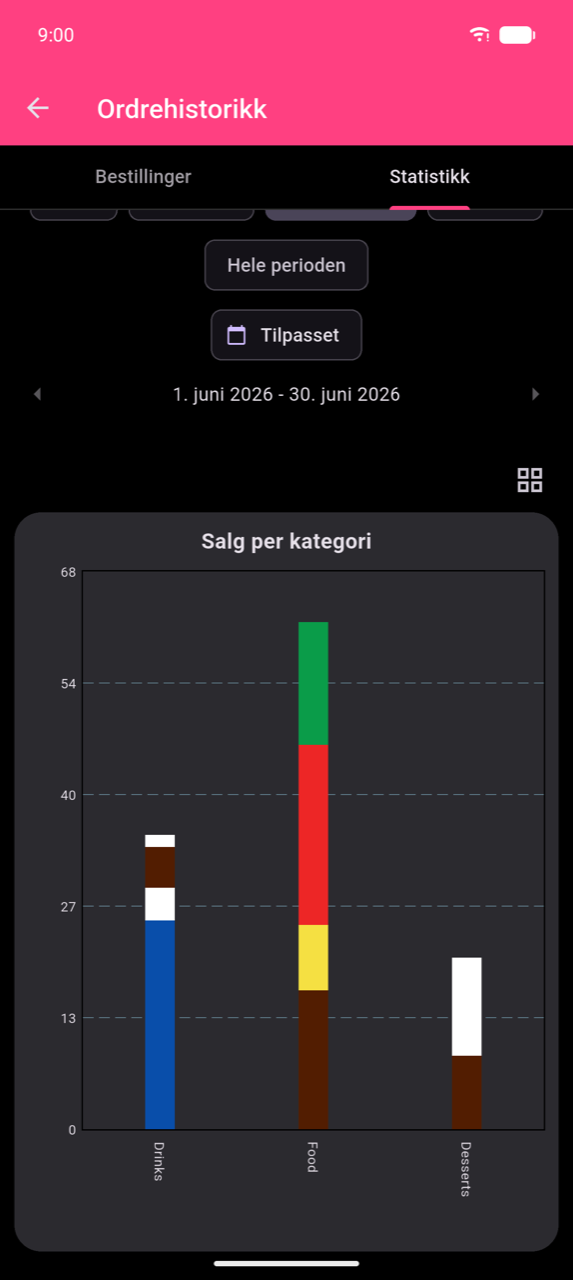
Alle fem diagrammer vises i et rullbart 2-kolonne-nett. Hvert kort viser et utvide-ikon — trykk på det (eller på kortet) for å forstørre. I den forstørrede visningen, trykk på -nett-ikonet for å gå tilbake til oversikten.
Salg per kategori (stolpediagram)
Stablede stolper viser salg per kategori, der hvert fargesegment representerer et produkt. Når et kategorifilter er aktivt, endres tittelen til Salg i [Kategori] og stolpene viser de individuelle produktene innenfor den kategorien.
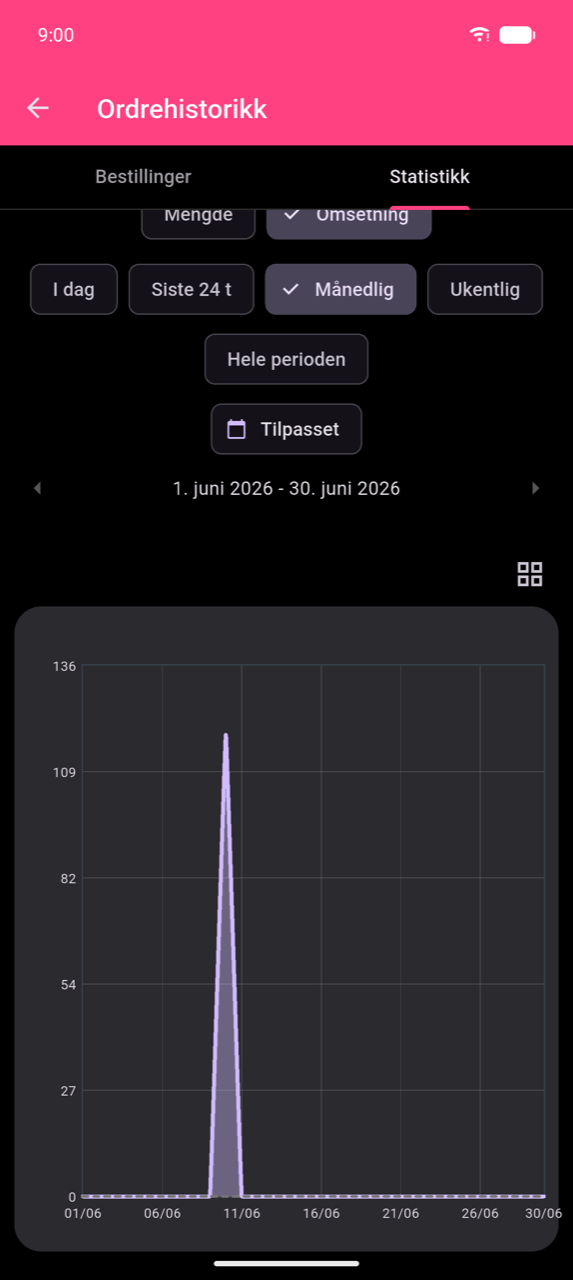
Salg over tid (linjediagram)
Tegner salg per dag — eller per time for I dag / Siste 24 t. En stiplet overlay viser tilsvarende verdier fra forrige periode for sammenligning.
Note
Linjediagrammet krever minst 15 bestillinger i den valgte perioden. Med færre bestillinger viser diagrammet "Ikke nok data for linjediagram".
Gjennomsnitt etter ukedag (radardiagram)
Et polygon-diagram som viser gjennomsnittlig salg for hver ukedag, med akser som representerer kategorier. Kun tilgjengelig når Alle kategorier er valgt, perioden ikke er I dag eller Siste 24 t, og katalogen inneholder minst tre kategorier. Med færre kategorier eller daglig oppløsning viser diagrammet "Ingen data for radardiagram".
Kategoriandel (kakediagram)
Segmenter viser hver kategoris andel av totalt salg med prosentandel-etiketter.
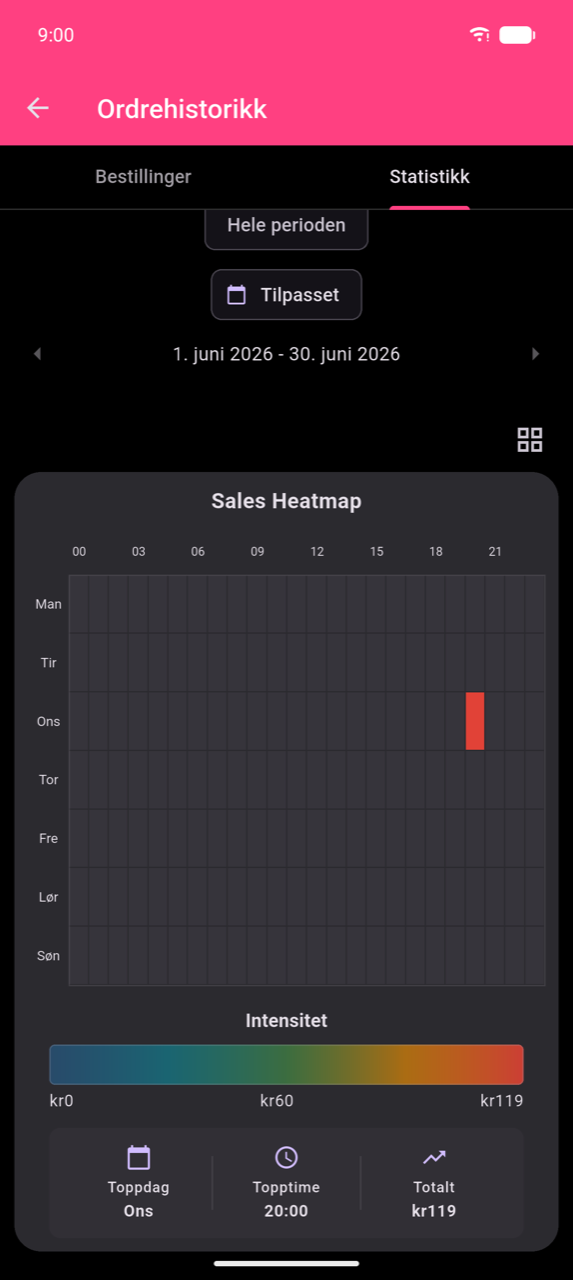
Sales Heatmap
Et 7 × 24-nett av dager (man–søn) etter timer (00–23). Cellefargeintensitet representerer salgsvolum. Trykk på en celle for å se verdien og antall bestillinger. Den utvidede visningen legger til en Intensitet-fargeskala og sammendragsfliser for Toppdag, Topptime og Totalt.
Note
Sales Heatmap vises bare for perioder på 28 dager eller mer. Bruk Månedlig, Hele perioden eller en Tilpasset periode på minst 28 dager for å aktivere den.
Produktsalg-tabell
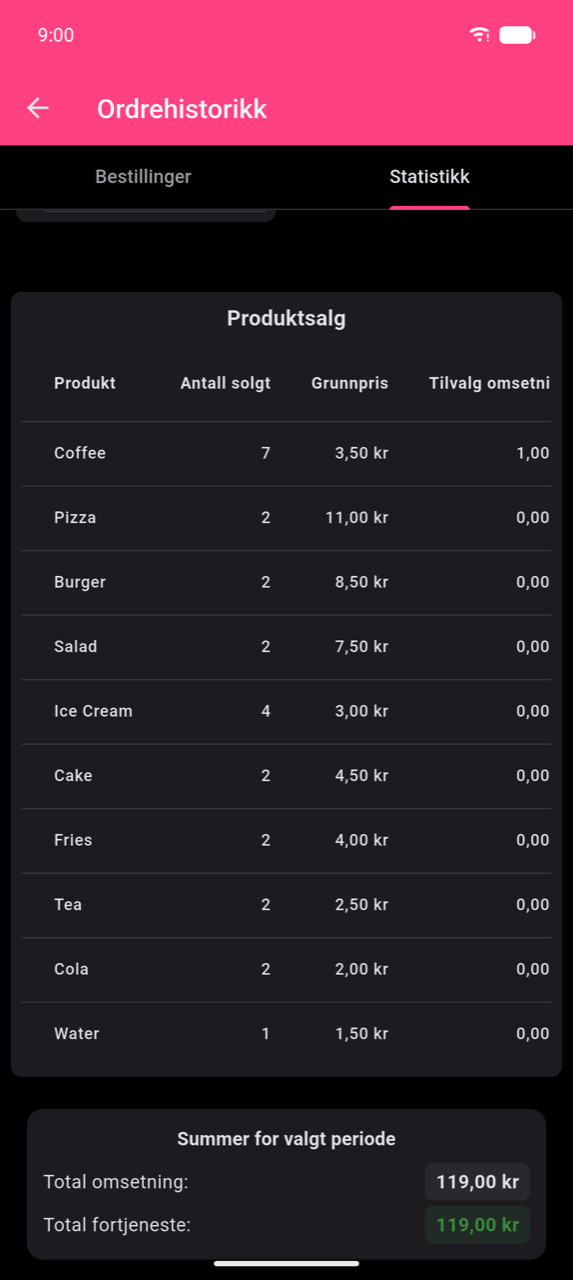
Under diagrammene lister Produktsalg-tabellen opp hvert produkt solgt i den valgte perioden.
| Kolonne | Betydning |
|---|---|
| Produkt | Produktnavn |
| Antall solgt | Antall enheter solgt |
| Grunnpris | Produktets konfigurerte listepris |
| Tilvalg omsetning | Total inntekt fra betalte tilleggsalternativer på dette produktet |
| Gjennomsnittlig salgspris | Total omsetning ÷ solgte enheter — den faktiske gjennomsnittsprisen betalt per enhet, inkludert eventuelle alternativer |
| Omsetning | Grunnprisinntekter pluss tilleggsinntekter |
| Fortjeneste | Omsetning minus kostpris (grønn når positiv, rød når negativ) |
Trykk på en kolonneoverskrift for å sortere. Summer for valgt periode nederst viser Total omsetning og Total fortjeneste på tvers av alle produkter.
Note
Tilvalg omsetning fanger opp hva kundene betalte for tillegg (som "Extra shot") separat fra grunnprisen. Gjennomsnittlig salgspris er derfor høyere enn Grunnpris for produkter som ofte bestilles med betalte alternativer — det er gjennomsnittet av det som faktisk ble belastet, ikke katalogprisen.
Trykk på Skriv ut rapport-ikonet (ved siden av Alle kategorier-nedtrekksmenyen) for å skrive ut tabellen og totalene. En konfigurert skriver kreves.