Betalinger
Betalingsmetoder
Betalingsmetoder konfigureres i Innstillinger → Betalingsmetoder. Appen oppretter Kontanter og Kort som standard. Slik legger du til en egendefinert metode:
- Gå til Innstillinger → Betalingsmetoder og trykk på +.
- Skriv inn et Betalingsmetodenavn og velg et ikon fra rutenettet.
- Trykk på Lagre.
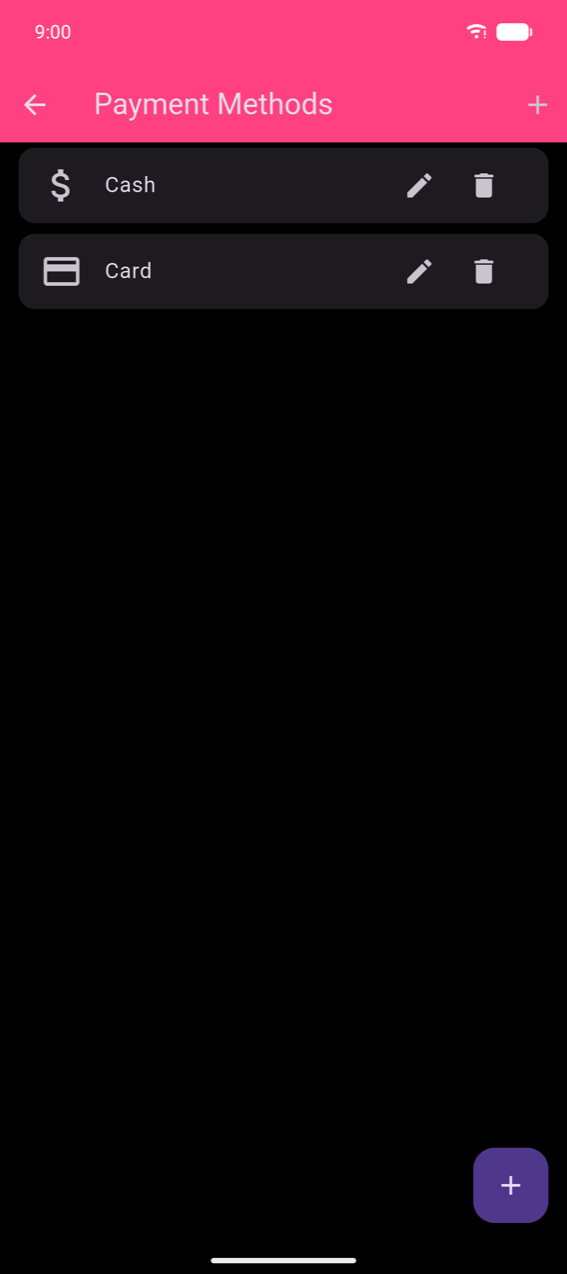
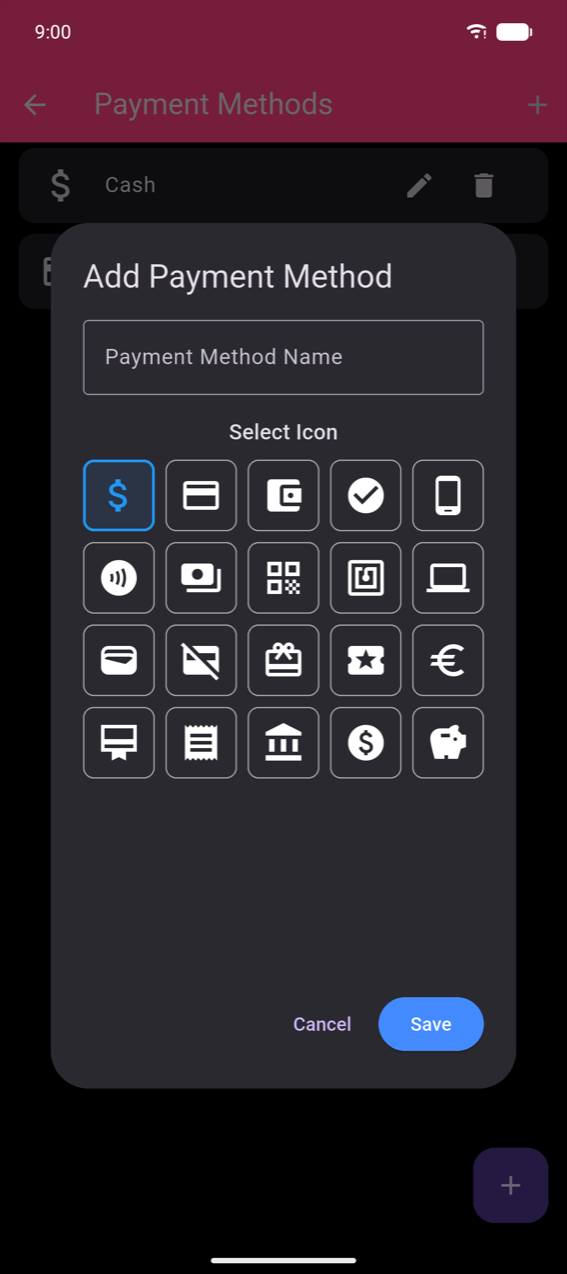
Trykk på blyant-ikonet for å gi nytt navn til en metode eller endre ikonet. Trykk på søppelkasse-ikonet for å slette den.
Note
Betalingsmetoden Kort kommuniserer ikke med en kortleser eller belaster kundens kort. Den registrerer kun at kunden betalte med kort. Koble til den fysiske kortleseren din separat — appen har ingen integrasjon med kortlesere.
Fullfør en bestilling
Når du har lagt til varer, viser den nedre linjen i Ta bestilling én farget knapp per konfigurert betalingsmetode. Trykk på en knapp for å fullføre bestillingen umiddelbart med den metoden.
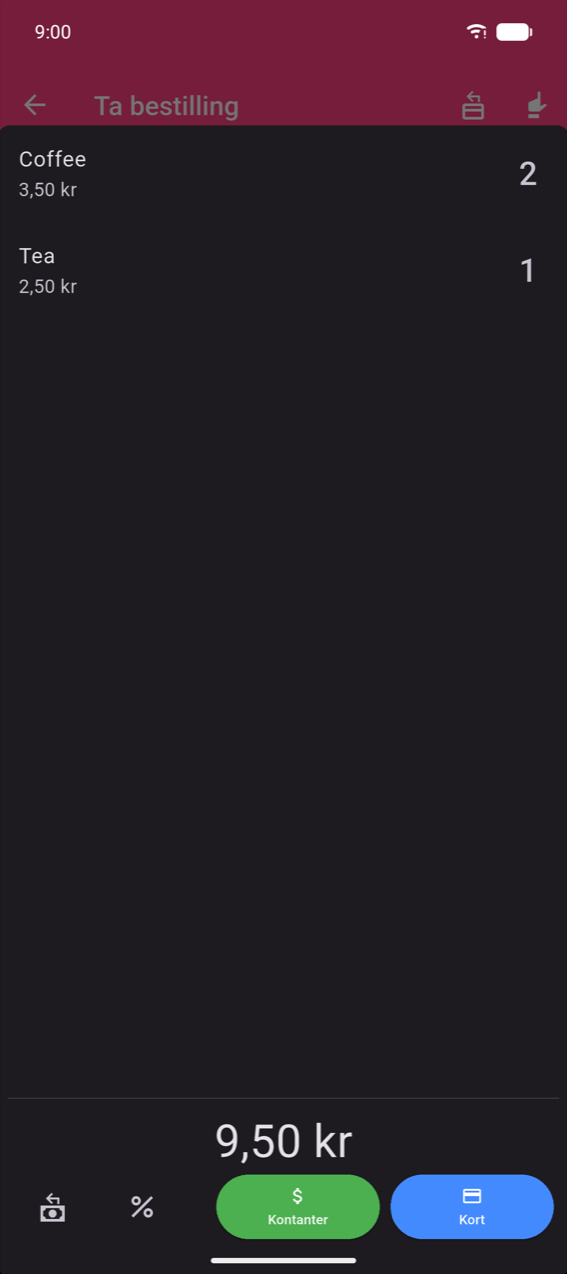
Trykk på Kontanter eller Kort (eller en egendefinert metode) for å registrere salget med fullt beløp uten beregning av vekselpenger.
Den nedre linjen viser også: - Vekselpenger-kalkulator — alltid synlig; trykk for å åpne talltastaturet og beregne vekselpenger (se nedenfor) - % Rabatt — bruk en rabatt før betaling (se Rabatter nedenfor) - Skriv ut (valgfritt) — skriver ut kvitteringen umiddelbart; vises kun når Utskriftsknapp er aktivert i Innstillinger (se Utskrift & kvitteringer)
Vekselpenger-kalkulator
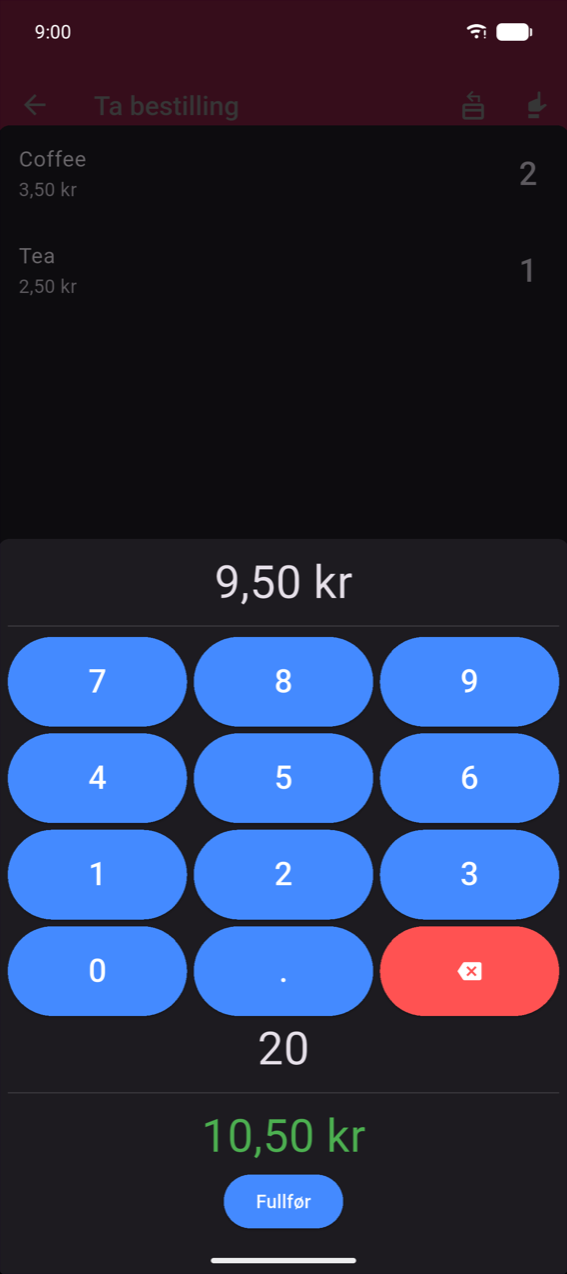
Slik angir du mottatt beløp og beregner vekselpenger:
- Trykk på vekselpenger-kalkulator-ikonet ytterst til venstre i den nedre linjen.
- Tast inn beløpet kunden gir deg på talltastaturet.
- Vekselpengene vises i grønt nedenfor tastaturet.
- Trykk på Fullfør for å fullføre salget som Kontanter.
Note
Bare bestillinger fullført via vekselpenger-kalkulatoren telles mot Mottatte kontanter i kontantøkt-oppsummeringen. Bestillinger fullført ved å trykke på Kontanter-knappen direkte er ikke inkludert i den totalen. Se Kontantøkter.
Rabatter
Du kan bruke en rabatt på hele bestillingen eller på en enkelt produktlinje, før betaling. To rabatttyper er tilgjengelige: prosent (f.eks. 10%) eller fast beløp (f.eks. 2,00 kr avslag).
Rabatt på bestillingsnivå. Trykk på %-ikonet i den nedre linjen for å åpne Bruk rabatt for hele bestillingen. Mens en rabatt er aktiv, blir ikonet turkis.
Rabatt på linjenivå. Sveip en produktlinje til venstre i kasse-oversikten for å vise den turkise Rabatt-handlingen for den linjen alene.
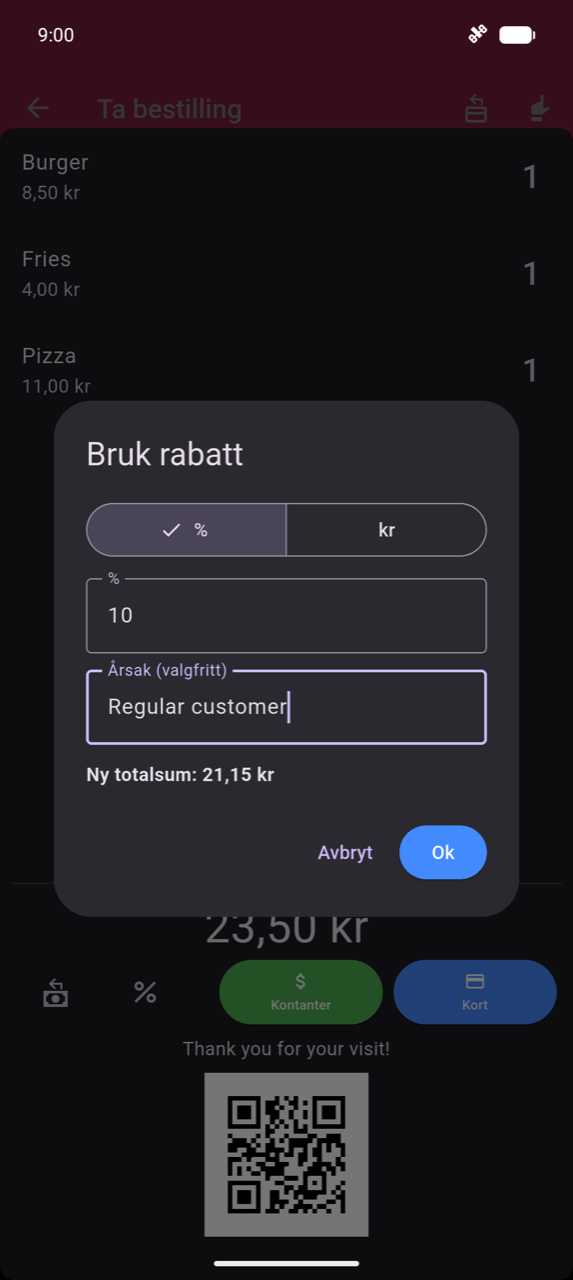
Begge åpner den samme rabatt-dialogen:
- Veksle mellom % (prosent) og valutasymbolet (fast beløp).
- Skriv inn verdien. Forhåndsvisningen av Ny total oppdateres løpende under feltet.
- Skriv eventuelt inn en Grunn (f.eks. "fast kunde", "skadet eske") — den skrives ut ved siden av rabattlinjen på kvitteringen.
- Trykk Ok for å bruke. For å fjerne en eksisterende rabatt, trykk Fjern rabatt (vist i rødt når en rabatt allerede er satt).
Rabatter kan bare brukes før betaling. For å endre en rabatt på en fullført bestilling, bruk Endre-flyten — se Ordrehistorikk.
Note
Appen har ingen tips-, drikkepenger-, avrunding- eller serviceavgift-funksjon. Det nærmeste alternativet er et dedikert Tips-produkt i katalogen din (se Produkter & kategorier) — legg det til i bestillingen før du fullfører betalingen.
Delt betaling
Delt betaling lar én bestilling betales med flere metoder — for eksempel, delvis kontant og delvis kort.
For å aktivere knappen: gå til Innstillinger og slå på Delt betaling-knapp.
Ved kassen, trykk på Delt betaling for å åpne modalvinduet:
- Totalen og en Gjenstående-chip vises øverst.
- En betalingsrad vises med en metode-rullegardin og et beløpsfelt. Tast inn beløpet betalt med den metoden på talltastaturet.
- Trykk på + Legg til betaling for å legge til en annen metode for resten.
- Når Gjenstående når null, trykk Fullfør.
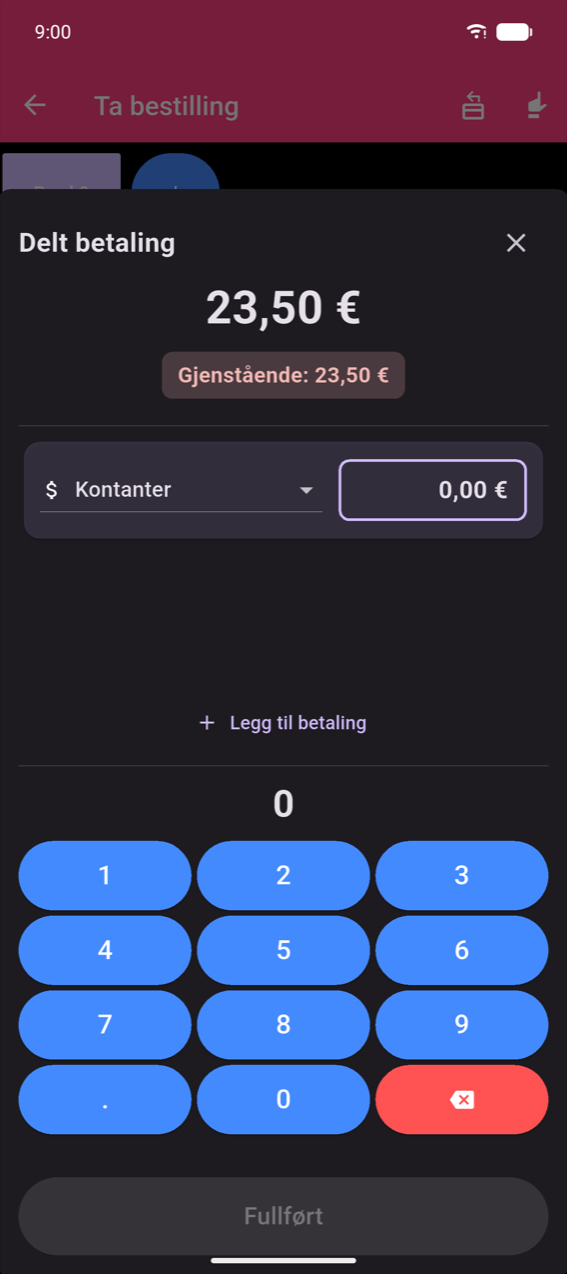
(Dette skjermbildet ble tatt under SEPA-oppsett — beløp vises i €. Delt betaling-flyten er identisk i alle valutaer.)
Del regning
Del regning fordeler varene mellom gjester slik at hver person bare betaler for det de bestilte.
For å aktivere knappen: gå til Innstillinger og slå på Del regning-knapp.
Ved kassen, trykk på Del regning. Flyten har to trinn:
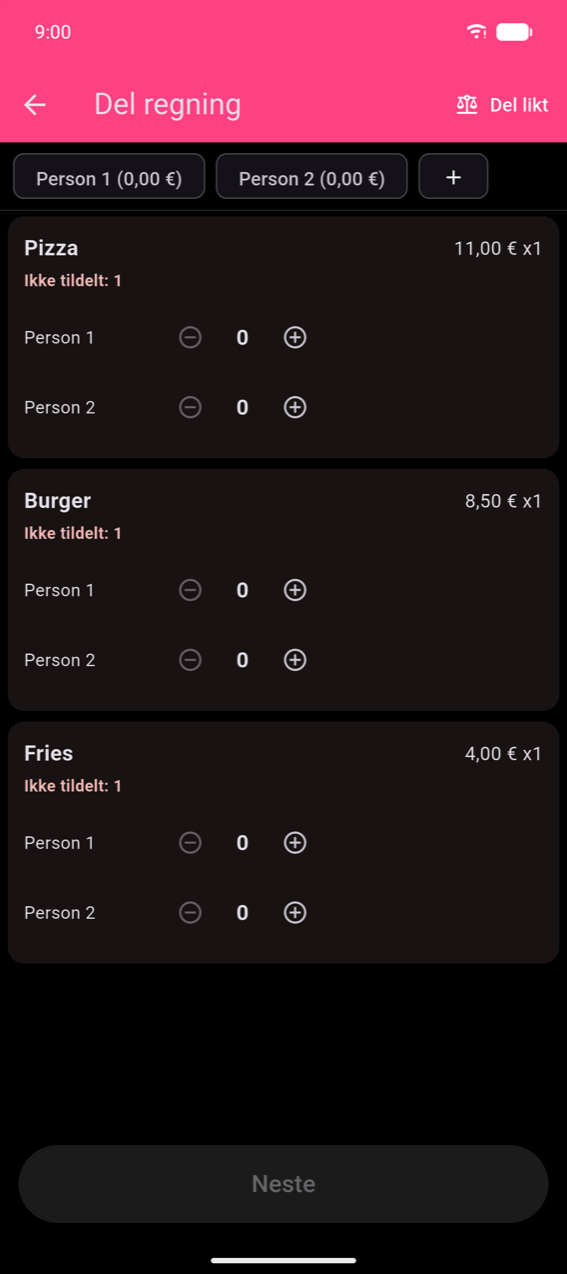
Trinn 1 — Tildel produkter. Hvert produktkort viser et Ikke tildelt-antall og en ±-trinnviser per person. Trykk på + i person-chip-linjen for å legge til flere gjester; trykk og hold et chip for å fjerne en (minimum 2). Trykk på Del likt i applinjen for å fordele varer automatisk. Neste blir aktiv når alle enheter er tildelt.
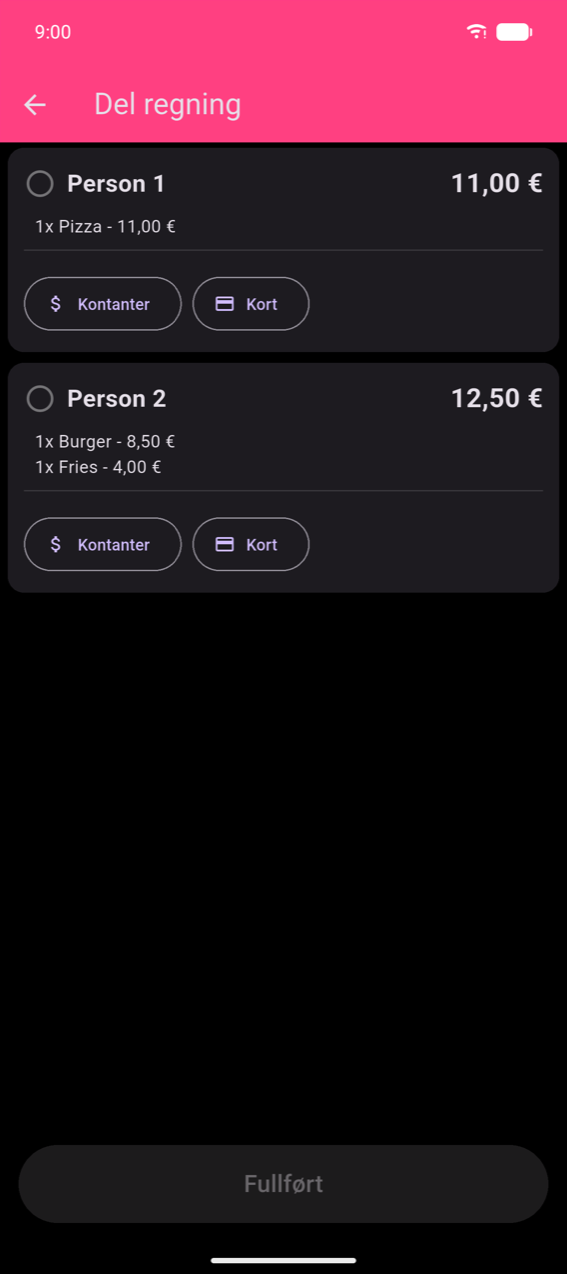
Trinn 2 — Betal per person. Hvert persons kort viser deres varer og delsum. Trykk på Kontanter eller Kort på en persons kort for å markere dem som betalt. Fullfør blir aktiv når alle er fullstendig betalt.
SEPA QR
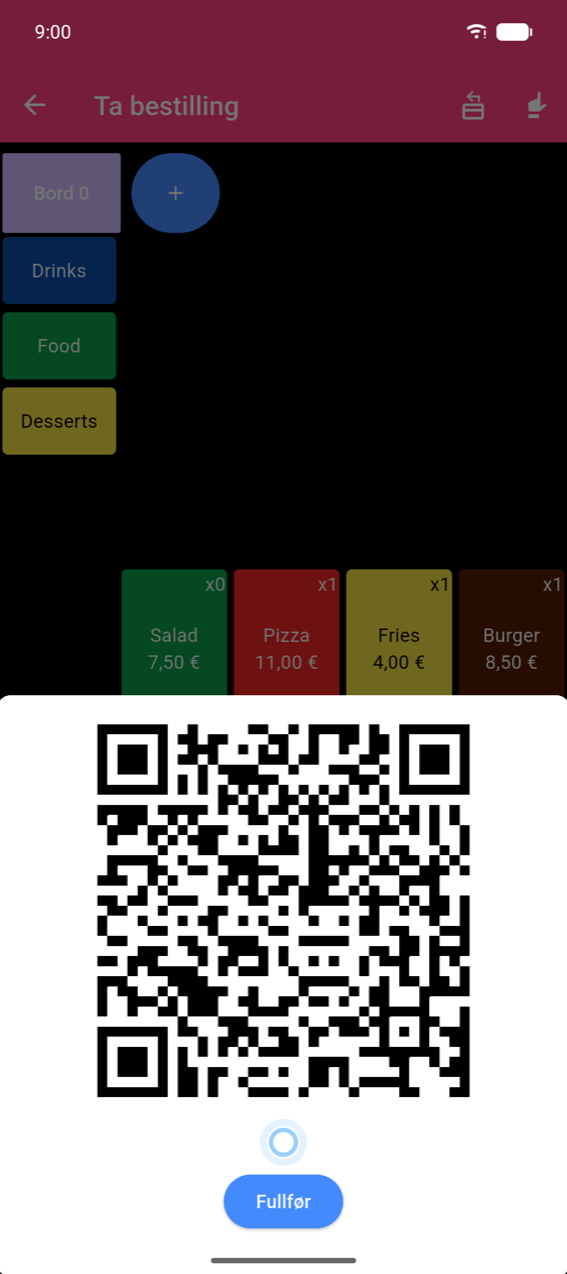
SEPA QR genererer en betalings-QR-kode som kunder skanner med sin nettbank-app for å overføre nøyaktig bestillingsbeløp — ingen gebyrer, ingen kortleser nødvendig.
Oppsett: gå til Innstillinger → SEPA QR og skriv inn ditt IBAN, BIC og kontonavn. SEPA QR krever at valutaen er satt til € (EUR).
Ved kassen vises et QR-ikon; trykk på det for å vise QR-koden. Kunden skanner den og bekrefter overføringen i sin nettbank-app. Trykk på Fullfør for å registrere salget (registrert som Kort).
Warning
Appen kan ikke verifisere at SEPA-overføringen faktisk ble gjennomført. Bekreft alltid med kunden at nettbank-appen deres viser en vellykket overføring før du trykker på Fullfør.
Note
SEPA QR er mye brukt i Østerrike, Belgia, Finland, Tyskland og Nederland. Det støttes ikke av alle banker i andre land.
Kjøkkenkuponger
Når Kupongmodus er på (Innstillinger → Kupongmodus), skrives en kjøkkenbillett ut sammen med kundekvitteringen når en bestilling fullføres. Kuponger er formatert for kjøkkenlesbarhet — ingen priser, stor tekst, varer gruppert etter kategori eller produkt.
For å konfigurere kupong-oppsettet, gå til Innstillinger → Tilpass Kupong. Fanen Forhåndsvisning viser en live monospace-gjengivelse av billetten.
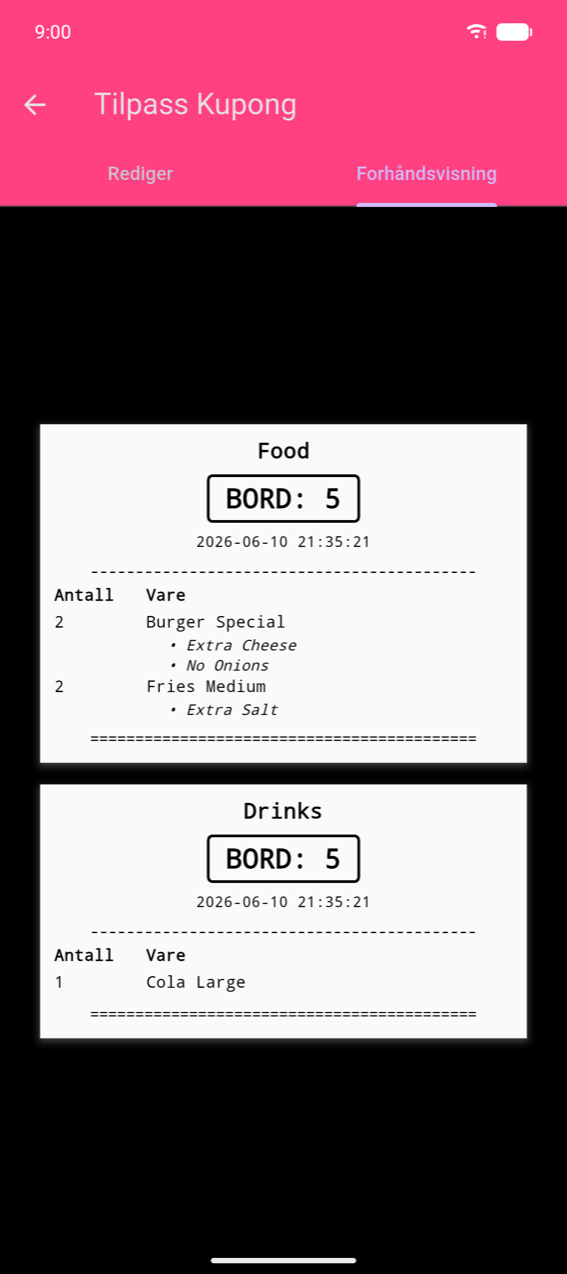
Kupong-delingsmodus styrer hvor mange billetter som skrives ut per bestilling:
| Modus | Oppførsel |
|---|---|
| Per Kategori | Én billett per produktkategori |
| Per Produkt | Én billett per produktlinje |
| Enkelt billett | Én kombinert billett for hele bestillingen |
For skriveroppsett og utskriftsutløsere, se Utskrift & kvitteringer.
Skriv ut kvittering på nytt
Hvis du har aktivert Skriv ut kvittering på nytt-knapp i Innstillinger, vises et kvitteringsikon i applinjen for Ta bestilling. Trykk på det for å åpne en liste over nylige bestillinger og skrive ut en kvittering på nytt. Utskrifter av kopier er merket *** KOPI *** for å skille dem fra originaler.
Personalisering av kasse-skjermen
Du kan vise en takkemeldng og en valgfri QR-kode (f.eks. en anmeldelseslenke) nederst på kasse-skjermen — synlig for kunden under betaling. Konfigurer dette i Innstillinger → Tilpass utsjekk-skjerm. Se Innstillinger.