Ta bestillinger
Trykk på Ta bestilling i hovedmenyen for å åpne bestillingsskjermen.
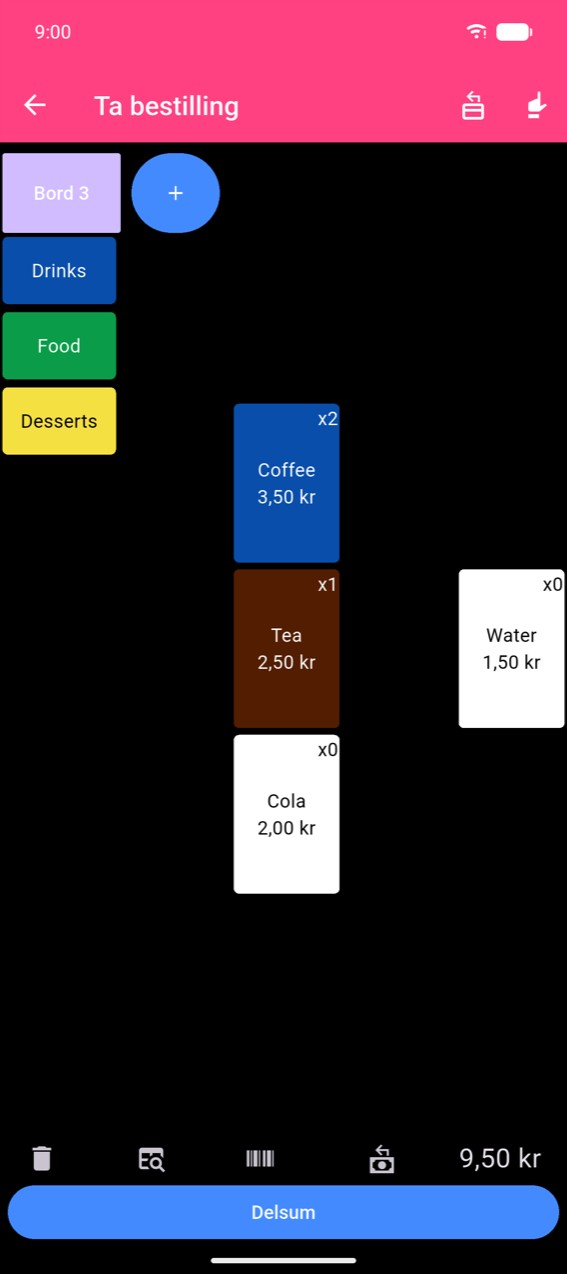
Ta bestilling-skjermen
Kategoriknapperr vises langs venstre side. Trykk på en kategori for å bytte produktgitteret til høyre. Bunnen av skjermen viser en løpende total og en Delsum-knapp.
Note
Priser på Ta bestilling- og delsum-skjermene er formatert med enhetens lokale innstilling. Priser i produktadministrasjonsskjermene (Rediger knapper, Rediger produkt) bruker valutaen konfigurert under Innstillinger → Valuta. Det er normalt at disse viser ulike symboler eller desimalformater — dette er tilsiktet oppførsel.
Legge til produkter
- Trykk på en produktknapp for å legge til én enhet umiddelbart. Knappemerket økes med hvert trykk.
- Langt trykk på et produkt som allerede er i bestillingen for å åpne produktarket forhåndsutfylt med gjeldende antall — bruk dette til å endre antall eller alternativer, eller fjerne det ved å sette antall til 0.
- Vektpriset produkter (de med Tillat brøkmengder aktivert) åpner et Angi vekt-talltastatur før de legges til. Skriv inn opptil tre desimaler og trykk OK.
Velge alternativer og justere antall
Trykk på et produkt med alternativer åpner produktarket i stedet for å legge til umiddelbart.
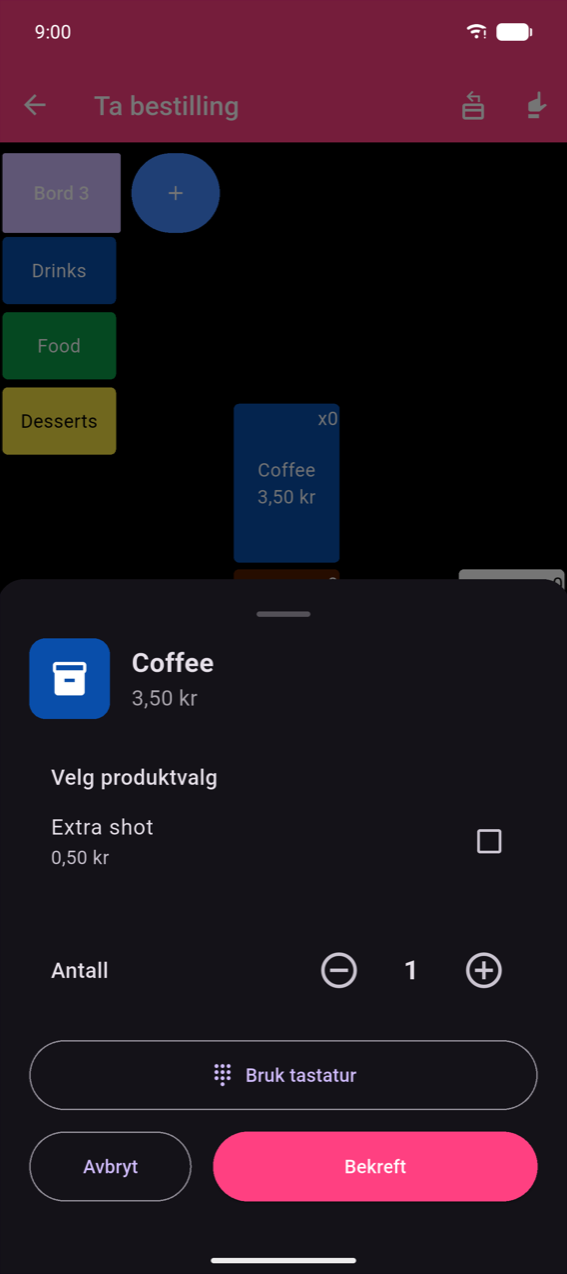
- Merk de alternativene du ønsker, juster deretter Antall med − / + stepperen.
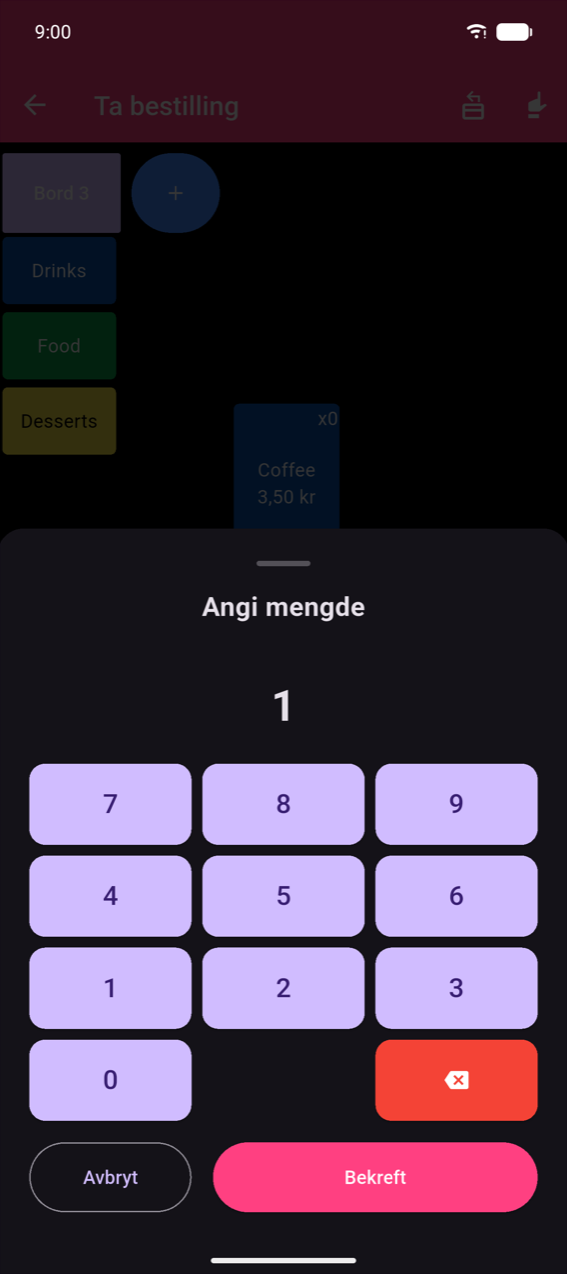
- For store antall, trykk Bruk tastatur for å skrive inn tallet direkte.
- Å sette Antall til 0 fjerner produktet fra bestillingen.
- Trykk Bekreft for å bruke; Avbryt for å lukke uten endringer.
Flere bestillinger og bord
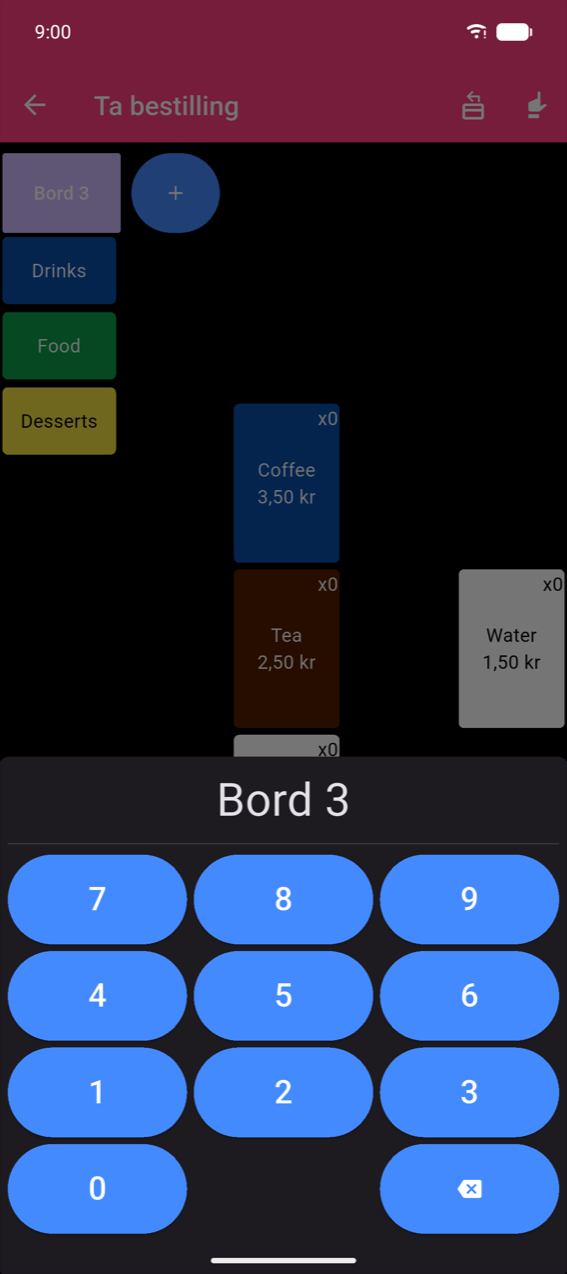
Som standard holder skjermen én enkelt vedvarende bestilling. Aktiver Flere bestillinger under Innstillinger () for å vise en rad med bestillings-/bordknapper øverst.
Trykk + i raden for å åpne en ny bestilling og angi et bordnummer.
Note
Hvis Fri innføring er aktivert i Innstillinger ved siden av Flere bestillinger, erstattes +-tastaturet med et fritekstfelt — nyttig for å skrive inn kundenavn eller etiketter i stedet for tall.
Bordkart-bordvelger
Når Bordkart også er aktivert i Innstillinger (), erstattes +-knappen av en dedikert Velg et bord-knapp som åpner den visuelle bordvelgeren direkte.
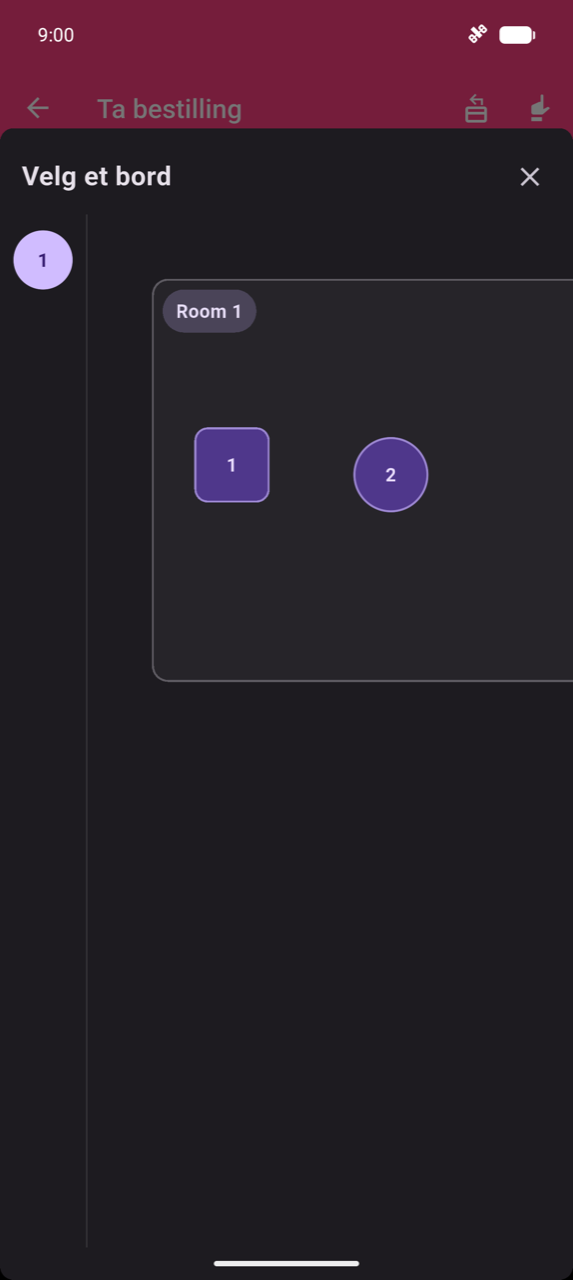
Velg en etasje i sidepanelet, trykk deretter på et bord på lerretet. Bygg og rediger bordkartet under Innstillinger → Rediger bordkart — se Innstillinger.
Note
Hvis ingen bordplan er opprettet ennå, viser velgeren "Ingen bordkart konfigurert ennå. Sett det opp i Innstillinger > Rediger bordkart."
Skanne strekkoder
Kameraskanning — trykk på strekkodeikonet () i bunnen for å åpne skjermfyllende skanner (skannervisningen ser identisk ut som den vist under Produkter & kategorier). Lommelykt- og kameravendings-kontroller vises som overlegg; det er ingen tekstetiketter på denne skjermen. Pek kameraet mot en produktstrekkode:
- Kjent strekkode — åpner produktarket.
- Ukjent strekkode — viser "Strekkoden du skannet er ukjent." Trykk Koble til produkt for å knytte strekkoden til et eksisterende produkt, eller Ignorer for å lukke.
Kontinuerlig skanning-økt — en vedvarende skannemodus der kameraet forblir åpent og hvert skann legges til i bestillingen umiddelbart. Et Sist skannet-kort viser det sist skannede produktet med ± korreksjon; en Skannet denne økten-liste sporer alt som er lagt til. Trykk den grønne Ferdig-knappen for å avslutte økten og gå tilbake til bestillingen. Ukjente strekkoder viser et oransje kort med de samme Koble til produkt / Ignorer-alternativene.
Maskinvarescanner (tastaturwedge) — skanner via en Bluetooth- eller USB-strekkodeskanner koblet til som tastatur. Hvert skann legger til én enhet og viser et kort grønt overlegg nær toppen med teksten "{Produkt} lagt til" med en varetelling. Trykk på overlegget før det automatisk lukkes (~2 s) for å åpne produktarket med det skannede antallet forhåndsutfylt.
Søke etter produkter
Trykk på søkeikonet i bunnen for å åpne Produktsøk. Begynn å skrive — resultatene oppdateres mens du skriver. Trykk på et resultat for å åpne produktarket.
Delsum-oversikt
Trykk Delsum (deaktivert når bestillingen er tom) for å åpne ordresammendraget.
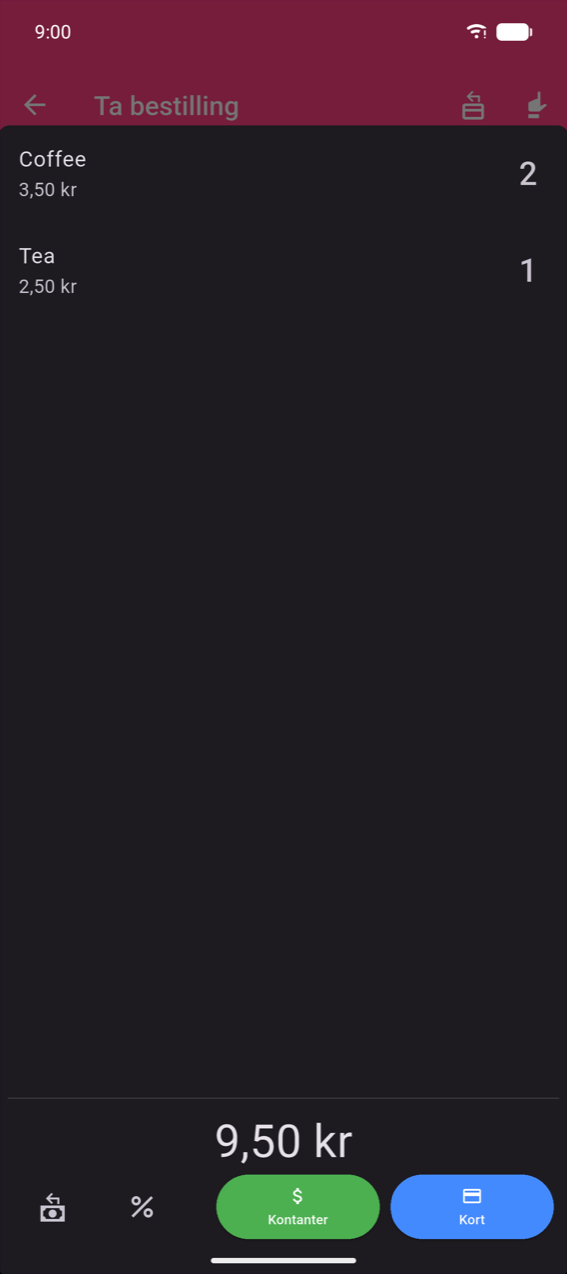
Sveip en linje til venstre for å avsløre Fjern én og Fjern alle. Betalingsmetodeknappene og resten av utsjekk-flyten er dekket under Betalinger.
Refusjonsmodus
Når Refusjonsmodus-knapp er aktivert i Innstillinger (det er standard), veksler et ikon i Ta bestilling-applinjen refusjonsmodus. Hele bakgrunnen blir mørkerød for å bekrefte at modusen er aktiv.
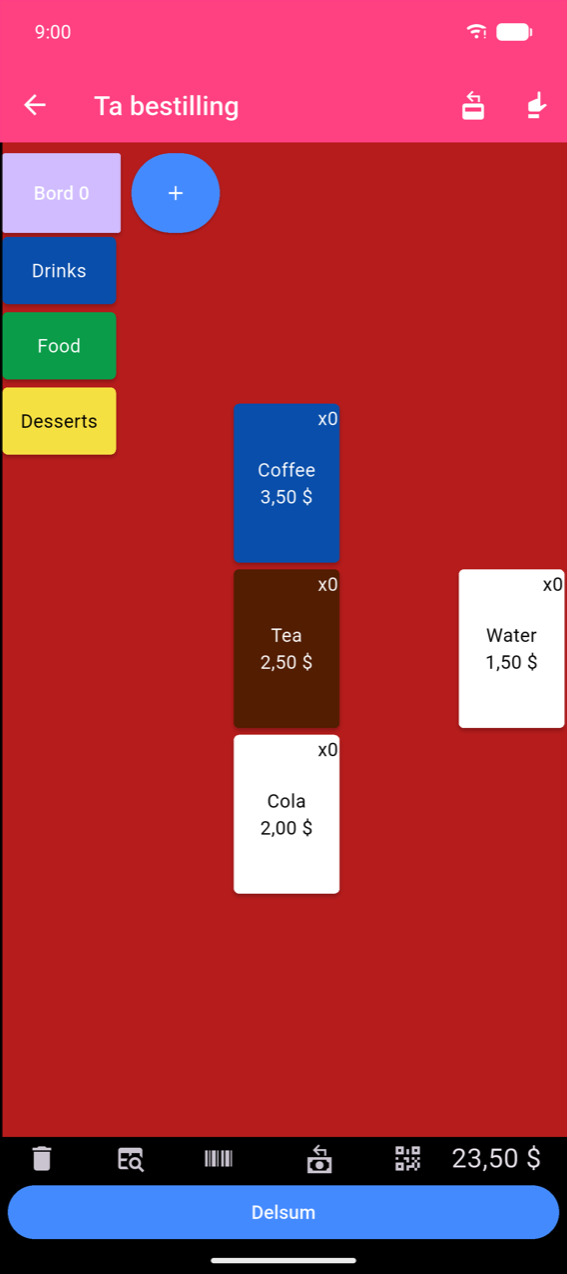
I refusjonsmodus trekker trykking på produkter fra antallet. Fullfør bestillingen som vanlig; den ferdige bestillingen er merket med et rødt Refusjon-merke i Ordrehistorikk.
Trykk på det samme ikonet igjen for å avslutte refusjonsmodus.