Instellingen
Open Instellingen door op het witte -tandwielpictogram rechtsboven in de thuisappbalk te tikken. Er is geen tegel Instellingen op het thuisraster.
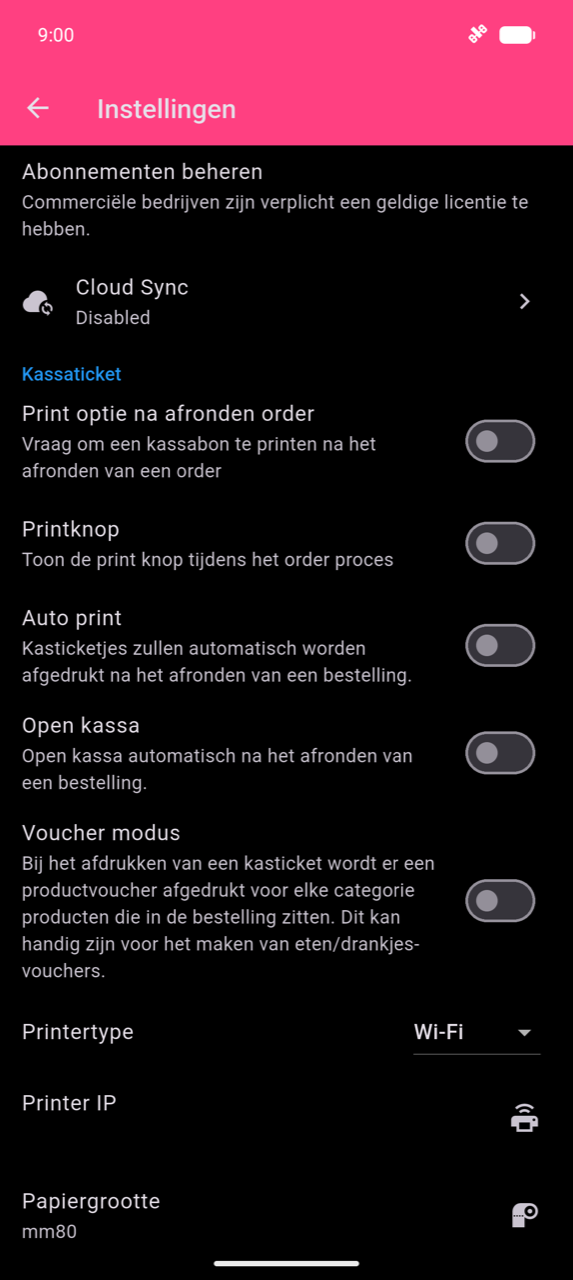
Kassabon en afdrukken
Voor printerinstelling, afdrukactivators, papiergrootte en probleemoplossing, zie Afdrukken en kassabonnen.
Kassaboninhoud bewerken
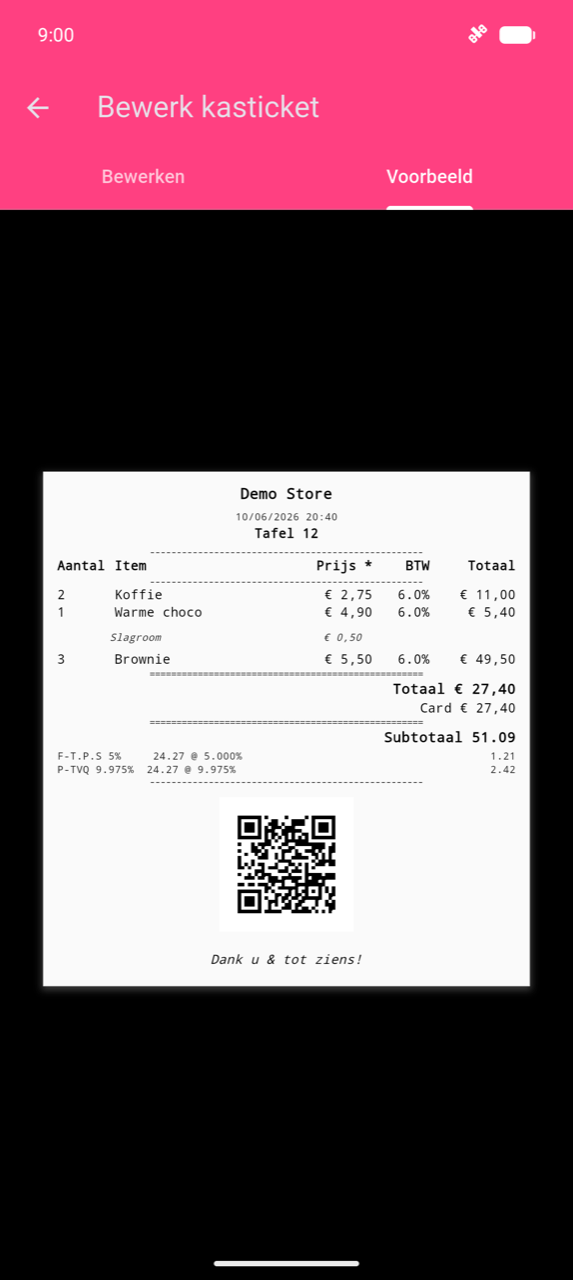
Tik op Bewerk kasticket in de sectie Kassabon om aan te passen wat er op je gedrukte kassabonnen staat. Het scherm heeft twee tabbladen:
- Bewerken — vul je Kasticket titel (bedrijfsnaam), Adres en
Extra info-regels in. Tik op het logveld om een
.png-bestand voor je logo te kiezen.
Warning
Alleen .png-bestanden worden ondersteund voor het kassabonlogo.
- Voorbeeld — toont een weergegeven dummykassabon met je huidige instellingen, inclusief eventuele btw-kolommen, belastingsuitsplitsing en QR-code.
Voor compatibiliteitsmodi (onleesbare tekst, logo-rendering), de optie QR-code-op-kassabon en kassalade-instelling, zie Afdrukken en kassabonnen.
Belastingen
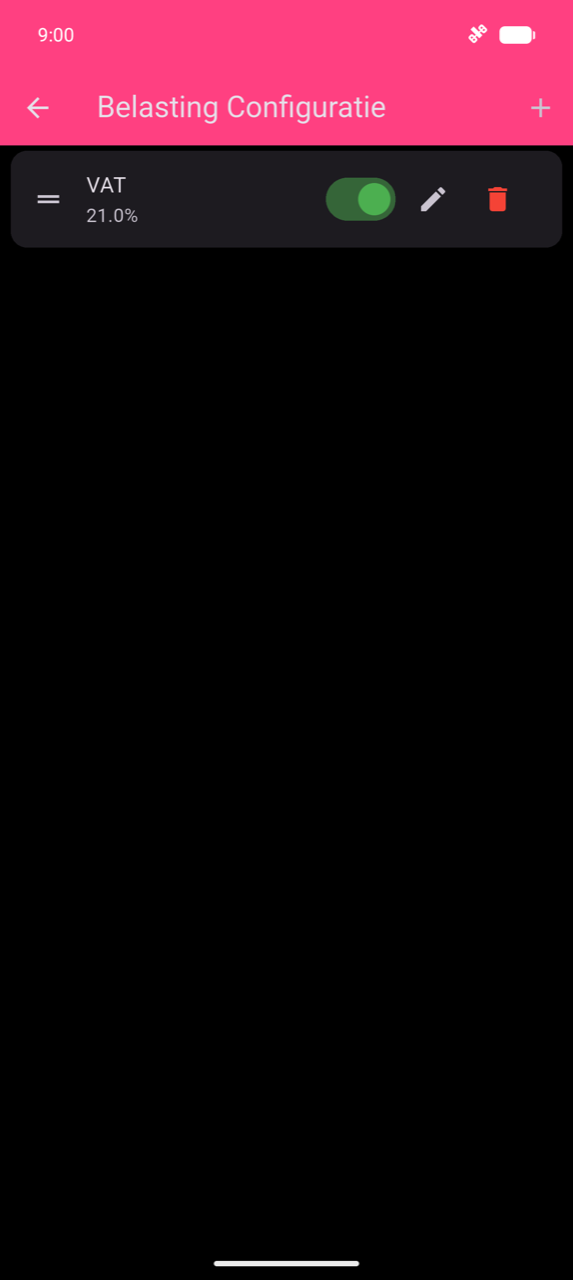
Belastingtarieven instellen
- Tik op Belasting Configuratie in Instellingen.
- Tik op + in de appbalk om een nieuwe belasting toe te voegen.
- Voer een Belastingnaam in (bijv. "btw", "GST") en een Percentage.
- Schakel Samengestelde belasting in als deze belasting moet worden berekend bovenop andere belastingen die al op een product van toepassing zijn.
- Laat Actief aan staan om het tarief direct toe te passen. Je kunt een tarief deactiveren zonder het te verwijderen.
- Tik op Opslaan.
Tik op het potloodpictogram om een belasting te bewerken. Tik op het prullenbakpictogram om hem te verwijderen. Sleep de handgreep (≡) aan de linkerkant om tarieven te herordenen.
Note
Belastingen worden afzonderlijk aan producten toegewezen — het aanmaken van een belasting hier past hem niet automatisch op iets toe. Gebruik Massale belastingtoewijzing (hieronder) of tik op Belastingen Configureren in een individueel product. Zie Producten en categorieën.
Belastingen aan producten toewijzen
Massale belastingtoewijzing past een belasting tegelijk toe op veel producten, zodat je elk product niet afzonderlijk hoeft te bewerken.
- Tik op Massale belastingtoewijzing in Instellingen.
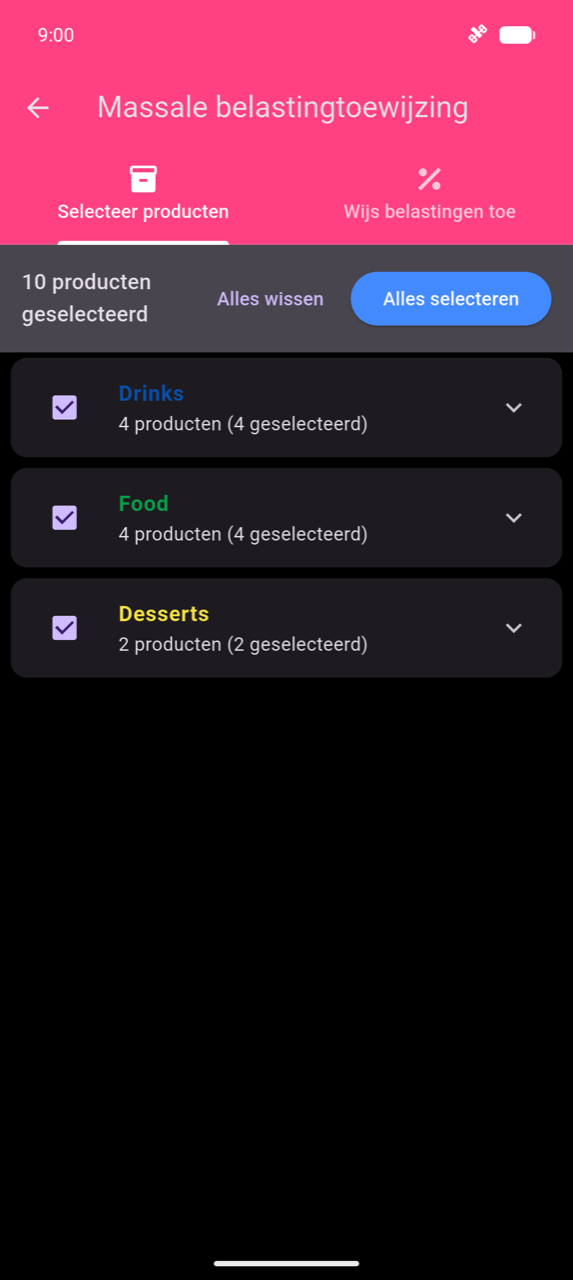
- Vink op het tabblad Selecteer producten de categorieën aan of vouw ze uit om individuele producten aan te vinken. Tik op Alles selecteren om alles te selecteren.
- Tik op het tabblad Wijs belastingen toe.
- Vink de belastingen aan die je wilt toepassen.
- Tik op Geselecteerde belastingen toepassen.
Warning
Massale toewijzing vervangt de bestaande belastingen op elk geselecteerd product — het voegt niet toe. Om alle belastingen van een selectie te verwijderen, tik je op Verwijder alle belastingen van geselecteerde op het tabblad Wijs belastingen toe.
Back-ups
Backup Beheer maakt momentopnamen van je gegevens die je kunt herstellen als er iets misgaat of als je naar een nieuw apparaat overgaat.
Een back-up aanmaken
- Tik op Backup Beheer in Instellingen.
- Tik op +.
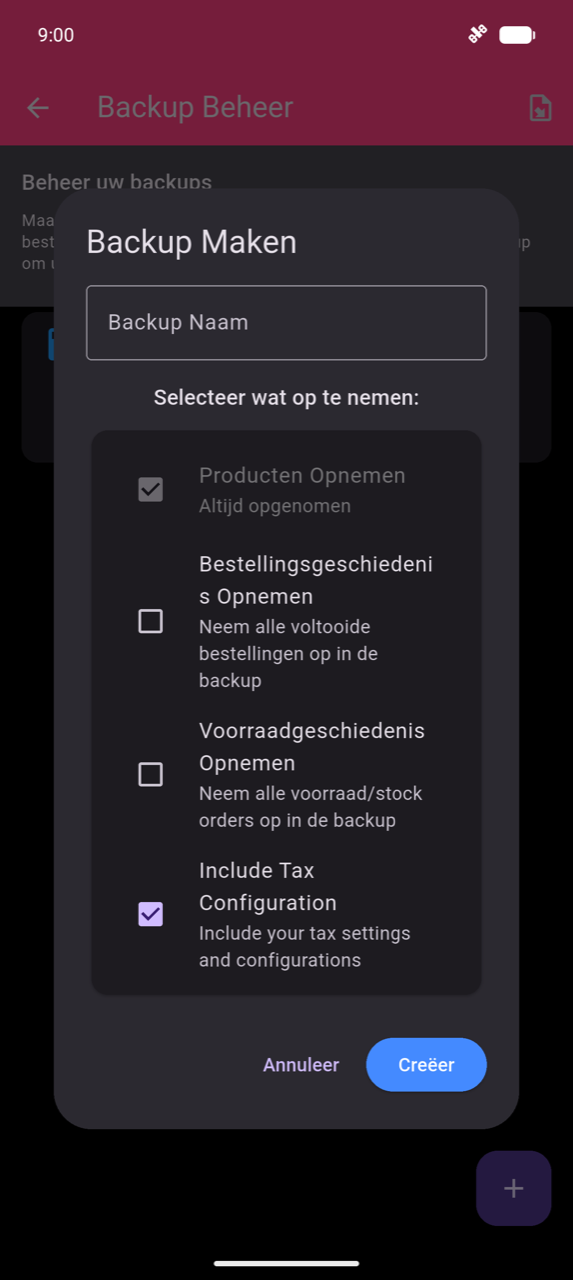
- Voer een Backup Naam in.
- Kies wat je wilt opnemen: Producten Opnemen en Belasting Configuratie zijn altijd opgenomen. Vink Bestellingsgeschiedenis Opnemen of Voorraadgeschiedenis Opnemen aan als je die gegevens in de momentopname wilt.
- Tik op Aanmaken.
Een back-up herstellen of exporteren
Elke back-upkaart heeft een menu met drie puntjes en drie acties:
| Actie | Wat het doet |
|---|---|
| Herstellen | Vervangt huidige gegevens door de back-up — kan niet ongedaan worden gemaakt |
| Exporteren | Deelt de back-up als een .json-bestand |
| Verwijderen | Verwijdert de back-upkaart |
Om een eerder geëxporteerd .json-bestand op een nieuw apparaat te laden, tik je op
het importpictogram in de appbalk van Backup Beheer.
Warning
Het herstellen van een back-up overschrijft permanent alle gegevens die door die back-up worden gedekt. Er is geen ongedaan maken.
Beveiliging: Pagina's beveiligen
Beveilig pagina's vereist verificatie voordat specifieke schermen worden geopend — handig wanneer meerdere medewerkers een apparaat delen en sommigen geen toegang mogen hebben tot Bestellingsgeschiedenis, Statistieken of Instellingen.
- Tik op Beveilig pagina's in Instellingen.
- Schakel elke pagina in die je wilt vergrendelen: Neem bestelling op, Bewerk knoppen, Bestellingsgeschiedenis, Exporteren, Inventarisbeheer of Instellingen.
Het inschakelen van een pagina vereist dat je eerst verifieert (apparaat-PIN of biometrisch). Zodra beveiligd, vraagt die pagina elke keer dat hij wordt geopend om verificatie.
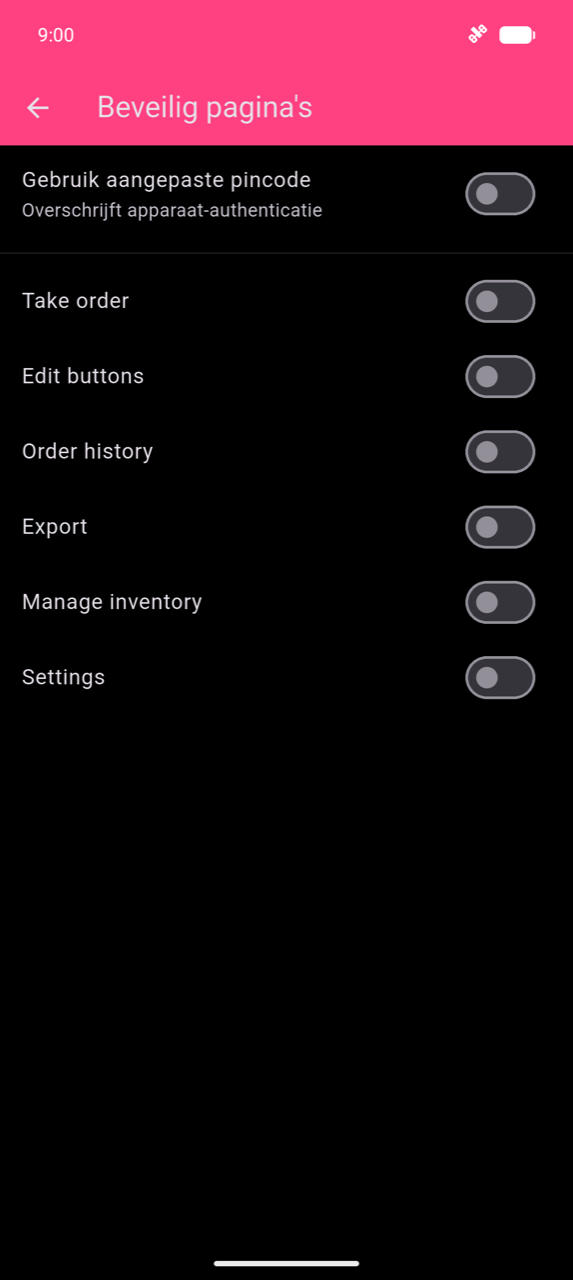
Om een in-app-PIN te gebruiken in plaats van apparaatverificatie, schakel je Gebruik aangepaste pincode in. Je wordt gevraagd een viercijerige PIN in te voeren en te bevestigen.
Warning
De aangepaste PIN kan niet worden gereset als je hem vergeet. Schrijf hem op voordat je deze optie inschakelt.
Afrekenscherm aanpassen
Het afrekenscherm kan een bedankbericht tonen met een optionele QR-code of afbeelding — zichtbaar voor de klant terwijl je de betaling afrondt.
- Scroll in Instellingen naar de sectie Kassascherm en schakel Afrekenscherm personaliseren in.
- Tik op Afrekenscherm aanpassen.
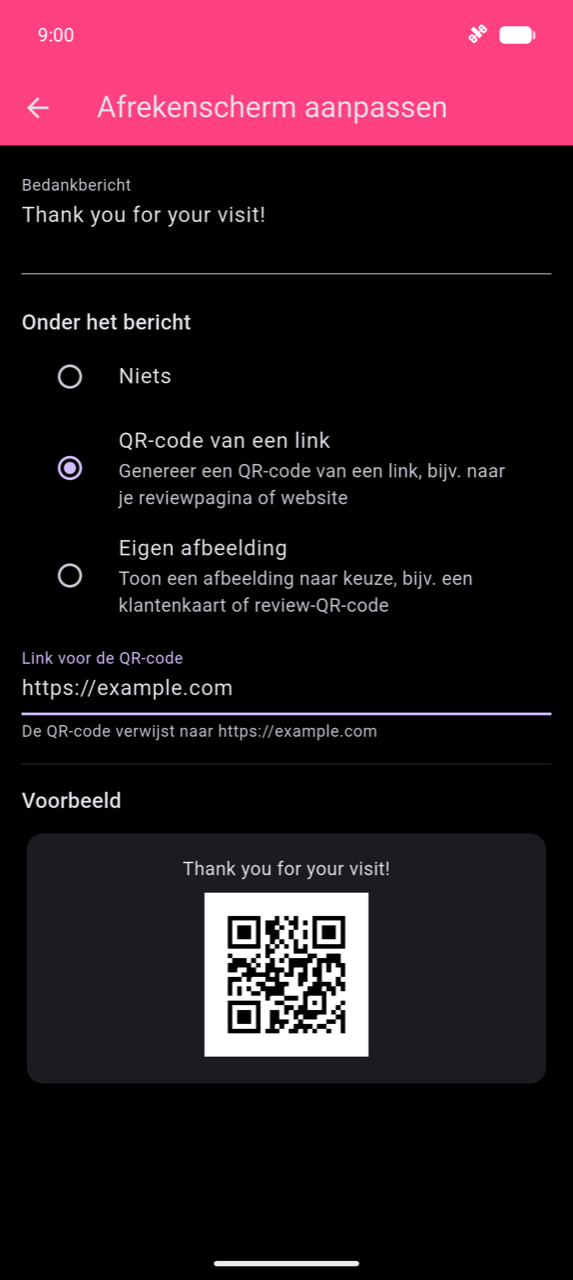
- Voer je bedankbericht in (bijv. "Bedankt voor je bezoek!").
- Kies onder Onder het bericht een van de volgende opties:
- Niets — alleen bericht
- QR-code van een link — voer een URL in en de app genereert de QR-code automatisch
- Aangepaste afbeelding — kies een afbeeldingsbestand (niet beschikbaar in de webbuild)
- De Voorbeeld-kaart onderaan het scherm wordt live bijgewerkt.
Tafelplattegrond
De tafelplattegrond vervangt de eenvoudige tafelnummerinvoer door een visuele kaarttekening bij het toewijzen van bestellingen aan tafels. Schakel voor gebruik Meerdere bestellingen in de sectie Algemeen van Instellingen in — de tafelplattegrond-optie verschijnt alleen wanneer meerdere bestellingen actief zijn.
De tafelplattegrond inschakelen
- Scroll in Instellingen naar Algemeen en schakel Meerdere bestellingen in.
- Schakel in dezelfde sectie Algemeen de Tafelplattegrond in — de schakelaar verschijnt direct onder Meerdere bestellingen zodra die aan staat.
- Tik op Tafelplattegrond bewerken om je indeling te bouwen.
De indeling bouwen
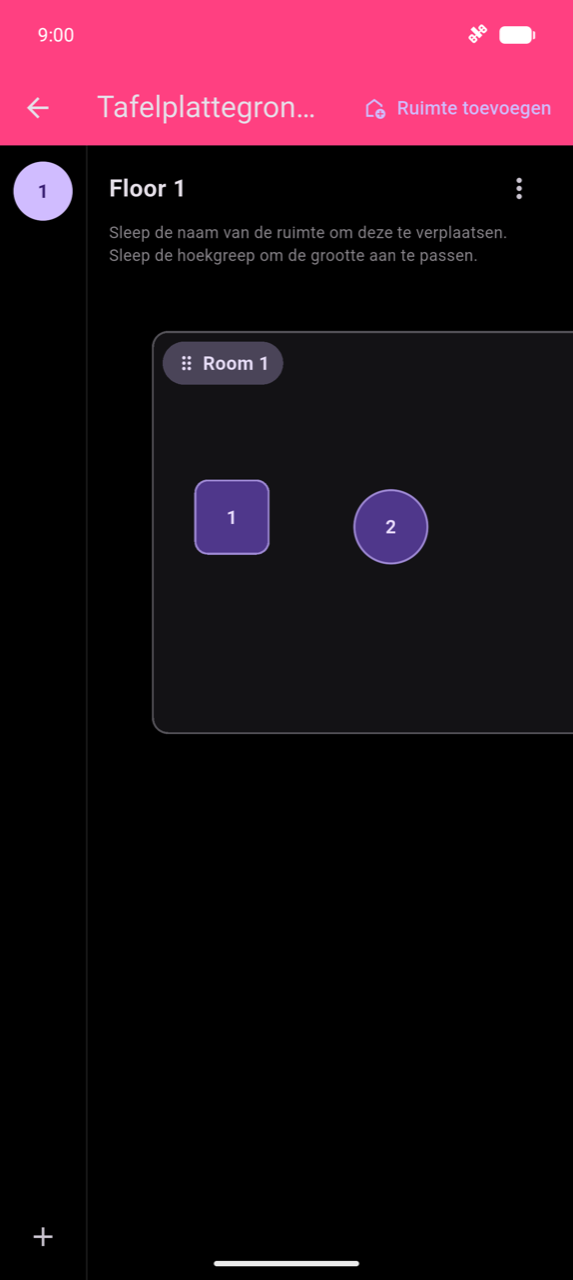
Een verdieping toevoegen: tik op + onderaan het scherm, voer een Vloernaam in en tik op Opslaan. Elke verdieping verschijnt als een genummerde cirkel in de linker zijbalk.
Een ruimte toevoegen: tik met een verdieping geselecteerd op Add room in de appbalk. Sleep de ruimtenaam om hem op het canvas te herplaatsen; sleep de hoekhandgreep om de ruimte te vergroten of verkleinen.
Een tafel toevoegen: tik op het canvas in een ruimte, of open het contextmenu van de ruimte. Voer een Tafelnummer of naam in en kies een vorm — Vierkant of Rond. Sleep tafels binnen hun ruimte om ze te schikken.
Wanneer de tafelplattegrond actief is, opent het starten van een nieuwe bestelling de visuele tafelkiezer in plaats van het nummerveld. Zie Bestellingen opnemen.
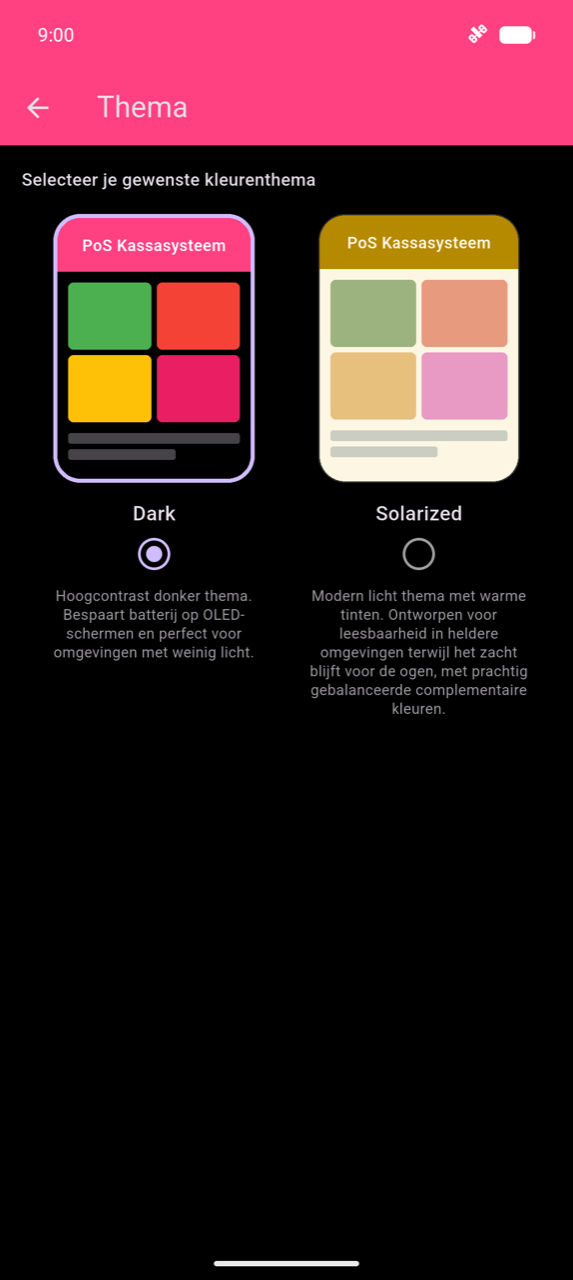
Thema
Tik op Thema in Instellingen om te schakelen tussen twee kleurthema's. Tik op een themakaart om het direct toe te passen — geen herstart nodig.
| Thema | Beschrijving |
|---|---|
| Donker | Thema met hoog contrast; aanbevolen voor omgevingen met weinig licht |
| Solarized | Warm licht thema; makkelijker te lezen in heldere omgevingen |