Bestellingen opnemen
Tik op Neem bestelling op op het hoofdmenu om het bestellingenscherm te openen.
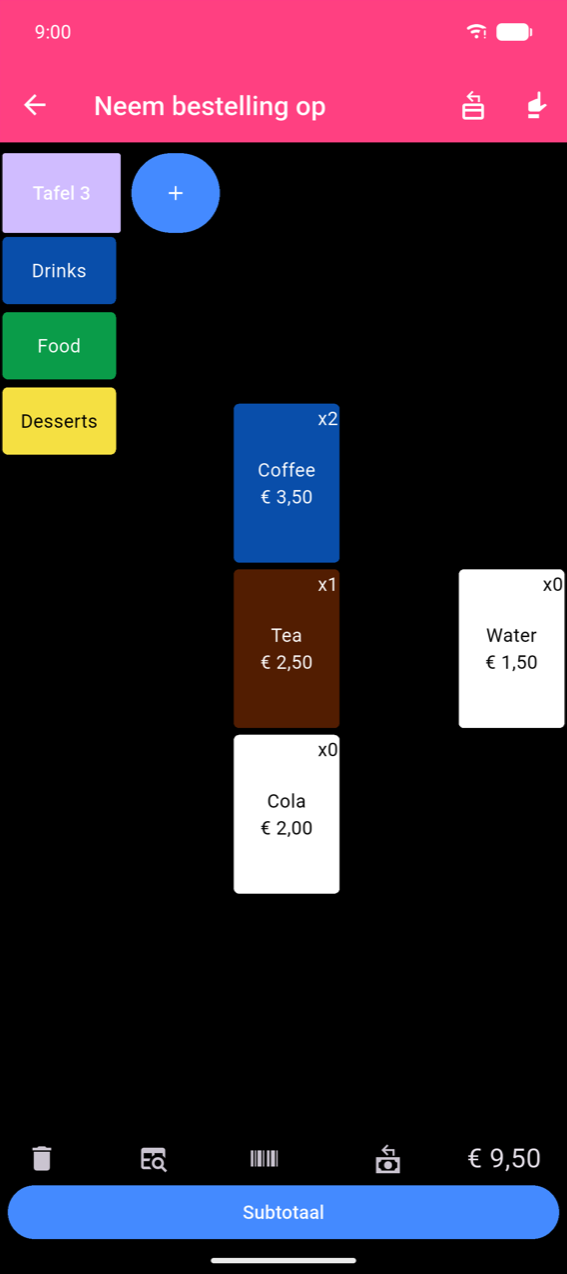
Het scherm Neem bestelling op
Categorieknoppen lopen aan de linkerkant. Tikken op een categorie wisselt het productraster aan de rechterkant. De onderbalk toont een lopend totaal en een Subtotaal-knop.
Note
Prijzen op de schermen Neem bestelling op en het afrekenvenster zijn opgemaakt volgens de landinstellingen van je apparaat. Prijzen in productbeheervensters (Bewerk knoppen, Bewerk product) gebruiken de valuta die is geconfigureerd in Instellingen → Valuta. Het is normaal dat deze andere symbolen of decimaalformaten tonen — het gedrag is zo bedoeld.
Producten toevoegen
- Tikken op een productknop om direct één eenheid toe te voegen. De badge van de knop loopt op bij elke tik.
- Lang indrukken op een product dat al in de bestelling zit om het productblad te openen, vooraf ingevuld met de huidige hoeveelheid — gebruik dit om de hoeveelheid of opties te wijzigen, of verwijder het door de hoeveelheid op 0 te zetten.
- Gewichtsproducten (producten met Ondersteun gewicht invoer ingeschakeld) openen een numpad Gewicht invoeren voor het toevoegen. Voer tot drie decimaalplaatsen in en tik op Ok.
Opties kiezen en hoeveelheid aanpassen
Tikken op een product met opties opent het productblad in plaats van direct toe te voegen.
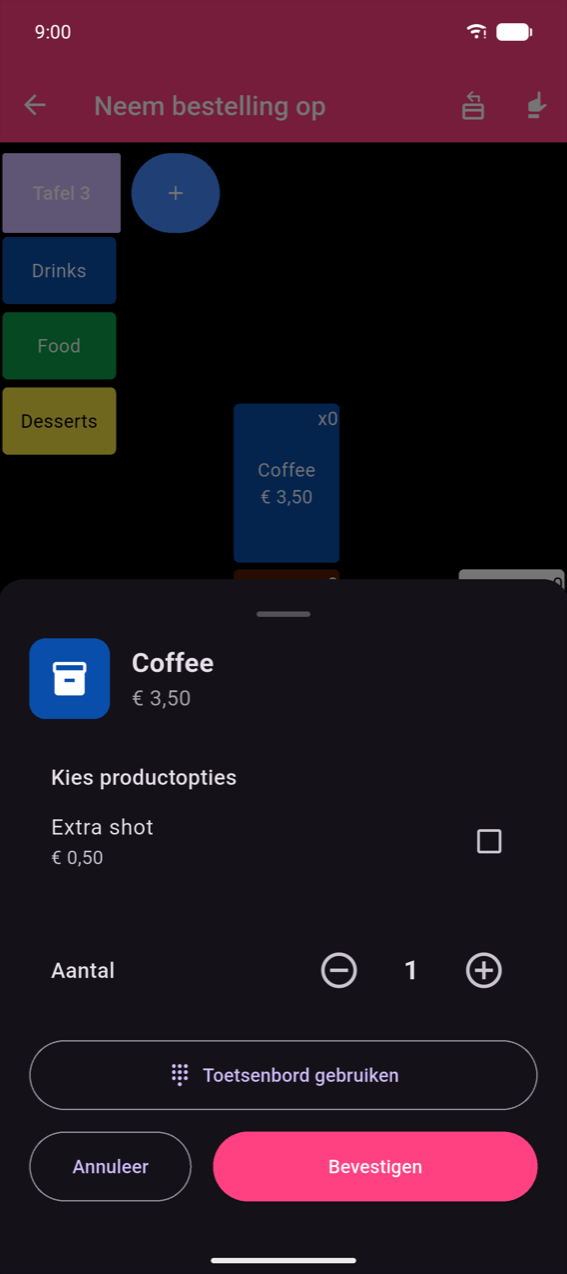
- Vink gewenste opties aan, pas dan Aantal aan met de − / + stapper.
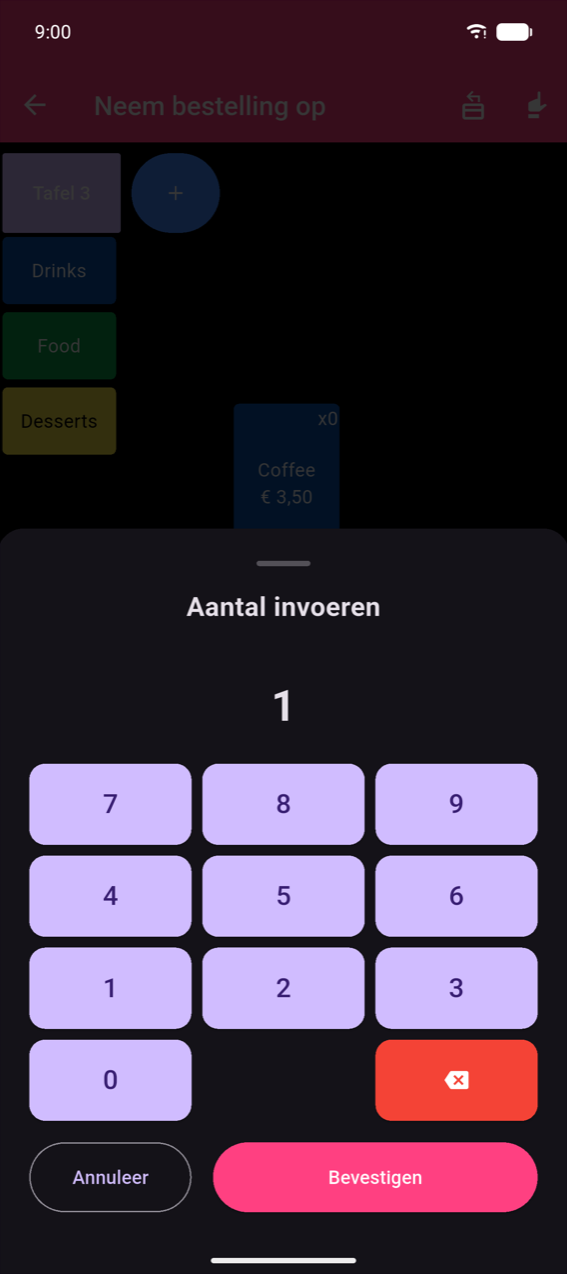
- Voor grote hoeveelheden tik je op Gebruik toetsenbord om het aantal direct in te voeren.
- Het instellen van Aantal op 0 verwijdert het product uit de bestelling.
- Tik op Bevestigen om toe te passen; Annuleren om te sluiten zonder wijzigingen.
Meerdere bestellingen en tafels
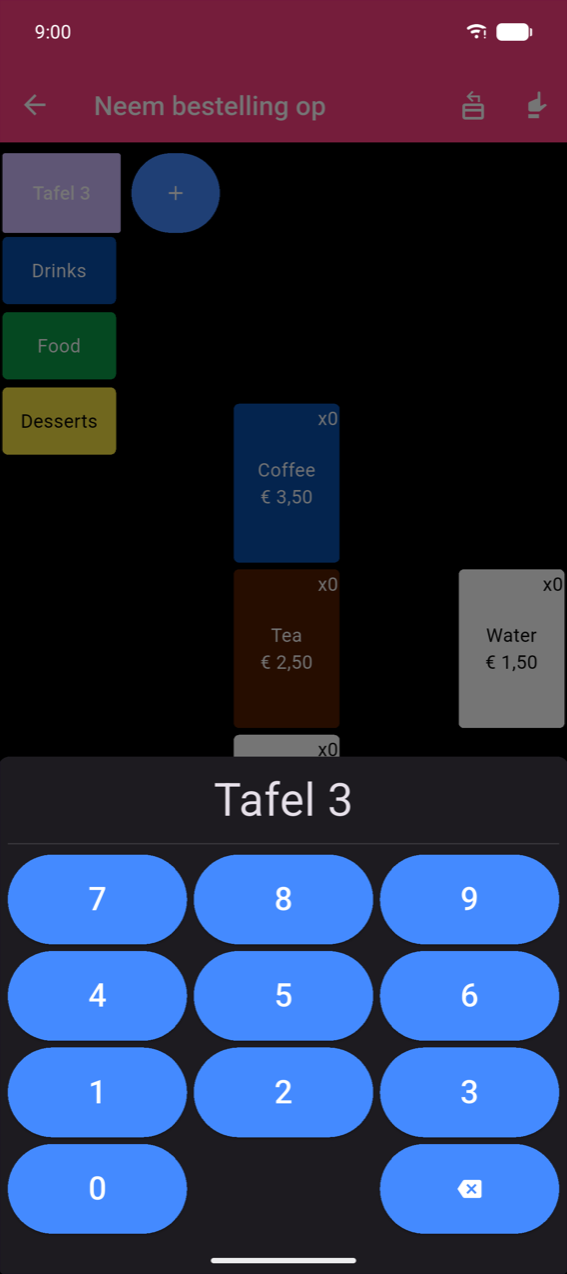
Standaard bevat het scherm één aanhoudende bestelling. Schakel Meerdere bestellingen in bij Instellingen () om een rij met bestelling-/tafelknoppen bovenaan te tonen.
Tik op + in de rij om een nieuwe bestelling te openen en een tafelnummer in te voeren.
Note
Als Vrije invoer is ingeschakeld in Instellingen naast Meerdere bestellingen, wordt het +-toetsenbord vervangen door een vrij tekstveld — handig voor het invoeren van klantnamen of labels in plaats van nummers.
Visuele tafelkiezer
Wanneer Tafelplattegrond ook is ingeschakeld in Instellingen (), wordt de +-knop vervangen door een speciale knop Selecteer een tafel die de visuele tafelkiezer direct opent.
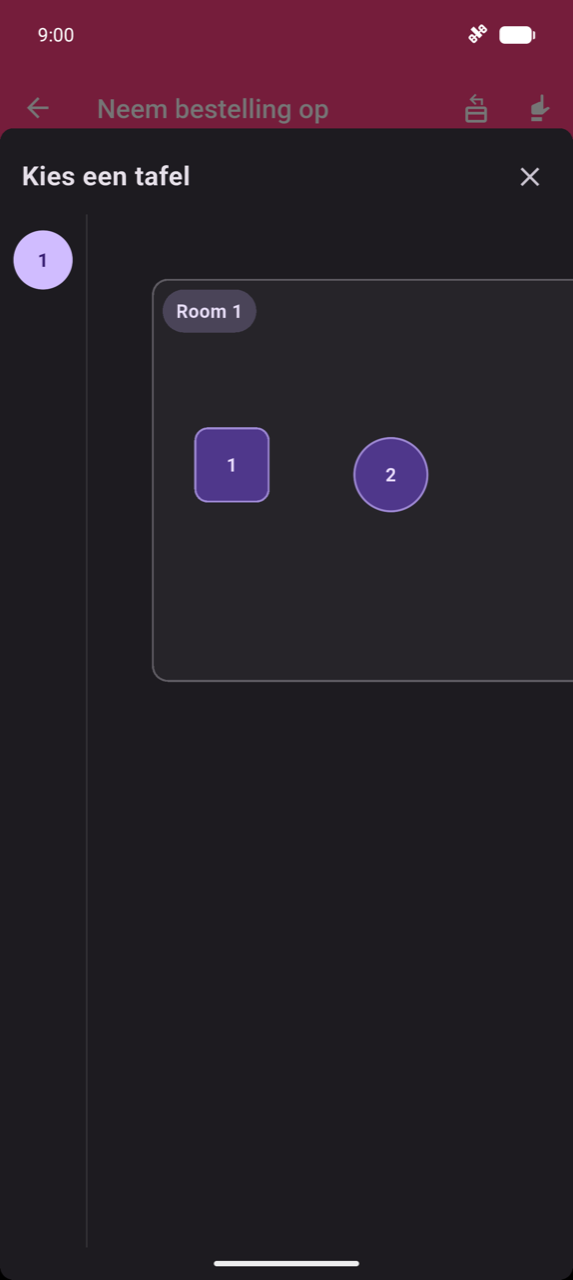
Selecteer een verdieping in de zijbalk, tik dan op een tafel op het canvas. Bouw en bewerk de tafelplattegrond in Instellingen → Tafelplattegrond bewerken — zie Instellingen.
Note
Als er nog geen tafelplattegrond is aangemaakt, toont de kiezer "No floor plan configured yet. Set it up in Settings > Edit floor plan."
Barcodes scannen
Camerascan — tik op het barcodepictogram () in de onderbalk om de volledig scherm scanner te openen (het scanscherm ziet er identiek uit aan dat in Producten en categorieën). Zaklamp- en cameradraaibesturingen verschijnen als overlays; er zijn geen tekstlabels op dit scherm. Richt de camera op een productbarcode:
- Bekende barcode — opent het productblad.
- Onbekende barcode — toont "The barcode you scanned is unknown." Tik op Koppel aan product om de barcode aan een bestaand product te koppelen, of Negeren om te sluiten.
Continue scansessie — een aanhoudende scanmodus waarbij de camera open blijft en elke scan direct aan de bestelling wordt toegevoegd. Een kaart Laatste scan toont het meest recente product met ±-correctie; een lijst Gescand in deze sessie volgt alles wat is toegevoegd. Tik op de groene knop Klaar om de sessie te sluiten en terug te keren naar de bestelling. Onbekende barcodes tonen een oranje kaart met dezelfde opties Koppel aan product / Negeren.
Hardwarescanner (keyboard-wedge) — scant via een Bluetooth- of USB-barcodescanner die als toetsenbord is aangesloten. Elke scan voegt één eenheid toe en toont een korte groene overlay bovenaan met "{Product} toegevoegd" en een artikelaantal. Tik op de overlay voordat hij automatisch verdwijnt (~2 s) om het productblad te openen met de gescande hoeveelheid vooraf ingevuld.
Zoeken naar producten
Tik op het zoekpictogram in de onderbalk om Productzoekopdracht te openen. Begin te typen — resultaten worden bijgewerkt terwijl je typt. Tik op een resultaat om het productblad te openen.
Afrekenvenster
Tik op Subtotaal (uitgeschakeld wanneer de bestelling leeg is) om het bestellingsoverzicht te openen.
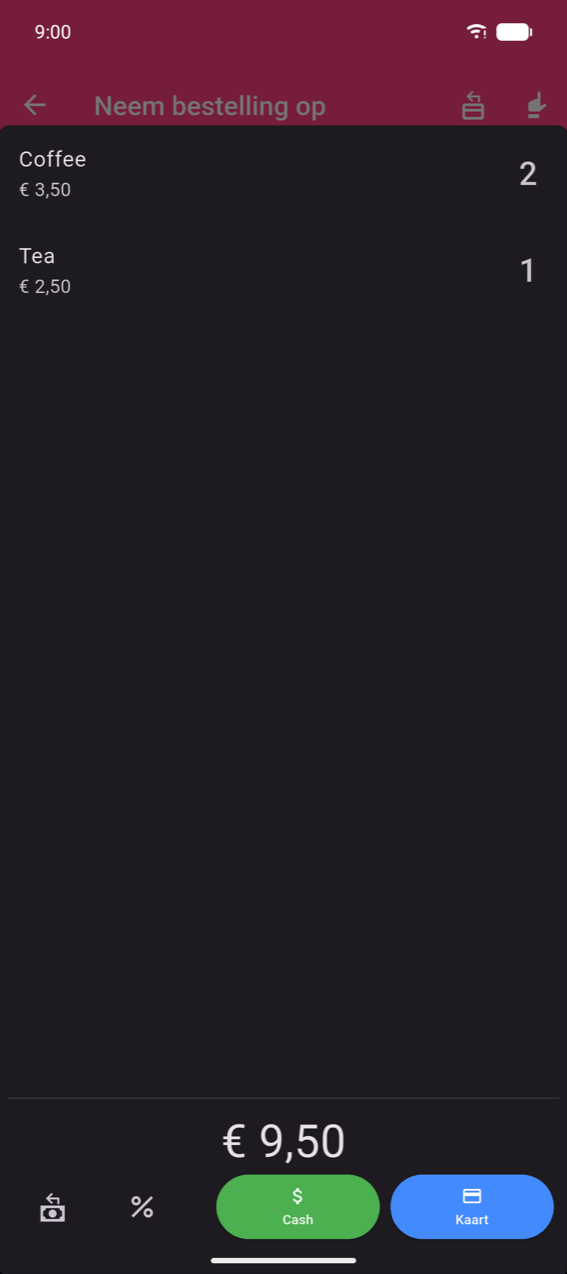
Veeg een regel naar links om Één verwijderen en Alles verwijderen te tonen. De betaalmethode-knoppen en de rest van de afrekenflow worden behandeld in Betalingen.
Retourmodus
Wanneer Retourmodus knop is ingeschakeld in Instellingen (standaard ingeschakeld), schakelt een pictogram in de appbalk van Neem bestelling op de retourmodus in. De volledige achtergrond wordt donkerrood om de modus te bevestigen.
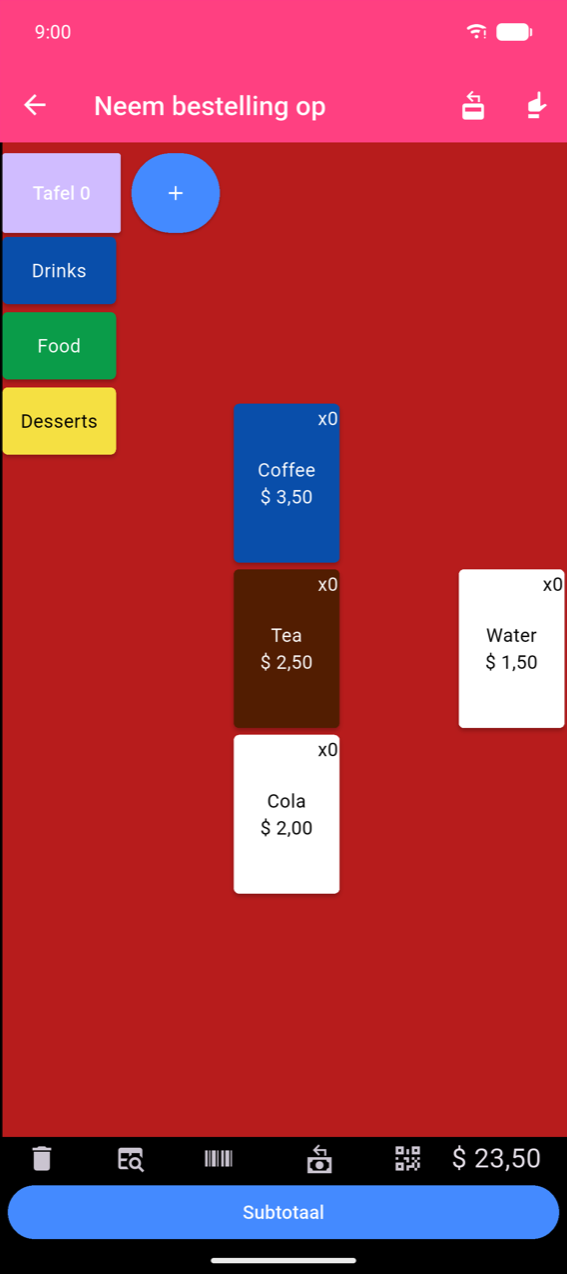
In retourmodus trekt het tikken op producten hoeveelheden af. Rond de bestelling af zoals gewoonlijk; de voltooide bestelling wordt gemarkeerd met een rode badge Terugbetaling in Bestellingsgeschiedenis.
Tik nogmaals op hetzelfde pictogram om de retourmodus te verlaten.