Bestellingsgeschiedenis
Tik op Bestellingsgeschiedenis op het hoofdmenu om de lijst met voltooide bestellingen te openen. Het scherm heeft twee tabbladen: Bestellingen (dit hoofdstuk) en Stats (zie Statistieken).
Door de bestellingslijst bladeren
Bovenaan het tabblad Bestellingen staan vier filterchips — Alles, Cash, Kaart en Anders — om de lijst te beperken tot een specifieke betaalmethode.
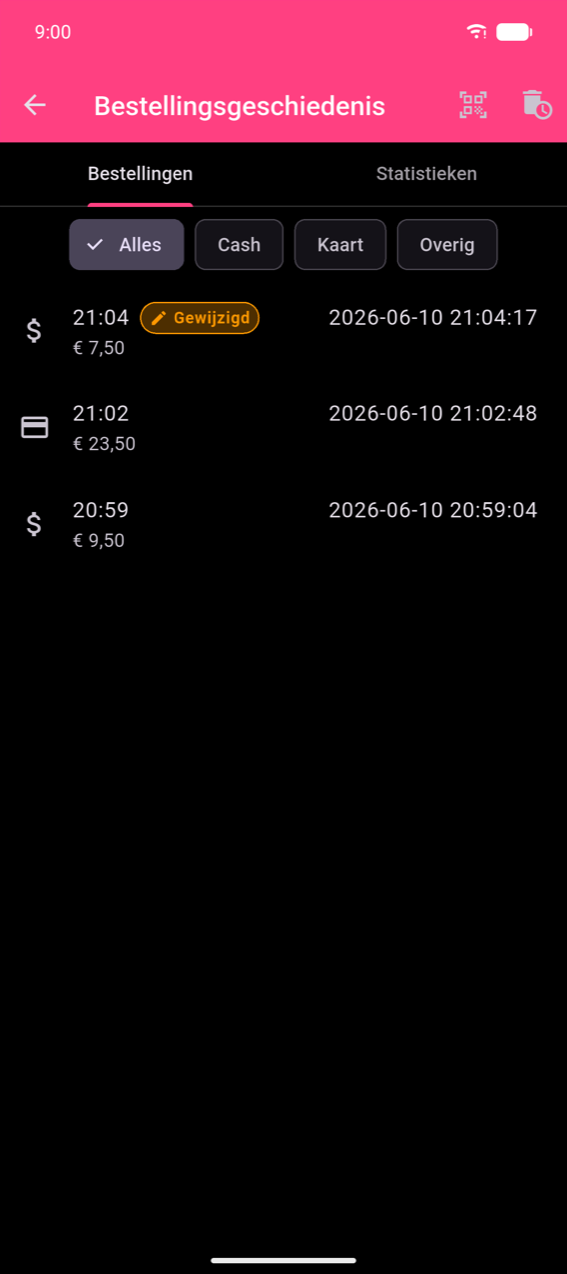
Elke rij toont het betaalmethode-pictogram, de besteltijd en het totaal. Twee badges kunnen verschijnen:
- Gewijzigd (oranje) — de bestelling is achteraf gecorrigeerd; tik op de rij om de volledige wijzigingsgeschiedenis te lezen.
- Terugbetaling (rood) — de bestelling is geregistreerd als een terugbetaling; het detailscherm toont een groot label Terugbetaling.
Het QR-scanpictogram in de appbalk laat je een QR-code van een kassabon scannen om direct naar die bestelling te gaan.
Bestellingsdetails
Tik op een rij om het bestellingsdetailscherm te openen.
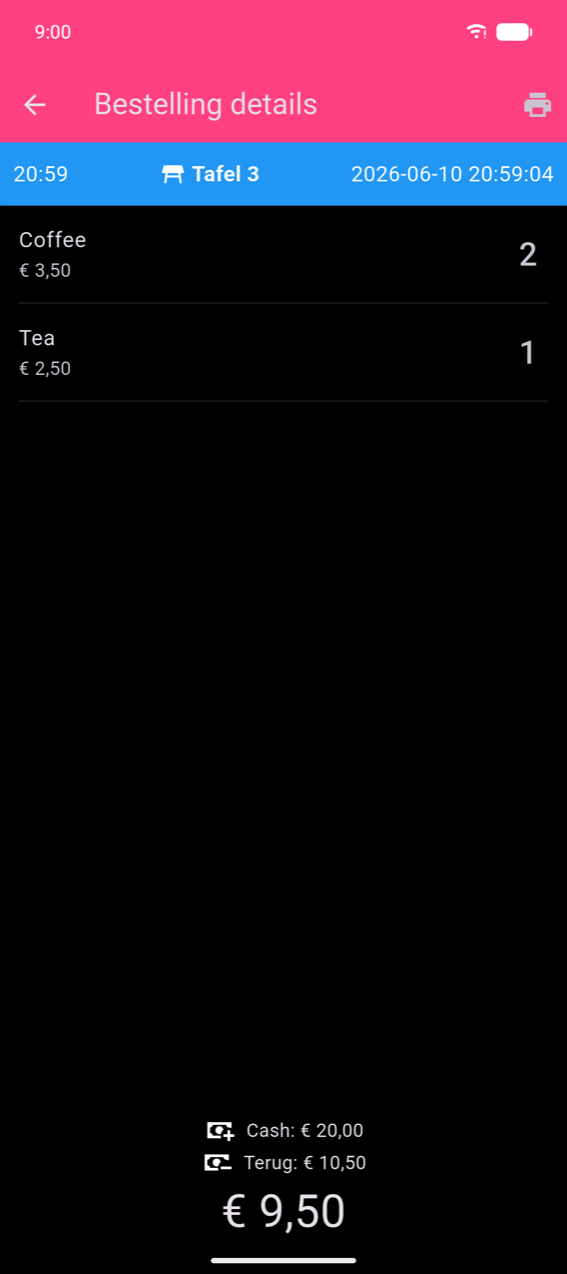
De koptekst toont de besteltijd, tafel (indien toegewezen) en volledige tijdstempel. Eronder toont elke productregel de naam, eenheidsprijs en hoeveelheid. Het betalingsgebied onderaan past zich aan hoe de bestelling is betaald:
- Contant met wisselgeldcalculator — toont het betaalde bedrag en het teruggegeven wisselgeld.
- Enkele methode — toont één betaalmethode-rij.
- Gesplitste betaling of rekening splitsen — toont een Betalingsoverzicht met één rij per methode of per gast.
Het printerpictogram in de appbalk drukt de kassabon opnieuw af (gemarkeerd als *** COPY ***).
Note
De sectie Belastingsuitsplitsing (één regel per belastingtarief, dan een rij Totale belastingen) verschijnt alleen wanneer de producten in de bestelling belastingen hebben geconfigureerd. Het ontbreekt in de schermafbeeldingen in dit hoofdstuk omdat het demoApparaat geen belastingen had toegewezen aan zijn producten. Zie Instellingen voor hoe je belastingen configureert en toewijst.
Een bestelling wijzigen
Je kunt een voltooide bestelling corrigeren binnen 3 uur na het plaatsen ervan. Na 3 uur verdwijnt de actie Wijzigen en wordt de bestelling alleen-lezen.
De wijzigingseditor openen
Veeg een rij naar links in de bestellingslijst om twee acties te tonen.
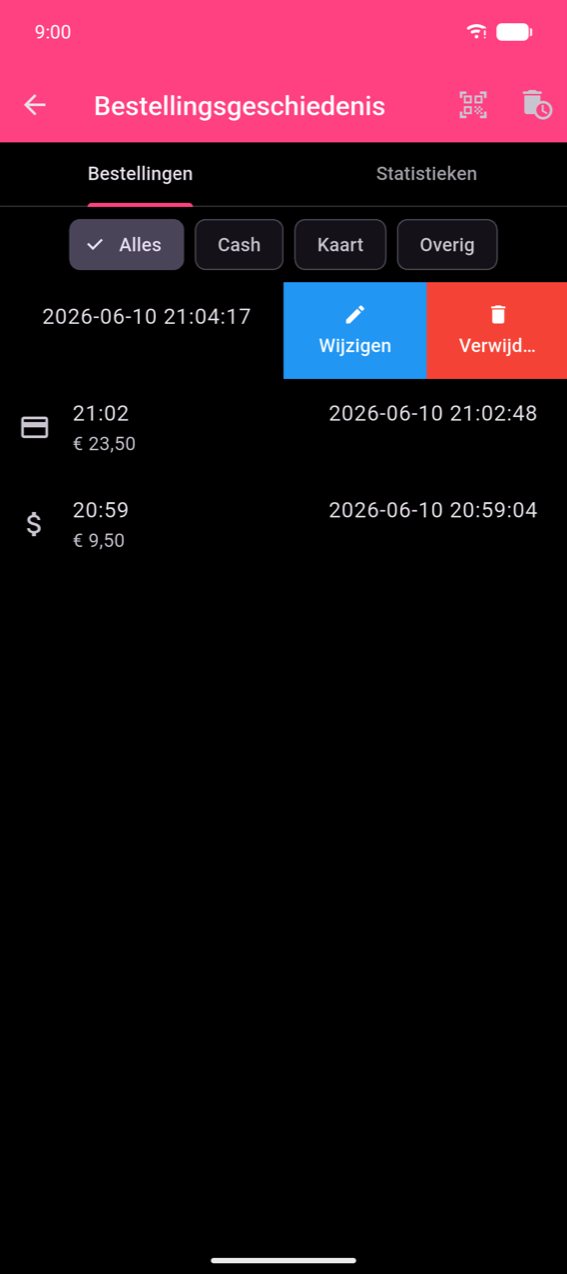
Tik op Wijzigen om het scherm Bestelling wijzigen te openen.
Wijzigingen aanbrengen
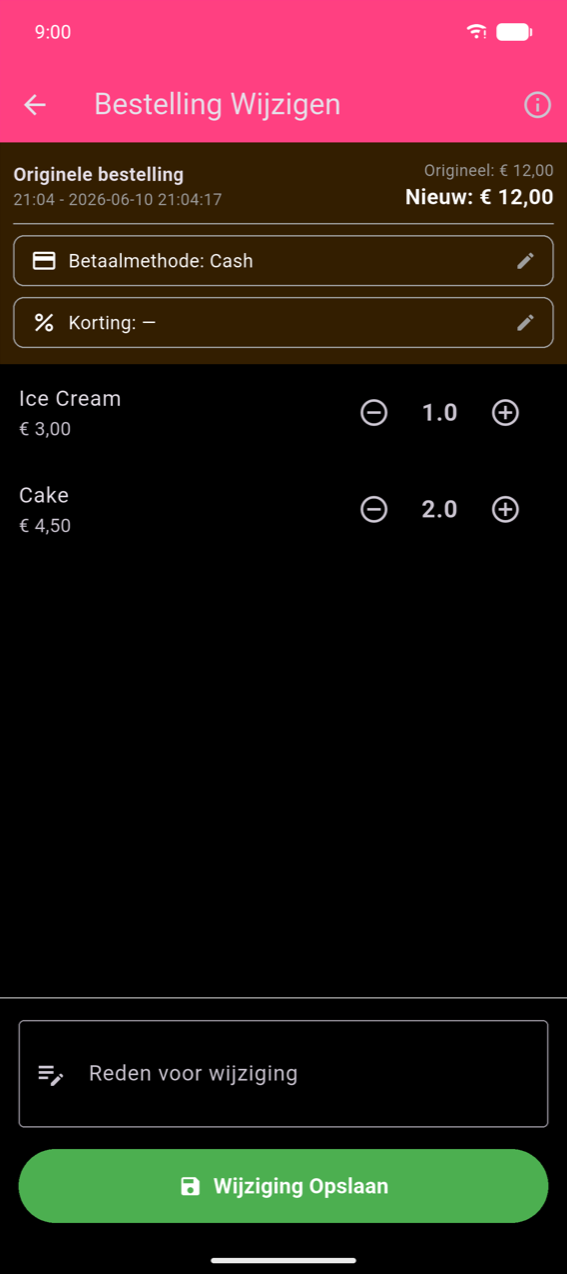
De koptekst toont het originele totaal naast het lopende Nieuwe totaal (wordt oranje wanneer het verschilt). Je kunt:
- De betaalmethode wijzigen — tik op de rij Betaalmethode en selecteer een nieuwe methode uit het dialoogvenster.
- Hoeveelheden aanpassen — tik op + of − bij elk product; het verminderen van een product tot 0 verwijdert het uit de bestelling.
- De korting wijzigen — tik op de rij Korting om een korting toe te passen of te wijzigen.
Een Reden voor wijziging is vereist voordat je kunt opslaan. Voer een korte toelichting in (bijv. "Klant heeft bestelling gewijzigd", "Verkeerd artikel ingevoerd"). Tikken op Wijziging opslaan zonder reden of zonder wijzigingen toont een validatiebericht.
Het auditspoor bekijken
Na het opslaan toont het bestellingsdetailscherm een oranje banner — "Deze bestelling is gewijzigd" — met een link Bekijk geschiedenis.
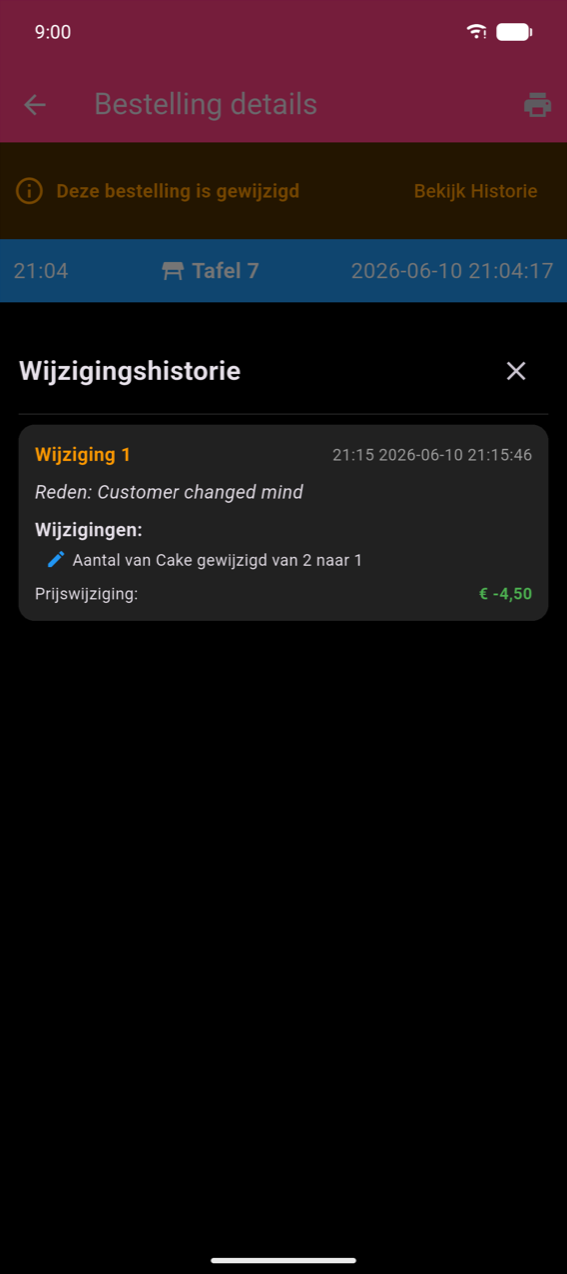
Tik op Bekijk geschiedenis om het blad Wijzigingsgeschiedenis te openen. Elke wijzigingskaart toont zijn nummer, datum/tijd, de reden die je hebt ingevoerd, een beschrijving in gewone taal van elke wijziging (bijv. "Hoeveelheid van Cake gewijzigd van 2 naar 1") en de resulterende prijswijziging. De originele bestelling wordt nooit verwijderd.
Een bestelling verwijderen
Veeg een rij naar links en tik op Verwijderen om één bestelling te verwijderen. De verwijdering kan niet ongedaan worden gemaakt.
Om de volledige bestellingsgeschiedenis te verwijderen, tik je op het prullenbakpictogram in de appbalk van Bestellingsgeschiedenis. De app maakt automatisch een back-up aan voor het verwijderen en toont een aftelling van 10 seconden zodat je de kans krijgt om te annuleren. Een snackbar bevestigt wanneer de back-up is aangemaakt, met een actie Bekijken om hem te openen in Backup Beheer.
Note
De verwijderacties zijn niet beschikbaar voor niet-beheerders van een gedeelde organisatie.
Bestellingen exporteren
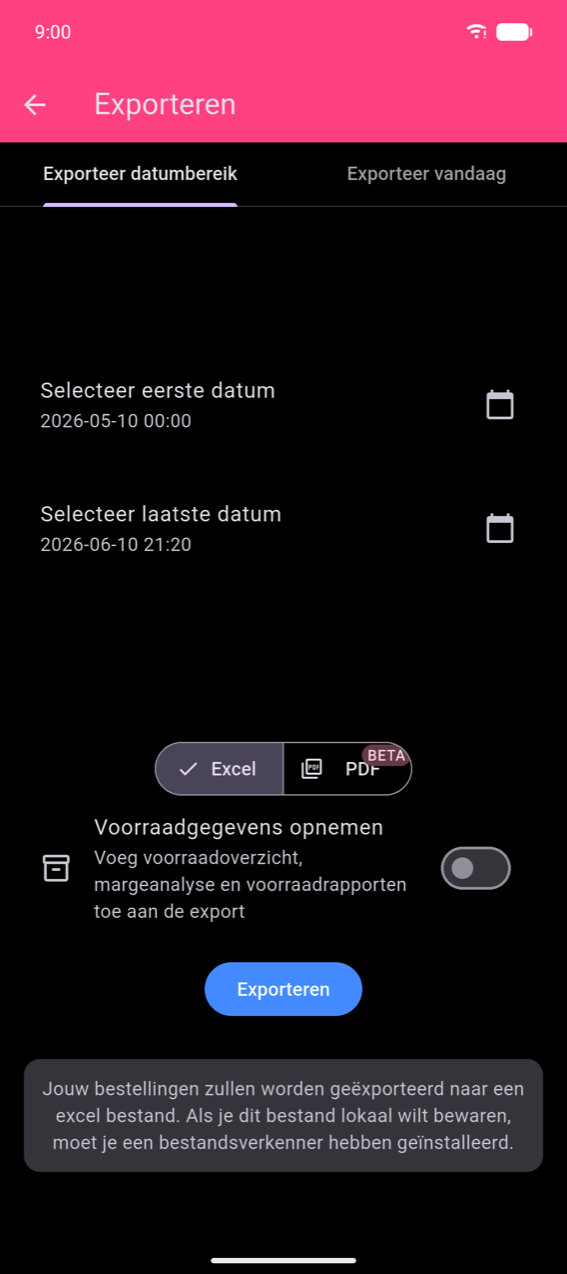
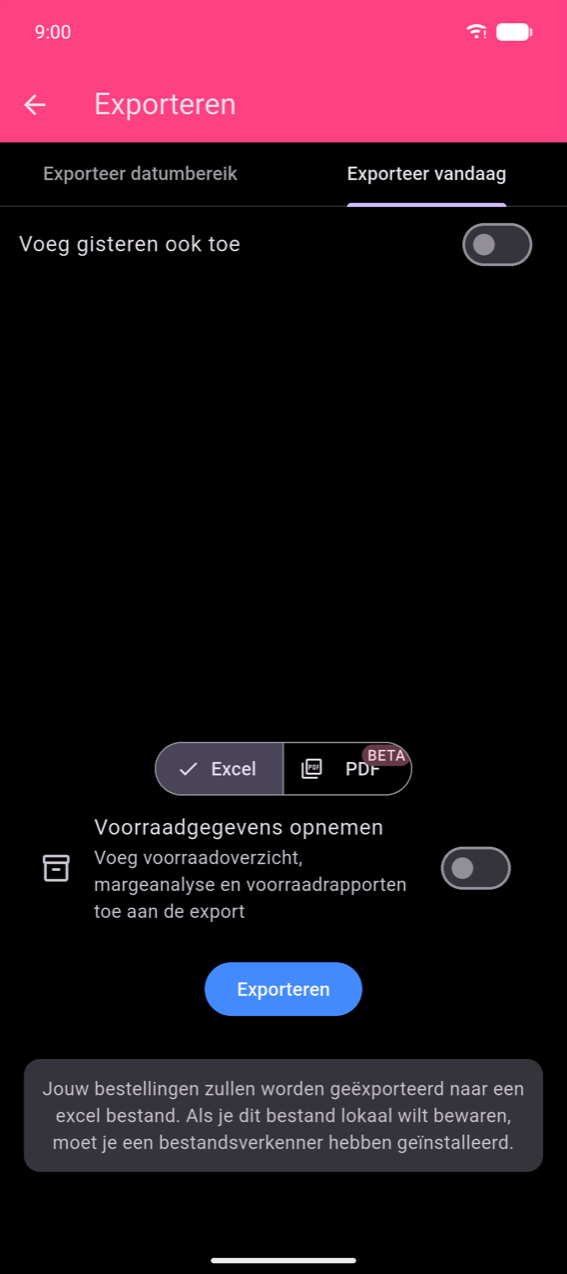
Bestellingsexport is bereikbaar via de tegel Exporteren op het hoofdmenu (niet vanuit de Bestellingsgeschiedenis zelf). Het exportscherm heeft twee tabbladen:
- Exporteer datumbereik — kies een Selecteer eerste datum en Selecteer laatste datum; elke tik opent een datumkiezer gevolgd door een tijdkiezer.
- Exporteer vandaag — exporteert de bestellingen van vandaag; schakel Voeg gisteren ook toe in om het bereik één dag terug uit te breiden.
Uitvoerformaten
Selecteer Excel of PDF (voorbeeld) met de wisselaar boven de knop Exporteren.
Excel produceert een werkmap met drie bladen:
| Blad | Inhoud |
|---|---|
| OrderHistory | Één rij per bestelling — datum, totaal, betaalmethode, tafel |
| OrderDetails | Één rij per besteld product — verwijst terug naar OrderHistory |
| TaxBreakdown | Geïnde belasting per tarief, per bestelling |
Schakel Voorraadgegevens opnemen in om voorraadoverzicht, margeanalyse en inventarisbladen toe te voegen.
PDF genereert een Verkooprapport met metrische samenvattingsvakken (Totale inkomsten, Kosten, Winst, Bestellingen) en grafieken voor Verkoop per dag en productmix. PDF-export is een voorbeeldfunctie (aangeduid als BETA).
Note
Op Android heb je een bestandsbeheer-app nodig om het geëxporteerde bestand lokaal op te slaan. Zonder een dergelijke app laat het OS-deelblad je het bestand toch rechtstreeks naar een andere app sturen (e-mail, cloudopslag, enz.).
Tik op Exporteren om het bestand te genereren en te delen. Als er geen bestellingen zijn in het geselecteerde bereik, wordt een bericht "Nothing in selected range." getoond en wordt er geen bestand aangemaakt.