Statistieken
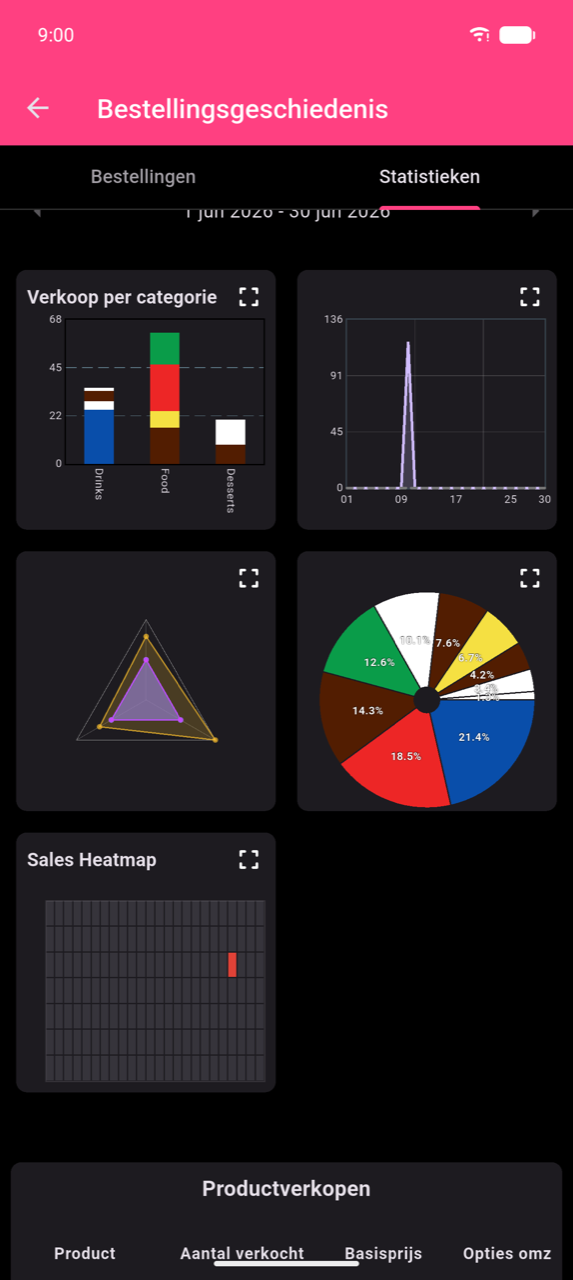
Het tabblad Stats in Bestellingsgeschiedenis zet je geplaatste bestellingen om in grafieken en een sorteerbare producttabel. Open Bestellingsgeschiedenis vanuit het hoofdmenu, tik dan op het tabblad Stats.
Een tijdsperiode kiezen
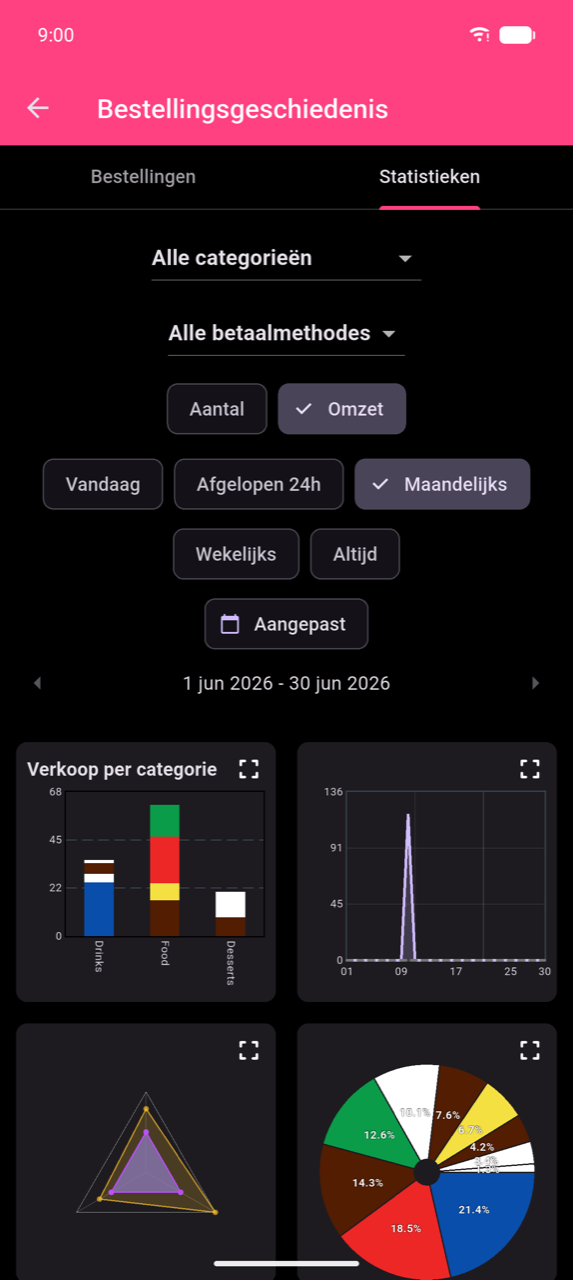
Zes periodeselecties bepalen het datumvenster dat op elke grafiek en tabel wordt toegepast:
| Selectie | Resolutie |
|---|---|
| Vandaag | Per uur |
| Afgelopen 24h | Per uur (voortschrijdend venster van 24 uur) |
| Wekelijks | Per dag |
| Maandelijks | Per dag |
| Altijd | Per dag |
| Aangepast | Per dag (of per uur voor bereiken korter dan 24 uur) |
Wekelijks, Maandelijks en Aangepast tonen ‹ en › pijlen naast het actieve datumbereik — tik om één periode voor- of achteruit te stappen.
Note
Vandaag beslaat middernacht tot middernacht in de lokale tijd van je apparaat. Bestellingen geplaatst na middernacht worden toegeschreven aan de nieuwe kalenderdag. Als je locatie na middernacht open is, gebruik dan Afgelopen 24h voor een voortschrijdende weergave van 24 uur, of Aangepast om je exacte dienststijden te matchen.
Aangepast datum- en tijdbereik
Tik op Aangepast om het dialoogvenster Selecteer periode te openen.
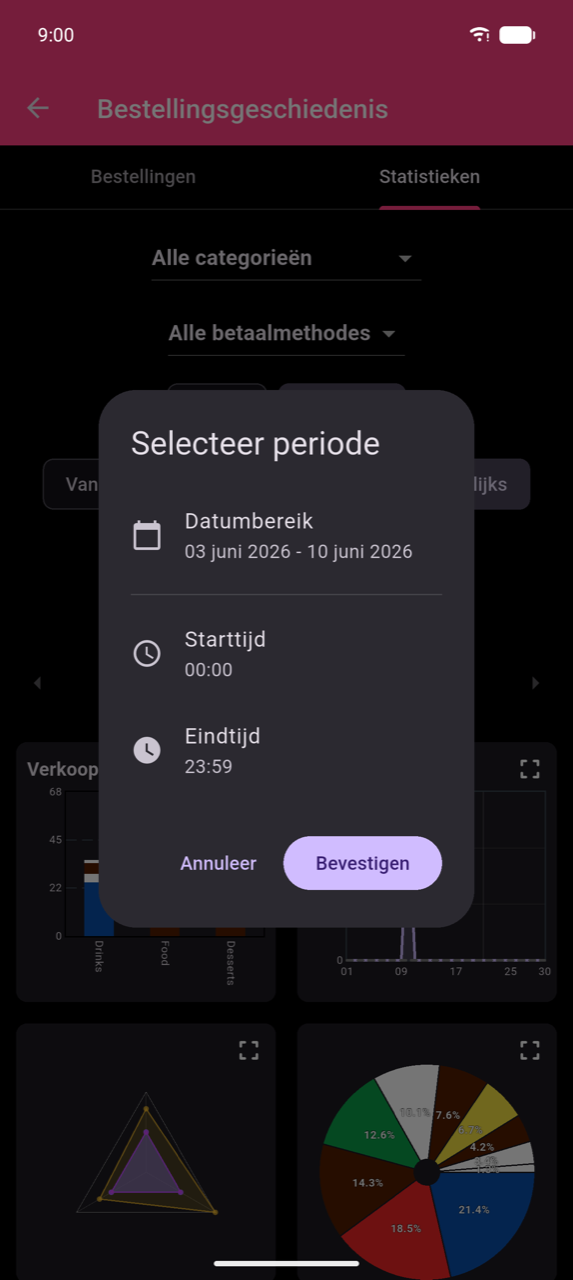
Tik op Datumbereik om begin- en einddatums te kiezen. Pas Starttijd en Eindtijd aan als je het venster wilt beperken tot specifieke uren van de dag — handig voor het analyseren van een enkele dienst. Tik op Bevestigen om toe te passen.
Filters en groepering
Drie besturingselementen boven de grafieken verfijnen wat elke grafiek en tabel meet:
- Vervolgkeuzemenu Alle categorieën — filter naar één categorie of behoud Alle categorieën.
- Vervolgkeuzemenu Alle betaalmethoden — filter naar één betaalmethode.
- Wisselaar Aantal / Omzet — schakel tussen aantal artikelen (Aantal) en omzet in valuta (Omzet).
Note
Wanneer een categoriefilter actief is, toont elke grafiek alleen de bijdrage van die categorie aan de verkoop. Een enkele bestelling met artikelen uit meerdere categorieën wordt over die categorieën verdeeld — zodat het getal voor Drinks en het getal voor Food elk alleen hun aandeel weerspiegelen. Dit betekent dat de totalen per categorie lager zijn dan het totaal Alle categorieën; dat is verwacht gedrag, geen telfout. Het selecteren van een categorie verbergt ook de radarkaart (die vereist alle categorieën).
Grafieken
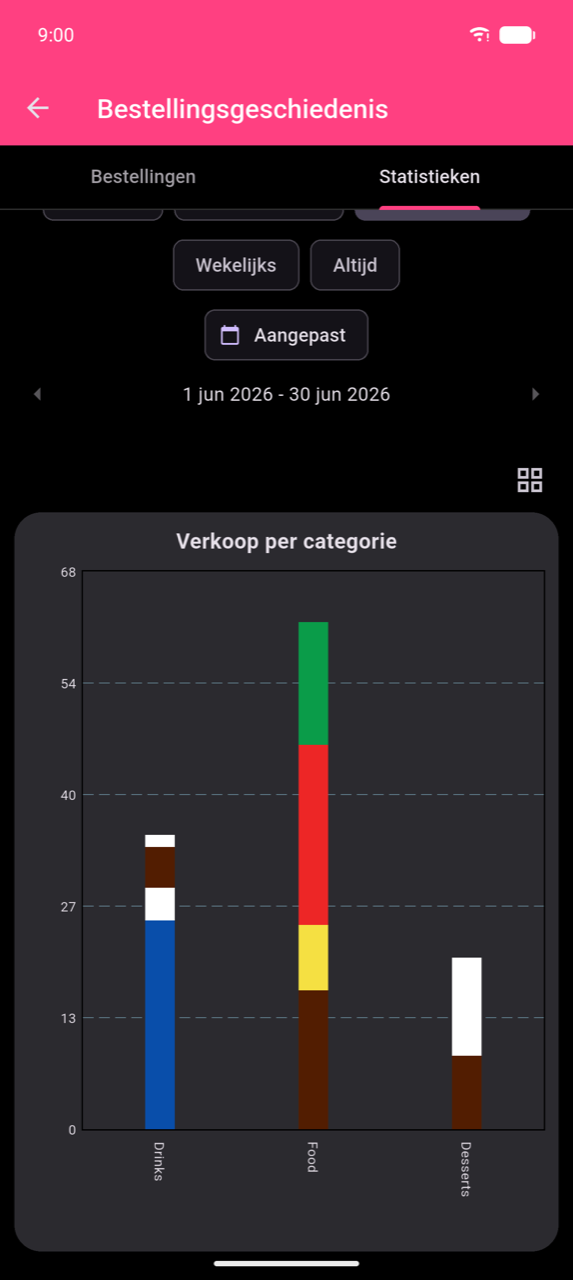
Alle vijf grafieken verschijnen in een schuifbaar raster van 2 kolommen. Elke kaart toont een vergrotingspictogram — tik erop (of tik op de kaart) om te vergroten. Tik in de vergrote weergave op het rasterpictogram om terug te keren naar het overzicht.
Verkoop per categorie (staafgrafiek)
Gestapelde balken tonen verkopen per categorie, waarbij elk gekleurd segment een product vertegenwoordigt. Wanneer een categoriefilter actief is, verandert de titel in Verkopen in [Categorie] en tonen balken de individuele producten binnen die categorie.
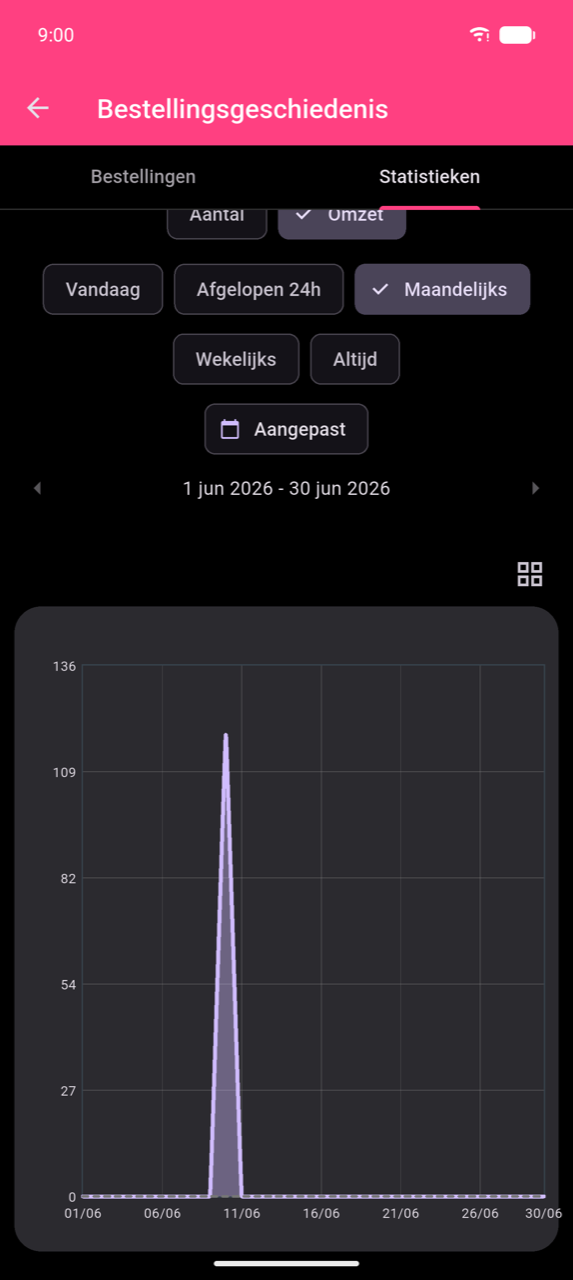
Verkoop in de tijd (lijndiagram)
Zet verkopen per dag uit — of per uur voor Vandaag / Afgelopen 24h. Een gestippelde overlay toont de vergelijkbare waarden van de vorige periode ter vergelijking.
Note
Het lijndiagram vereist minimaal 15 bestellingen in de geselecteerde periode. Met minder bestellingen toont de grafiek "Not enough data for Line Chart".
Gemiddelde per dag van de week (radarkaart)
Een veelhoekgrafiek die de gemiddelde verkopen per dag van de week toont, met assen die categorieën vertegenwoordigen. Alleen beschikbaar wanneer Alle categorieën is geselecteerd, de periode niet Vandaag of Afgelopen 24h is, en de catalogus minimaal drie categorieën bevat. Met minder categorieën of een dagelijkse resolutie toont de grafiek "No data for Radar Chart".
Categorieaandeel (cirkeldiagram)
Segmenten tonen het aandeel van elke categorie in de totale verkoop met percentagewaarden.
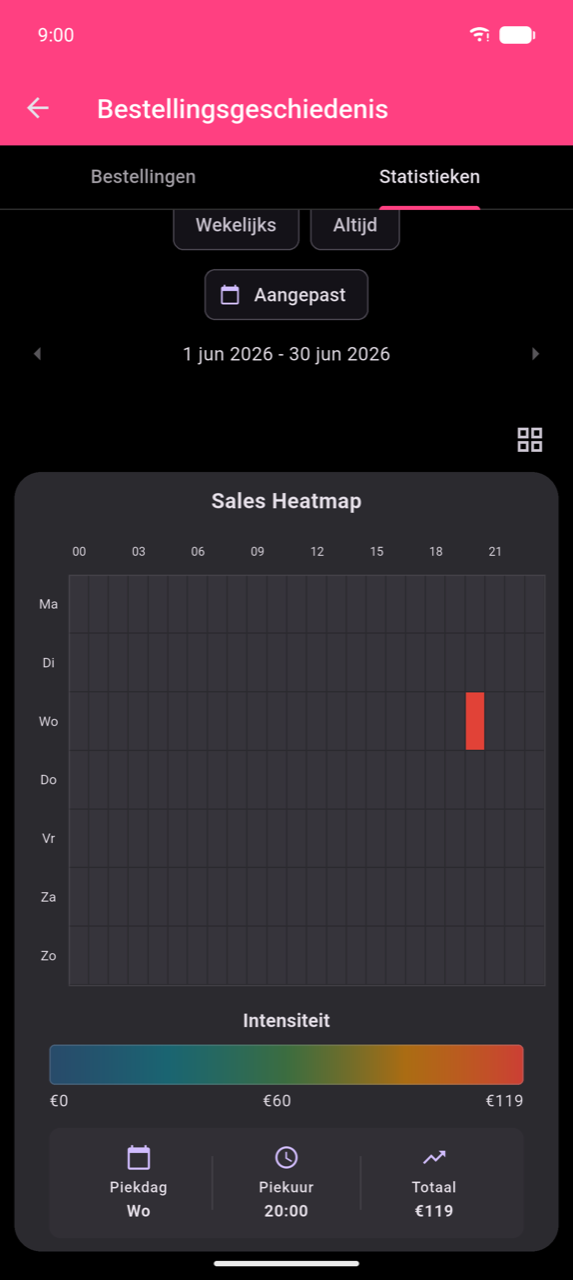
Sales Heatmap
Een 7 × 24 raster van dagen (ma–zo) per uur (00–23). De kleurintensiteit van de cel vertegenwoordigt het verkoopvolume. Tik op een cel om de waarde en het aantal bestellingen te zien. De vergrote weergave voegt een kleurschaal Intensiteit en samenvattingsblokken toe voor Piekdag, Piekuur en Totaal.
Note
De Sales Heatmap verschijnt alleen voor perioden van 28 dagen of langer. Gebruik Maandelijks, Altijd of een Aangepast bereik van minimaal 28 dagen om het in te schakelen.
Tabel productverkopen
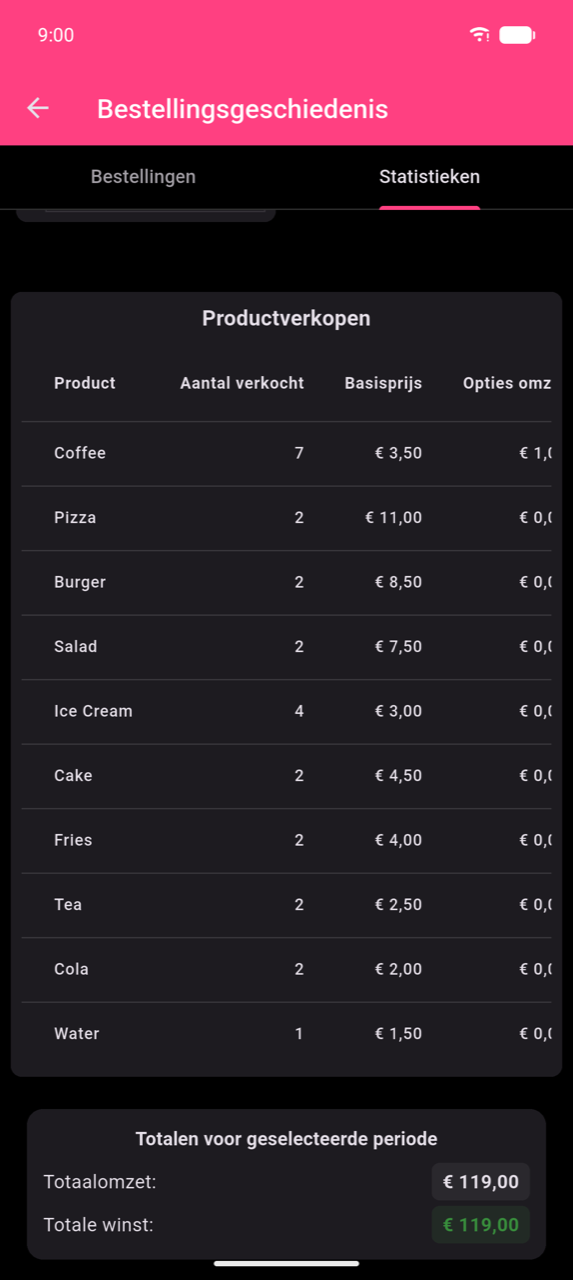
Onder de grafieken geeft de tabel Productverkopen een overzicht van elk product dat in de geselecteerde periode is verkocht.
| Kolom | Betekenis |
|---|---|
| Product | Productnaam |
| Verkochte hoeveelheid | Aantal verkochte eenheden |
| Basisprijs | De geconfigureerde catalogusprijs van het product |
| Opties omzet | Totale omzet verdiend met betaalde add-on opties voor dit product |
| Gemiddelde verkoopprijs | Totale omzet ÷ verkochte eenheden — het werkelijke gemiddelde dat per eenheid is betaald, inclusief eventuele opties |
| Omzet | Basisomzet plus opties-omzet |
| Winst | Omzet minus kosten (groen bij positief, rood bij negatief) |
Tik op een kolomkoptekst om te sorteren. Totalen voor geselecteerde periode onderaan toont Totaalomzet en de totale winst over alle producten.
Note
Opties omzet legt vast wat klanten betaalden voor add-ons (zoals "Extra shot") los van de basisprijs. Gemiddelde verkoopprijs is daarmee hoger dan Basisprijs voor elk product dat vaak met betaalde opties wordt besteld — het is het gemiddelde van wat werkelijk in rekening werd gebracht, niet de catalogusprijs.
Tik op het pictogram Rapport afdrukken (naast het vervolgkeuzemenu Alle categorieën) om de tabel en totalen af te drukken. Een geconfigureerde printer is vereist.