Betalingen
Betaalmethoden
Betaalmethoden worden geconfigureerd in Instellingen → Betaalmethoden. De app maakt standaard Cash en Kaart aan. Om een aangepaste methode toe te voegen:
- Ga naar Instellingen → Betaalmethoden en tik op +.
- Voer een Naam betaalmethode in en kies een pictogram uit het raster.
- Tik op Opslaan.
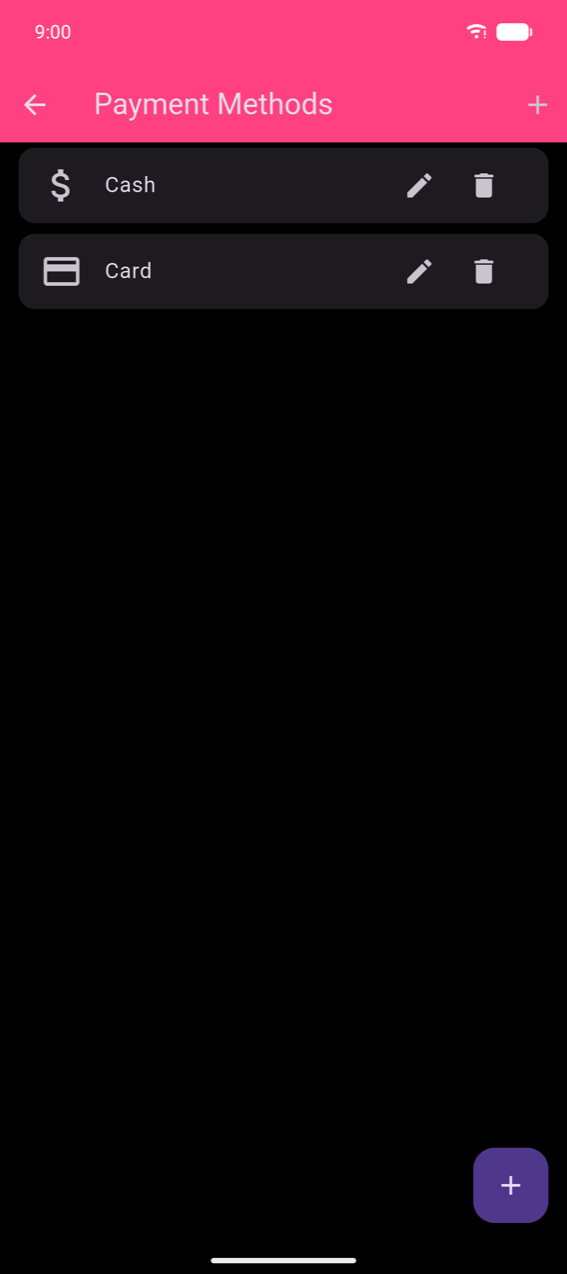
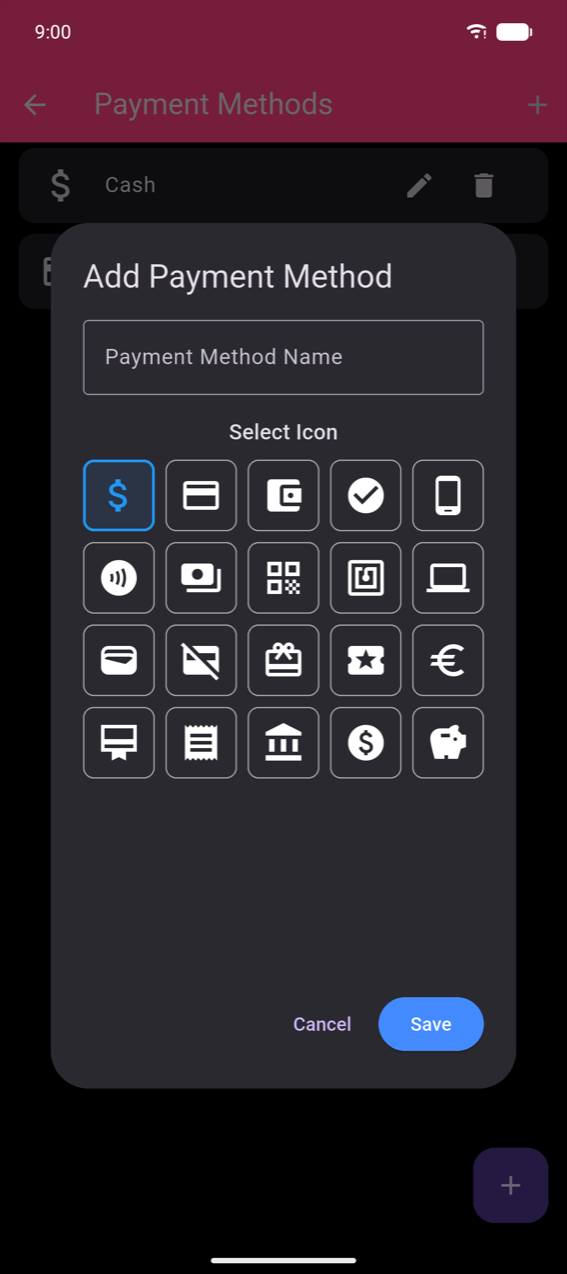
Tik op het potloodpictogram om een methode te hernoemen of het pictogram te wijzigen. Tik op het prullenbakpictogram om hem te verwijderen.
Note
De betaalmethode Kaart communiceert niet met een kaartlezer of belast de kaart van de klant. Het registreert alleen dat de klant met kaart heeft betaald. Sluit je fysieke kaartlezer afzonderlijk aan — de app heeft geen integratie met kaartlezers.
Een bestelling afronden
Zodra je artikelen hebt toegevoegd, toont de onderbalk van Neem bestelling op één gekleurde knop per geconfigureerde betaalmethode. Tik op een knop om de bestelling direct af te ronden met die methode.
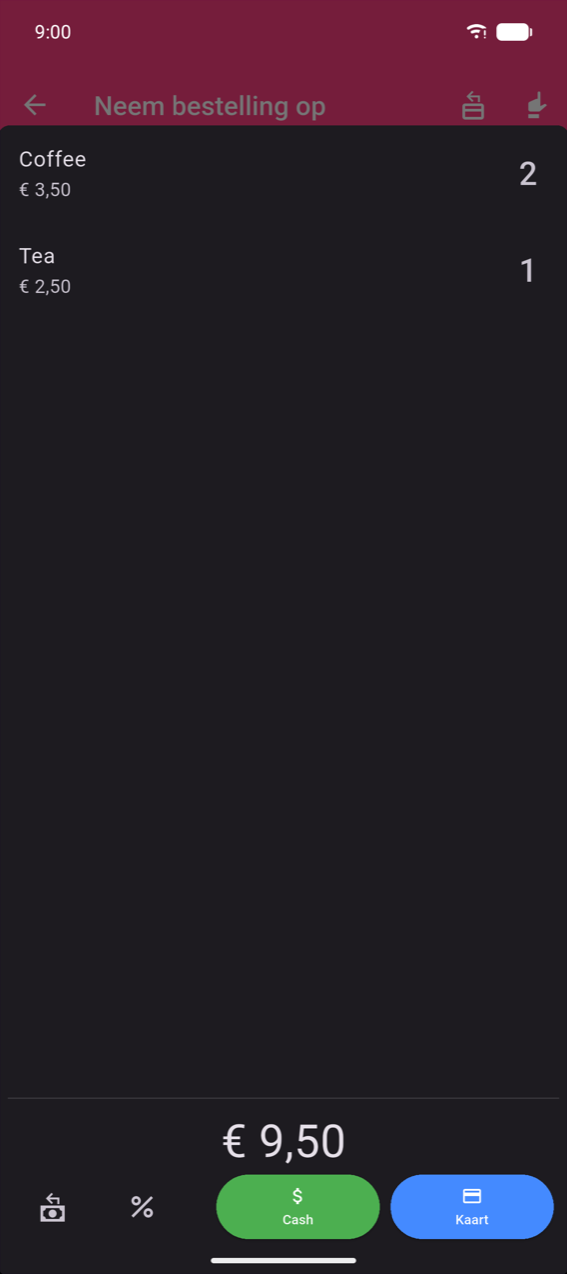
Tikken op Cash of Kaart (of een aangepaste methode) registreert de verkoop voor het volledige bedrag zonder wisselgeldberekening.
De onderbalk toont ook: - Wisselgeldcalculator — altijd zichtbaar; tik om het numpad te openen en wisselgeld te berekenen (zie hieronder) - % Korting — pas een korting toe voor betaling (zie Kortingen hieronder) - Afdrukken (optioneel) — drukt de kassabon direct af; verschijnt alleen wanneer Printknop is ingeschakeld in Instellingen (zie Afdrukken en kassabonnen)
Wisselgeldcalculator
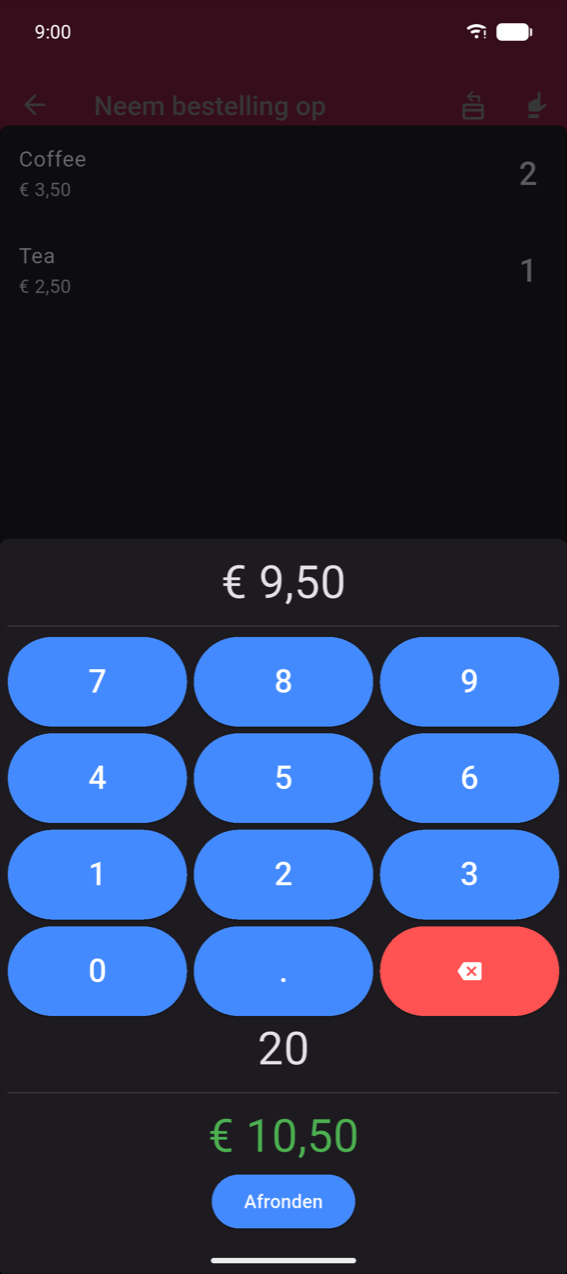
Om het betaalde bedrag in te voeren en wisselgeld te berekenen:
- Tik op het pictogram wisselgeldcalculator helemaal links in de onderbalk.
- Typ het bedrag dat de klant je geeft op het numpad.
- Het verschuldigde wisselgeld verschijnt in groen onder het numpad.
- Tik op Afronden om de verkoop als Cash te finaliseren.
Note
Alleen bestellingen die zijn voltooid via de wisselgeldcalculator tellen mee in Contant ontvangen in het kassasessieoverzicht. Bestellingen die zijn voltooid door direct op de knop Cash te tikken, worden niet in dat totaal opgenomen. Zie Kassasessies.
Kortingen
Je kunt een korting toepassen op de gehele bestelling of op een afzonderlijke productregel, vóór betaling. Twee kortingstypen zijn beschikbaar: percentage (bijv. 10%) of vast bedrag (bijv. € 2,00 korting).
Korting op bestellingsniveau. Tik op het %-pictogram in de onderbalk om Korting toepassen voor de gehele bestelling te openen. Terwijl een korting actief is, wordt het pictogram blauwgroen.
Korting op regelniveau. Veeg een productregel naar links in het afrekenvenster om de blauwgroene actie Korting voor die regel alleen te tonen.
Beide openen hetzelfde kortingsdialoogvenster:
- Wissel tussen % (percentage) en het valutasymbool (vast bedrag).
- Voer de waarde in. Het voorbeeld Nieuw totaal wordt live bijgewerkt onder het veld.
- Voer optioneel een Reden in (bijv. "vaste klant", "beschadigde doos") — het wordt naast de korting op de kassabon afgedrukt.
- Tik op Ok om toe te passen. Om een bestaande korting te verwijderen, tik je op Korting verwijderen (weergegeven in rood wanneer er al een korting is ingesteld).
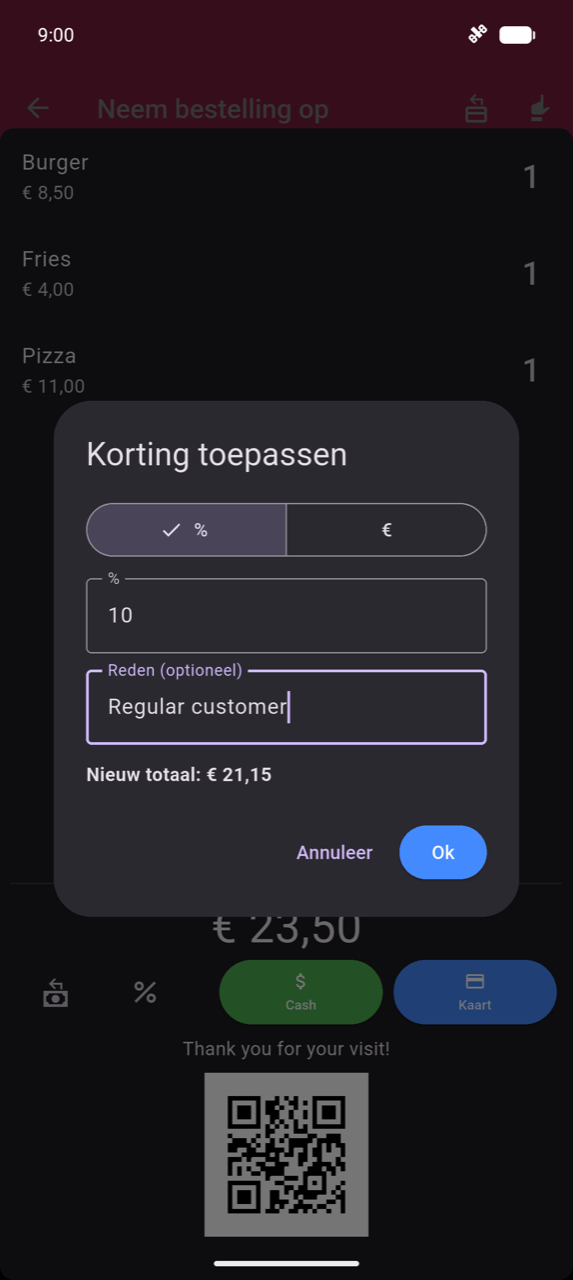
Kortingen kunnen alleen worden toegepast vóór betaling. Om een korting op een voltooide bestelling te wijzigen, gebruik je de flow Wijzigen — zie Bestellingsgeschiedenis.
Note
De app heeft geen functie voor fooi, gratificatie, afronding of servicekosten. De dichtstbijzijnde oplossing is een dedicated Fooi-product in je catalogus (zie Producten) — voeg het aan de bestelling toe voor het afronden.
Gesplitste betaling
Gesplitste betaling laat één bestelling betalen via meerdere methoden — bijvoorbeeld deels contant en deels via kaart.
Om de knop in te schakelen: ga naar Instellingen en zet Gesplitste betaling knop aan.
Tik bij het afrekenen op Gesplitste betaling om het modaal te openen:
- Het totaal en een chip Resterend worden bovenaan weergegeven.
- Een betalingsinvoerregel verschijnt met een methodevervolgkeuzemenu en een bedragveld. Typ het bedrag betaald via die methode op het numpad.
- Tik op + Betaling toevoegen om een andere methode toe te voegen voor het resterende bedrag.
- Wanneer Resterend nul bereikt, tik je op Voltooid.
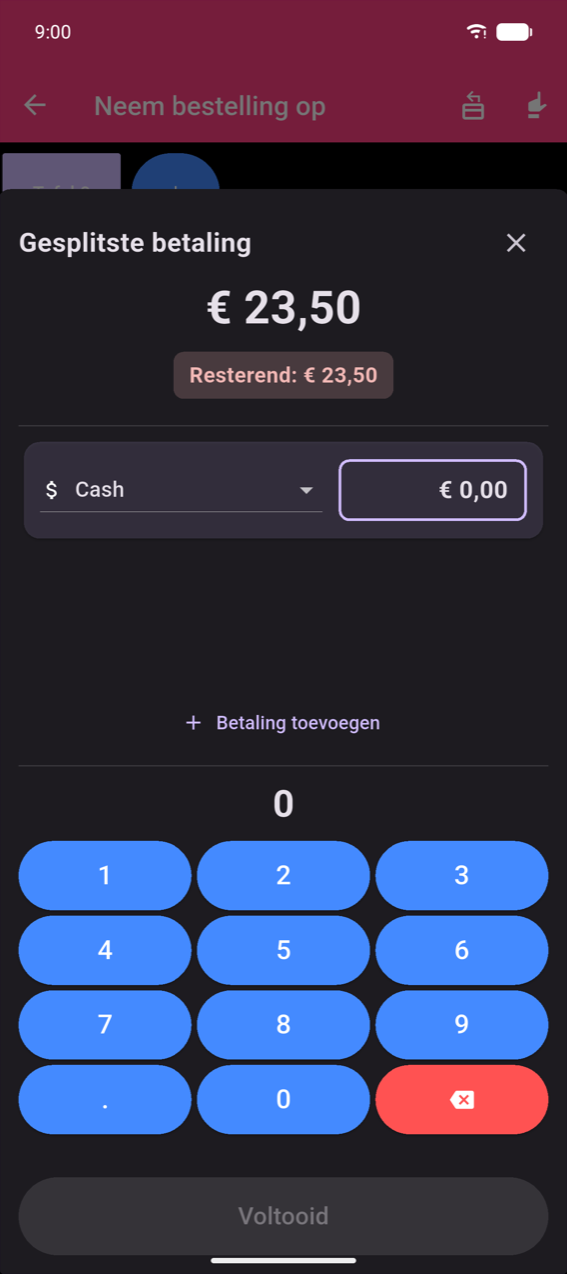
(Deze schermafbeelding werd gemaakt tijdens SEPA-instelling — bedragen zijn in €. De Gesplitste betaling-flow is identiek in alle valuta's.)
Rekening splitsen
Rekening splitsen verdeelt de artikelen over gasten zodat elke persoon alleen betaalt voor wat hij heeft besteld.
Om de knop in te schakelen: ga naar Instellingen en zet Rekening splitsen knop aan.
Tik bij het afrekenen op Rekening splitsen. De flow heeft twee stappen:
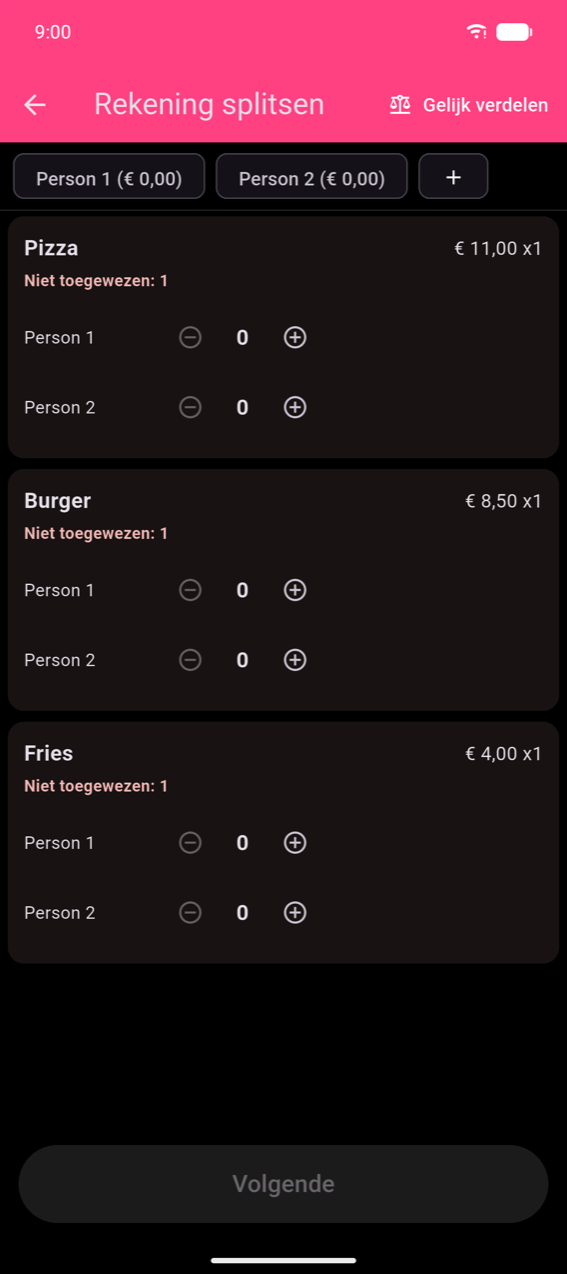
Stap 1 — Producten toewijzen. Elke productkaart toont een telling Niet toegewezen en een ±-stapper per persoon. Tik op + in de personenchip-rij om meer gasten toe te voegen; lang indrukken op een chip om iemand te verwijderen (minimum 2). Tik op Gelijk verdelen in de appbalk om artikelen automatisch te verdelen. Volgende wordt actief zodra elke eenheid is toegewezen.
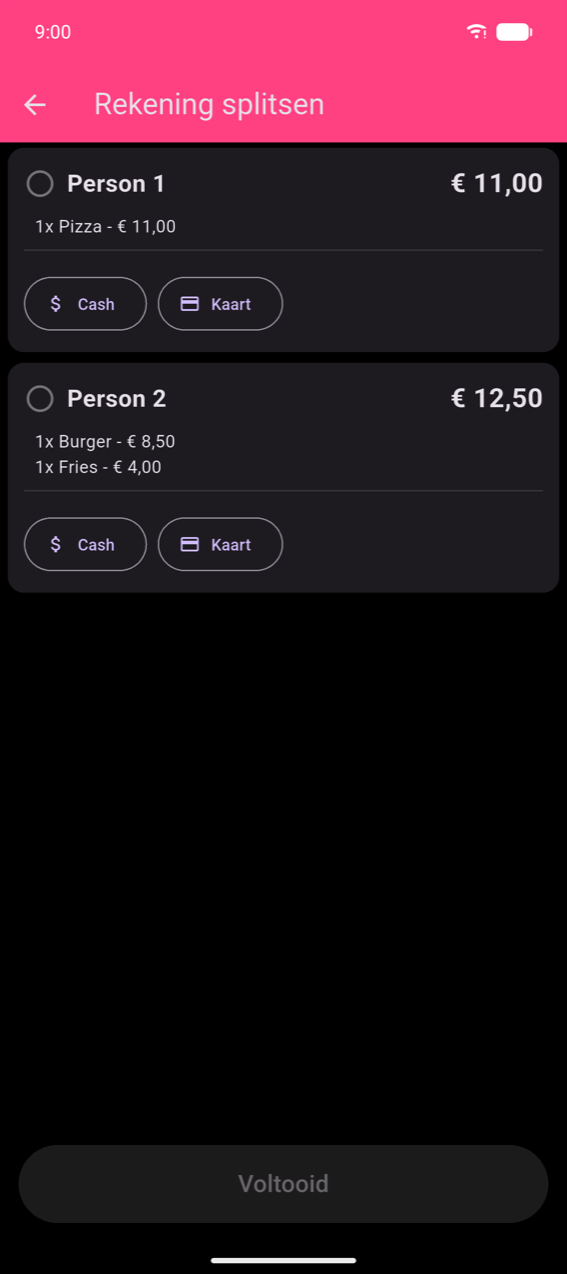
Stap 2 — Per persoon betalen. De kaart van elke persoon toont zijn artikelen en subtotaal. Tik op Cash of Kaart op de kaart van een persoon om hem als betaald te markeren. Voltooid wordt actief zodra iedereen volledig heeft betaald.
SEPA QR
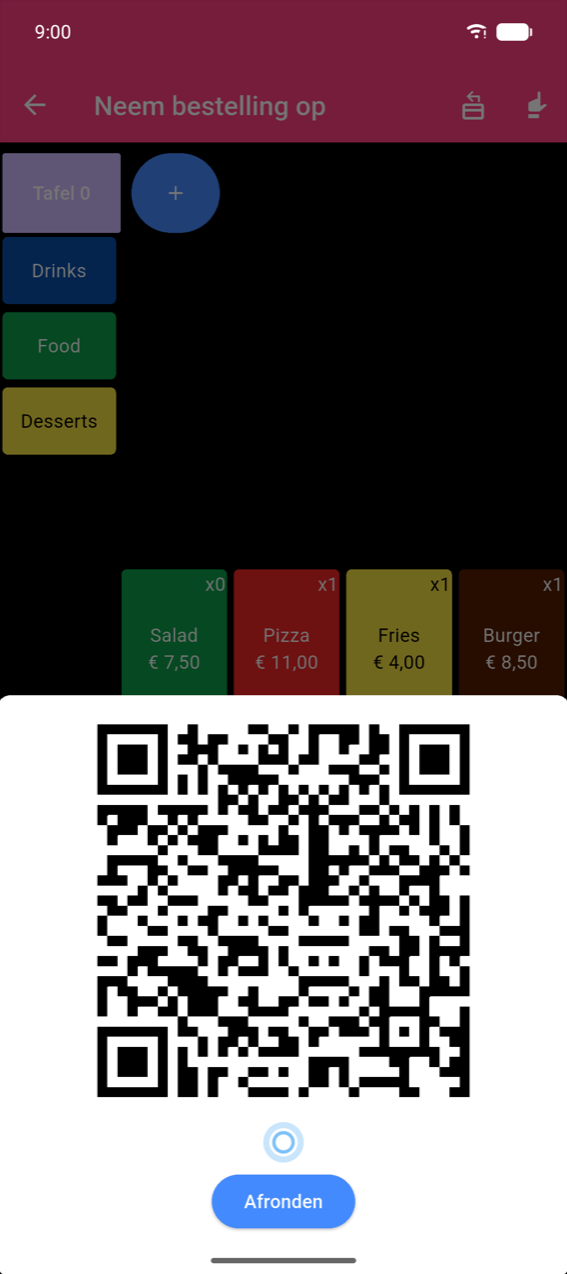
SEPA QR genereert een betalings-QR-code die klanten scannen met hun bank-app om het exacte bestelbedrag over te maken — geen kosten, geen kaartlezer nodig.
Instelling: ga naar Instellingen → SEPA QR en voer je IBAN, BIC en accountnaam in. SEPA QR vereist dat je valuta is ingesteld op € (EUR).
Bij het afrekenen verschijnt een QR-pictogram; tik erop om de QR-code te tonen. De klant scant hem en bevestigt de overboeking in zijn bank-app. Tik op Afronden om de verkoop te registreren (geregistreerd als Kaart).
Warning
De app kan niet verifiëren dat de SEPA-overboeking daadwerkelijk is voltooid. Bevestig altijd bij de klant dat zijn bank-app een succesvolle overboeking toont voordat je op Afronden tikt.
Note
SEPA QR wordt veel gebruikt in Oostenrijk, België, Finland, Duitsland en Nederland. Het wordt niet door alle banken in andere landen ondersteund.
Keukenbonnen
Wanneer Voucher modus is ingeschakeld (Instellingen → Voucher modus), wordt bij het afronden van een bestelling een keukenbon naast de klantenkassabon afgedrukt. Vouchers zijn opgemaakt voor leesbaarheid in de keuken — geen prijzen, grote tekst, artikelen gegroepeerd per categorie of product.
Om de voucherindeling te configureren, ga je naar Instellingen → Voucher Aanpassen. Het tabblad Voorbeeld toont een live monospace-weergave van het bon.
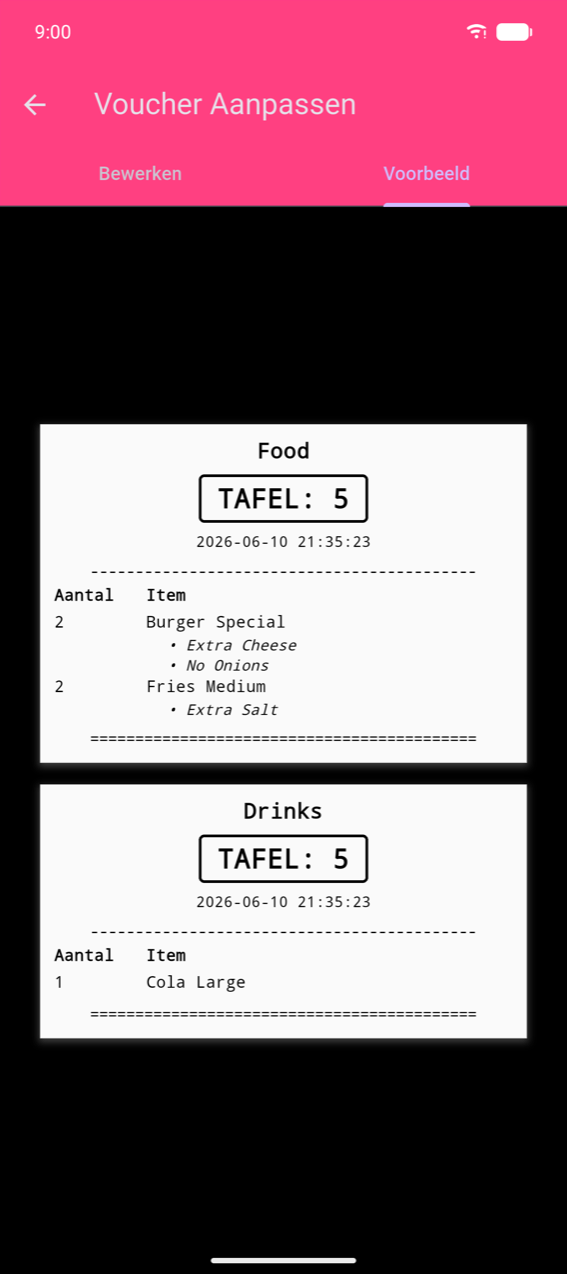
De vouchersplitsmodus bepaalt hoeveel bons per bestelling worden afgedrukt:
| Modus | Gedrag |
|---|---|
| Per Categorie | Één bon per productcategorie |
| Per Product | Één bon per productregel |
| Enkele Voucher | Één gecombineerd bon voor de gehele bestelling |
Voor printerinstelling en afdrukactivators, zie Afdrukken en kassabonnen.
Een kassabon opnieuw afdrukken
Als je Bon opnieuw afdrukken knop hebt ingeschakeld in Instellingen, verschijnt een kassabonpictogram in de appbalk van Neem bestelling op. Tik erop om een lijst van recente bestellingen te openen en een kassabon opnieuw af te drukken. Opnieuw afgedrukte kopieën zijn gemarkeerd als *** COPY *** om ze van originelen te onderscheiden.
Personalisatie van het afrekenvenster
Je kunt een bedankbericht en optionele QR-code (bijv. een recensielink) tonen onderaan het afrekenvenster — zichtbaar voor de klant tijdens de betaling. Configureer dit in Instellingen → Afrekenscherm aanpassen. Zie Instellingen.