Producten en categorieën
Tik op Bewerk knoppen in het hoofdmenu om je productraster in te stellen.
Het raster van Bewerk knoppen
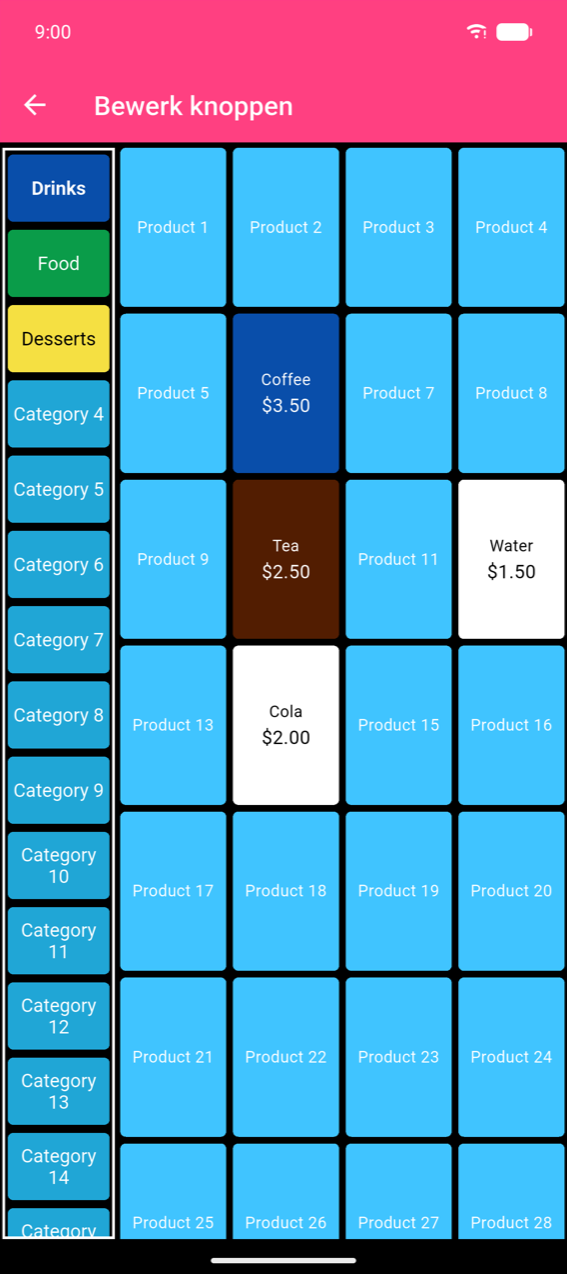
Het raster toont een kolom met categorieknoppen aan de linkerkant en een schuifbaar raster met productslots voor de geselecteerde categorie aan de rechterkant. Lege slots zijn gelabeld "Product N" en het raster wordt automatisch groter naarmate je het vult — er is geen aparte knop "slot toevoegen".
- Een product aanmaken of bewerken: tik op het slot (elk leeg slot maakt een nieuw product aan).
- Een categorie aanmaken of bewerken: lang indrukken op de knop. Tikken op een categorie selecteert die alleen.
- Producten herordenen: sleep een productknop naar een nieuwe positie.
Note
De categoriekolom toont altijd 40 slots, genaamd "Category N" totdat je ze hernoemt. Er is geen actie categorie verwijderen — hernoem en verkleur ongebruikte slots.
Categorieën
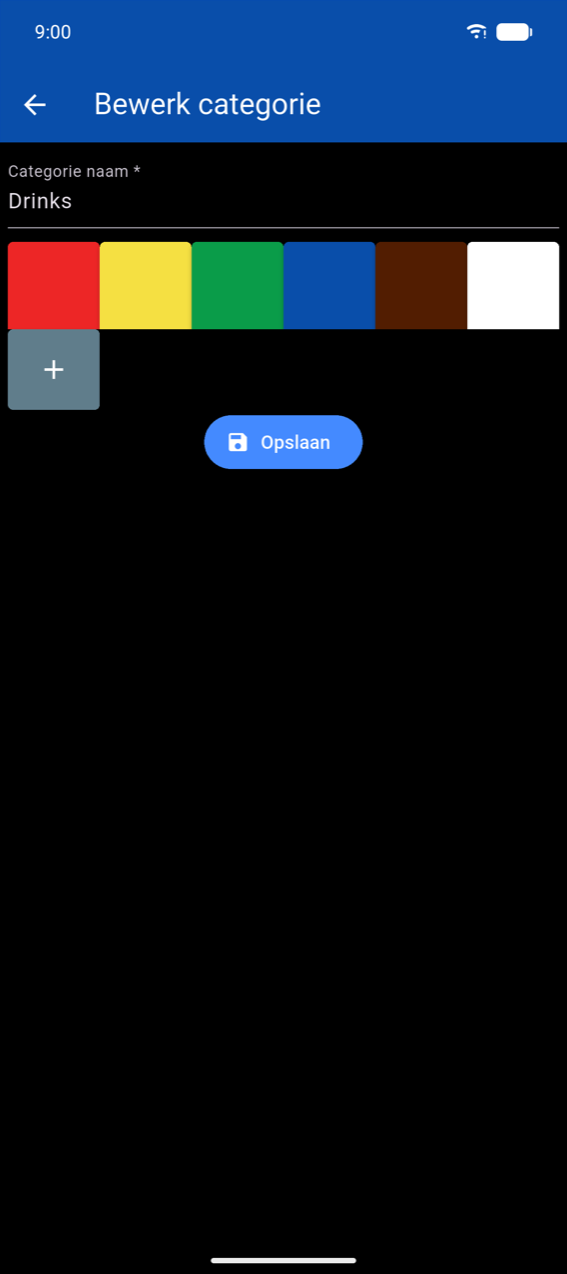
Lang indrukken op een categorie opent Bewerk categorie. Voer een Categorienaam * in en kies een kleur uit de vooraf ingestelde stalen. Tik op + om een aangepaste kleur te definiëren. Tik op Opslaan.
Producten
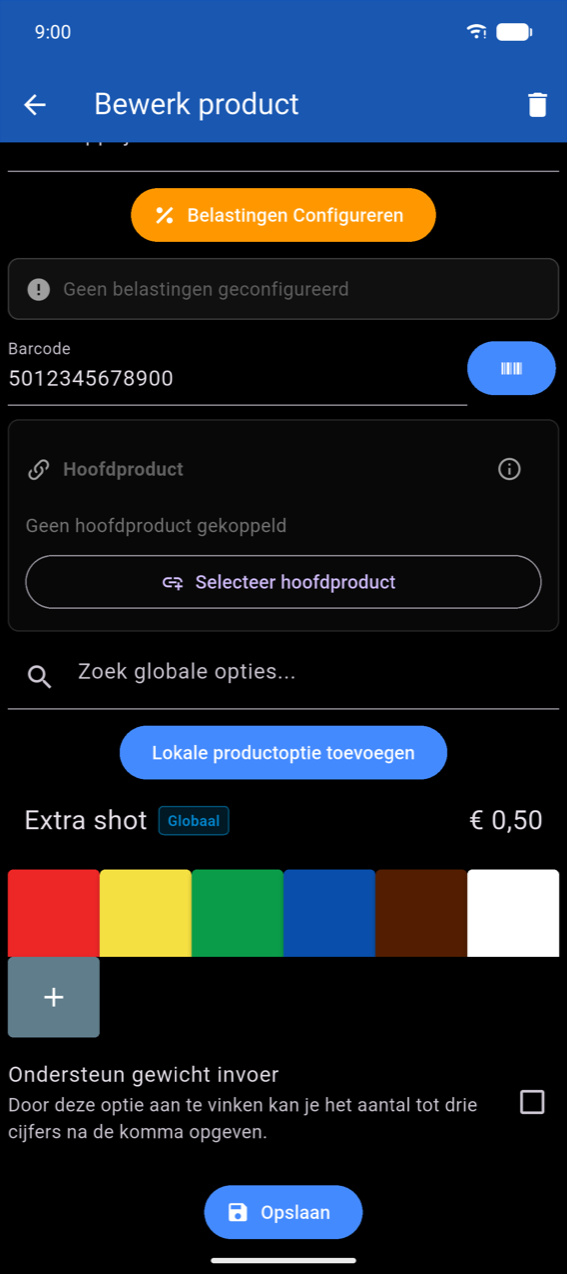
Tikken op een slot opent Bewerk product. De kleur van de appbalk weerspiegelt de huidige kleur van het product; het prullenbakpictogram rechtsboven verwijdert het product.
Verplichte velden (Product naam * en Prijs *) zijn gemarkeerd met een asterisk. Vul Aankoopprijs in als je wil dat kostprijs- en winstcijfers in Statistieken verschijnen.
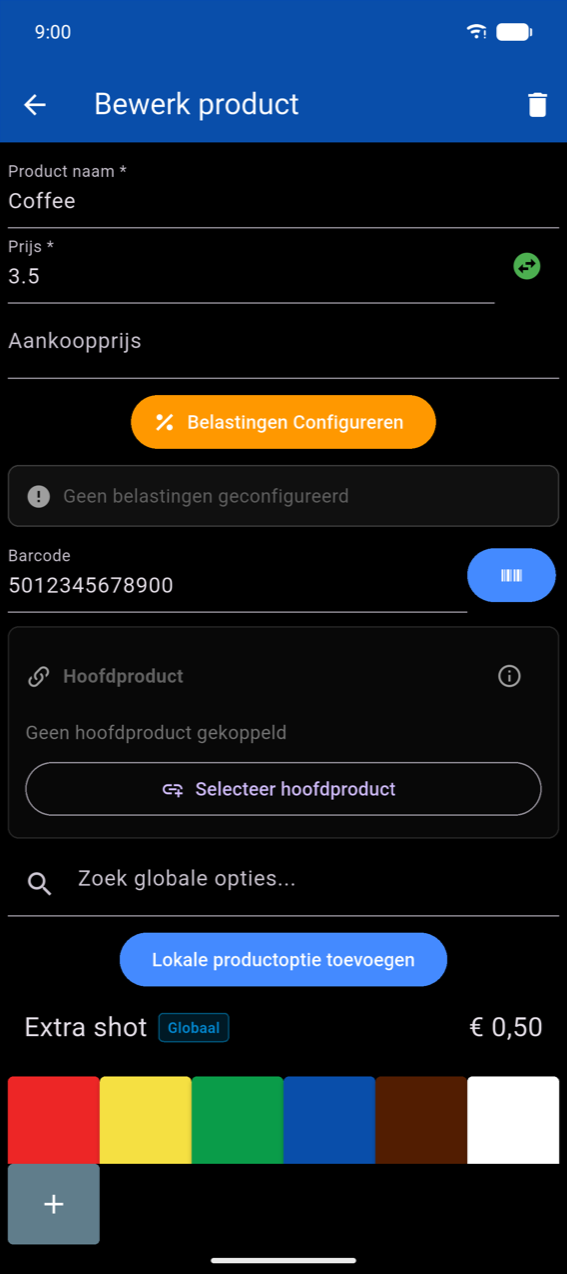
Scroll naar beneden om de kleurenkiezer, Ondersteun gewicht invoer en Opslaan te zien.
Note
Belastingen worden niet geconfigureerd in dit formulier. Tik op Belastingen Configureren om Massale belastingtoewijzing te openen, of beheer belastingtarieven in Instellingen → Belasting Configuratie. Zie Instellingen.
Gebroken en negatieve prijzen
Schakel Ondersteun gewicht invoer in voor producten die per gewicht of volume worden verkocht (delicatessen, bulkgoederen). De hoeveelheidsinvoer wordt een decimaalveld in Neem bestelling op.
Het veld Prijs heeft een teken-wisselknop (). Draai het teken om naar negatief voor kortings- of statiegeldteruggeefknoppen.
Barcode
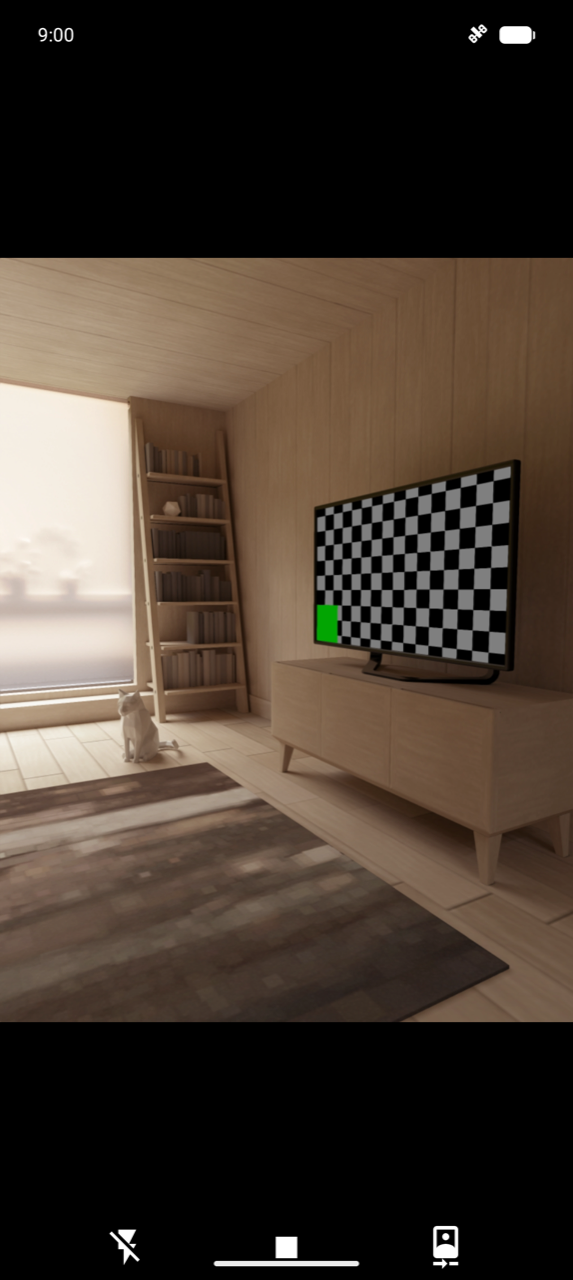
Typ een waarde rechtstreeks in het veld Barcode, of tik op het scanpictogram om de camera te openen en de fysieke barcode van het product te scannen — de gescande waarde vult het veld automatisch in.
Productopties
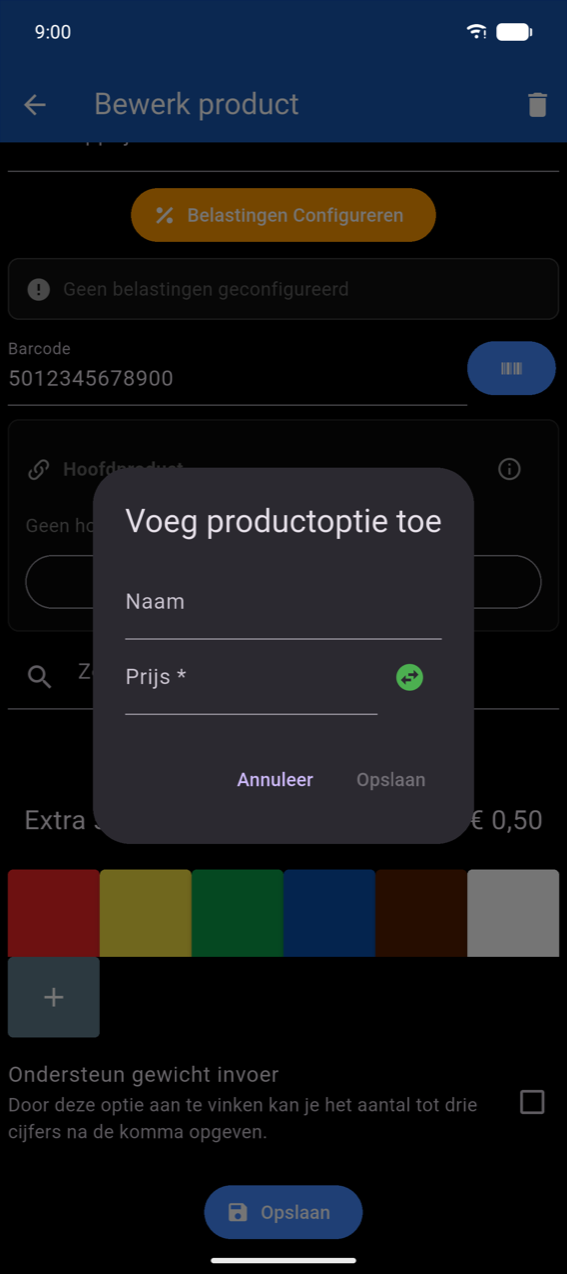
Lokale opties horen bij slechts één product. Tik op Lokale productoptie toevoegen om het dialoogvenster te openen: voer een Naam en Prijs * in (gebruik de tekenwisselaar voor negatieve toeslagen), tik dan op Opslaan. Veeg een bestaande optierij om hem te bewerken of te verwijderen.
Globale opties zijn herbruikbaar voor veel producten — zie Globale productopties hieronder. Typ in Zoek globale opties... en tik op + bij een resultaat om het te koppelen. Gekoppelde globale opties tonen een blauw Global-badge; hun naam is per product alleen-lezen (alleen de prijstoeslag kan worden overschreven).
Hoofdproduct
De sectie Hoofdproduct koppelt een productvariant aan een hoofdproduct voor uniforme voorraadregistratie (bijvoorbeeld "Fles Cola" gekoppeld aan "Krat Cola" met Eenheden per hoofdproduct ingesteld op 24). Tik op Select parent product om te kiezen, stel daarna het aantal eenheden in. Tik op het infopictogram () voor een volledige uitleg.
Globale productopties
Globale opties worden aangemaakt en beheerd bij Instellingen → Globale productopties. Elke optie kan aan veel producten worden gekoppeld en gesynchroniseerd worden gehouden: het bewerken van de prijs van een optie werkt door naar alle toegewezen producten (met een prompt om aangepaste prijzen per product te behouden of te overschrijven).
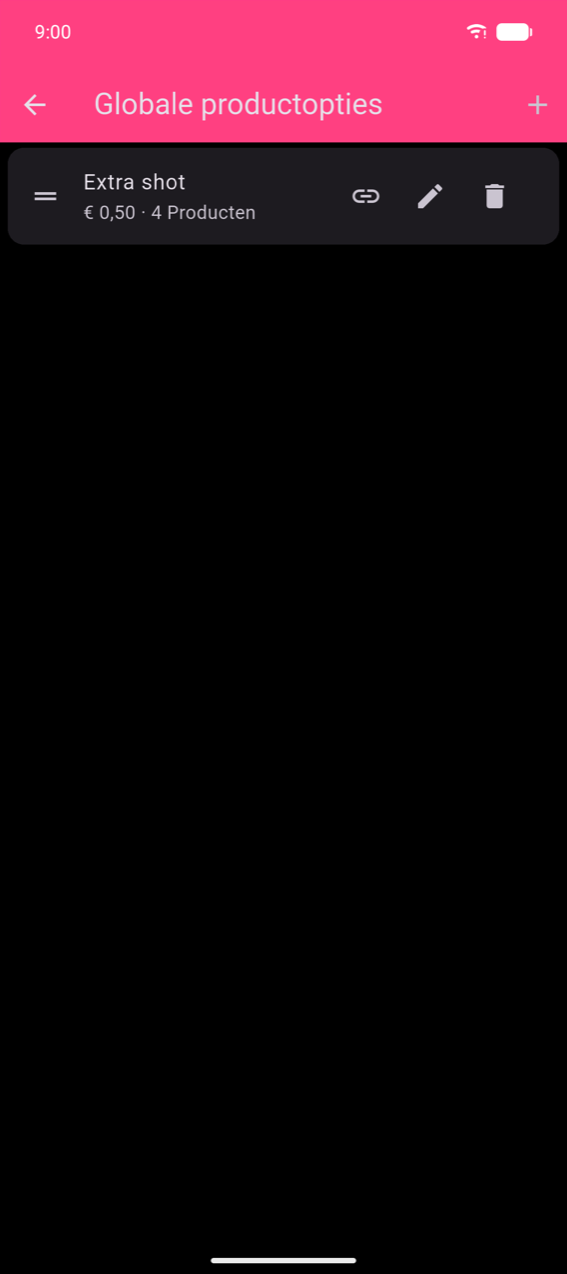
Tik op + om een optie toe te voegen. Elke kaart toont drie acties:
| Pictogram | Actie |
|---|---|
| Schakelkoppeling | Bulksgewijs toewijzen aan producten |
| Potlood | Naam / prijs bewerken |
| Prullenbak | Verwijderen (verwijdert de optie van alle toegewezen producten) |
Een globale optie aan producten toewijzen
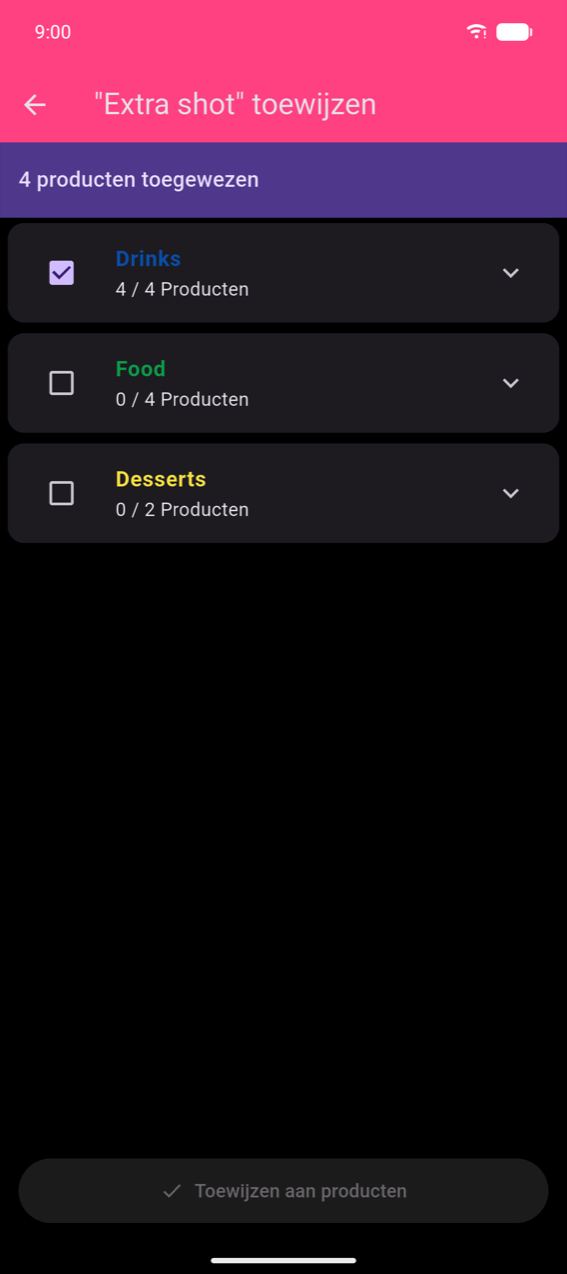
Tik op het schakelkoppelingspictogram om het toewijzingsscherm te openen. Categorieën worden weergegeven met een drietoestandsvakje — vink een categorie aan om de optie aan alle producten erin toe te wijzen, of vouw de categorie uit om individuele producten toe te wijzen. De banner bovenaan toont het huidige aantal toewijzingen.
Tik op Toewijzen aan producten om toe te passen.