Afdrukken en kassabonnen
POS Cash Register drukt af op ESC/POS thermische kassabonprinters — de universele standaard voor kassabonprinters. Er is geen gecertificeerde modellenlijst; elke 58 mm of 80 mm ESC/POS thermische printer zou moeten werken. Test met een korte afdruk voordat je live gaat.
Afdrukken is niet beschikbaar in de webbrowserbuild.
Verbindingstypen
Er zijn drie verbindingstypen beschikbaar; platformondersteuning varieert:
| Wi-Fi | Bluetooth | USB | |
|---|---|---|---|
| Android | ✅ | ✅ | ✅ (USB-OTG) |
| iOS | ✅ | ✅ | — |
Je printer instellen
Open Instellingen (tandwielpictogram in de thuisappbalk) en scroll naar de sectie Kassabon.
-
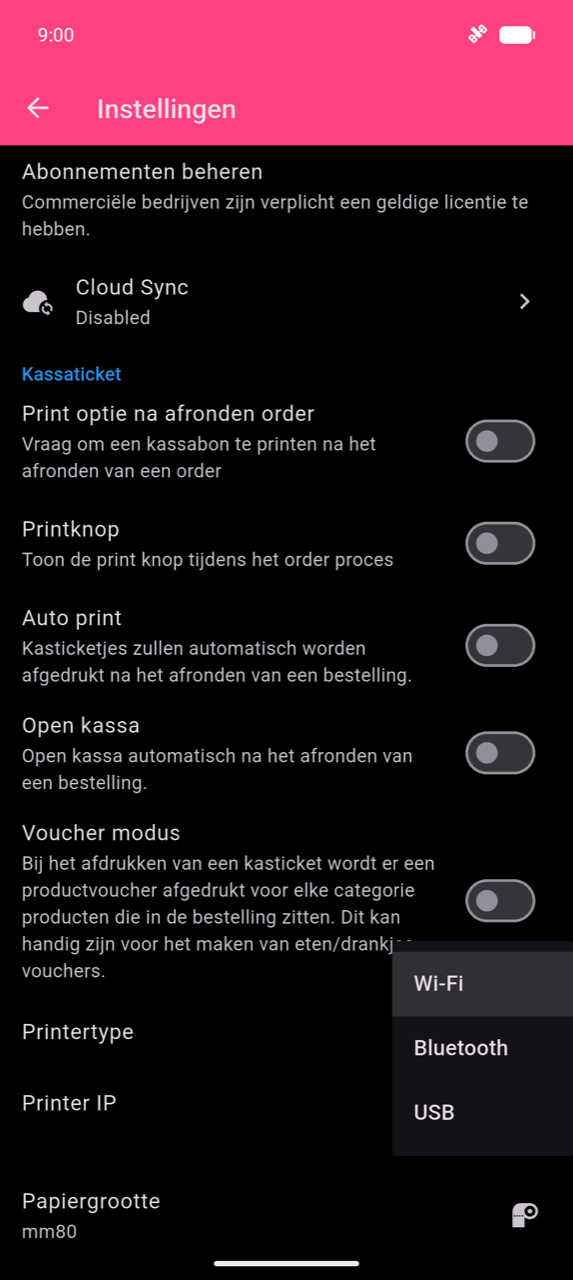
Tik op Printertype en selecteer Wi-Fi, Bluetooth of USB. Alleen de opties die op je platform worden ondersteund, verschijnen.
-
Configureer de verbinding voor het door jou gekozen type:
Wi-Fi — tik op Printer IP. De app scant je lokale subnet op poort 9100 en vermeldt reagerende printers in een dialoogvenster "Printers on network". Selecteer je printer en tik op OK.
Note
Het apparaat en de printer moeten zich op hetzelfde Wi-Fi-netwerk bevinden. Poort 9100 (raw/JetDirect) moet bereikbaar zijn op de printer.
Bluetooth — tik op Printer bluetooth-adres. De app vermeldt je al-gekoppelde Bluetooth-apparaten in een dialoogvenster "Bluetooth printers". Selecteer je printer en tik op OK.
Warning
De app vermeldt alleen printers die al zijn gekoppeld in de Bluetooth-instellingen van de telefoon — hij koppelt niet zelf. Koppel de printer eerst in de Bluetooth-instellingen van je telefoon en keer dan hier terug.
USB — tik op USB-printer. De app detecteert aangesloten USB-apparaten en vermeldt ze in een dialoogvenster "USB Printers". Selecteer je printer en tik op OK. Op Android is USB-OTG vereist.
-
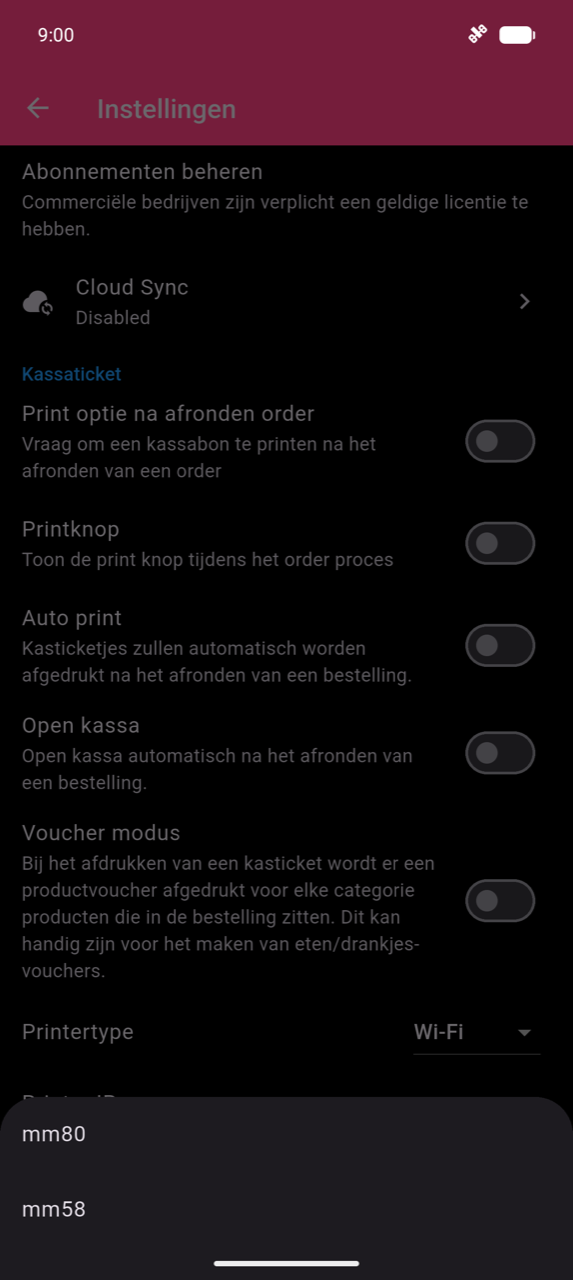
Tik op Papiergrootte en kies mm80 of mm58 om overeen te komen met je printerrol.
-
Tik op Bewerk kasticket om de kassaboninhoud aan te passen — zie Kassabonextras hieronder.
-
Als je een kassalade hebt aangesloten op de RJ11-poort van de printer, schakel dan Open kassa in hetzelfde gedeelte Kassabon in. De app stuurt aan het einde van elke kassabon een kassaladesignaal.
Problemen oplossen
Als een afdruktaak lijkt vast te lopen: elke taak probeert automatisch opnieuw tot 6 keer voordat "Printing failed!" wordt gemeld. Wacht totdat alle pogingen zijn voltooid voordat je een nieuwe afdruk triggert — opnieuw verzenden terwijl pogingen worden uitgevoerd kan dubbele afdrukken veroorzaken.
Als de kassabonuitvoer er verkeerd uitziet (onleesbare tekst, verkeerd uitgelijnde kolommen, of een logo dat niet wordt afgedrukt), probeer dan de compatibiliteitsopties in Instellingen → Bewerk kasticket:
| Instelling | Wanneer te gebruiken |
|---|---|
| Afbeelding compatibiliteitsmodus | Logo wordt onjuist afgedrukt — schakelt logo-rendering over naar rasterafbeeldingen |
| Bonindeling compatibiliteitsmodus | Tekst is niet uitgelijnd of kolommen zijn onleesbaar — rendert elke rij als een afbeelding; langzamer, maar lost hardnekkige printers op |
| Aangepaste Printbreedte | Pas de pixelbreedte voor beeldrendering nauwkeurig af (296–600 px; Auto = 448 px) |
Niet-Latijnse schriften (CJK, Thai, Arabisch, Devanagari, enz.) werken zonder handmatige instelling. Als een teken niet native kan worden weergegeven, tekent de app die rij automatisch opnieuw als een afbeelding.
Kassabonextras
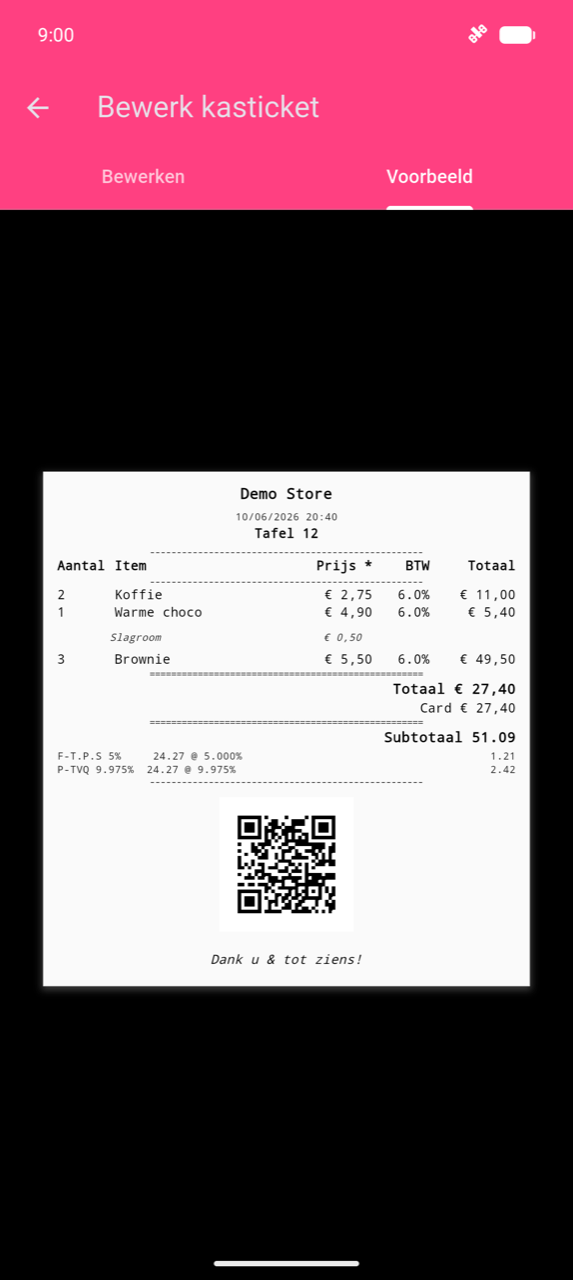
Configureer in Instellingen → Bewerk kasticket. Het tabblad Voorbeeld toont een weergegeven voorbeeld van hoe je kassabon eruit zal zien wanneer afgedrukt.
- Logo — tik op Kies logo en selecteer een
.png-bestand. JPG en andere formaten worden niet ondersteund. De app schaalt de afbeelding automatisch naar de papierbreedte. - QR Code op kassabon tonen — drukt een QR-code af die de bestelling-ID codeert onderaan de kassabon, handig om de bestelling later op te zoeken.
Opnieuw afgedrukte kassabonnen worden automatisch gemarkeerd als " COPY " om ze van originelen te onderscheiden.
Afdrukactivators
De afdrukknop in het afrekenvenster is standaard verborgen. Schakel hem en andere afdrukactivators in bij Instellingen → Kassabon:
| Instelling | Gedrag |
|---|---|
| Auto print | Drukt automatisch af wanneer een bestelling is voltooid |
| Print optie na afronden order | Toont een afdrukprompt na het afrekenen |
| Printknop | Voegt een handmatige afdrukknop toe aan het afrekenvenster |
Voucher- en keukenbonafdrukken (Voucher modus) worden als tweede document naast de kassabon afgedrukt — zie Betalingen.