Mga setting
Buksan ang Mga setting sa pamamagitan ng pag-tap sa puting gear icon sa kanang sulok sa itaas ng home app bar. Walang tile na Mga setting sa home grid.
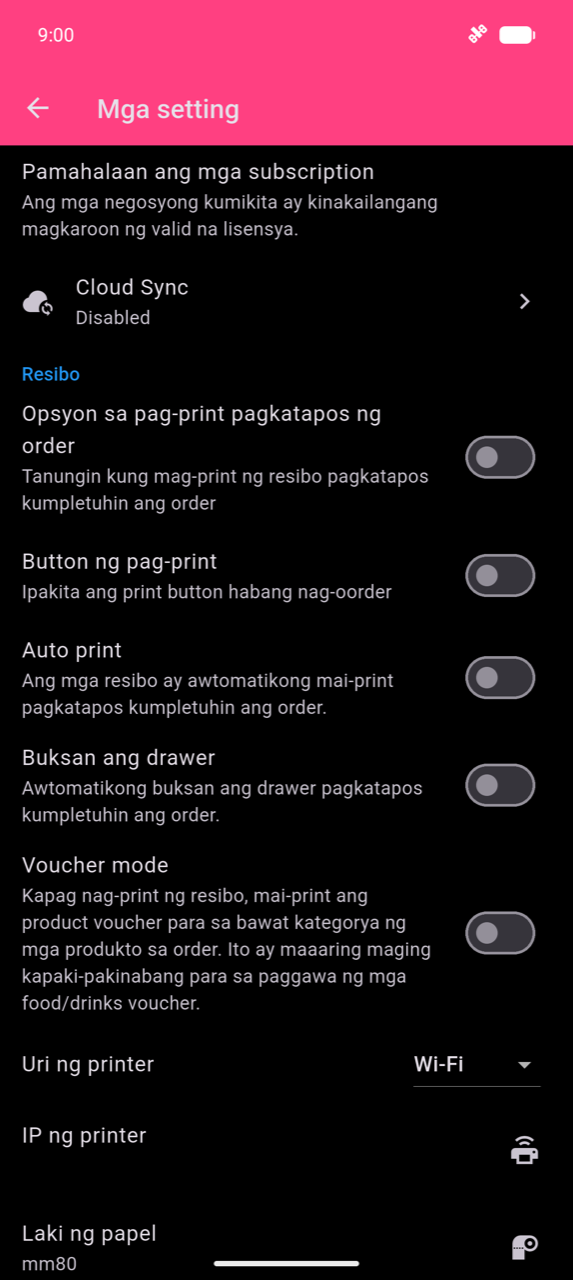
Resibo at pag-print
Para sa pag-set up ng printer, mga trigger ng pag-print, laki ng papel, at troubleshooting, tingnan ang Pag-print at mga resibo.
Pag-edit ng nilalaman ng resibo
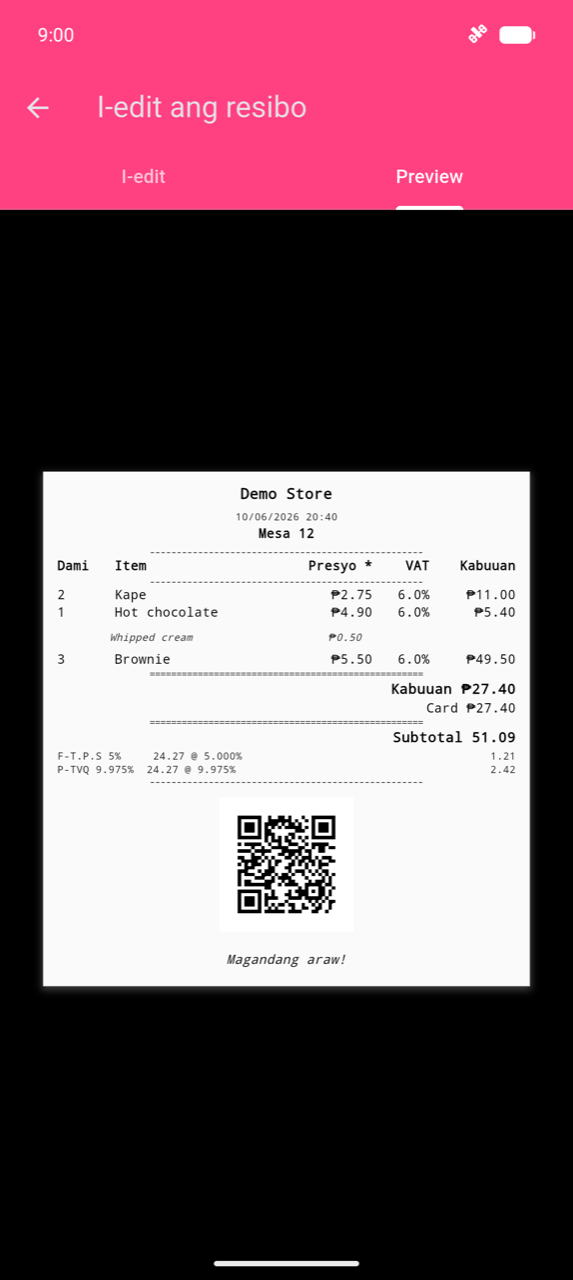
I-tap ang I-edit ang resibo sa seksyon ng Resibo para i-customize ang lalabas sa iyong mga naka-print na resibo. Ang screen ay may dalawang tab:
- Edit — punan ang iyong Pamagat ng resibo (pangalan ng negosyo), Address, at
mga linya ng Extra info. I-tap ang field ng logo para pumili ng
.pngna file para sa iyong logo.
Warning
Ang mga .png na file lamang ang sinusuportahan para sa logo ng resibo.
- Preview — nagpapakita ng isang rendered na dummy na resibo na may iyong mga kasalukuyang setting, kasama ang anumang mga column ng VAT, detalye ng buwis, at QR code.
Para sa mga compatibility mode (nagarbled na teksto, pag-render ng logo), ang opsyon na QR code sa resibo, at pag-set up ng cash drawer, tingnan ang Pag-print at mga resibo.
Mga Buwis
Pag-set up ng mga rate ng buwis
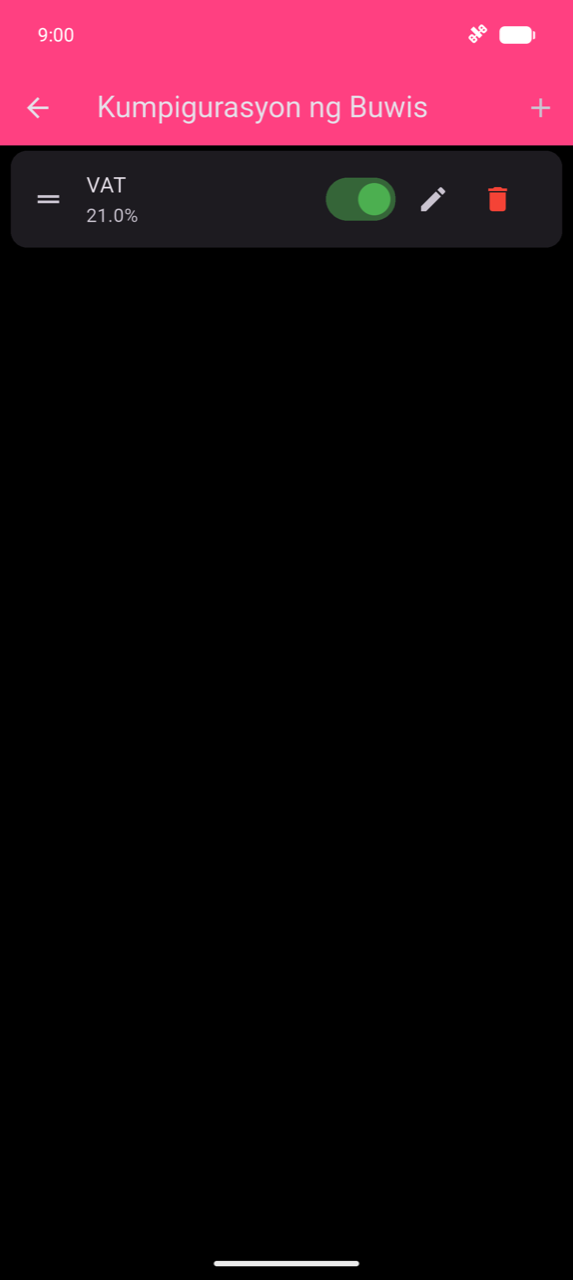
- I-tap ang Kumpigurasyon ng Buwis sa Mga setting.
- I-tap ang + sa app bar para magdagdag ng bagong buwis.
- Maglagay ng Pangalan ng Buwis (hal. "GST", "PST", "HST") at isang Porsyento.
- I-enable ang Pinagsama-samang Buwis kung ang buwis na ito ay dapat kalkulahin sa ibabaw ng iba pang mga buwis na naka-apply na sa isang produkto.
- Iwanan ang Aktibo na naka-on para ilapat agad ang rate. Maaari mong i-deactivate ang isang rate nang hindi ito tinatanggal.
- I-tap ang I-save.
Para mag-edit ng buwis, i-tap ang icon ng lapis. Para tanggalin ito, i-tap ang icon ng basurahan. I-drag ang handle (≡) sa kaliwa para muling ayusin ang mga rate.
Note
Ang mga buwis ay itinalaga sa mga produkto nang hiwalay — ang paglikha ng buwis dito ay hindi awtomatikong inilalapat ito sa kahit saan. Gamitin ang Maramihang Pagtatalaga ng Buwis (sa ibaba) o i-tap ang I-configure ang mga Buwis sa loob ng isang indibidwal na produkto. Tingnan ang Mga produkto at kategorya.
Pagtatalaga ng mga buwis sa mga produkto
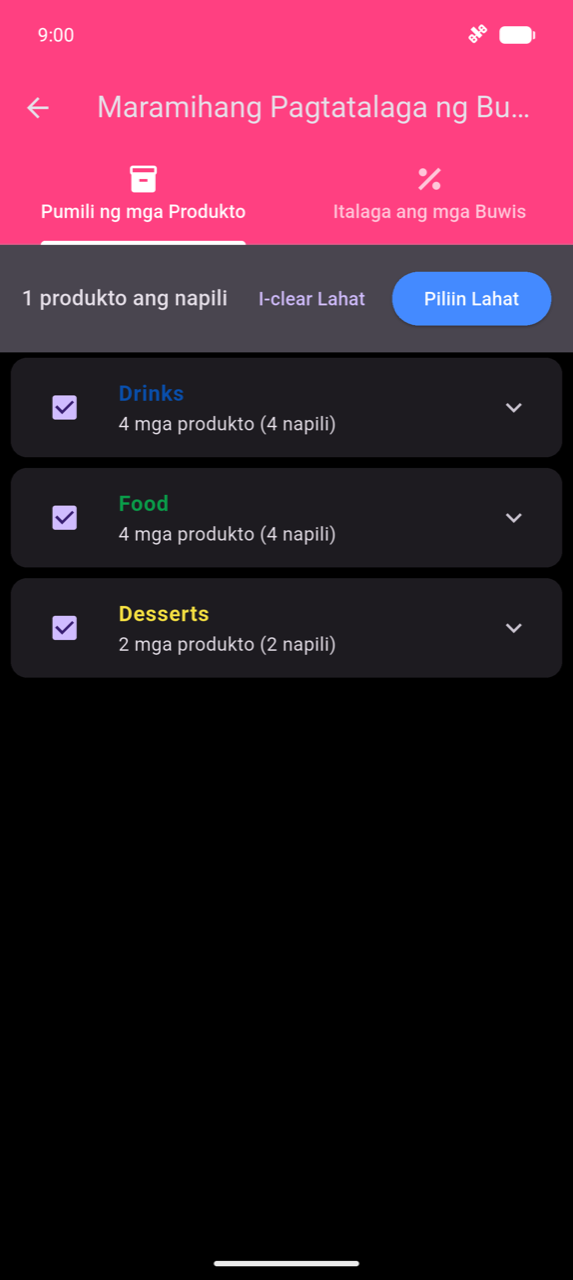
Ang Maramihang Pagtatalaga ng Buwis ay naglalapat ng buwis sa maraming produkto nang sabay-sabay, na nagliligtas sa iyo mula sa pag-edit ng bawat produkto nang isa-isa.
- I-tap ang Maramihang Pagtatalaga ng Buwis sa Mga setting.
- Sa tab na Pumili ng mga Produkto, lagyan ng check ang mga kategorya o palawakin ang mga ito para lagyan ng check ang mga indibidwal na produkto. I-tap ang Piliin Lahat para piliin ang lahat.
- I-tap ang tab na Italaga ang mga Buwis.
- Lagyan ng check ang mga buwis na gusto mong ilapat.
- I-tap ang Ilapat ang mga Napiling Buwis.
Warning
Ang maramihang pagtatalaga ay nagpapalit ng mga kasalukuyang buwis sa bawat napiling produkto — hindi ito nagdaragdag sa ibabaw. Para alisin ang lahat ng buwis mula sa isang seleksyon, i-tap ang Tanggalin ang lahat ng buwis mula sa napili sa tab na Italaga ang mga Buwis.
Mga Backup
Ang Pamamahala ng Backup ay lumilikha ng mga snapshot ng iyong data na maaari mong ibalik kung may mangyaring mali o kung naglilipat ka sa bagong device.
Paglikha ng backup
- I-tap ang Pamamahala ng Backup sa Mga setting.
- I-tap ang +.
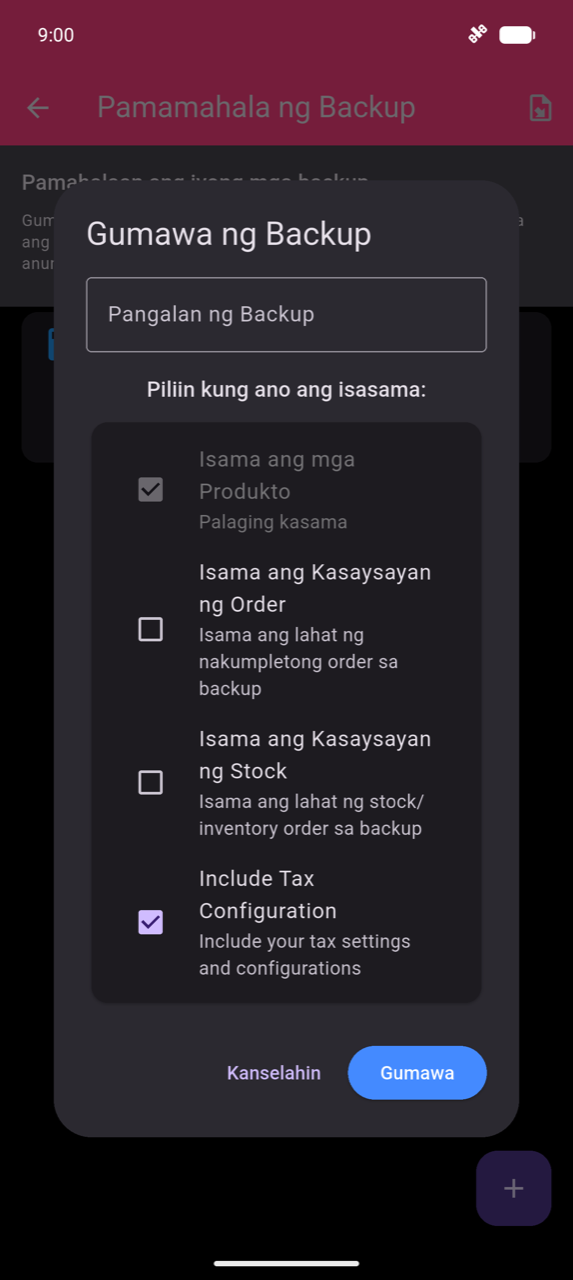
- Maglagay ng Pangalan ng Backup.
- Piliin kung ano ang isasama: ang Mga Produkto at Kumpigurasyon ng Buwis ay laging kasama. Lagyan ng check ang Isama ang Kasaysayan ng Order o Isama ang Kasaysayan ng Stock kung gusto mong isama ang mga record na iyon sa snapshot.
- I-tap ang Gumawa.
Pag-restore o pag-export ng backup
Ang bawat card ng backup ay may three-dot na menu na may tatlong aksyon:
| Aksyon | Ano ang ginagawa nito |
|---|---|
| Ibalik | Pinapalitan ang kasalukuyang data ng backup — hindi maaaring i-undo |
| I-export | Ibinabahagi ang backup bilang isang .json na file |
| Tanggalin | Inaalis ang card ng backup |
Para mag-load ng isang dating na-export na .json na file sa bagong device, i-tap ang
import icon sa app bar ng Pamamahala ng Backup.
Warning
Ang pag-restore ng backup ay permanenteng nagpapalit ng lahat ng data na saklaw ng backup na iyon. Walang undo.
Seguridad: Protektahan ang mga pahina
Ang Protektahan ang mga pahina ay nangangailangan ng authentication bago buksan ang mga partikular na screen — kapaki-pakinabang kapag maraming miyembro ng staff ang nagbabahagi ng device at ang ilan ay hindi dapat magkaroon ng access sa Kasaysayan ng order, Mga istatistika, o Mga setting.
- I-tap ang Protektahan ang mga pahina sa Mga setting.
- I-toggle on ang bawat pahina na gusto mong i-lock: Kumuha ng order, I-edit ang mga button, Kasaysayan ng order, I-export, Pamahalaan ang imbentaryo, o Mga setting.
Ang pag-toggle ng isang pahina ay nangangailangan sa iyo na mag-authenticate muna (PIN ng device o biometric). Kapag naprotektahan na, ang pahinang iyon ay humihingi ng authentication sa bawat pagkakataon na ito ay binuksan.
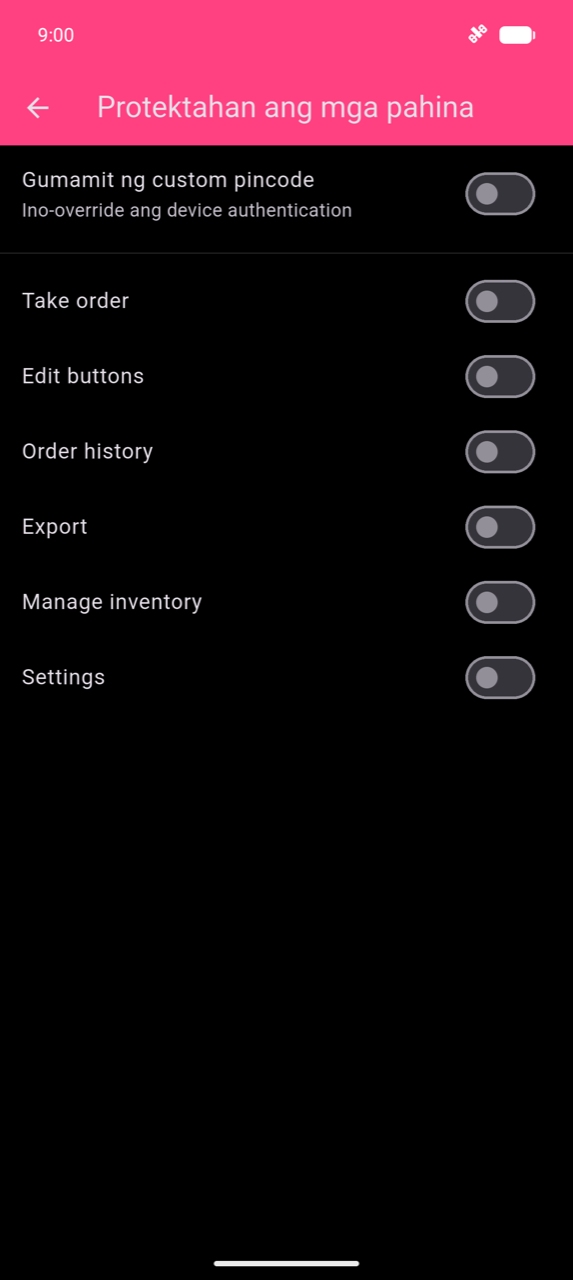
Para gumamit ng in-app na PIN sa halip na authentication ng device, i-enable ang Gumamit ng custom pincode. Hihilingin sa iyo na maglagay at kumpirmahin ang isang apat na digit na PIN.
Warning
Ang custom na PIN ay hindi maaaring i-reset kung malimutan mo ito. Isulat ito bago i-enable ang opsyong ito.
I-customize ang checkout screen
Ang checkout screen ay maaaring magpakita ng thank-you message na may opsyonal na QR code o imahe — nakikita ng customer habang tinatapusin mo ang pagbabayad.
- Sa Mga setting, mag-scroll sa seksyon ng Checkout screen at i-enable ang I-personalize ang checkout screen.
- I-tap ang I-customize ang checkout screen.
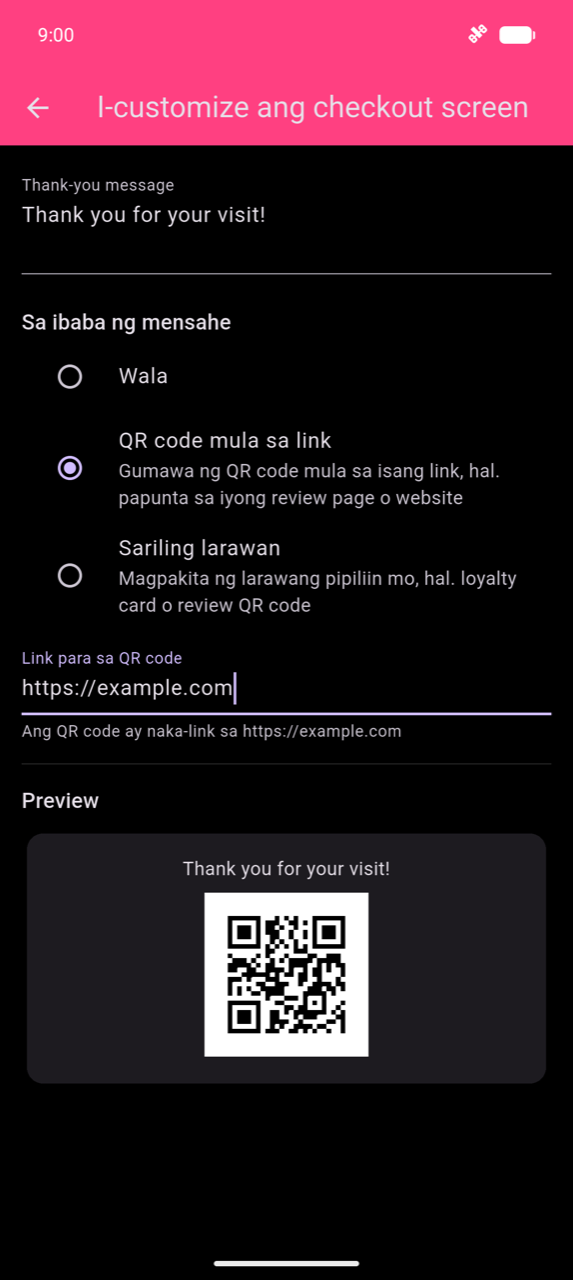
- Ilagay ang iyong Thank-you message (hal. "Thank you for your visit!").
- Sa ilalim ng Sa ibaba ng mensahe, pumili ng isa sa:
- Wala — mensahe lamang
- QR code mula sa isang link — maglagay ng URL at awtomatikong binubuo ng app ang QR code
- Custom na imahe — pumili ng image file (hindi available sa web build)
- Ang card na Preview sa ibaba ng screen ay nag-a-update nang live.
Floor plan
Pinapalitan ng Floor plan ang simpleng paglalagay ng numero ng mesa ng isang visual na mapa ng silid kapag nagtatalaga ng mga order sa mga mesa. Bago i-enable ito, i-on ang Maramihang order sa seksyon ng General ng Mga setting — ang opsyon na Floor plan ay lilitaw lamang kapag aktibo ang maramihang order.
Pag-enable ng floor plan
- Sa Mga setting, mag-scroll sa General at i-enable ang Maramihang order.
- Nandoon pa rin sa seksyon ng General, i-enable ang Floor plan — ang toggle ay lilitaw nang direkta sa ibaba ng Maramihang order kapag ito ay naka-on na.
- I-tap ang I-edit ang floor plan para buuin ang iyong layout.
Pagbuo ng layout
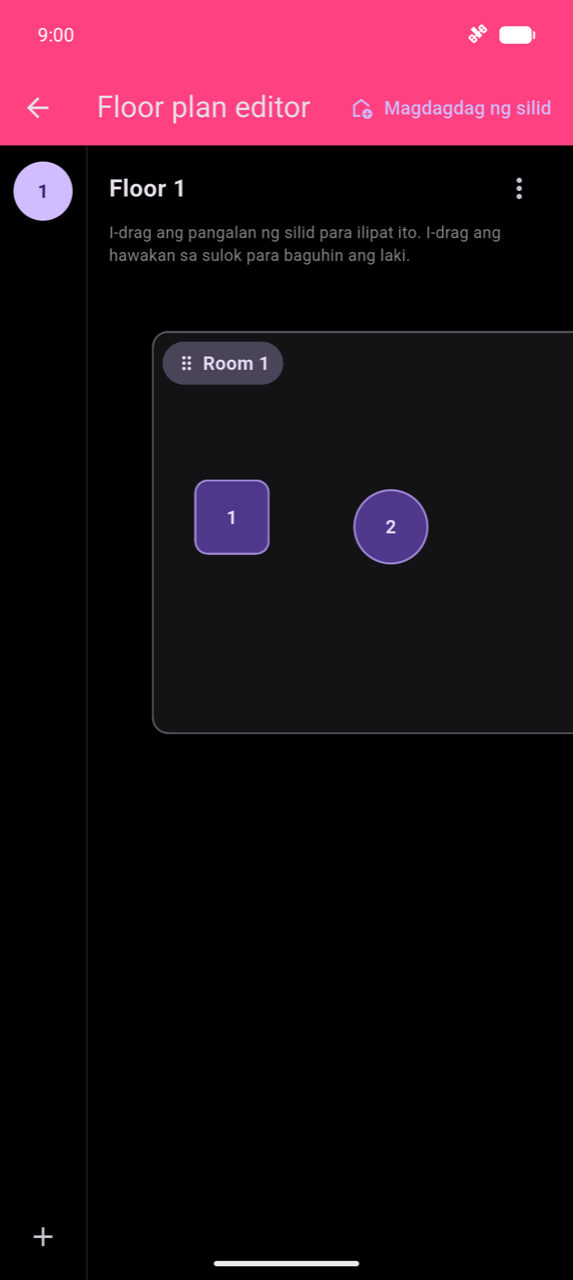
Magdagdag ng palapag: i-tap ang + sa ibaba ng screen, maglagay ng Floor name, at i-tap ang I-save. Ang bawat palapag ay lilitaw bilang isang bilog na may numero sa kaliwang sidebar.
Magdagdag ng silid: na may palapag na napili, i-tap ang Magdagdag ng silid sa app bar. I-drag ang pangalan ng silid para muling iposisyon ito sa canvas; i-drag ang corner handle para baguhin ang laki ng silid.
Magdagdag ng mesa: mag-tap sa loob ng isang silid sa canvas, o buksan ang context menu ng silid. Maglagay ng Numero o pangalan ng mesa at pumili ng hugis — Parisukat o Bilog. I-drag ang mga mesa sa loob ng kanilang silid para ayusin ang mga ito.
Kapag aktibo ang floor plan, ang pagsisimula ng bagong order ay nagbubukas ng visual na table picker sa halip na ang number pad. Tingnan ang Pagkuha ng mga order.
Tema
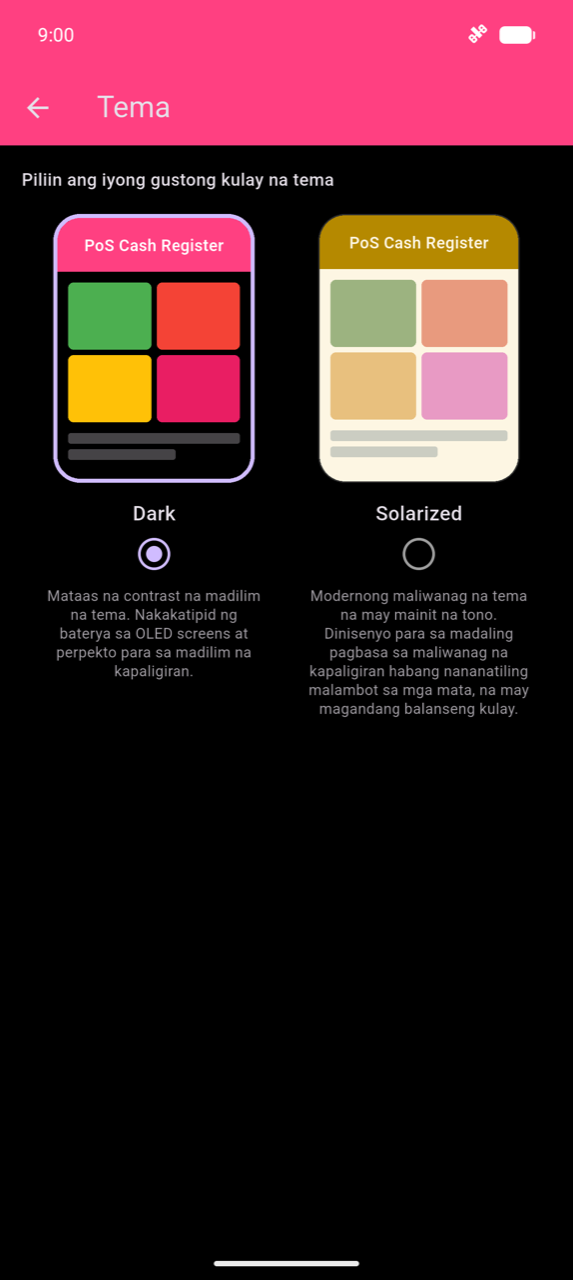
I-tap ang Tema sa Mga setting para lumipat sa pagitan ng dalawang color na tema. I-tap ang isang card ng tema para ilapat ito agad — hindi kailangan ng restart.
| Tema | Paglalarawan |
|---|---|
| Dark | High-contrast na dark na tema; inirerekomenda para sa mga lugar na may mababang liwanag |
| Solarized | Mainit na light na tema; mas madaling basahin sa maliwanag na mga lugar |