Mga Produkto at Kategorya
Para i-set up ang iyong product grid, i-tap ang I-edit ang mga button mula sa home menu.
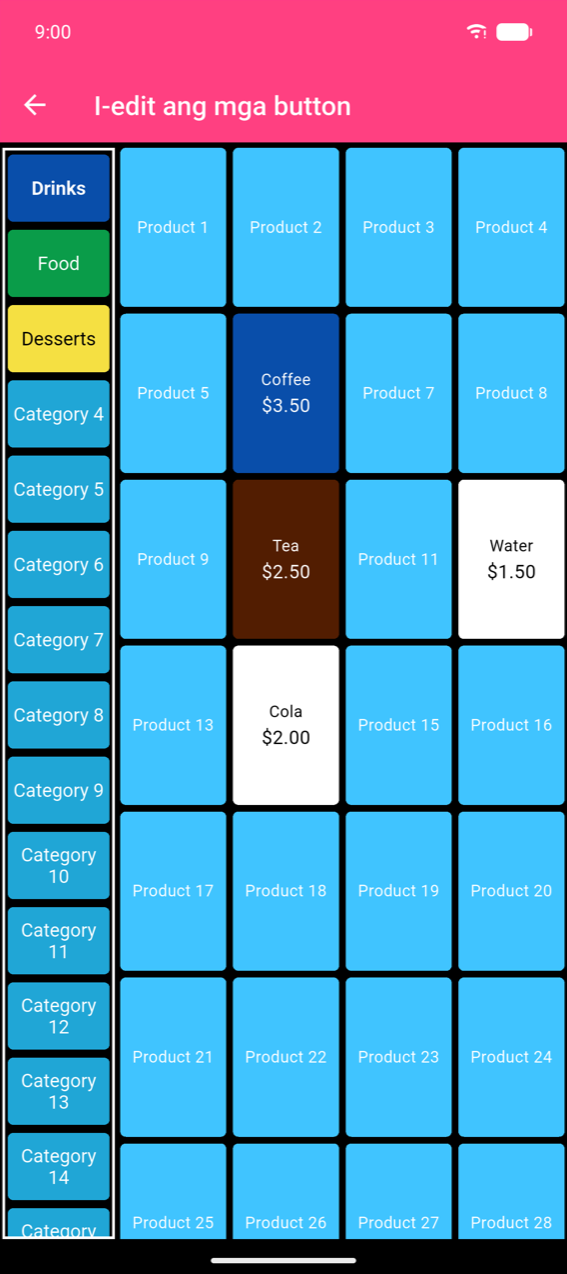
Ang Edit Buttons grid
Ipinapakita ng grid ang isang kolum ng mga button ng kategorya sa kaliwa at isang scrollable na grid ng mga product slot para sa napiling kategorya sa kanan. Ang mga walang laman na slot ay may label na "Product N" at awtomatikong lumalawak ang grid habang puno ito — walang hiwalay na button na "add slot".
- Para lumikha o mag-edit ng produkto: i-tap ang slot nito (anumang walang laman na slot ay lumilikha ng bagong produkto).
- Para lumikha o mag-edit ng kategorya: pindutin nang matagal ang button nito. Ang pag-tap sa isang kategorya ay pinipili lamang ito.
- Para muling ayusin ang mga produkto: i-drag ang isang product button sa bagong posisyon.
Note
Ang kolum ng kategorya ay palaging nagpapakita ng 40 slot, pinangalanang "Category N" hanggang hindi mo ito pinalitan ng pangalan. Walang aksyon na delete-category — palitan ng pangalan at muling kulay ang mga hindi ginagamit na slot sa halip.
Mga Kategorya
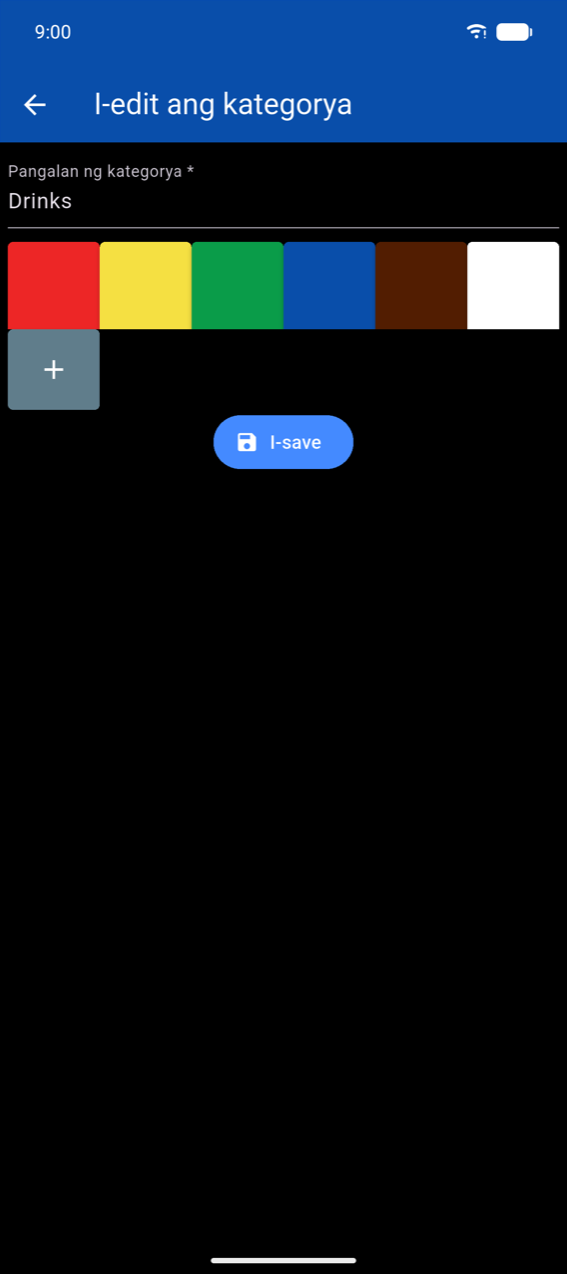
Ang pagpindot nang matagal sa isang kategorya ay nagbubukas ng I-edit ang kategorya. Maglagay ng Pangalan ng kategorya * at pumili ng kulay mula sa mga preset na swatch. I-tap ang + para tukuyin ang custom na kulay. I-tap ang I-save.
Mga Produkto
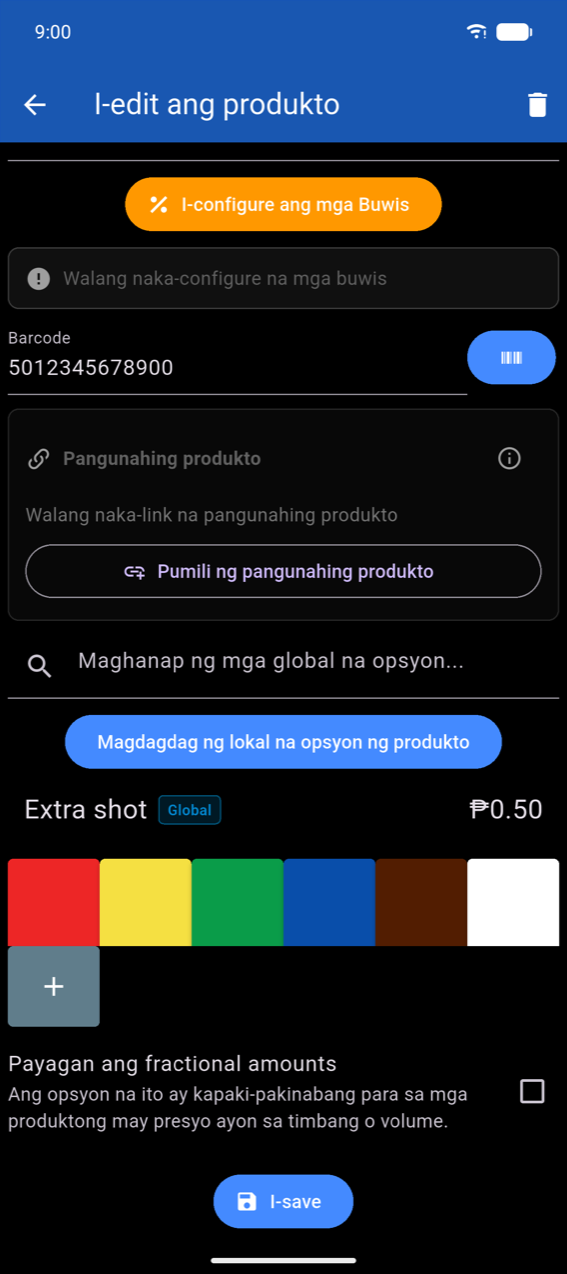
Ang pag-tap sa isang slot ay nagbubukas ng I-edit ang produkto. Ang kulay ng app bar ay sumasalamin sa kasalukuyang kulay ng produkto; ang trash icon sa kanang itaas ay nagtatanggal ng produkto.
Ang mga kinakailangang field (Pangalan ng produkto * at Presyo *) ay minarkahan ng asterisk. Punan ang Presyo ng pagbili kung gusto mong lumabas ang mga figure ng gastos at kita sa Mga Istatistika.
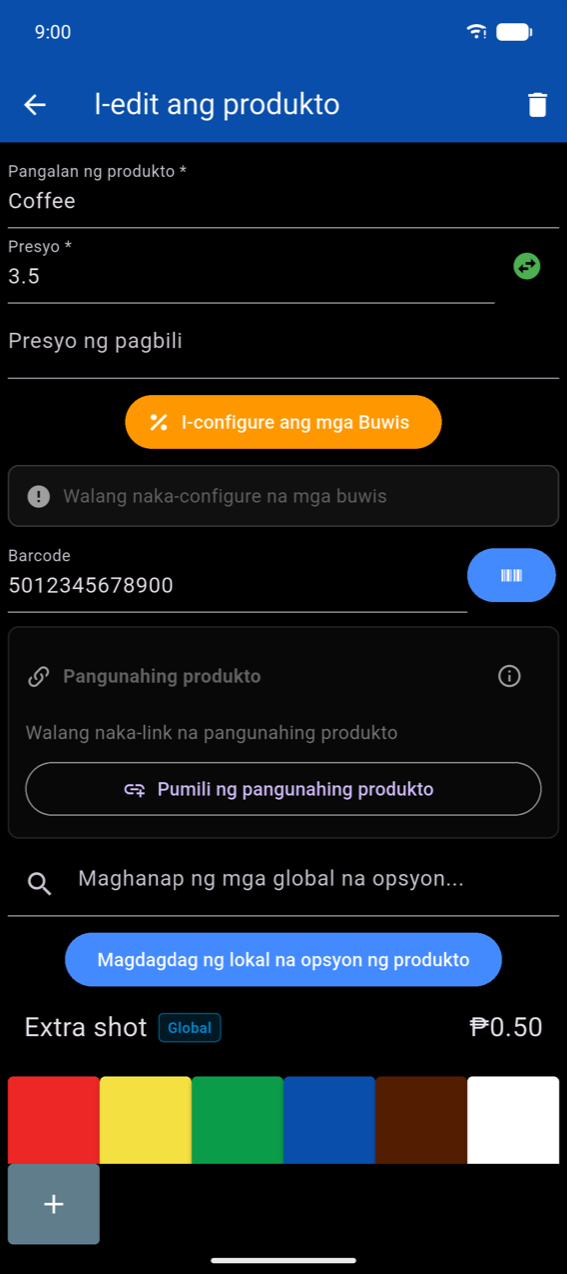
Mag-scroll pababa para makita ang color picker, Payagan ang fractional amounts, at I-save.
Note
Ang mga buwis ay hindi kino-configure sa form na ito. I-tap ang Configure Taxes para buksan ang Bulk Tax Assignment, o pamahalaan ang mga tax rate sa Mga Setting → Kumpigurasyon ng Buwis. Tingnan ang Mga Setting.
Fractional at negatibong pagpepresyo
I-enable ang Payagan ang fractional amounts para sa mga produktong ibinebenta ayon sa timbang o volume (deli items, bulk goods). Ang pagpasok ng dami ay nagiging decimal field sa Kumuha ng order.
Ang field ng Presyo ay may sign-toggle button (). Baligtarin ang sign para sa negatibo para sa mga button ng diskwento o deposit-refund.
Barcode
Mag-type ng halaga nang direkta sa field ng Barcode, o i-tap ang scan icon para buksan ang camera at i-scan ang pisikal na barcode ng produkto — awtomatikong mapupuno ng na-scan na halaga ang field.
Mga opsyon ng produkto
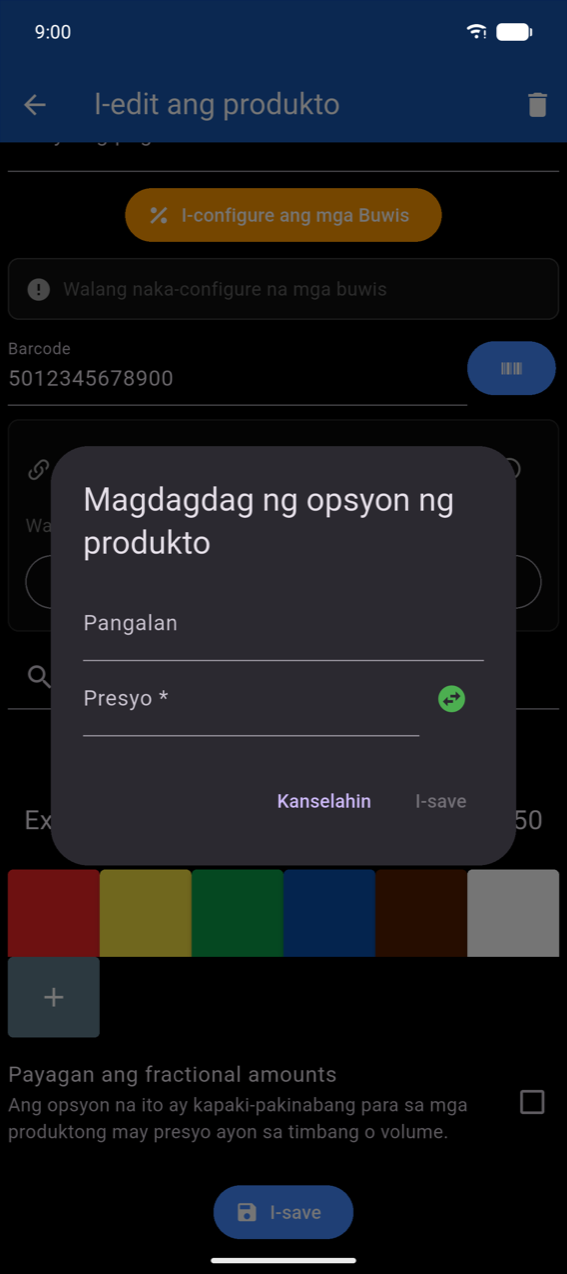
Ang Mga lokal na opsyon ay kabilang sa isang produkto lamang. I-tap ang Magdagdag ng lokal na opsyon ng produkto para buksan ang dialog: maglagay ng Pangalan at Presyo * (gamitin ang sign toggle para sa mga negatibong surcharge), pagkatapos ay i-tap ang I-save. I-swipe ang isang kasalukuyang option row para i-edit o tanggalin ito.
Ang Mga global na opsyon ay muling magagamit sa maraming produkto — tingnan ang Mga Global na Opsyon ng Produkto sa ibaba. Mag-type sa Maghanap ng mga global na opsyon... at i-tap ang + sa isang resulta para ilakip ito. Ang mga nakalakip na global ay nagpapakita ng asul na badge na Global; ang kanilang pangalan ay read-only bawat produkto (ang price surcharge lamang ang maaaring i-override).
Parent product
Ang seksyon ng Pangunahing produkto ay nag-uugnay ng isang product variant sa isang parent para sa pinag-isang pagsubaybay ng stock (halimbawa, "Bote ng Cola" na naka-link sa "Kaha ng Cola" na may Mga yunit bawat pangunahin na nakatakda sa 24). I-tap ang Pumili ng pangunahing produkto para pumili, pagkatapos ay itakda ang bilang ng yunit. I-tap ang info icon () para sa kumpletong paliwanag.
Mga Global na Opsyon ng Produkto
Ang mga global na opsyon ay nilikha at pinamamahalaan sa Mga Setting → Mga Global na Opsyon ng Produkto. Ang bawat opsyon ay maaaring ilakip sa maraming produkto at napapanatiling naka-sync: ang pag-edit ng presyo ng opsyon ay nagpapalabas sa lahat ng nakatalagang produkto (na may prompt para panatilihin o i-override ang mga custom na presyo bawat produkto).
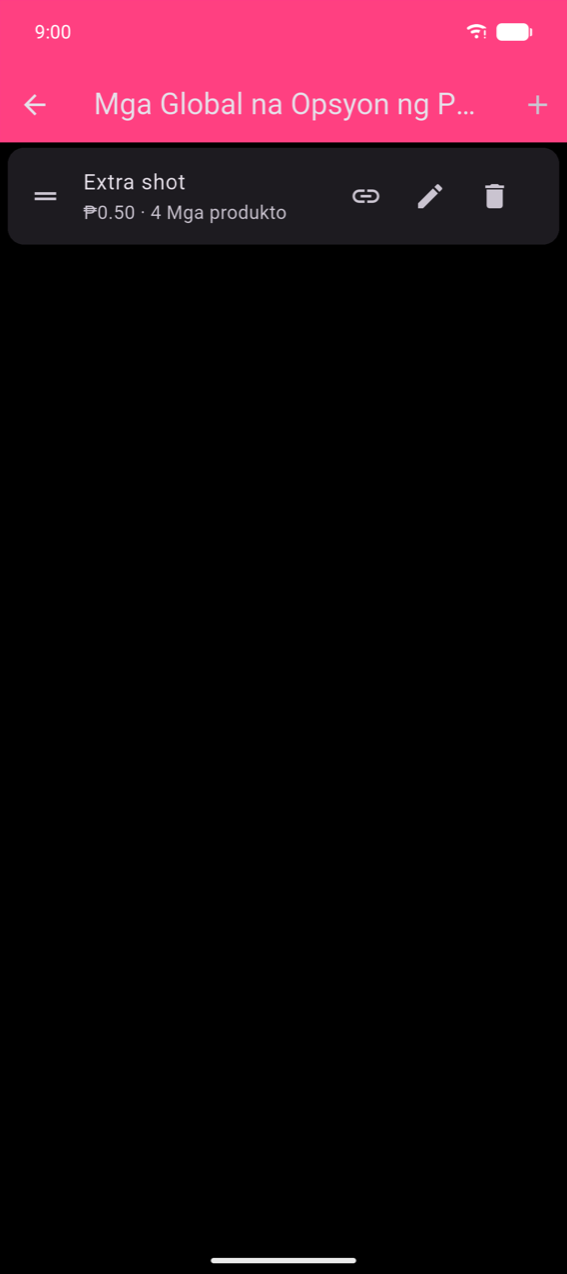
I-tap ang + para magdagdag ng opsyon. Ang bawat card ay nagpapakita ng tatlong aksyon:
| Icon | Aksyon |
|---|---|
| Chain link | Italaga sa mga produkto nang maramihan |
| Lapis | I-edit ang pangalan / presyo |
| Basurahan | Tanggalin (inaalis ang opsyon mula sa lahat ng nakatalagang produkto) |
Pagtatalaga ng global na opsyon sa mga produkto
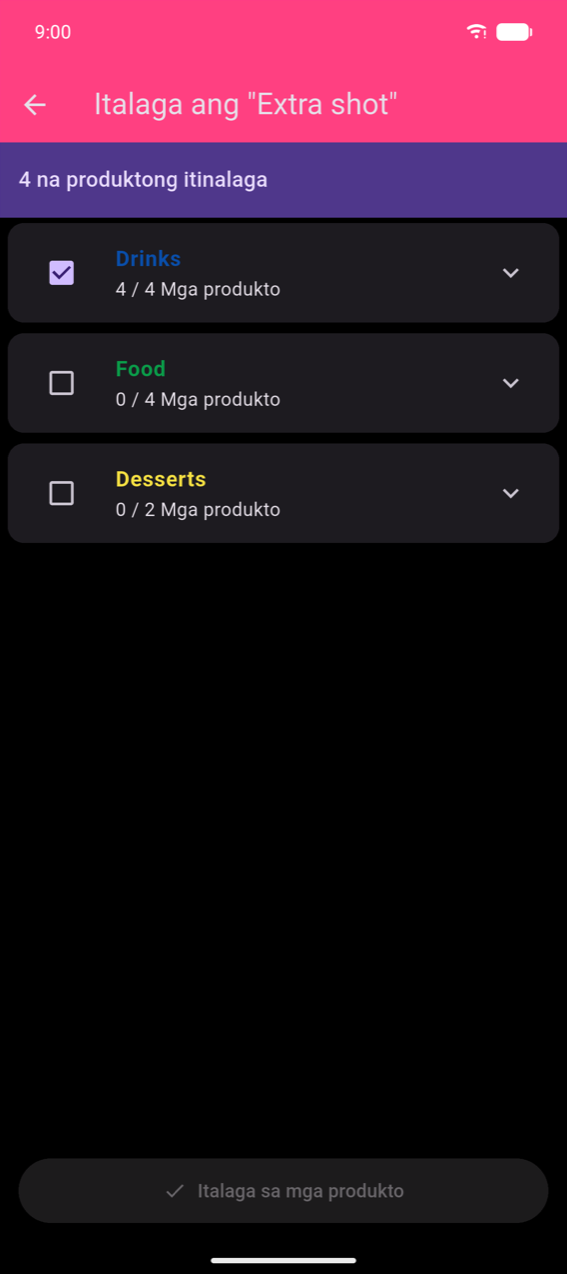
I-tap ang chain-link icon para buksan ang assignment screen. Ang mga kategorya ay nakalista na may tristate checkbox — lagyan ng tsek ang isang kategorya para italaga ang opsyon sa lahat ng produkto dito, o palawakin ang kategorya para italaga ang mga indibidwal na produkto. Ang banner sa itaas ay nagpapakita ng kasalukuyang bilang ng assignment.
I-tap ang Italaga sa mga produkto para ilapat.