Pagkuha ng mga order
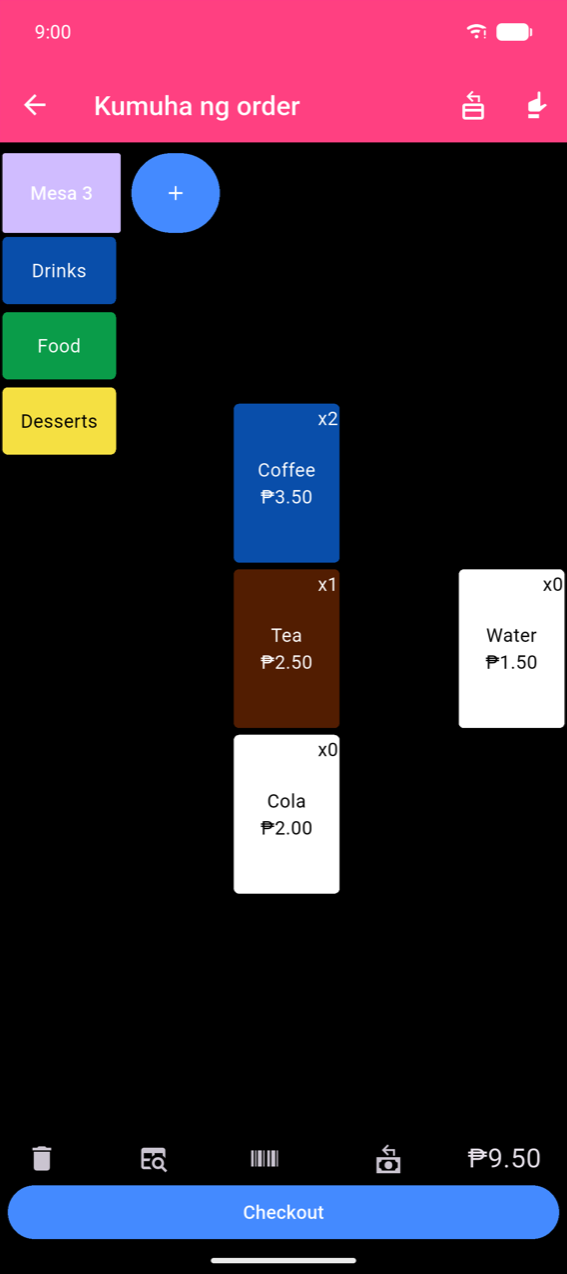
I-tap ang Kumuha ng order sa home menu para buksan ang order screen.
Ang screen ng Kumuha ng order
Ang mga category button ay nakahanay sa kaliwang bahagi. Ang pag-tap sa isang category ay magpapalipat ng product grid sa kanan. Ipinapakita ng bottom bar ang kabuuang halaga at isang Checkout button.
Note
Ang mga presyo sa mga screen ng Kumuha ng order at checkout ay naka-format ayon sa locale setting ng iyong device. Ang mga presyo sa mga screen ng pamamahala ng produkto (I-edit ang mga button, I-edit ang produkto) ay gumagamit ng currency na naka-configure sa Mga Setting → Currency. Normal lang na magpakita ng iba't ibang simbolo o decimal na format — ang ganitong gawi ay sadyang dinisenyo.
Pagdaragdag ng mga produkto
- I-tap ang isang product button para agad na magdagdag ng isang unit. Ang badge ng button ay dadagdag sa bawat tap.
- Pindutin nang matagal ang isang produkto na nasa order na para buksan ang product sheet na puno na ng kasalukuyang dami — gamitin ito para palitan ang dami o mga opsyon, o alisin ito sa pamamagitan ng pagtatakda ng dami sa 0.
- Ang mga produktong may presyo ayon sa timbang (yaong may naka-enable na Payagan ang mga fractional na halaga) ay nagbubukas ng Enter weight numpad bago magdagdag. Maglagay ng hanggang tatlong decimal na lugar at i-tap ang Ok.
Pagpili ng mga opsyon at pagsasaayos ng dami
Ang pag-tap sa isang produkto na may mga opsyon ay nagbubukas ng product sheet sa halip na agad na magdagdag.
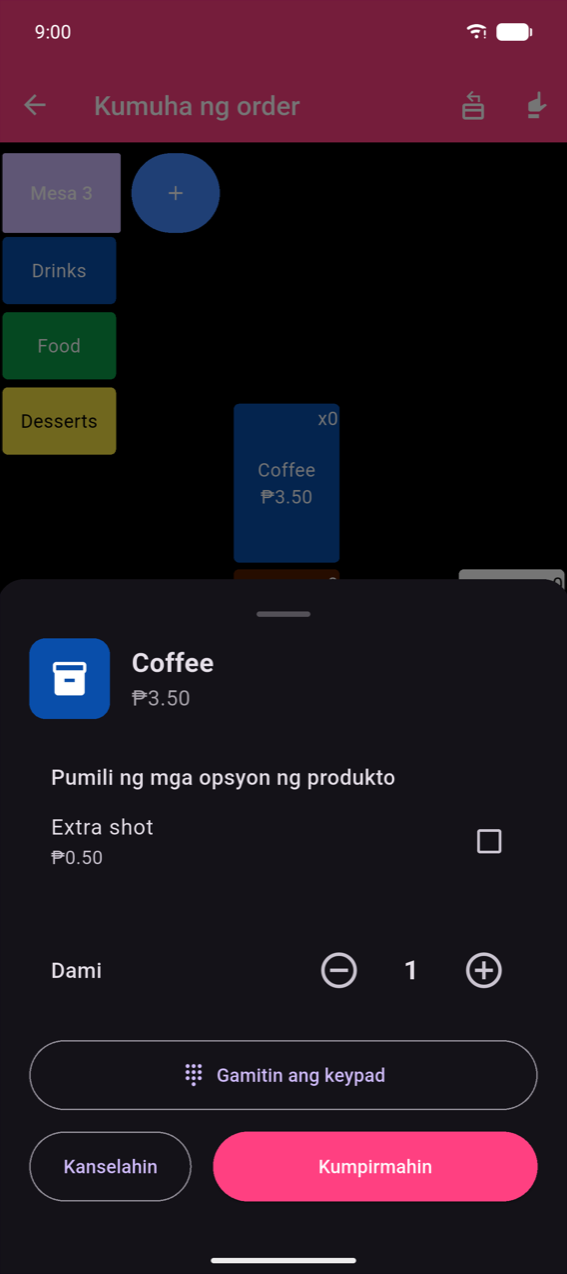
- Lagyan ng tsek ang mga opsyong gusto mo, pagkatapos ay ayusin ang Dami gamit ang − / + stepper.
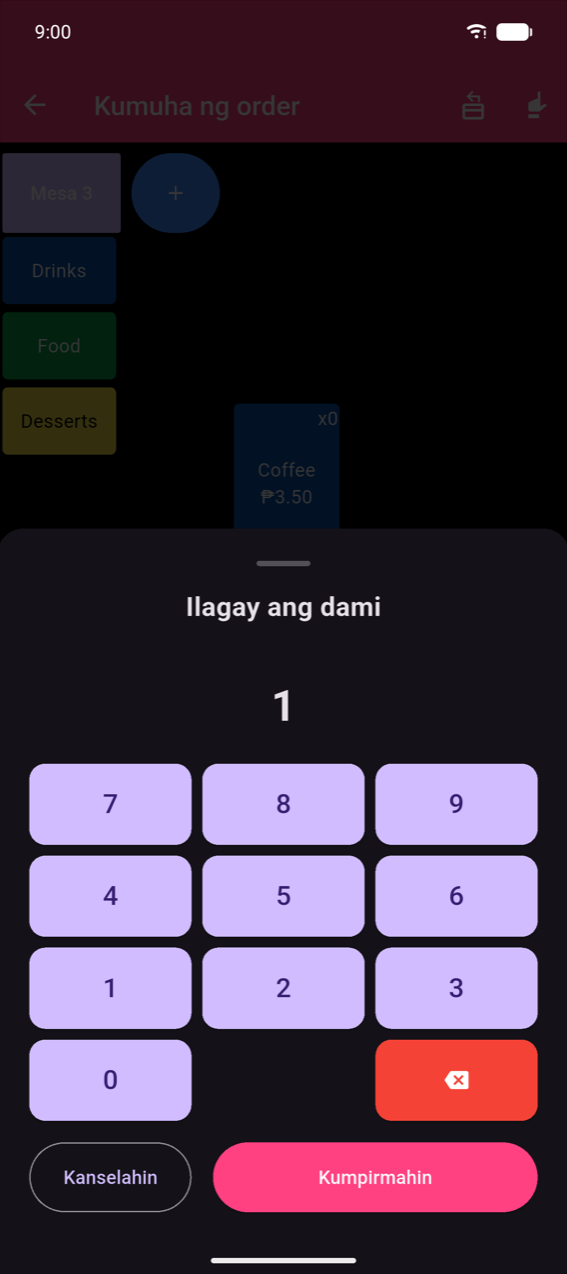
- Para sa malalaking dami, i-tap ang Gamitin ang keypad para direktang ilagay ang numero.
- Ang pagtatakda ng Dami sa 0 ay aalisin ang produkto mula sa order.
- I-tap ang Kumpirmahin para ilapat; Kanselahin para isara nang walang pagbabago.
Maramihang order at mga mesa
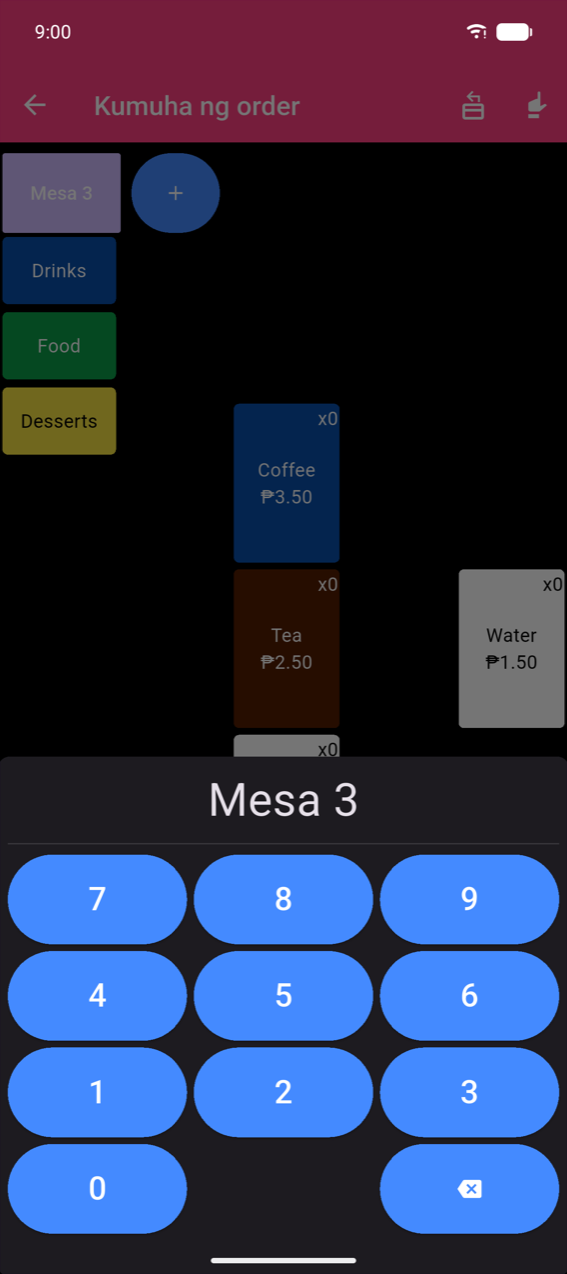
Sa default, ang screen ay nagtatago ng isang persistent na order. I-enable ang Maramihang order sa Mga Setting () para magpakita ng strip ng mga order/table button sa itaas.
I-tap ang + sa strip para magbukas ng bagong order at maglagay ng table number.
Note
Kung naka-enable ang Libreng input sa Mga Setting kasabay ng Maramihang order, ang + keypad ay papalitan ng free-text field — kapaki-pakinabang para sa paglalagay ng mga pangalan ng customer o mga label sa halip na mga numero.
Picker ng mesa sa Floor plan
Kapag naka-enable rin ang Floor plan sa Mga Setting (), ang button na + ay papalitan ng isang dedicated na button na Pumili ng mesa na direktang nagbubukas ng visual table picker.
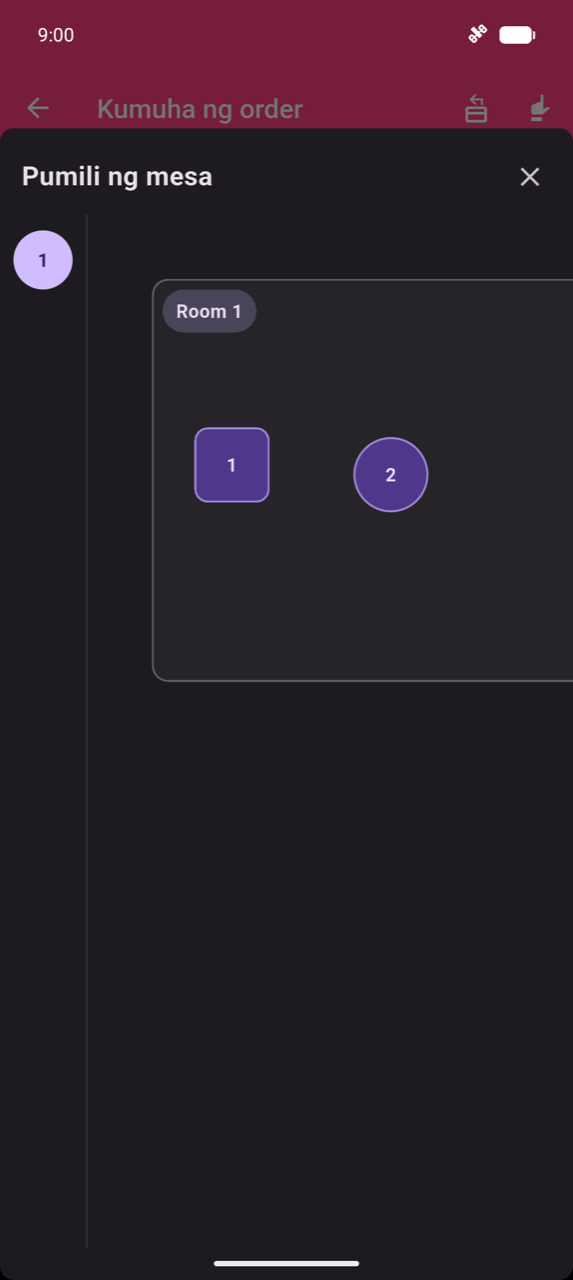
Pumili ng floor sa sidebar, pagkatapos ay i-tap ang isang mesa sa canvas. Buuin at i-edit ang floor plan sa Mga Setting → I-edit ang floor plan — tingnan ang Mga Setting.
Note
Kung wala pang naitayong floor plan, ipinapakita ng picker ang "Walang floor plan na na-configure pa. I-set up ito sa Mga Setting > I-edit ang floor plan."
Pag-scan ng mga barcode
Pag-scan gamit ang camera — i-tap ang barcode icon () sa bottom bar para buksan ang full-screen scanner (ang scanner screen ay magkapareho ng hitsura ng ipinapakita sa Mga Produkto at kategorya). Ang mga kontrol na torch at camera-flip ay lilitaw bilang mga overlay; walang mga text label sa screen na ito. Ituro ang camera sa isang product barcode:
- Kilalang barcode — nagbubukas ng product sheet.
- Hindi kilalang barcode — nagpapakita ng "Ang barcode na iyong na-scan ay hindi kilala." I-tap ang I-link sa produkto para ikabit ang barcode sa isang umiiral na produkto, o Huwag pansinin para isara.
Tuluy-tuloy na scan session — isang persistent na scanning mode kung saan nananatiling bukas ang camera at ang bawat scan ay agad na idinaragdag sa order. Ang isang Huling na-scan card ay nagpapakita ng pinakabagong produkto na may ± correction; ang isang listahan ng Na-scan sa session na ito ay sinusubaybayan ang lahat ng naidagdag. I-tap ang berdeng Tapos na button para isara ang session at bumalik sa order. Ang mga hindi kilalang barcode ay nagpapakita ng orange card na may parehong mga opsyon na I-link sa produkto / Huwag pansinin.
Hardware scanner (keyboard-wedge) — nagsa-scan gamit ang Bluetooth o USB barcode scanner na nakakonekta bilang keyboard. Ang bawat scan ay nagdaragdag ng isang unit at nagpapakita ng maikling berdeng overlay malapit sa itaas na nagbabasa ng "{Produkto} ay naidagdag" na may bilang ng item. I-tap ang overlay bago ito awtomatikong magsara (~2 s) para buksan ang product sheet na puno na ng na-scan na dami.
Paghahanap ng mga produkto
I-tap ang search icon sa bottom bar para buksan ang Paghahanap ng produkto. Magsimulang mag-type — ang mga resulta ay ina-update habang nagta-type ka. I-tap ang isang resulta para buksan ang product sheet.
Pangkalahatang-ideya ng Checkout
I-tap ang Checkout (hindi aktibo kapag walang laman ang order) para buksan ang order summary.
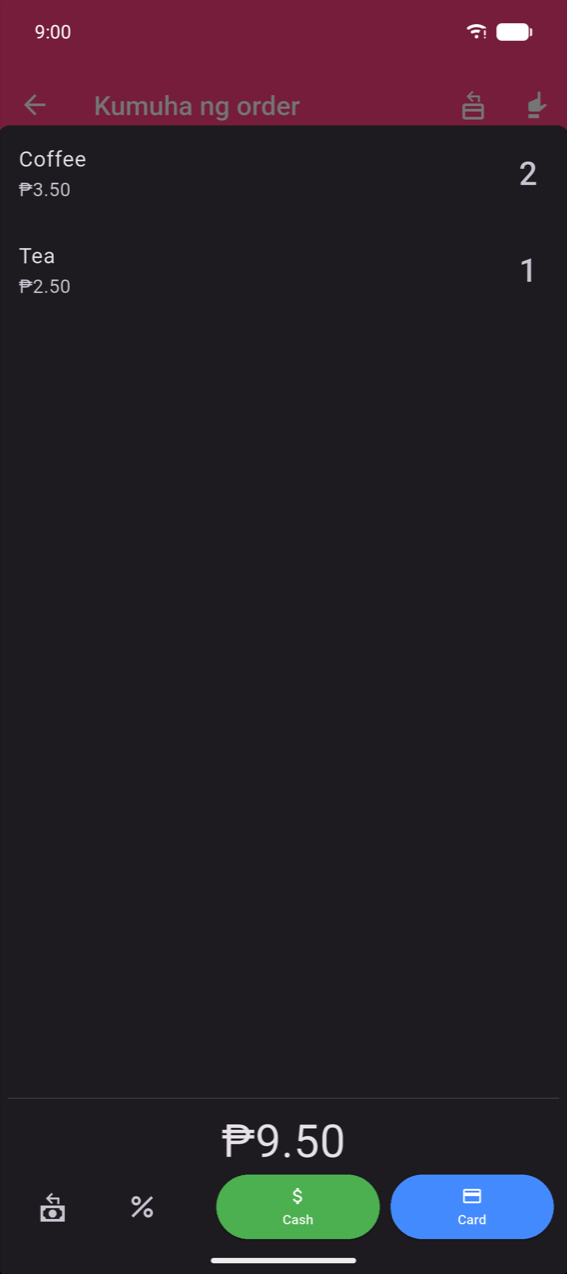
Mag-swipe ng kahit anong linya pakaliwa para ilabas ang Alisin ang isa at Alisin lahat. Ang mga payment method button at ang natitirang bahagi ng checkout flow ay sakop sa Mga Pagbabayad.
Refund mode
Kapag naka-enable ang Refund Mode Button sa Mga Setting (naka-on ito sa default), ang isang icon sa Take order app bar ay nagto-toggle ng refund mode. Ang buong background ay nagiging matingkad na pula para kumpirmahing aktibo ang mode.
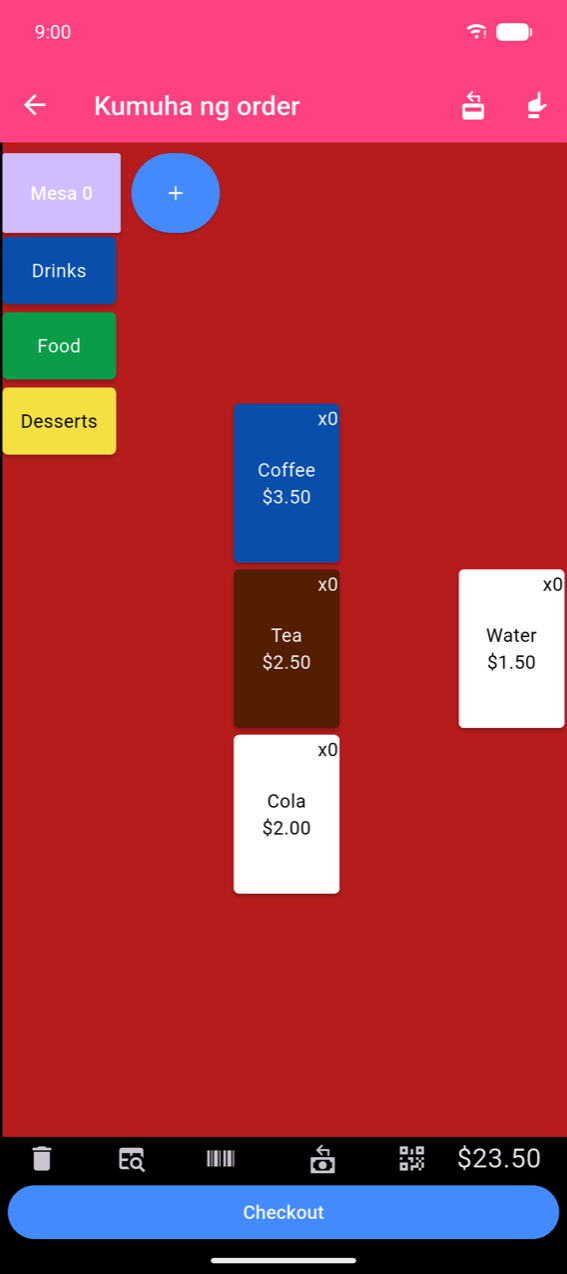
Sa refund mode, ang pag-tap sa mga produkto ay nagbabawas ng mga dami. Kumpletuhin ang order gaya ng karaniwan; ang natapos na order ay minarkahan ng pulang Refund badge sa Kasaysayan ng order.
I-tap muli ang parehong icon para lumabas sa refund mode.