Kasaysayan ng order
I-tap ang Kasaysayan ng order sa home menu para buksan ang listahan ng mga nakumpletong order. Ang screen ay may dalawang tab: Orders (ang kabanatang ito) at Stats (tingnan ang Statistics).
Pag-browse sa listahan ng order
Sa itaas ng tab na Orders ay may apat na filter chip — All, Cash, Card, at Other — para paliitin ang listahan sa isang partikular na paraan ng pagbabayad.
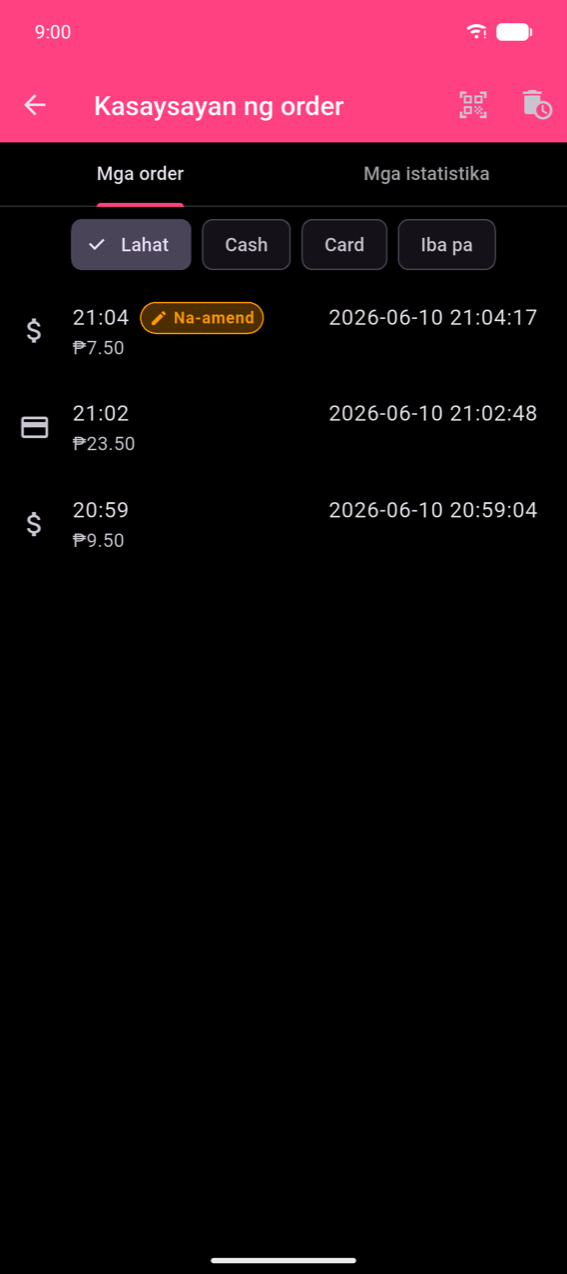
Ang bawat row ay nagpapakita ng icon ng paraan ng pagbabayad, oras ng order, at kabuuan. Dalawang badge ang maaaring lumabas:
- Amended (orange) — ang order ay binago pagkatapos ng katotohanan; i-tap ang row para basahin ang buong kasaysayan ng amendment.
- Refund (pula) — ang order ay naitala bilang refund; ang detail screen ay nagpapakita ng malaking label na Refund.
Ang QR-scan icon sa app bar ay nagbibigay-daan sa iyo na mag-scan ng QR code ng resibo para direktang mapunta sa order na iyon.
Mga detalye ng order
I-tap ang anumang row para buksan ang screen ng mga detalye ng order.
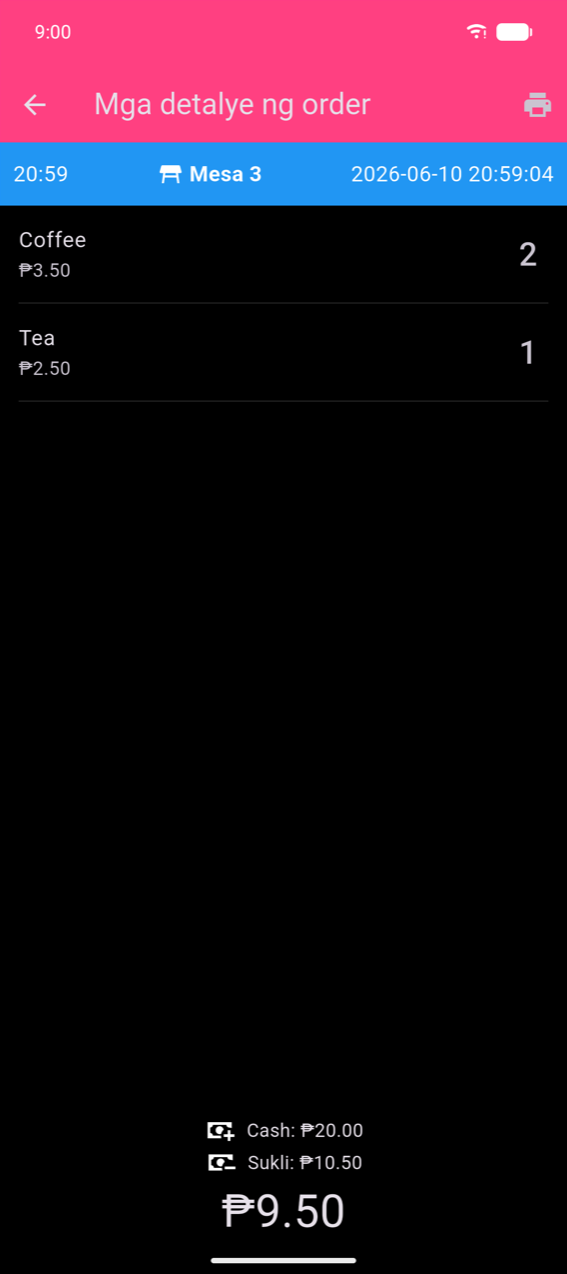
Ang header ay nagpapakita ng oras ng order, mesa (kung itinalaga), at buong timestamp. Sa ibaba nito, ang bawat linya ng produkto ay nagpapakita ng pangalan, presyo sa bawat unit, at dami. Ang bahagi ng pagbabayad sa ibaba ay nag-a-angkop sa kung paano nabayaran ang order:
- Cash na may change calculator — nagpapakita ng halagang ibinayad at sukli.
- Isang paraan — nagpapakita ng isang row na paraan ng pagbabayad.
- Hatiin ang bayad o hatiin ang bill — nagpapakita ng Detalye ng bayad na may isang row bawat paraan o bawat panauhin.
Ang printer icon sa app bar ay nagpi-print ulit ng resibo (may markang *** KOPYA ***).
Note
Ang seksyon ng Detalye ng Buwis (isang linya bawat tax rate, pagkatapos ay isang row na Total Taxes) ay lilitaw lamang kapag ang mga produkto sa order ay may mga na-configure na buwis. Wala ito sa mga screenshot sa kabanatang ito dahil walang buwis na itinalaga ang demo device sa mga produkto nito. Tingnan ang Mga Setting para sa kung paano i-configure at italaga ang mga buwis.
Pag-amend ng order
Maaari mong itama ang isang nakumpletong order sa loob ng 3 oras mula nang ilagay ito. Pagkatapos ng 3 oras, ang aksyon na Baguhin ay mawawala at ang order ay magiging read-only.
Pagbubukas ng amendment editor
Mag-swipe ng row pakaliwa sa listahan ng order para ilabas ang dalawang aksyon.
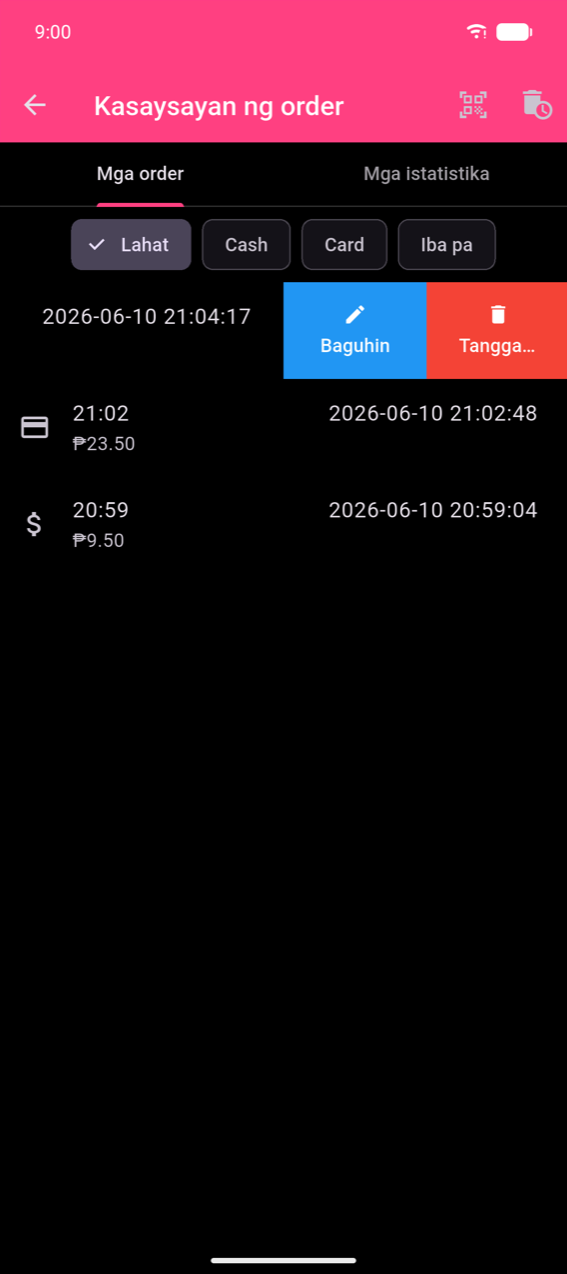
I-tap ang Baguhin para buksan ang screen na I-amend ang Order.
Paggawa ng mga pagbabago
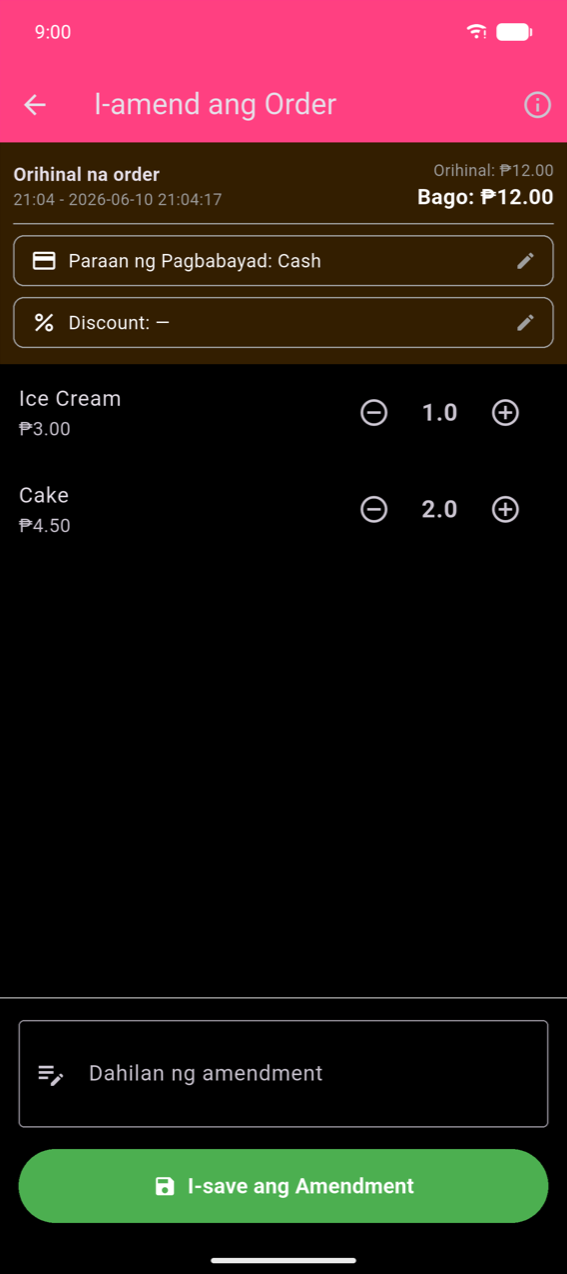
Ang header ay nagpapakita ng orihinal na kabuuan kasama ang tumatakbong New na kabuuan (nagiging orange kapag nagkaiba ito). Maaari mong:
- Baguhin ang paraan ng pagbabayad — i-tap ang row ng Payment Method at pumili ng bagong paraan mula sa dialog.
- I-adjust ang mga dami — i-tap ang + o − sa bawat produkto; ang pagbawas ng produkto sa 0 ay nag-aalis nito mula sa order.
- Baguhin ang discount — i-tap ang row ng Discount para mag-apply o mag-modify ng discount.
Ang Dahilan ng amendment ay kinakailangan bago mo ma-save. Maglagay ng maikling paliwanag (hal. "Binago ng customer ang order", "Maling item ang naipasok"). Ang pag-tap sa I-save ang Amendment nang walang dahilan o walang anumang pagbabago ay nagpapakita ng mensaheng validation.
Pagtingin sa audit trail
Pagkatapos mag-save, ang screen ng mga detalye ng order ay nagpapakita ng orange na banner — "This order has been amended" — na may link na Tingnan ang Kasaysayan.
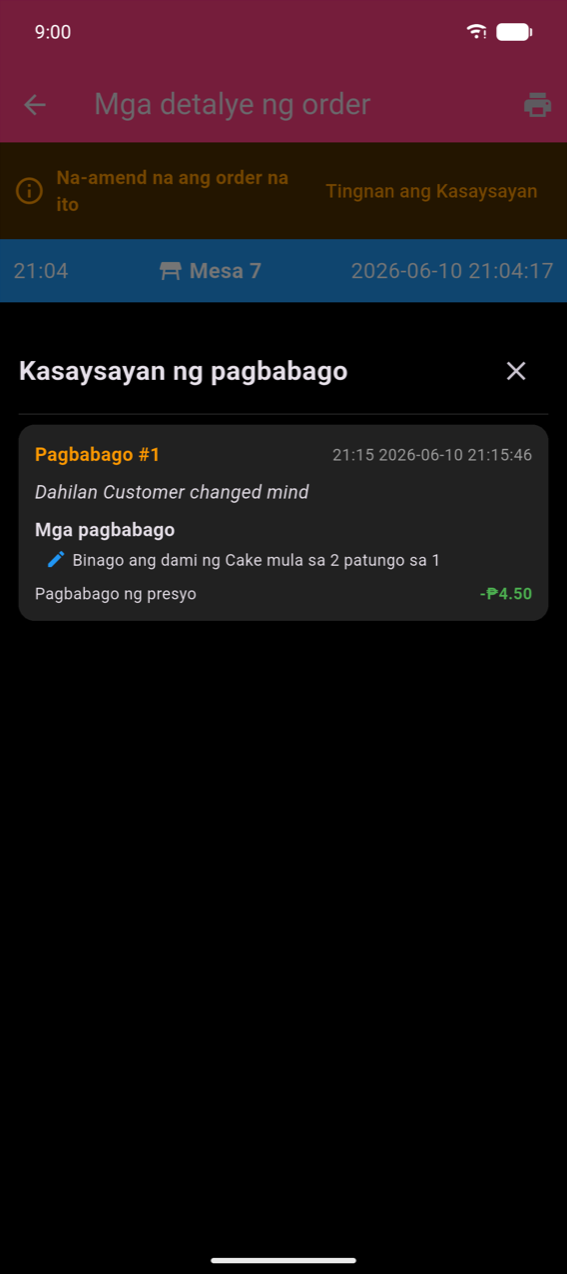
I-tap ang Tingnan ang Kasaysayan para buksan ang sheet ng Kasaysayan ng mga Amendment. Ang bawat amendment card ay nagpapakita ng numero nito, petsa/oras, ang dahilang iyong ipinasok, isang simpleng paglalarawan ng bawat pagbabago (hal. "Changed quantity of Cake from 2 to 1"), at ang nagresultang pagbabago sa presyo. Ang orihinal na order ay hindi kailanman tinatanggal.
Pag-delete ng order
Mag-swipe ng row pakaliwa at i-tap ang Tanggalin para alisin ang isang order. Hindi maaaring i-undo ang pagtanggal.
Para tanggalin ang buong kasaysayan ng order, i-tap ang trash icon sa app bar ng Kasaysayan ng order. Awtomatikong gumagawa ang app ng backup bago mag-delete at nagpapakita ng 10-segundong countdown para bigyan ka ng pagkakataon na kanselahin. Ang isang snackbar ay nagkukumpirma kapag nagawa na ang backup, na may aksyon na View para buksan ito sa Backup Management.
Note
Ang mga aksyon ng pagtanggal ay hindi available sa mga miyembro na hindi admin ng isang shared na organisasyon.
Pag-export ng mga order
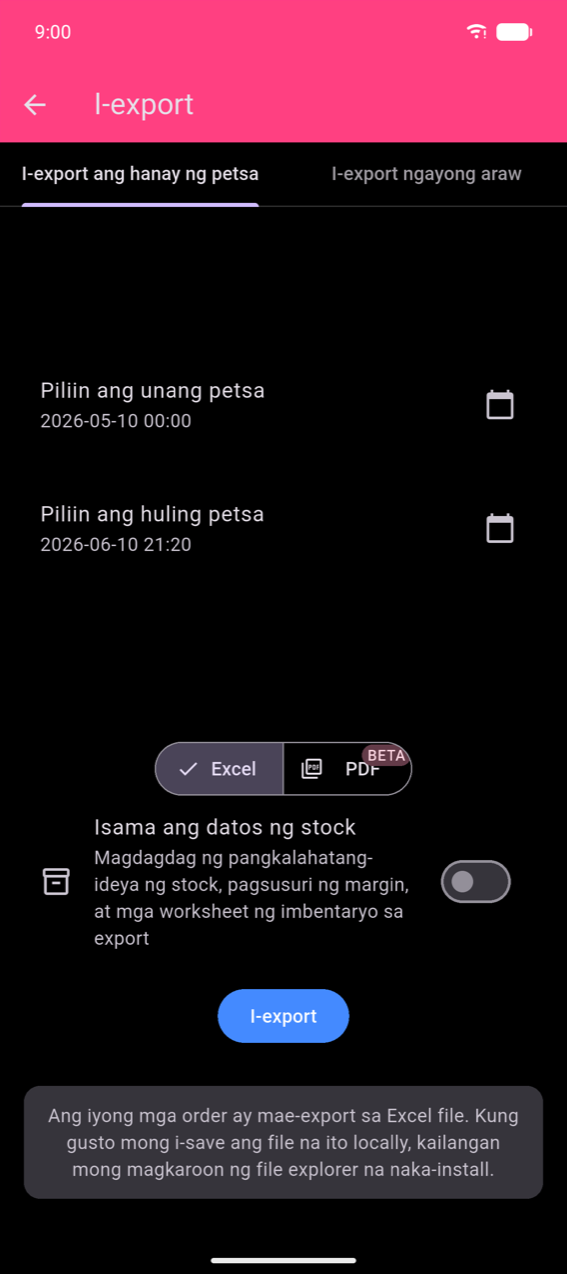
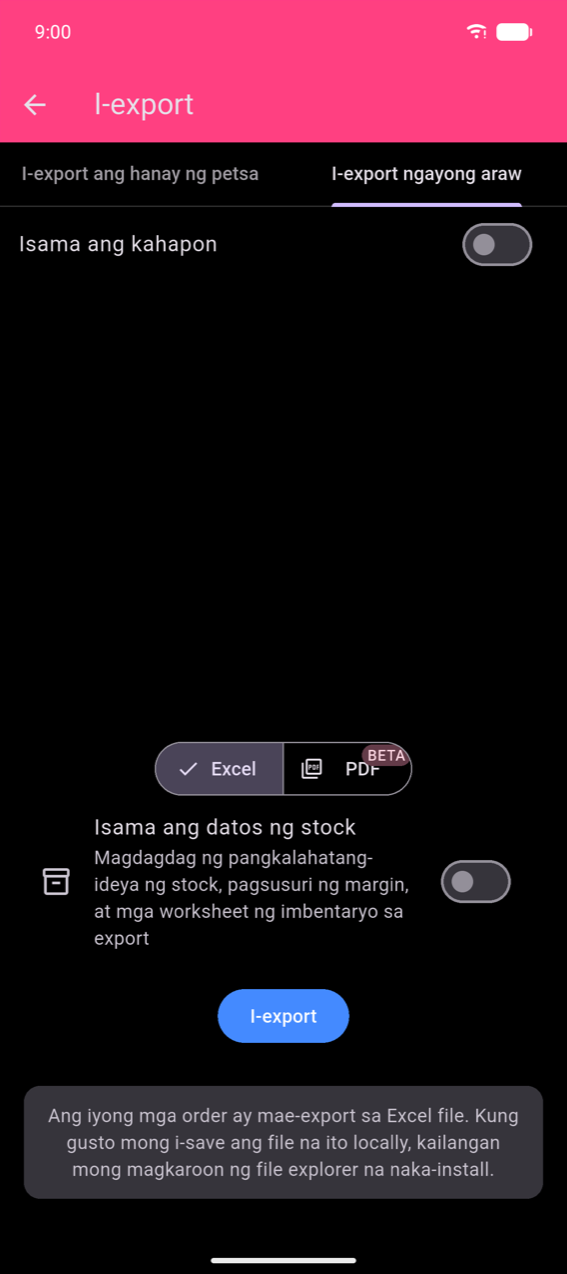
Ang export ng order ay maaabot mula sa tile na I-export sa home menu (hindi mula sa loob ng Kasaysayan ng order). Ang Export screen ay may dalawang tab:
- Export date range — pumili ng Piliin ang unang petsa at Piliin ang huling petsa; ang bawat tap ay nagbubukas ng date picker na sinusundan ng time picker.
- Export today — ino-export ang mga order ngayon; i-enable ang Isama ang kahapon para palawakin ang hanay ng isang araw patalikod.
Mga format ng output
Pumili ng Excel o PDF (preview) gamit ang toggle sa itaas ng button na I-export.
Ang Excel ay gumagawa ng workbook na may tatlong sheet:
| Sheet | Nilalaman |
|---|---|
| OrderHistory | Isang row bawat order — petsa, kabuuan, paraan ng pagbabayad, mesa |
| OrderDetails | Isang row bawat ordered na produkto — nag-uugnay pabalik sa OrderHistory |
| TaxBreakdown | Buwis na nakolekta bawat rate, bawat order |
I-enable ang Isama ang datos ng stock para magdagdag ng mga worksheet na stock-overview, margin-analysis, at inventory.
Ang PDF ay gumagawa ng Sales Report na may mga metric summary box (Total income, Costs, Profit, Orders) at mga chart na Sales-per-Day at product-mix. Ang PDF export ay isang preview feature (may label na BETA).
Note
Sa Android kailangan mo ng isang file-manager app na naka-install para ma-save ang exported na file nang lokal. Kung wala nito, ang OS share sheet ay nagbibigay-daan pa rin sa iyo na ipadala ang file nang direkta sa ibang app (e-mail, cloud storage, atbp.).
I-tap ang I-export para gawin at ibahagi ang file. Kung walang mga order sa napiling hanay, isang mensaheng "Nothing in selected range." ang ipapakita at walang file na gagawin.