Mga Istatistika
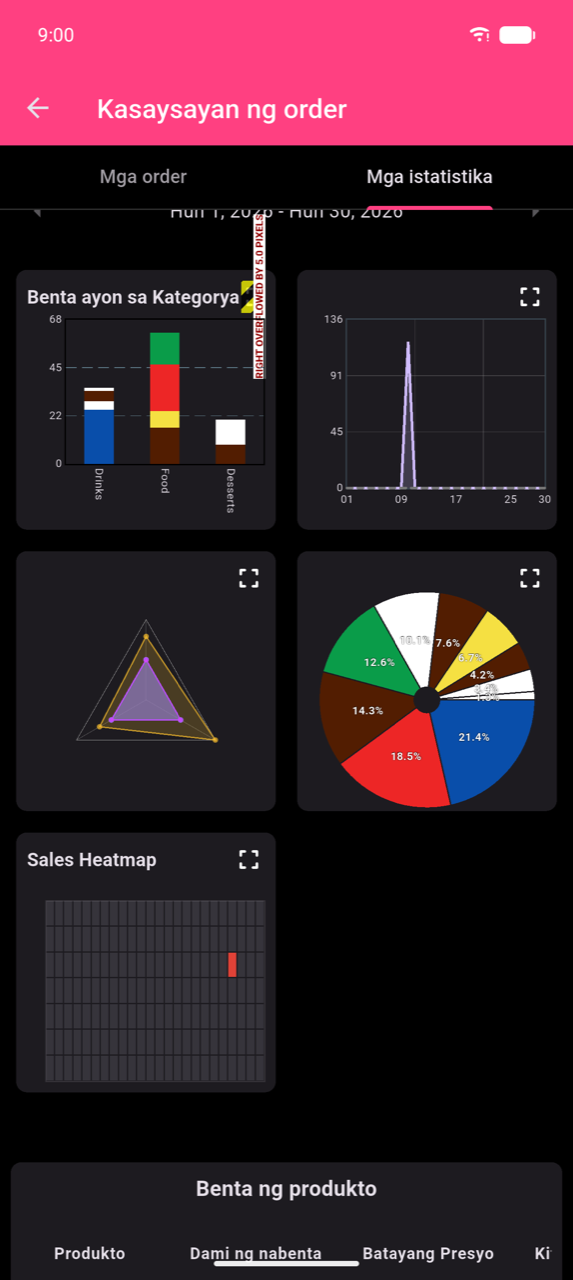
Ang tab na Mga istatistika sa loob ng Kasaysayan ng order ay ginagawang mga tsart at isang sortable na talahanayan ng produkto ang iyong mga naitakdang order. Buksan ang Kasaysayan ng order mula sa home menu, pagkatapos ay i-tap ang tab na Mga istatistika.
Pagpili ng panahon
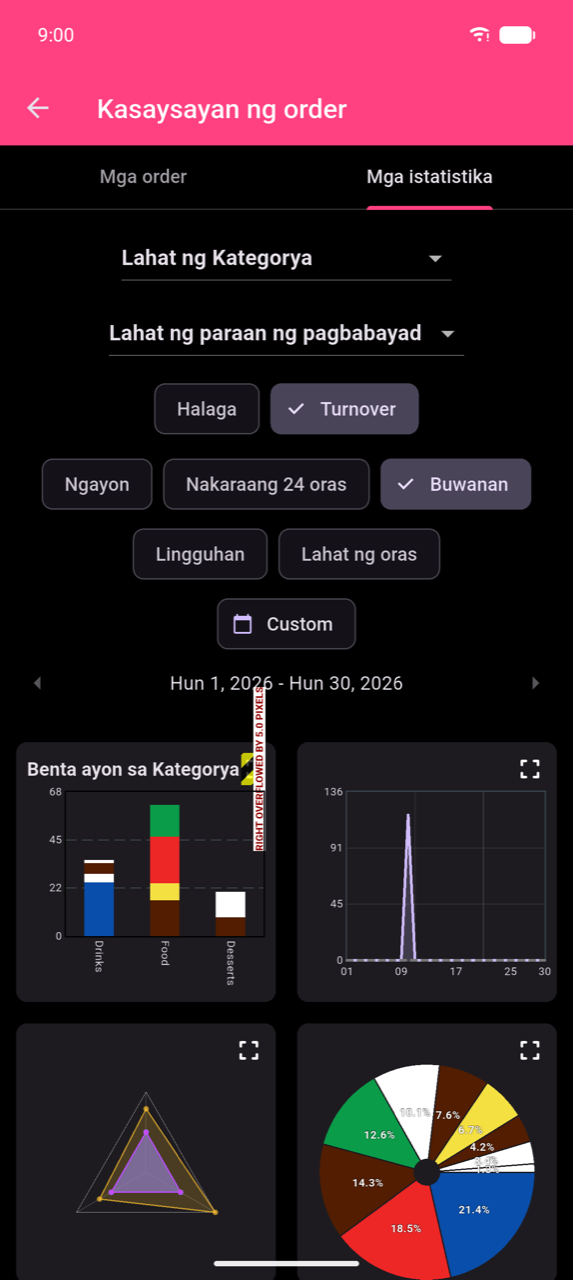
Anim na period chip ang kumokontrol sa date window na inilalapat sa bawat tsart at talahanayan:
| Chip | Resolusyon |
|---|---|
| Ngayon | Bawat oras |
| Nakaraang 24 oras | Bawat oras (gumagalaw na 24-oras na window) |
| Lingguhan | Araw-araw |
| Buwanan | Araw-araw |
| Lahat ng oras | Araw-araw |
| Custom | Araw-araw (o bawat oras para sa mga hanay na wala pang 24 oras) |
Ang Lingguhan, Buwanan, at Custom ay nagpapakita ng mga arrow na ‹ at › kasabay ng aktibong date span — i-tap para lumipat ng isang panahon pabalik o pasulong.
Note
Ang Ngayon ay sumasaklaw mula hatinggabi hanggang hatinggabi sa lokal na oras ng iyong device. Ang mga order na inilagay pagkatapos ng hatinggabi ay naitatalaga sa bagong araw ng kalendaryo. Kung ang iyong lugar ay nagpapatakbo nang lampas sa hatinggabi, gamitin ang Nakaraang 24 oras para sa isang gumagalaw na 24-oras na view, o Custom para tumugma sa iyong eksaktong mga oras ng shift.
Custom na hanay ng petsa at oras
I-tap ang Custom para buksan ang dialog na Pumili ng Panahon.
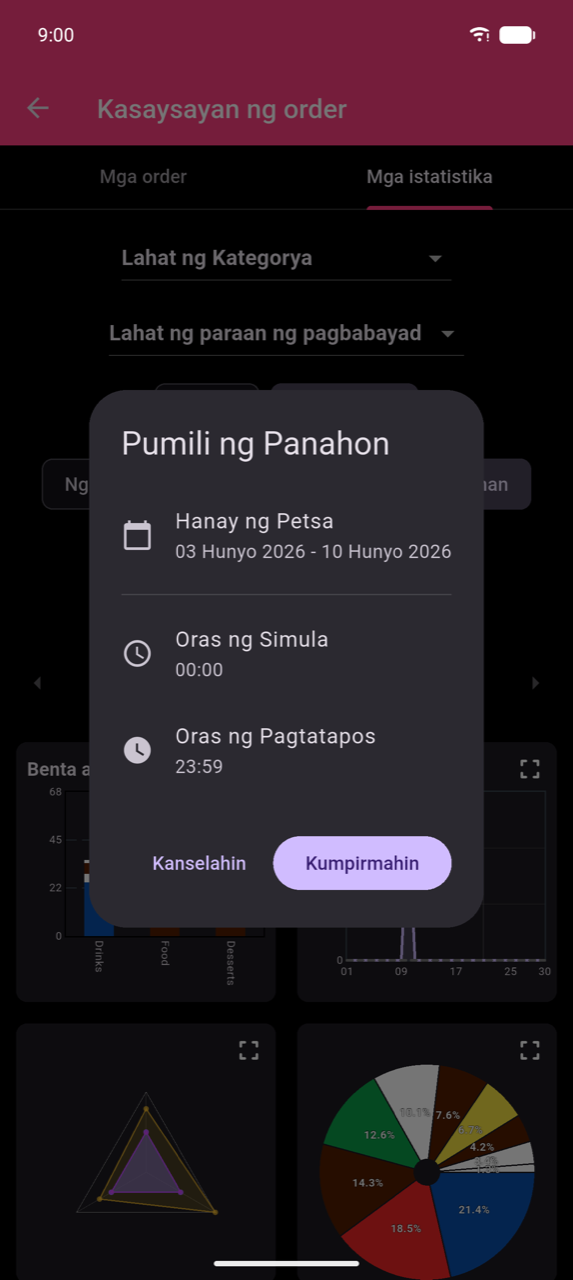
I-tap ang Hanay ng Petsa para pumili ng mga petsa ng simula at pagtatapos. Ayusin ang Oras ng Simula at Oras ng Pagtatapos kung gusto mong limitahan ang window sa mga tiyak na oras ng araw — kapaki-pakinabang para sa pag-aanalisa ng isang shift. I-tap ang Kumpirmahin para ilapat.
Mga filter at group-by
Tatlong kontrol sa itaas ng mga tsart ang nagre-refine sa sinusukat ng bawat tsart at talahanayan:
- Dropdown na Lahat ng Kategorya — mag-filter sa isang kategorya o panatilihing Lahat ng Kategorya.
- Dropdown na Lahat ng paraan ng pagbabayad — mag-filter sa isang paraan ng pagbabayad.
- Toggle na Halaga / Turnover — lumipat sa pagitan ng bilang ng item (Halaga) at kita sa currency (Turnover).
Note
Kapag aktibo ang filter ng kategorya, ang bawat tsart ay nagpapakita lamang ng kontribusyon ng kategoryang iyon sa mga benta. Ang isang order na naglalaman ng mga item mula sa maraming kategorya ay hinahati sa mga kategoryang iyon — kaya ang numerong ipinapakita para sa Drinks at ang numerong ipinapakita para sa Food ay sumasalamin lamang sa kani-kanilang bahagi. Ibig sabihin, ang mga kabuuan bawat kategorya ay magiging mas mababa kaysa sa kabuuang Lahat ng Kategorya; iyon ay inaasahang gawi, hindi isang pagkakamali sa pagbibilang. Ang pagpili ng kategorya ay nagtatago rin ng Radar chart (nangangailangan ito ng lahat ng kategorya).
Mga Tsart
Lahat ng limang tsart ay lumalabas sa isang scrollable na 2-column na grid. Ang bawat card ay nagpapakita ng icon na para mag-expand — i-tap ito (o i-tap ang card) para palakihin. Sa enlarged na view, i-tap ang icon na para bumalik sa pangkalahatang-tanaw.
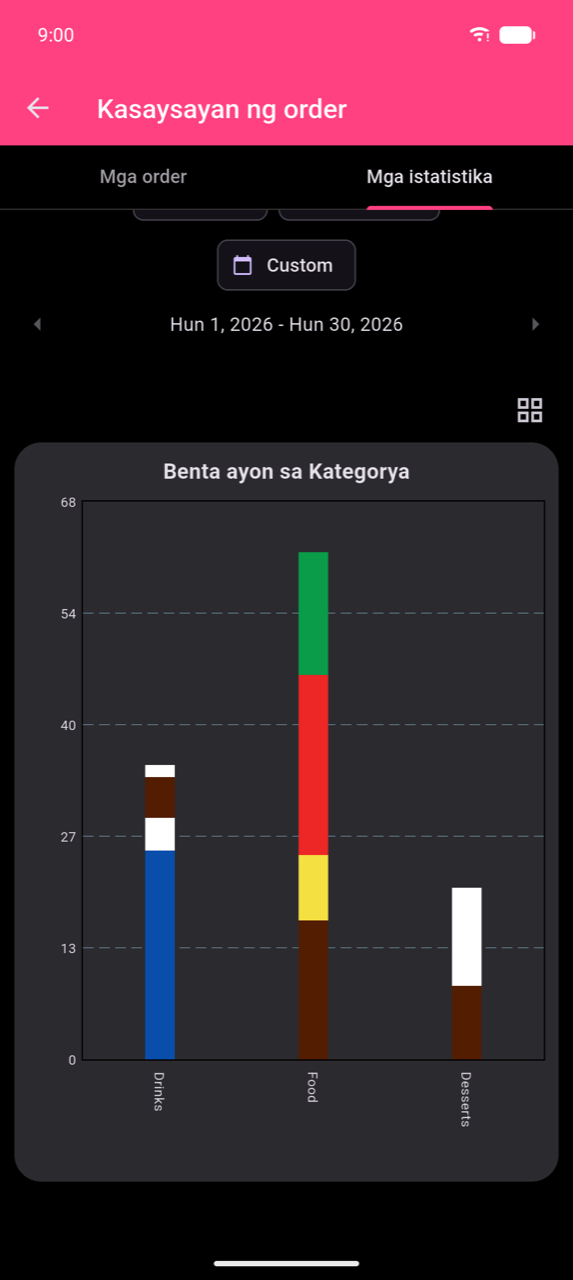
Benta ayon sa Kategorya (bar chart)
Ang mga stacked bar ay nagpapakita ng mga benta bawat kategorya, kung saan ang bawat color segment ay kumakatawan sa isang produkto. Kapag aktibo ang filter ng kategorya, ang pamagat ay nagbabago sa Benta sa [Kategorya] at ang mga bar ay nagpapakita ng mga indibidwal na produkto sa loob ng kategoryang iyon.
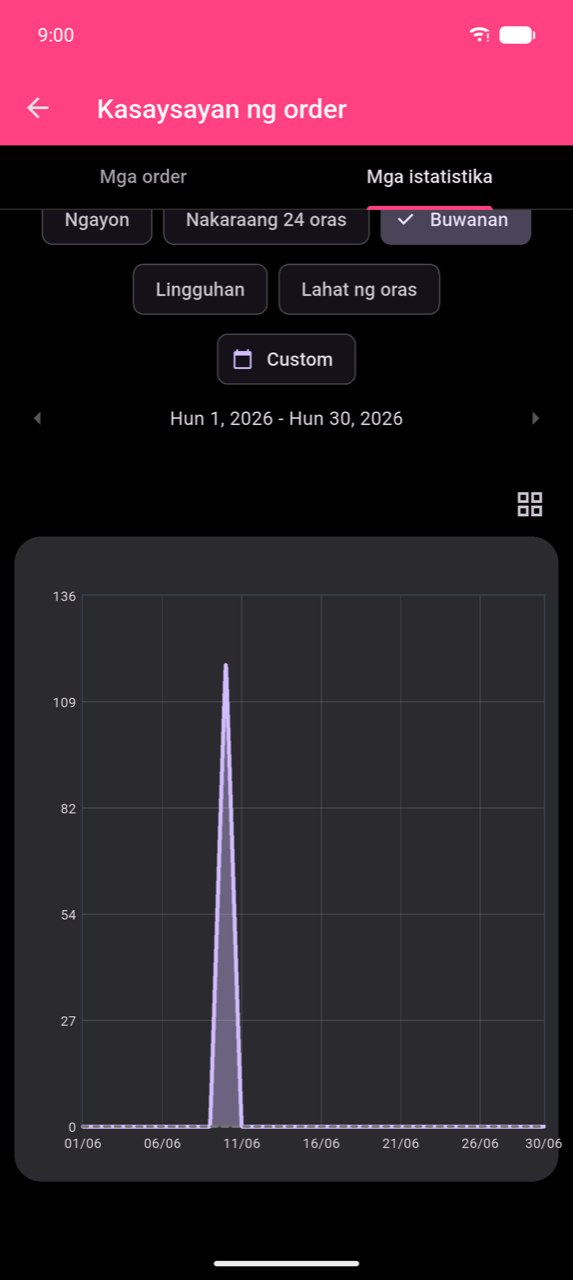
Benta sa paglipas ng panahon (line chart)
Nagplapot ng mga benta bawat araw — o bawat oras para sa Ngayon / Nakaraang 24 oras. Isang dashed overlay ang nagpapakita ng katumbas na mga value ng nakaraang panahon para sa paghahambing.
Note
Ang line chart ay nangangailangan ng hindi bababa sa 15 na order sa napiling panahon. Kapag mas kaunti ang mga order, ang tsart ay nagpapakita ng "Not enough data for Line Chart".
Karaniwang benta ayon sa araw ng linggo (radar chart)
Isang polygon chart na nagpapakita ng average na mga benta para sa bawat araw ng linggo, na may mga axis na kumakatawan sa mga kategorya. Available lamang kapag napili ang Lahat ng Kategorya, ang panahon ay hindi Ngayon o Nakaraang 24 oras, at ang catalog ay naglalaman ng hindi bababa sa tatlong kategorya. Kapag mas kaunti ang mga kategorya o may pang-araw na resolusyon, ang tsart ay nagpapakita ng "No data for Radar Chart".
Bahagi ng kategorya (pie chart)
Ang mga segment ay nagpapakita ng bahagi ng bawat kategorya sa kabuuang mga benta na may mga label ng porsyento.
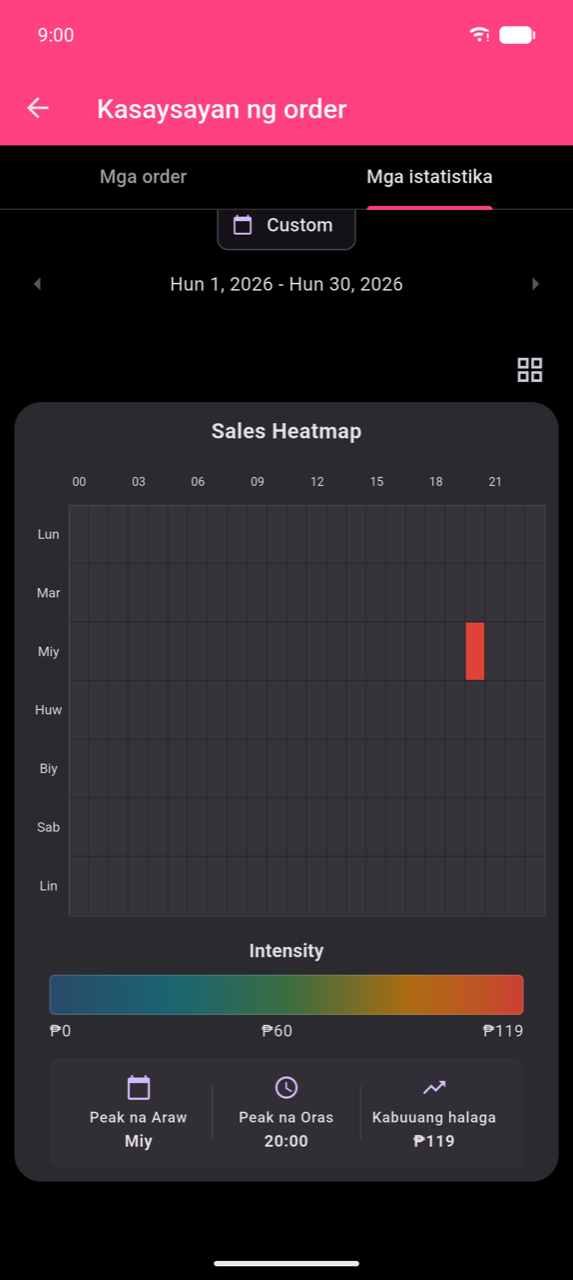
Sales Heatmap
Isang 7 × 24 na grid ng mga araw (Lun–Lin) ayon sa mga oras (00–23). Ang intensity ng kulay ng cell ay kumakatawan sa dami ng benta. I-tap ang anumang cell para makita ang halaga at bilang ng order nito. Ang enlarged na view ay nagdaragdag ng isang Intensity na color scale at mga summary tile para sa Peak Day, Peak Hour, at Total.
Note
Ang Sales Heatmap ay lumalabas lamang para sa mga panahon ng 28 araw o mas mahaba. Gamitin ang Buwanan, Lahat ng oras, o isang Custom na hanay ng hindi bababa sa 28 araw para ma-enable ito.
Talahanayan ng benta ng produkto
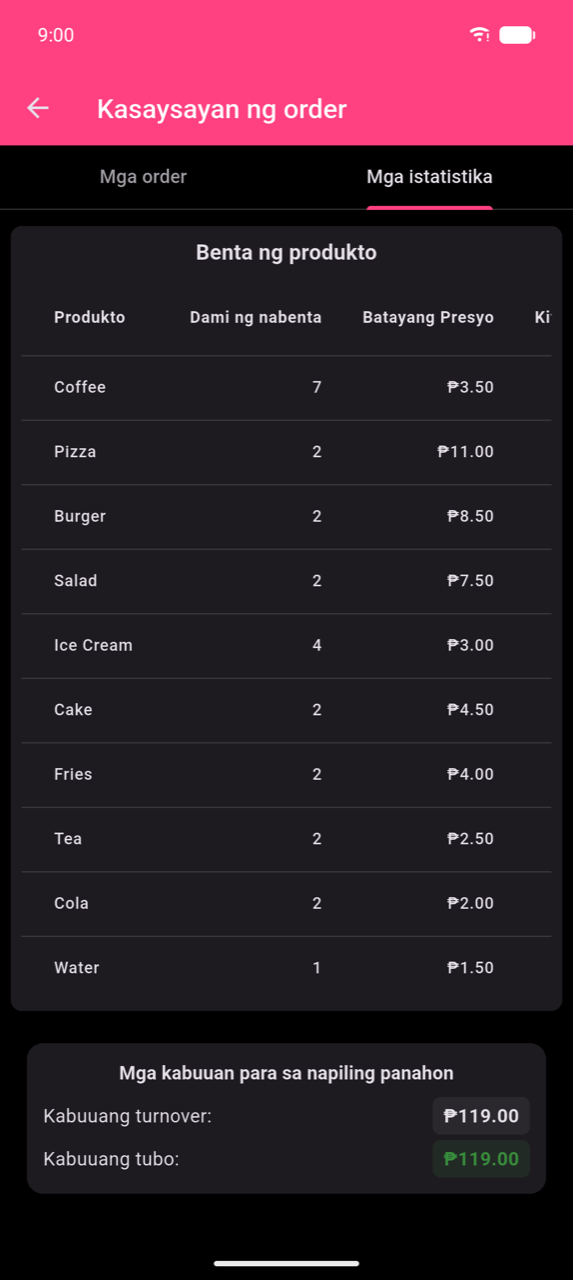
Sa ibaba ng mga tsart, ang talahanayan ng Benta ng produkto ay naglilista ng bawat produktong naibenta sa napiling panahon.
| Kolum | Kahulugan |
|---|---|
| Produkto | Pangalan ng produkto |
| Dami ng nabenta | Bilang ng mga unit na naibenta |
| Batayang Presyo | Ang naka-configure na listahan ng presyo ng produkto |
| Kita mula sa mga Opsyon | Kabuuang kita mula sa mga bayad na add-on na opsyon sa produktong ito |
| Karaniwang presyo ng pagbebenta | Kabuuang turnover ÷ mga unit na naibenta — ang aktwal na mean na binayad bawat unit, kasama ang anumang mga opsyon |
| Turnover | Batayang kita kasama ang kita mula sa mga opsyon |
| Tubo | Turnover na binawasan ng gastos (berde kapag positibo, pula kapag negatibo) |
I-tap ang anumang column header para ayusin. Ang Mga kabuuan para sa napiling panahon sa ibaba ay nagpapakita ng Kabuuang turnover at Kabuuang tubo sa lahat ng produkto.
Note
Ang Kita mula sa mga Opsyon ay kumukuha ng binayad ng mga customer para sa mga add-on (tulad ng "Extra shot") nang hiwalay mula sa base na presyo. Ang Karaniwang presyo ng pagbebenta ay samakatuwid ay mas mataas kaysa sa Batayang Presyo para sa anumang produktong madalas na inorder na may mga bayad na opsyon — ito ang mean ng aktwal na sinisingil, hindi ang presyo sa catalog.
I-tap ang icon na I-print ang Ulat (katabi ng dropdown na Lahat ng Kategorya) para i-print ang talahanayan at mga kabuuan. Kailangan ang isang naka-configure na printer.